Ручные скидки в iikoCard
Ручные скидки в iikoCard появляются на терминале, и сотрудник применяет их сам. Переход на них обязателен при работе с системой лояльности iikoCard: так настраиваются ограничения на сочетание скидок, бонусов и подарков в одном заказе. Разберём создание программы и подпрограмм, условие «Ручное подтверждение» и четыре действия, которые обычно используют для скидок.
Как создать ручную скидку в iikoCard?
Переход на ручные скидки обязателен при переходе на работу с системой лояльности iikoCard. Этот процесс необходим для работы с ограничениями с комбинацией скидок/ бонусов/ подарков в одном заказе.
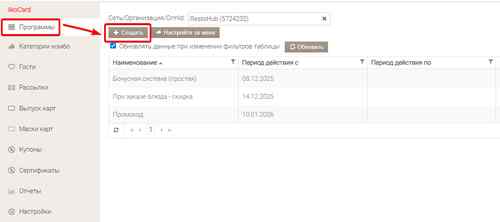
Что бы создать ручную скидку в iikoCard, создайте программу. В разделе программы нажмите кнопку «создать»
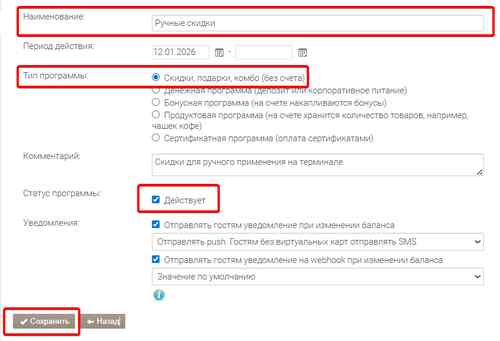
Следующим шагом заполните обязательные поля, выделенные ниже, на скриншоте и нажмите «сохранить».
В основной программе добавьте подпрограммы, которые будут с уникальными условиями и действиями.
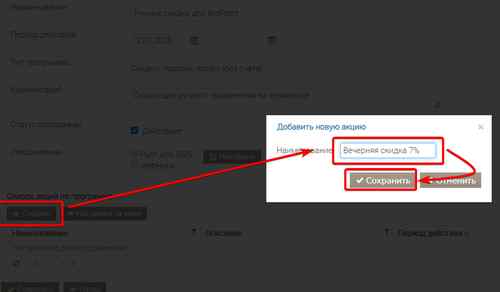
Зайдите в программу «Вечерняя скидка 7%» с помощью кнопки «Редактировать»

В разделе «Условия и скидки» нажмите кнопку «создать».
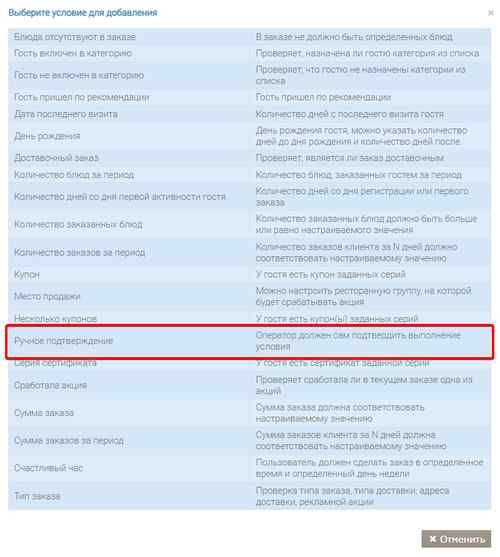
Следующим шагом нажмите кнопку создать в разделе «Условие» и добавьте нужные условия для работы скидки. Обязательным полем в данной настройке является условие «Ручное подтверждение».
Из за данной настройки как скидка и появляется на терминале для ручного использования. При выборе данного условия необходимо ввести наименование скидки.
Помимо ручного подтверждения скидки, можно добавить ограничения по типу заказа, сумме заказа, количества проданных блюд и много другое. Такие настройки производятся согласно технического задания от клиента.
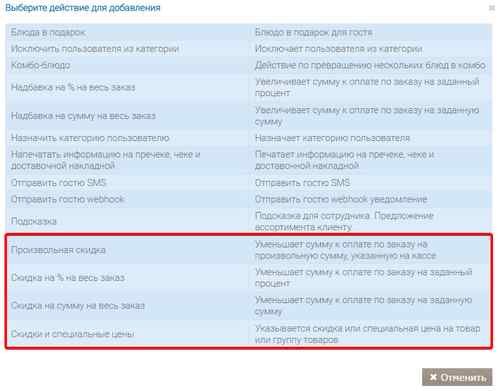
После выбора нужных условий, в разделе «Действие» нажмите кнопку «создать», и выберите необходимые действия. Обычно для работы скидок использую одно из четырех выделенных действий:
1. Произвольная скидка – данное действие создает возможность использовать скидку со свободной суммой, которую определяет сотрудник на кассе.
2. Скидка на % на весь заказ – применяется на весь заказ без исключения по блюдам и их категориям.
3. Скидка на сумму на весь заказ - применяется на весь заказ без исключения по блюдам и их категориям.
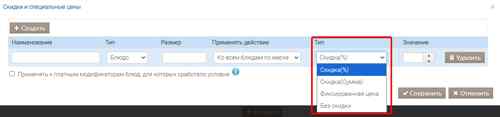
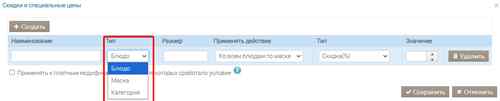
4. Скидки и специальные цены – более гибкое действие по настройке применения скидок к блюдам и их категориям, так же можно применить как % скидку так и суммовую, или фиксированную сумму за блюдо Чаще всего этот пункт из раздела действий используется при настройке ручных скидок в iikoCard.
Комментарии
Пишите, если есть вопросы и дополнения - ответим.
Читайте по теме
- Открытие и закрытие кассовой смены iikoFront
- Складские документы на кассе iikoFront
- Заказ в режиме ресторана в iikoFront
- Скидки и гости на терминале iikoFront

