Мобильная инвентаризация в iikoWeb
Мобильная инвентаризация в iikoWeb дает считать остатки на любом устройстве с браузером или в приложении iiko inventory, а готовый документ сразу попадает в iikoOffice/Chain. По инструкции вы выдадите права менеджеру и исполнителям, сопоставите склады, создадите списки товаров, настроите процесс инвентаризации с расписанием или без, разобьете заведение на зоны хранения и проведете подсчет.
Чем удобна мобильная инвентаризация?
- Проведение инвентаризации на любом устройстве с доступом к браузеру или в мобильном приложении iikoinventory
- Документ сразу попадает в iikoOffice/Chain, Вам остаётся только анализировать.
- iiko самостоятельно рассчитывает количество внесённого товара в разных фасовках.
Как попасть в iikoWeb?
По индивидуальной ссылке для вашего заведения, с помощью логина и пароля через раздел отчёты в iikoOffice/Chain.
- Необходимо зайти в раздел «отчёты»
- «Отчёты iikoWeb».
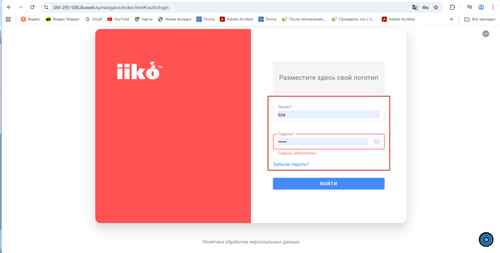
В открывшемся сайте ввести логин и пароль для входа. Данные такие же как и для входя в iikoOffice.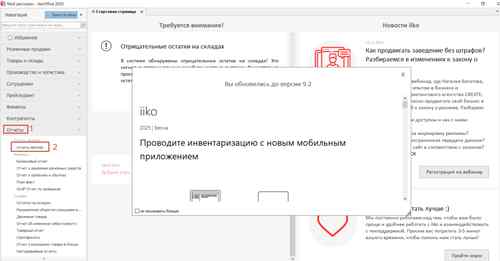
Какие права в iikoWeb нужны для проведения инвентаризации?
В инвентаризации участвуют две роли: менеджер и исполнители.
Менеджер руководит процессом. Он может запускать инвентаризацию, снимать исполнителей с зон хранения и проводить документ для завершения инвентаризации. Исполнитель подсчитывает товары (блюда, заготовки, модификаторы) на складе и вводит количество в документ.
Чтобы эффективно выполнять свои функции, менеджеру и сотруднику-исполнителю нужно назначить права в iikoWeb.
Какие права нужны менеджеру?
Отправка инвентаризации и сброс пользователя с зоны хранения INV_COUNT_PERFORMANCE_MANAGER
Проведение инвентаризации - INV_COUNT_PERFORMANCE
Просмотр остатков на складе - INVENTORY_STOCK_BALANCE
Какие права нужны исполнителю?
Проведение инвентаризации - INV_COUNT_PERFORMANCE
Просмотр всех инвентаризаций - INV_COUNT_ALL_COUNTS_AVAILABLE
Как сопоставить склады?
Для чего это нужно?
- Если у Вас несколько торговых предприятий, чтобы не создавать много мобильных инвентаризаций для каждого, мы можем настроить инвентаризацию по типу склада и к каждому типу привязать склады разных предприятий.
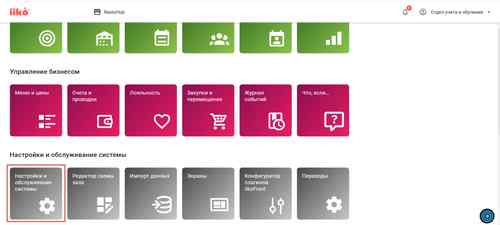
Для настройки складов нужно перейти в «настройки и обслуживание системы».
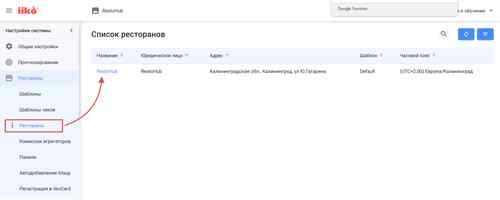
Далее перейдите в «настройки системы» → «рестораны».
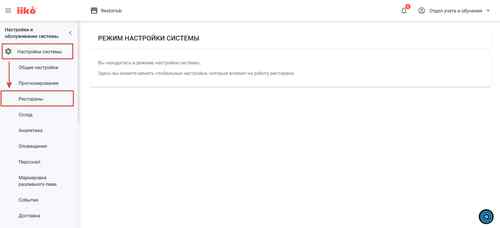
Снова нажимаем «рестораны» , открывается список ресторанов, необходимо выбрать ресторан для которого настраивается инвентаризация.
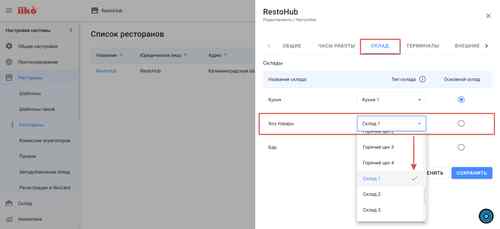
Переходим в «склад», далее сопоставляем имеющиеся склады и сохраняем.
Как создать список товаров?
Необходимо создать список товаров. Для чего это нужно?
В инвентаризации мы сможем добавлять списки товаров, а не выбирать отдельно множество товаров для каждой новой ревизии.
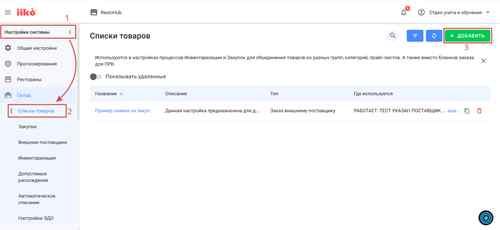
Переходим в настройки и обслуживание системы.
- Склад
- Списки товаров
- Добавить
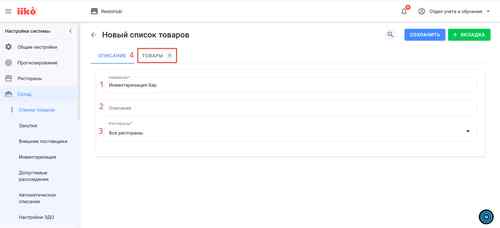
- Введите название списка, чаще всего используется такое же как и для инвентаризации.
- Описание добавлять не обязательно, но если нужно указать какую-то информацию, то заполните это поле.
- Выберите, для каких ресторанов предназначен данный список товаров.
- Перейдите во вкладку «товары»
Нажмите «добавить продукты» и выберите, как вам удобно добавлять товары для списка.
Рассмотрим на примере пункта «из списка групп»
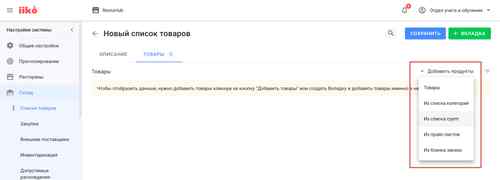
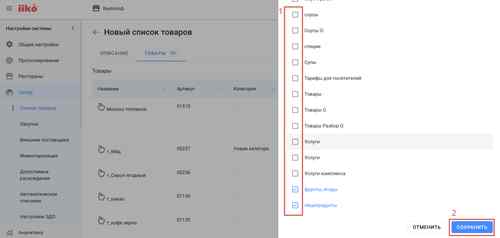
Открывается окно со всеми номенклатурными элементами. Для удобства можно отфильтровать чтобы отображались только товары и заготовки.
- 1. Проставьте галки только на необходимых группах.
- 2. Нажмите кнопку сохранить, пролистав список до конца.
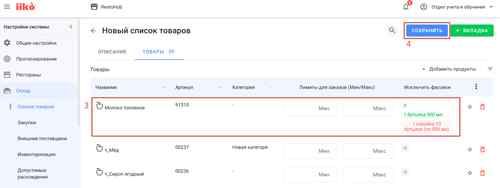
- У товаров с фасовками выберите какие из них будут доступны для этого списка и использоваться в инвентаризации.
- Зелёный цвет – используется
- Красный цвет – не используется - После создания списка нажмите сохранить.
Как настроить инвентаризацию?
- Общие настройки
- Настройки
- Склад и инвентаризация
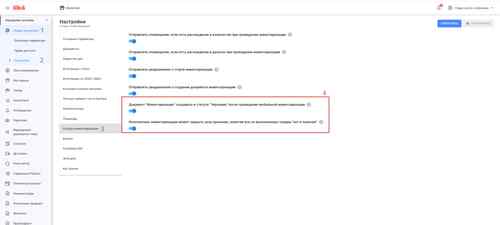
- Пункт - «документ "Инвентаризация" создавать в статусе "Черновик" после проведения мобильной инвентаризации» необходим для того, чтобы после заполнения инвентаризации сотрудниками, документ сохранялся не проведённым.
Пункт – «исполнитель инвентаризации может закрыть зону хранения, пометив все не выполненные товары "нет в наличии"» для того, чтобы сотрудники могли закончить инвентаризацию, не тратя время на проставление «нет в наличии» всех товаров, которых нет.
Вы самостоятельно решаете, включать эти настройки или нет.
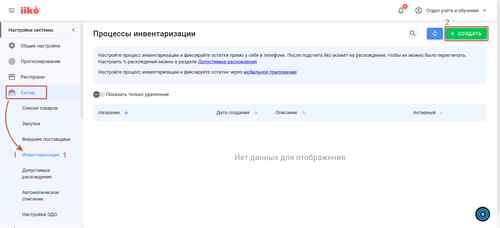
Переходим в раздел «склад».
- Выберите «инвентаризация»
- Нажмите «создать»
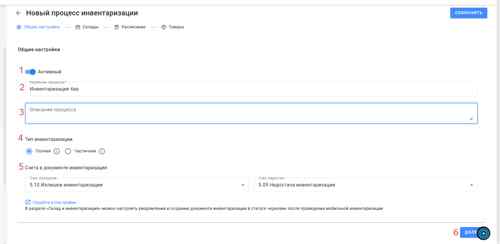
- Оставьте процесс активным, чтобы инвентаризацию возможно было провести.
- Введите название.
- Описание процесса, если необходимо.
- Укажите тип инвентаризации.
- Счета в документе инвентаризация остаются по умолчанию.
- Далее.
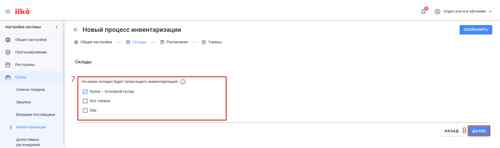
- Выберите склады, которые будут участвовать в инвентаризации.
- Нажмите далее.
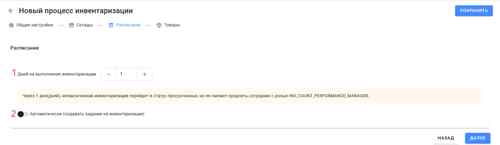
В iikoWeb возможно настроить инвентаризацию без расписания (то есть вы будете запускать её вручную в необходимую дату) или настроить расписание, и процесс инвентаризации будет запускаться автоматически.
а) Инвентаризация без расписания
- Проставьте количество дней на её выполнение
- Выключите галку «автоматически создавать задания на инвентаризацию»
б) Инвентаризация по расписанию
- Проставить количество дней на выполнение инвентаризации
- Проставить галку «автоматически создавать задания на инвентаризацию»
- Выберите расписание ревизии, как часто необходимо её проводить.
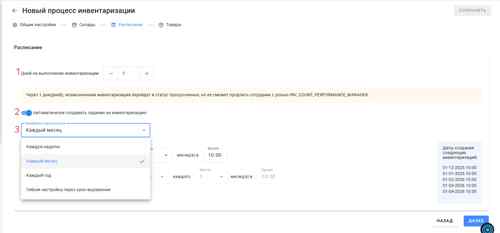
Настройте расписание.
Выберите, в какой день месяца необходимо проводить инвентаризацию и в какое время.
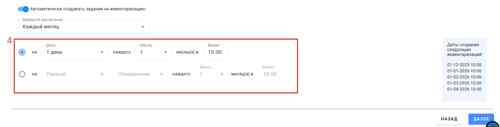
Переходим к следующему шагу.
- Выбираете исключать товары, по которым не было движения или нет (исключаются только те товары, по которым не было движения в течение года)
- Выберете фасовки товаров, которые нужно использовать для инвентаризации
- Добавьте товары для инвентаризации, для этого шага ранее создали «списки товаров»
- Сохранить.
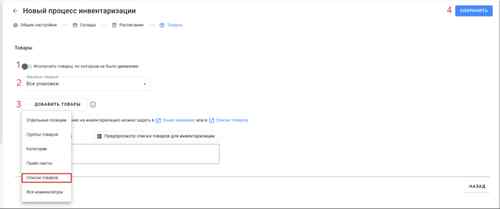
Процесс инвентаризации настроен.
Последнее, что нужно настроить перед первым проведением инвентаризации это складские зоны.
Как настроить зоны хранения?
Зоны хранения настраиваются для вашего заведения, то есть вы разбиваете своё заведение на зоны, в которых хранятся определённые товары и на этой основе, настраиваете их в iikoWeb.
Например: витрина, морозилка холодный цех, морозилка горячий цех и подобное
Зоны строго привязываются к сотруднику, который в неё зашёл и отвязать его может только менеджер.
Этот этап не обязателен, но ускоряет и упрощает процесс инвентаризации.
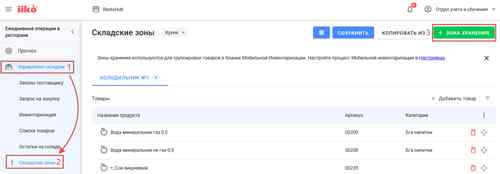
Необходимо перейти в «Управление складом»
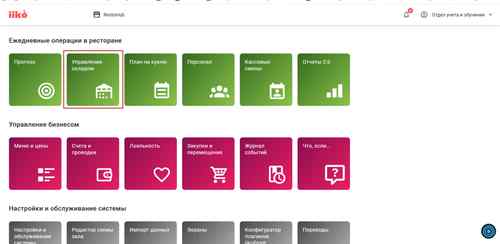
Далее перейдите в складские зоны и нажмите « + зона хранения»
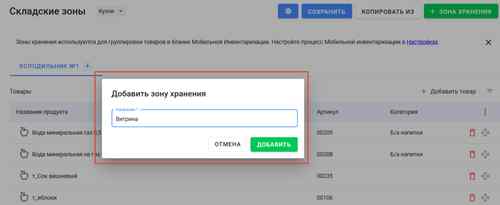
Откроется окно, в котором необходимо ввести название зоны и нажать добавить.
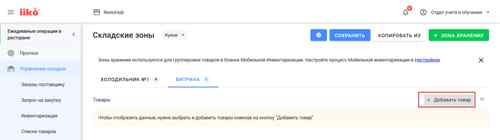
Нажмите добавить товар.
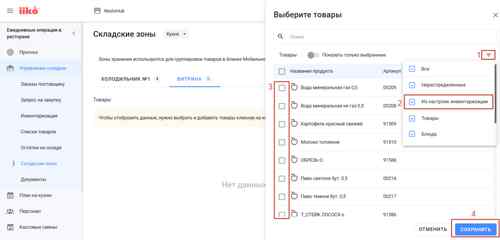
Выберете товары, которые хранятся в данной зоне и сохраните.
Можете включить фильтр «из настроек инвентаризации» в таком случае отображаться будут лишь те товары, которые входят в инвентаризацию.
Сохраните все изменения, которые вы делали в разделе «складские зоны»
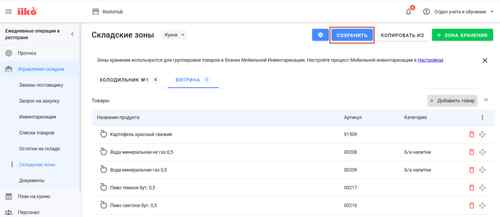
Зоны хранения настроены.
Как запустить инвентаризацию?
Для начала необходимо запустить инвентаризацию. Из основного меню переходим в управление складом.
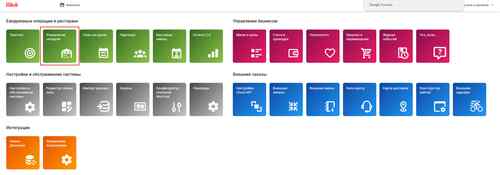
- Управление складом
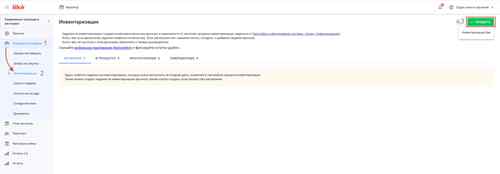
- Инвентаризация
- Создать и выбрать необходимый процесс инвентаризации
Как считать инвентаризацию в приложении iiko inventory?
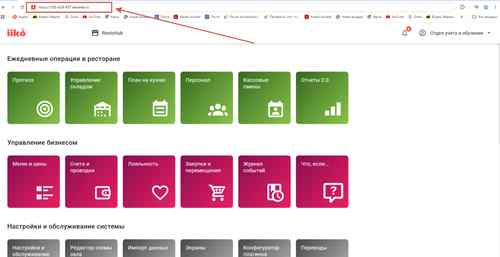
При открытии приложения необходимо вставить ссылку в поле «домен» и ввести логин и пароль, который назначается в карточке сотрудника.
Домен – ссылка на ваш iikoWeb.
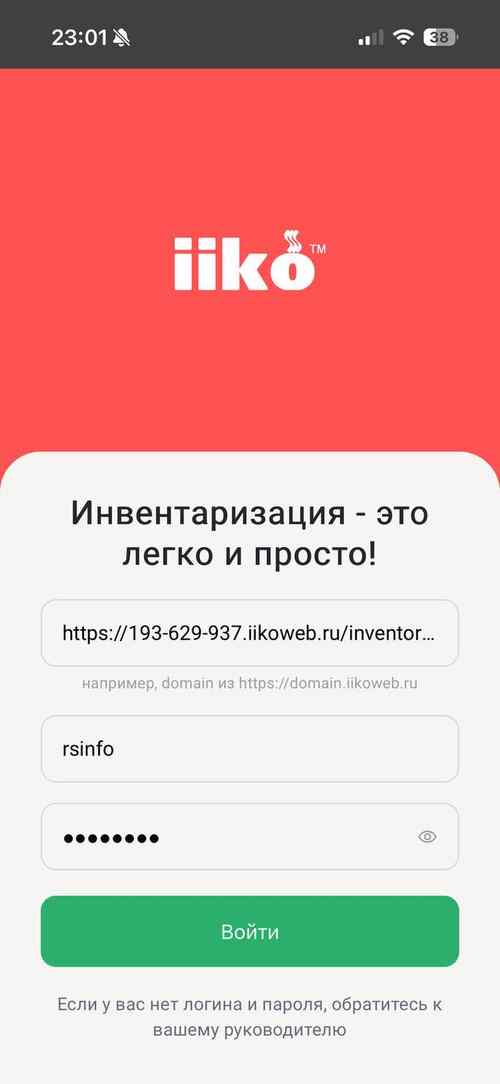
Где взять ссылку на ваш IikoWeb?
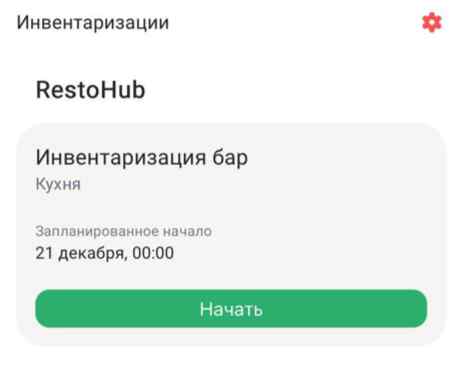
Далее начните инвентаризацию.
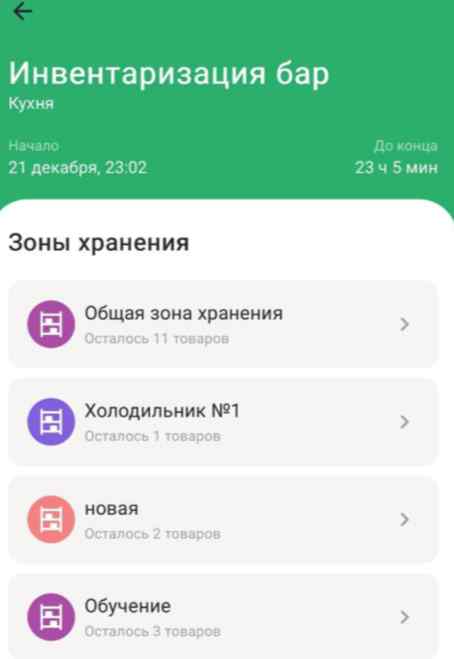
Необходимо выбрать зону хранения, которую будете считать.
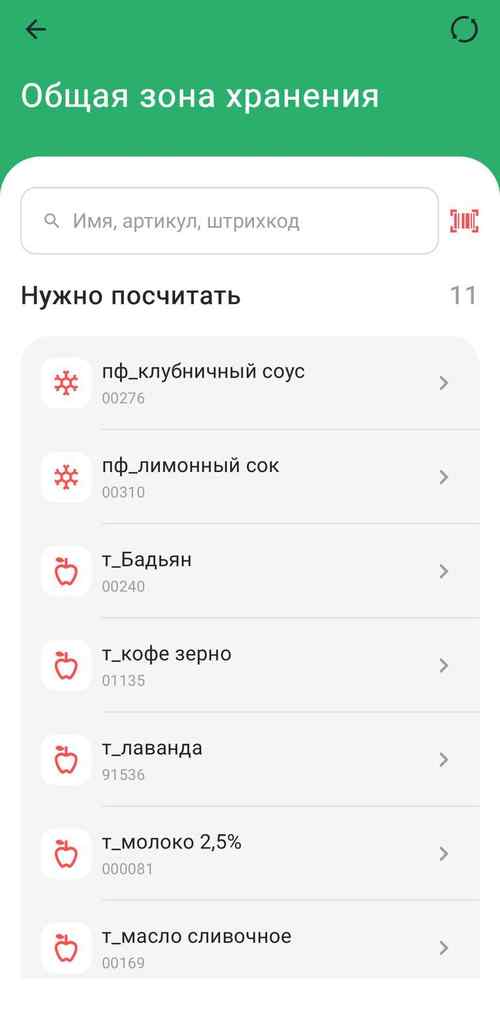
Выберете товар, который считаете.
Введите количество товара. Можно указывать разные фасовки и вносить количество через плюс.
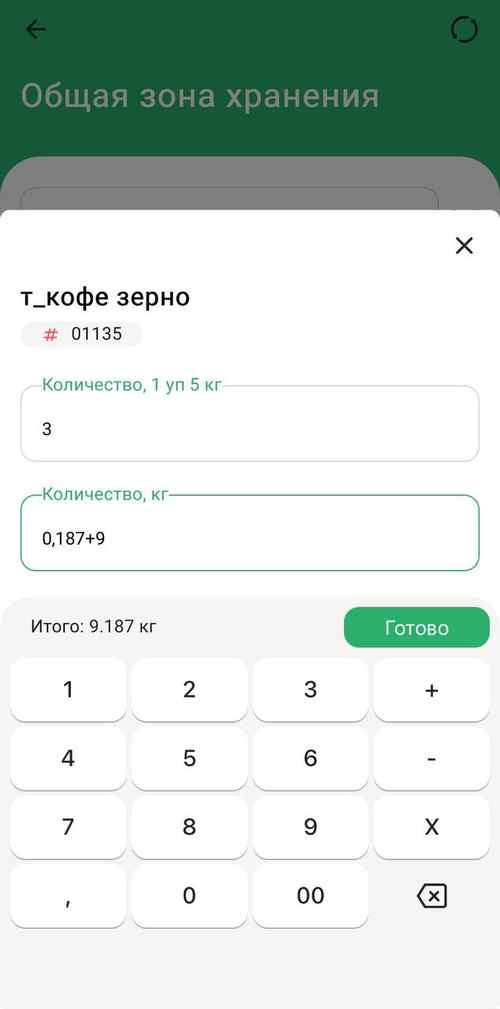
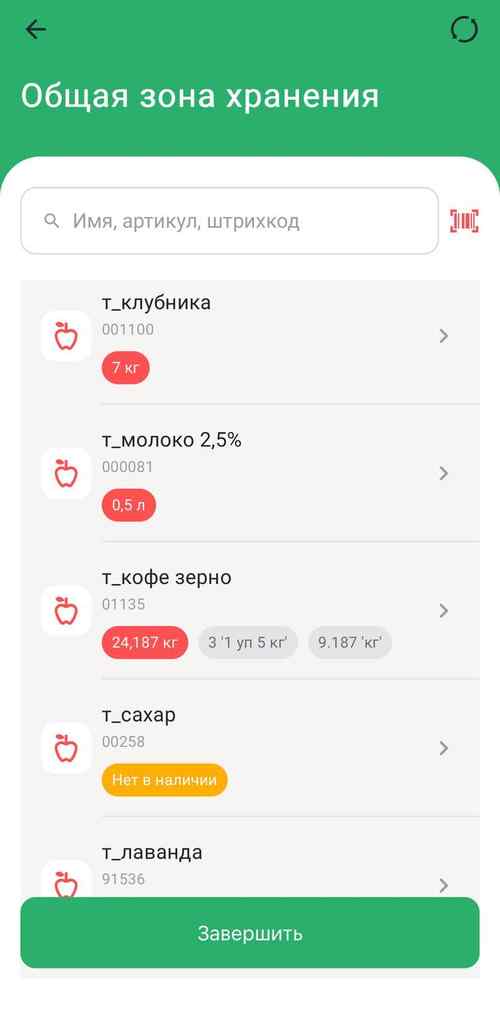
После подсчёта всех товаров, завершите работу в этой зоне хранения.
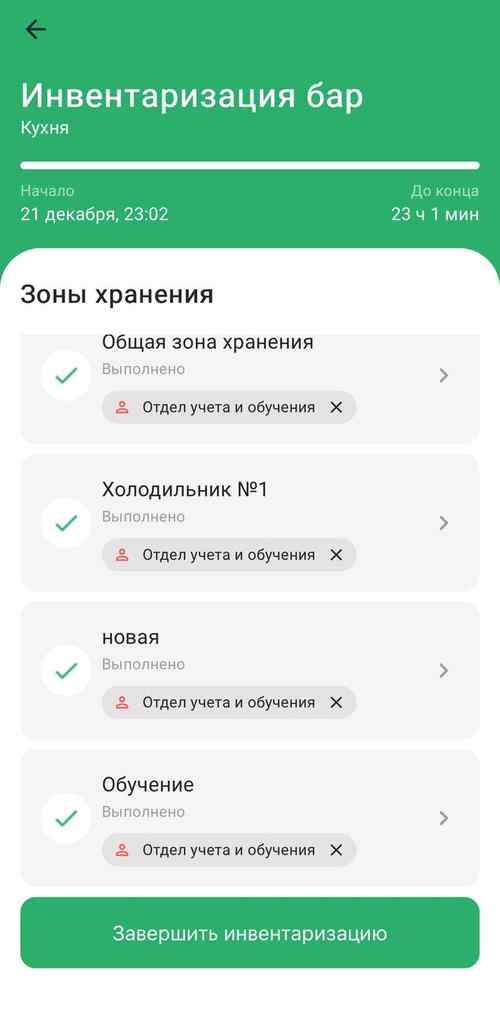
Завершите инвентаризацию после подсчёта всех зон хранения.
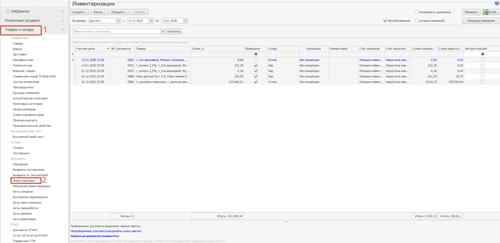
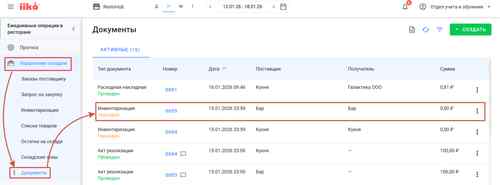
После того как сотрудники закончили инвентаризацию бухгалтер сможет найти этот документ в iikoOffice/Chain и в iikoWeb в разделе документы.
iikoOffice/Chain
Товары и склады → инвентаризация.
iikoWeb
Управление складом → документы.
Комментарии
Пишите, если есть вопросы и дополнения - ответим.

