Купоны в iikoCard
Купоны, или промокоды, настраиваются только в iikoCard и дают гостю процент или сумму скидки, специальную цену либо блюдо в подарок. Они бывают разовыми и многоразовыми, когда один код используют многие гости. Разберём выпуск обоих видов, настройку программы с обязательным условием «Купон» и применение кода в заказе на iikoFront.
Купоны по-другому еще их называют промокоды, настраиваются только в iikoCard. Купоны можно создать для разового использования, так и многоразовые (один купон для нескольких гостей). Купоны могут быть настроены как на % скидки, сумму скидки, специальной цены и блюд в подарок.
Как выпустить купоны?
Зайдите в iikoCard в раздел «Купоны», выберите нужную организацию и нажмите кнопку «Действия» -> «Выпустить купоны».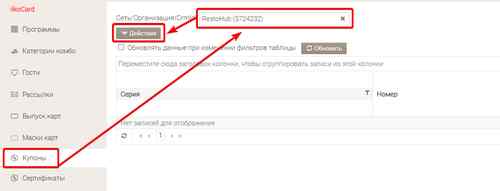
Как выпустить многоразовый купон без деактивации после применения?
Часто используется для акций в соц. сетях для массового использования гостями.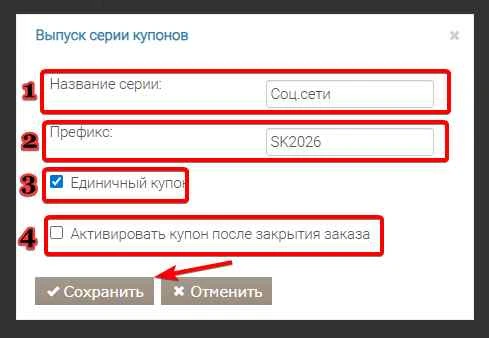
- Название серии. Введите наименование серии купонов, этот параметр будет использоваться в программе настройки активации купона.
- Префикс – набор цифр и букв предназначенных для введения в заказ для применения акции на кассе.
- Проставьте галочку «Единичный купон».
- Снимите галочку «Активировать купон после закрытия заказа» - что бы после применения купон не деактивировался.
Для одной серии сертификатов может быть несколько различных префиксов для разных площадок соц. сетей к примеру.
Как выпустить группу сертификатов с деактивацией после применения?
Чаще всего таким способом пользуются, когда необходимо выпустить группу купонов, при работе с таким методом лучше всего сначала выпустить купоны в iikoCard, а уже потом печатать на бумажных носителях и т.д., так как при групповом выпуске присваиваются случайные символы.
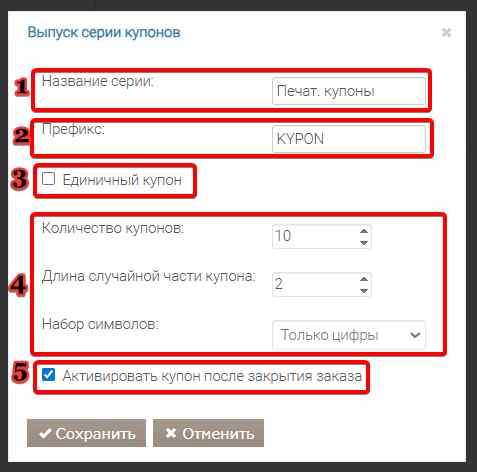
- Название серии. Введите наименование серии купонов, этот параметр будет использоваться в программе настройки активации купона.
- Префикс – набор цифр и букв предназначенных для введения в заказ для применения акции на кассе.
- Не ставьте галочку «Единичный купон», это позволит выпустить несколько купонов одновременно.
- Укажите количество необходимых купонов и выберите длину случайной части. В строке «Нобор символов» можно выбрать что бы случайными были цифры и буквы, либо только буквы или только цифры.
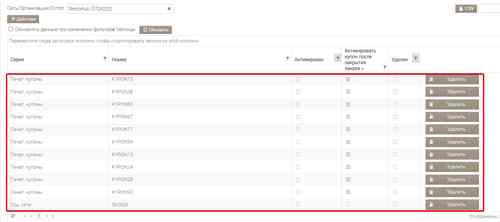
Купоны добавлены в систему
Как настроить программу?
Следующим шагом необходимо настроить программу, по которой будут работать. Перейдите в раздел «Программы» и создайте программу с типом «Скидки, подарки, комбо (без счета)».
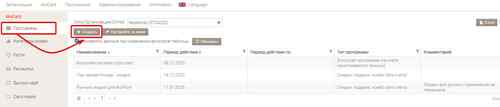
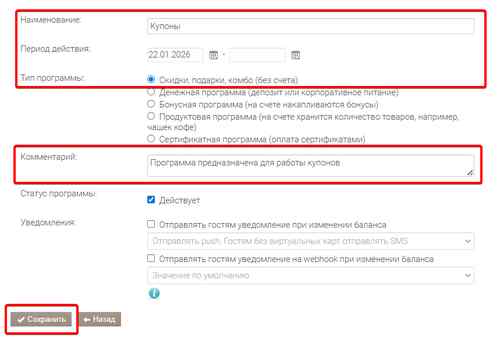
В сохраненной программе создайте акцию и введите ее наименование, после сохранения нажмите кнопку «редактировать» у акции и продолжите работу с настройкой. Для каждого вида купонов создайте свою акцию внутри программы «Купоны».
В созданной акции укажите период действия и введите описание условий и действий работы акции.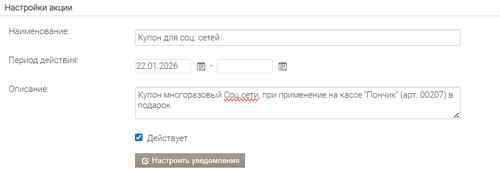
В разделе «Условия и действия» создайте таблицу с условиями и действиями.

В таблице, в колонке «Условие» нажмите кнопку «Создать».

Для работы купонов необходимо обязательное условие «Купон», выберите его при добавление условия. Помимо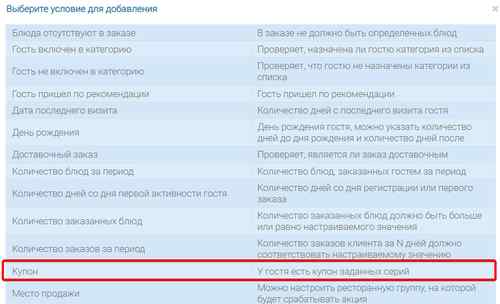
Выберите серию сертификата, что будет участвовать в настройке и нажмите сохранить. Дополнительно можно использовать и другие условия, такие как сумма заказа, тип заказа, категория гостя и многие другие.
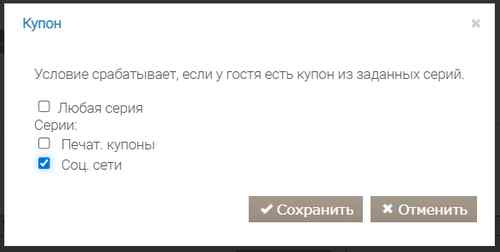
Следующим шагом переходим к настройке таблицы «Действие» нажмите «Создать», в этой настройке может быть как скидка на определенное блюдо в %, специальная цена или блюдо в подарок. По нашей настройке выберем пункт «Блюдо в подарок». 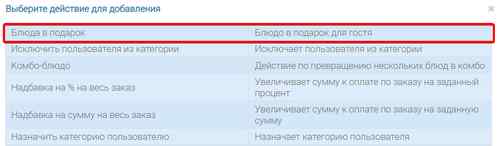
В появившемся окне настройки «Блюдо в подарок» нажмите создать и ведите артикул или наименование блюда, что будет подарено гостю.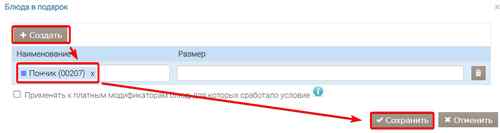
Сохраните акцию. Синхронизация между iikoCard и iikoFront происходит в среднем 15 минут.
Если купоны будут предназначены для использования в мобильном приложение, где будет участвовать гость то, можно добавить в схему работы категории гостей. Создать, к примеру, категорию гостей «Купон не использован» и применить ее всем гостям и создать вторую категорию «Купон использован». В настройках условия программы выбрать условие что гость включен в категорию «Купон не использован», а в действии после применения купона добавить в исключение гостя из категории «Купон не использован», и добавление в категорию «Купон использован». Данная настройка не позволит гостю использовать купон больше одного раза.
Как применить купон на терминале?
Чтобы применить купон перейдите в заказ в iikoFront в раздел скидок.
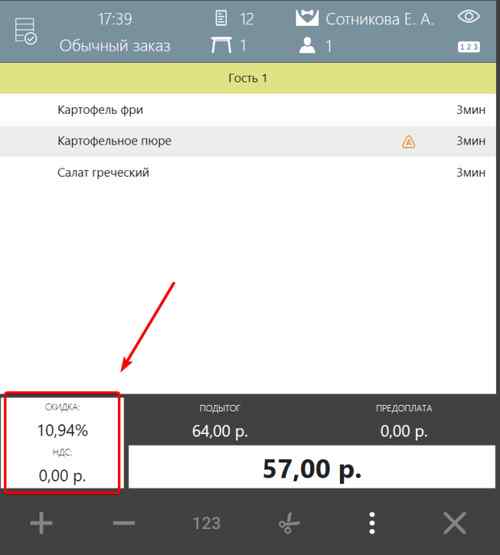
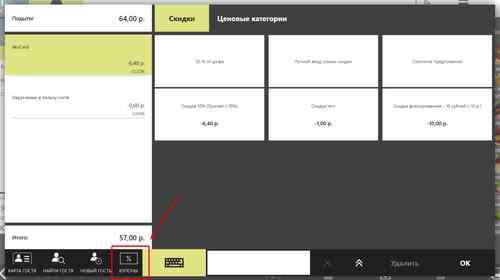
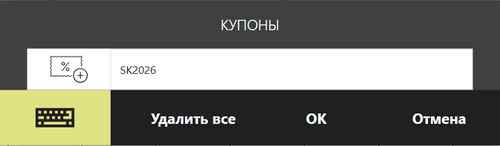
Введите название купона.
После введения купона в разделе скидок будет отображаться наименование скидки и ее % по отношению ко всей стоимости заказа.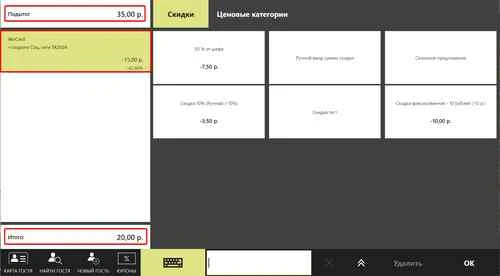
Комментарии
Пишите, если есть вопросы и дополнения - ответим.

