Лояльность и маркетинг в iikoWeb
«Лояльность и маркетинг» - приложение в iikoWeb для работы с гостями: электронные карты, бонусы, ранги, акции и аналитика. Оно помогает привлекать новых гостей, мотивировать их возвращаться и повышать средний чек. Разберём права, анкету регистрации, базу гостей, бонусно-ранговую систему, шаблоны акций, каналы коммуникаций, показатели и работу с гостем на кассе.
Зачем нужен раздел «Лояльность и маркетинг»?
Раздел лояльность и маркетинг помогает:
-
Привлекать новых гостей;
-
Удерживать гостей и мотивировать их возвращаться;
-
Повышать средний чек;
-
Выстраивать долгосрочные отношения с гостями через бонусы, акции, аналитику.
В данном разделе можно организовать работу с гостями, со скидочными программами, акциями, с индивидуальными виртуальными картами гостя, с бонусными баллами и рангами гостей.
Раздел «Лояльность» и «Лояльность и маркетинг» обособленные друг от друга инструменты и не могут использоваться одновременно.
Чек-лист по настройке
-
Настроить права;
-
Настроить шаблон электронной карты;
-
Подключить бонусно-ранговую систему;
-
Создать или импортировать базу гостей;
-
Настроить маркетинговые акции;
-
Подключить каналы коммуникации.
С чего начать работу?
Приложение Лояльность и маркетинг находится в веб-офисе в разделе Управление бизнесом.
Права необходимые для работы:
-
DIGITAL_HUB_NOTIFICATION_SERVICE_MESSAGES_MANAGEMEN Включение/отключение сервисных уведомлений ВКонтакте;
-
DIGITAL_HUB_GUESTS_PROFILE_MANAGEMENT Действия с гостями;
-
DIGITAL_HUB_GUESTS_ACCESS Просмотр базы гостей;
-
DIGITAL_HUB_GUESTS_DOWNLOAD_BASE Скачивание базы гостей;
-
DIGITAL_HUB_GUESTS_DOWNLOAD_HISTORY Скачивание истории из базы гостей;
-
DIGITAL_HUB_PROMO_CREATE_AND_EDIT Создание и изменение акций;
-
DIGITAL_HUB_PROGRAM_CREATE_AND_EDIT Создание и изменение бонусных рангов;
-
DIGITAL_HUB_WALLET_CREATE_AND_EDIT Создание и изменение карты гостя;
Для работы с электронными картами гостей нужен сканер штрих-кодов.
Гости
Где настроить:
iikoWeb → Управление бизнесом → Лояльность и маркетинг → Гости
Как настроить вход и регистрацию?
Вход в программу лояльности
Анкета - это форма регистрации в программе лояльности. Данные из анкеты формируют профиль участника программы лояльности и используются для аналитики.
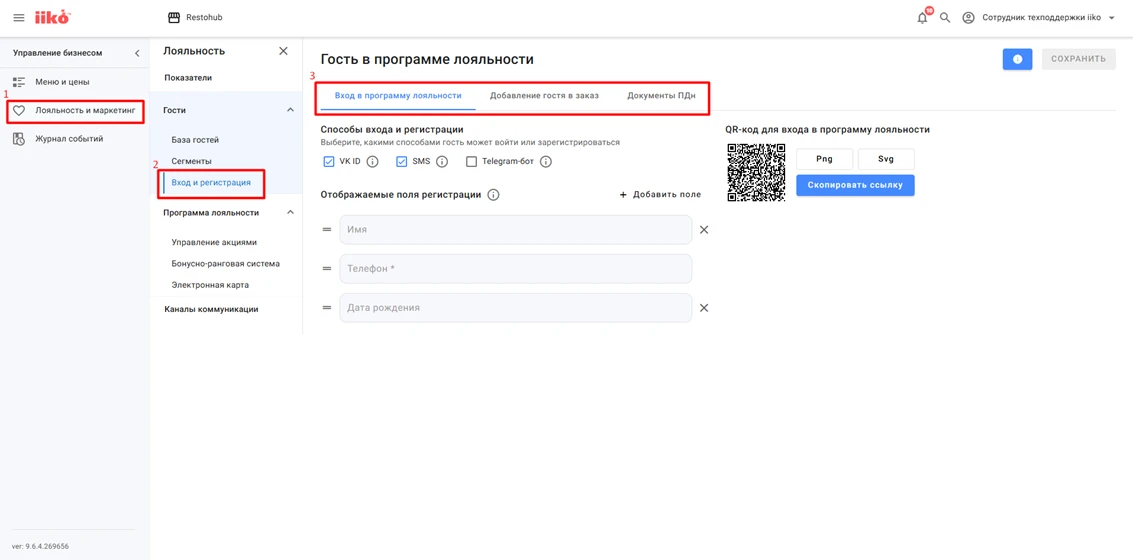
Можно использовать конструктор анкеты и добавлять поля (+ добавить поле):
-
Почта
-
Пол
-
Имя
-
Фамилия
-
Отчество
-
Дата рождения
Не рекомендуется включать много полей для заполнения при регистрации, чтобы гости чаще завершали регистрацию.
По умолчанию в анкету включены 3 поля:
-
Имя (может быть реальным или никнейм из соцсетей);
-
Телефон (основное поле, уникальный идентификатор);
-
Дата рождения (можно использовать для акции подарок на день рождения).
Здесь же выбираем способ входа и регистрации в системе:
-
VK ID (регистрация через свой аккаунт VK, номер телефона подтягивается автоматически, бесплатно)
-
SMS (регистрация через SMS код, платно, требуется договор с SMS-центром)
-
Telegram-бот (регистрация через собственный чат бот с подтверждением по SMS, бесплатно)
Входить в систему лояльности гость может с помощью двух способов: QR-код и ссылка. Система автоматически генерирует их на основе заполненных данных и настроек.
-
QR-код разместите на стойке, столиках или в меню - гость сканирует его камерой и сразу попадает на страницу регистрации;
-
Ссылку можно отправить по SMS или разместить в соцсетях.
Когда анкета готова, нажмите кнопку Сохранить и продолжить в верхнем правом углу страницы и перейдите к дизайну электронной карты.
Как настроить добавление гостя в заказ?
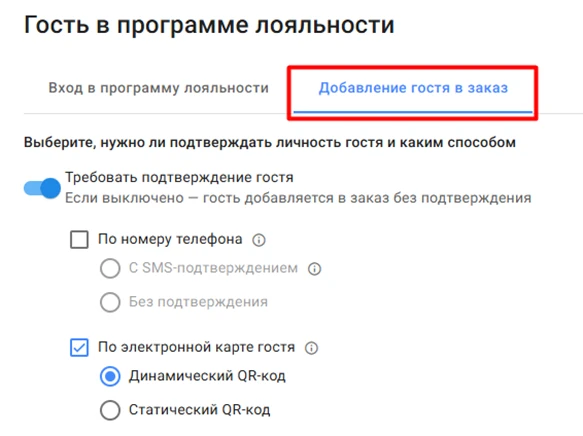
Доступные настройки:
-
Требовать подтверждения гостя:
 кассир обязан подтвердить действие, прежде чем гость будет добавлен в заказ.
 гость добавляется в заказ без дополнительного окна подтверждения.
-
По номеру телефона: гость идентифицируется по номеру телефона, привязанному к программе лояльности.
Доступны два режима: с подтверждением через SMS; без подтверждения.
-
По электронной карте гостя: гость предъявляет сотруднику электронную карту для сканирования или называет цифровой код. В зависимости от типа кода на карте, выберите один из вариантов:
Динамический QR-код - код обновляется регулярно, карта должна быть у гостя под рукой;
Статический QR-код - код единый, не меняется. Гость может сохранить его в телефоне как изображение. Установка ярлыка или подключение Telegram-бота не требуется.
Документы ПДн
Назначение: для регулирования работы с персональными данными и обеспечения соблюдения прав субъектов этих данных.
Что входит: - согласие на обработку персональных данных;
- политика обработки персональных данных.
Эти документы будут отображаться в карточке гостя.
Можно использовать шаблоны, представленные в системе, но вы полностью отвечаете за содержание загружаемых документов и их соответствие требованиям Федерального закона № 152-ФЗ «О персональных данных». Предварительно тексты нужно согласовывать с юристом.
Технические требования к файлам: формат PDF, DOCX, максимальный размер файла 5 МБ.
Загружаем документы в соответствующее окошко перетащив из папки или выбрав необходимый файл в проводнике.
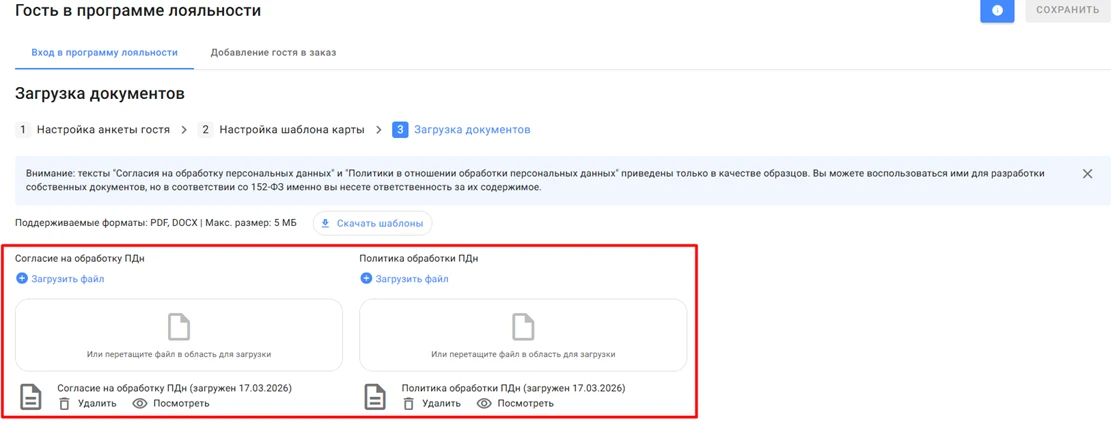
Для новых гостей: при регистрации в программе лояльности гостям будут предложены ваши загруженные документы для ознакомления и подписания.
Для существующих гостей: в карточке гостя в разделе документов новые файлы заменят старые шаблоны. Система автоматически инициирует процесс переподписания нового документа для гостей, у которых уже было подписано старое согласие. Гость получит соответствующее уведомление при следующем взаимодействии с программой лояльности, например, при открытии мобильного приложения или совершении заказа через сайт доставки или в ресторане.
База гостей
Раздел гости - это централизованная база данных участников программы лояльности.
Как использовать:
-
Хранить информацию: персональные данные гостей, историю их покупок и согласия на обработку данных.
-
Управлять базой: быстро находить, редактировать, удалять и дополнять профили.
-
Работать с бонусами: начислять и списывать бонусные баллы вручную.
-
Проводить аналитику: отслеживать покупки, ранги, возвращаемость гостей и средний чек.
Гости попадают в базу несколькими способами:
-
Самостоятельная регистрация – гость сканирует QR-код и заполняет анкету;
-
Через сотрудника ресторана – анкета гостя создается вручную в разделе Гости в iikoWeb;
-
Через импорт списка гостей (пока функционал на разработке).
Действия в разделе «Гости»
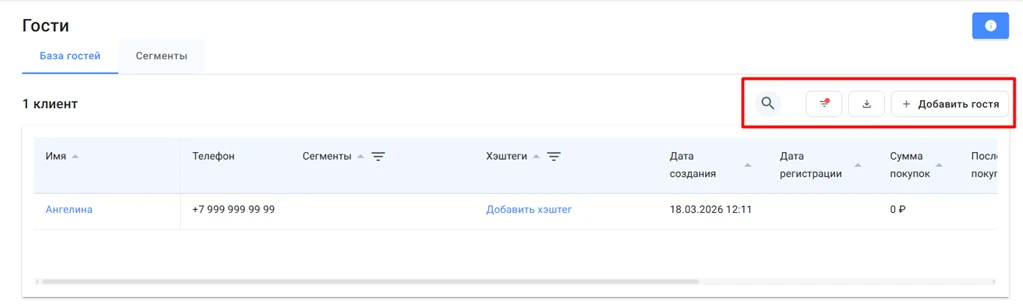
Просмотр
-
Имя и телефон;
-
Хэштеги (для ручной сегментации гостей. Можно использовать, например, для создания персональных предложений или быстрой идентификации гостя в базе гостей по определенному признаку (например, #VIP));
-
Дата создания/дата регистрации;
-
Сумма покупок/последняя покупка/средний чек (оценка активности);
-
Баланс гостя (можно вручную начислить или списать баллы);
-
Ранг гостя;
-
Статус гостя (активен или удален).
Как создать нового гостя?
Чтобы создать гостя, необходимо нажать кнопку  в правом верхнем углу. Заполнить анкету вручную (гость должен завершить регистрацию, отсканировав QR-код программы лояльности и подтвердить согласие на обработку персональных данных) и сохранить изменения.
Как изменить данные гостя?
Чтобы обновить данные гостя, необходимо перейти в карточку гостя и вручную обновить данные, добавить комментарий о предпочтениях, проверить наличие согласия на обработку персональных данных.
Номер телефона изменить нельзя, только регистрация заново в таком случае переносим баллы вручную.
Как удалить и восстановить гостя?
Чтобы удалить гостя, необходимо выбрать нужного гостя и нажать три точки в конце таблицы или сделать это из карточки гостя (нажать на корзиру).
Для восстановления гостя необходимо воспользоваться фильтрами:

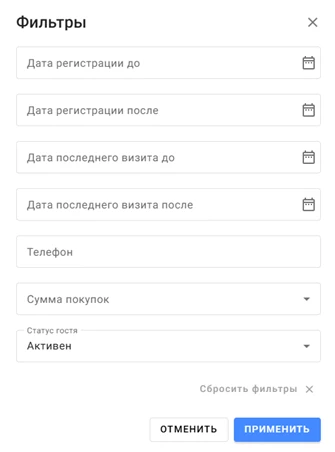
Указываем статус гостя: «Удален», переходим в карточку гостя или нажимаем на три точки и выбираем «Восстановить».
Как начислить или списать бонусы вручную?
Есть функционал начисления и списания бонусов вручную. Когда это может понадобиться?
-
Подарок гостю;
-
Гость сменил номер и необходимо перенести его баллы;
-
Обнулить баллы и тд.
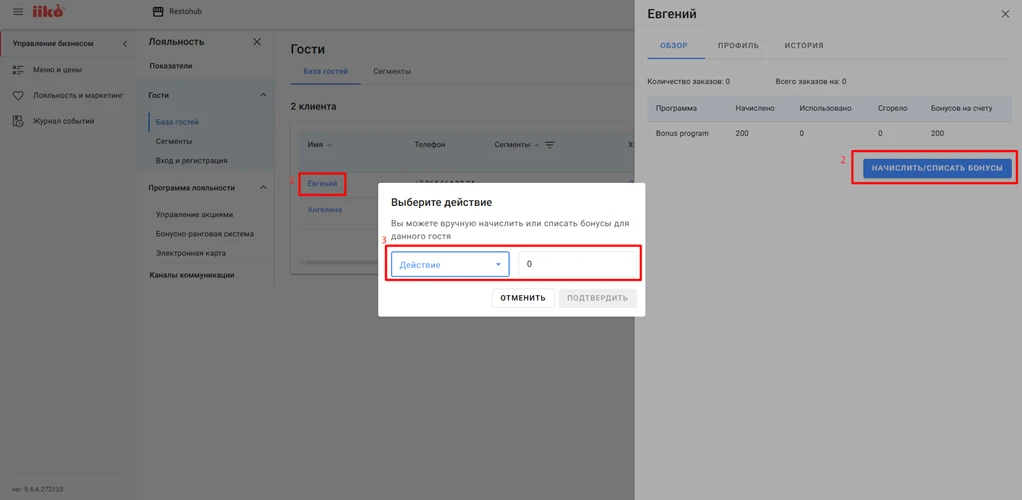
Выбираем гостя ⮕начислить/списать бонусы ⮕ в окне выбираем необходимое действие списание или начисление ⮕ указываем кол-во баллов ⮕ указываем причину
История
На вкладке История карточки гостя отображаются даты посещения, сумма каждого заказа, выданные подарки, а также начисления и списания бонусных баллов.
Историю можно посмотреть следующими способами:
-
В карточке каждого гостя;
-
Сделать выгрузку по операциям по всем гостям за период.
Программа лояльности
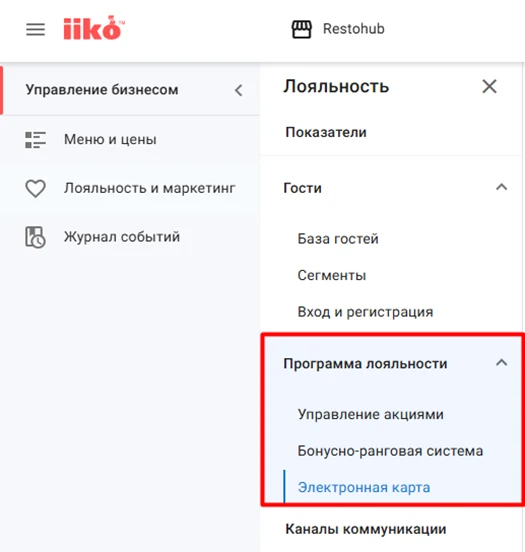
Электронная карта
От настройки внешнего вида карты зависит то, как она будет отображаться на смартфоне клиента после регистрации.
Кнопка отвечает за создание клиентской карты, ее можно как выбрать из галереи шаблонов, так и создать уникальную в конструкторе. Для настройки выбранного шаблона необходимо нажать либо на сам шаблон карты, либо на «карандаш».
ВЫБРАТЬ ШАБЛОН
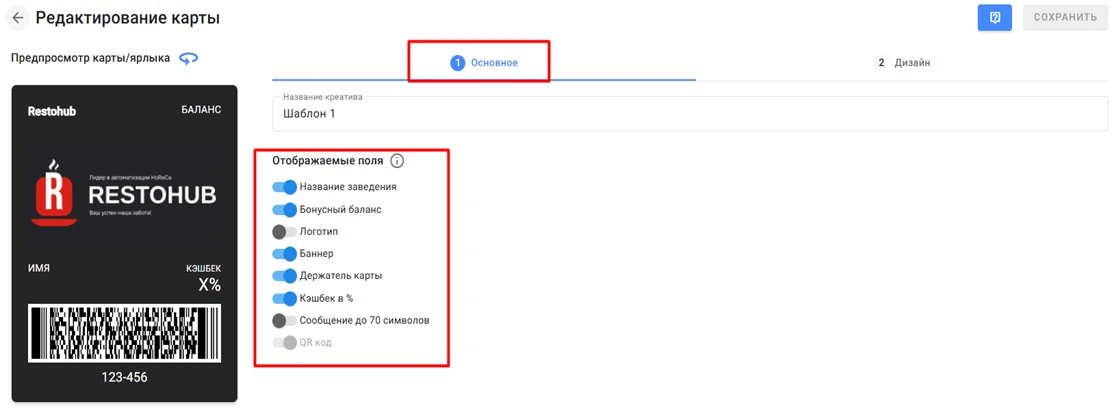
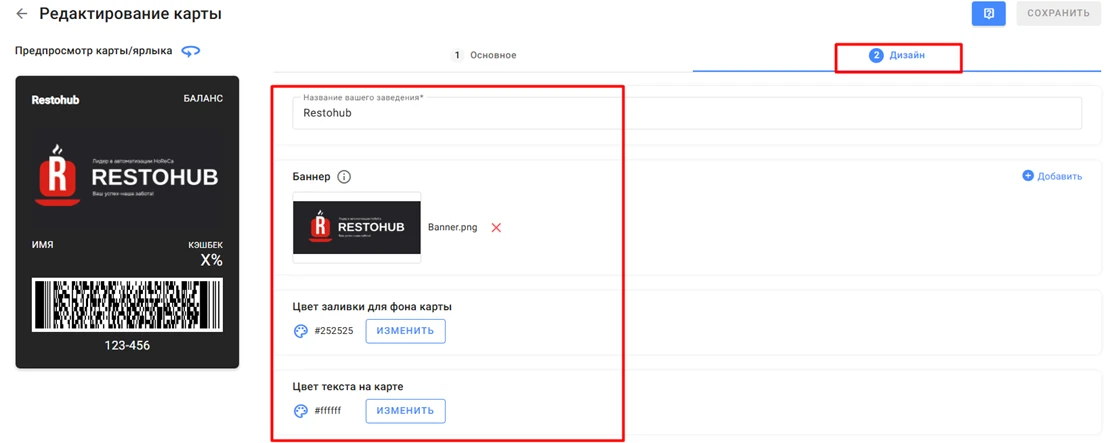
Редактирование шаблона карты состоит из двух вкладок:
-
основное – выбор отображаемой информации;
-
дизайн – настройка внешнего вида карты лояльности;
-
Название вашего заведения – обязательное поле, которое видят гости на своей карте;
-
Приветственное сообщение – отображается на карте (информация об акциях или новинках);
-
Логотип заведения – будет отображаться на иконке для мобильного приложения;
-
Баннер – основное отображение по центру карты (есть ограничения 904х500 pxl, формат jpg/png/svg);
-
Цвет заливки фона и текста на карте – дизайнерские настройки.
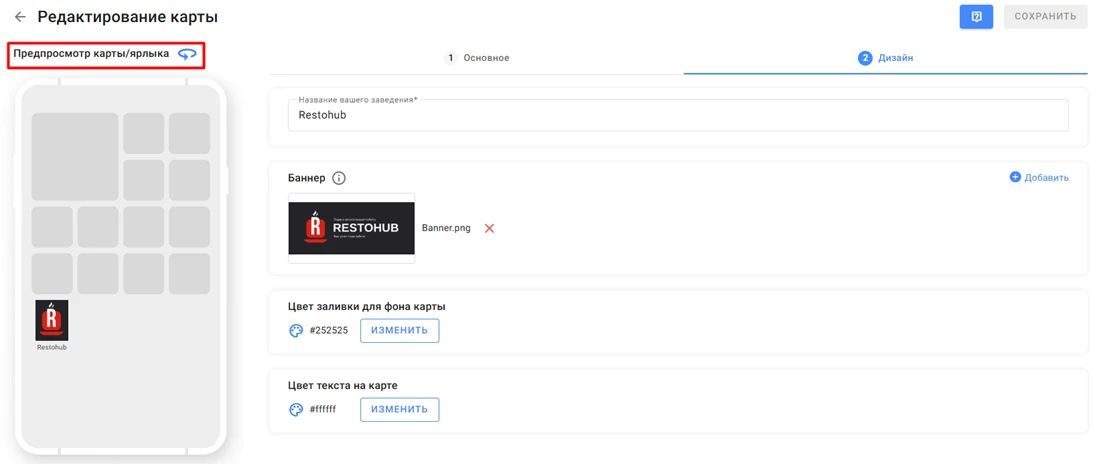
Предпросмотр карты/ярлыка – посмотреть, как будет отображаться карта или ярлык у гостя; переключаемся между видами с помощью значка  .
.
Предпросмотр ярлыка – вид приложения на мобильном телефоне, если добавлен. позволяет открыть карту мгновенно, без сканирования QR-кода или перехода по ссылке.
В качестве иконки ярлыка автоматически используется логотип ресторана, загруженный в шаблон карты. Можно отключить видимость логотипа на карте, тогда фотография все равно подгрузится в качестве ярлыка для приложения.
Создавайте несколько шаблонов. Подготовьте отдельные шаблоны для разных поводов (например, Новый год, 8 марта) и переключайтесь между ними. Однако, активным может быть только один шаблон.
Используйте приветствие. Короткое сообщение делает карту персонализированной и увеличивает вовлеченность.
Сохраненный шаблон карты появится в общем списке в разделе Электронная карта → Настройка шаблона карты.
После запуска программы лояльности гости будут регистрироваться в ней через QR-код или ссылку. Созданный шаблон электронной карты будет отображать данные авторизовавшегося гостя: его имя, актуальный баланс бонусных баллов, сообщение от заведения и пр.
Как работает бонусно-ранговая система?
Назначение: система бонусов и рангов мотивирует гостей возвращаться в ваше заведение, определяя за что и какие бонусы получают ваши гости.
Принцип работы:
-
Гость регистрируется в программе лояльности и автоматически получает нулевой ранг.
-
По мере увеличения общей суммы его покупок система автоматически повышает ранг. С каждым новым рангом гость получает повышенный кэшбэк и больше возможностей для списания бонусов при оплате.
-
Если гость не посещает заведение в течение определенного периода времени, его ранг может быть понижен.
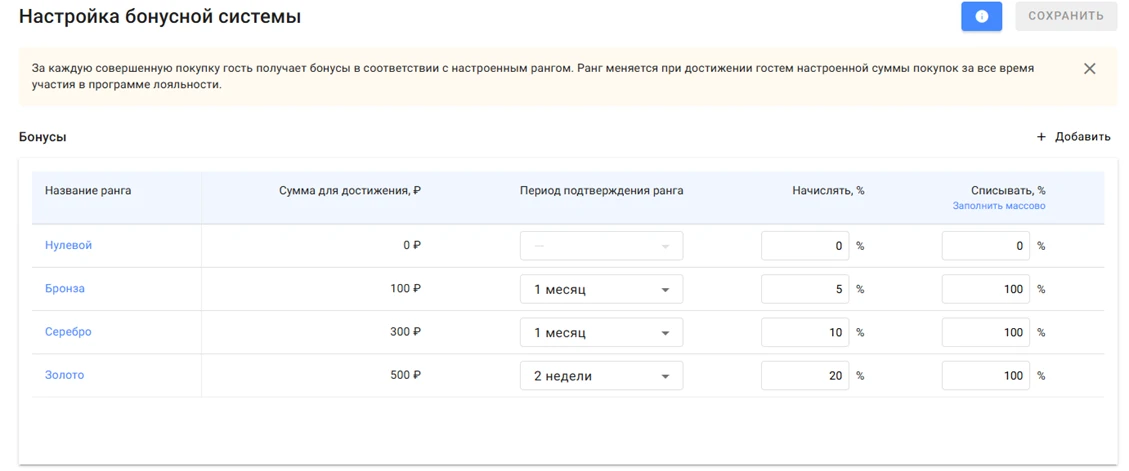
Нулевой ранг - базовый (всегда должен быть в системе)
-
создается автоматически
-
присваивается каждому гостю, зарегистрированному в программе, даже если гость не совершал покупок
-
период подтверждения не задается
-
сумма для достижения не доступна для редактирования
-
остальные поля можно изменить
Как добавить и настроить новые ранги?
Чтобы добавить новые ранги необходимо нажать кнопку  и заполнить поля.
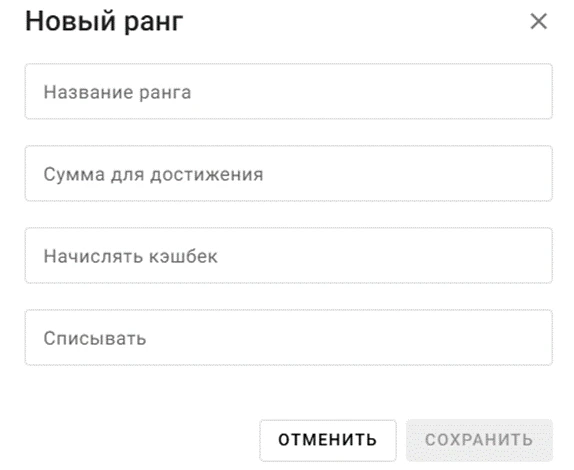
Название - это служебное название для вас и персонала. В электронной карте гостя оно не отображается;
Сумма для достижения - минимальная сумма всех покупок для перехода в этот ранг;
Начислять кэшбэк - процент от суммы заказа, который возвращается гостю на бонусный счет;
Списывать - сколько процентов от суммы чека гость может оплатить бонусами. Массовое редактирование позволяет задать одинаковый % списания для всех рангов.
Дополнительно можно настроить период подтверждения ранга из общего списка рангов, ели гость не совершит покупку в течение заданного периода, его ранг автоматически понизится.
Все пользовательские ранги можно редактировать (кликнув на название ранга) и удалять, нажав на  (удаленные ранги не восстанавливаются).
Как управлять акциями?
Раздел Акции разделен на две вкладки: активные акции, шаблоны акций. Стандартно настроено 7 шаблонов акций, доступ зависит от уровня тарифа.
-
Счастливые часы
-
Приветственный бонус
-
Подарок на день рождения
-
Подарок за возвращение
-
Подарок за сумму заказа
-
Подарок за заказ
-
5-е блюдо в подарок
Чтобы активировать акцию, необходимо перейти на вкладку «Шаблоны акций» и поставить ✓ около соответствующей акции. Так же можно перейти в шаблон и отредактировать под собственное заведение.
Каналы коммуникаций
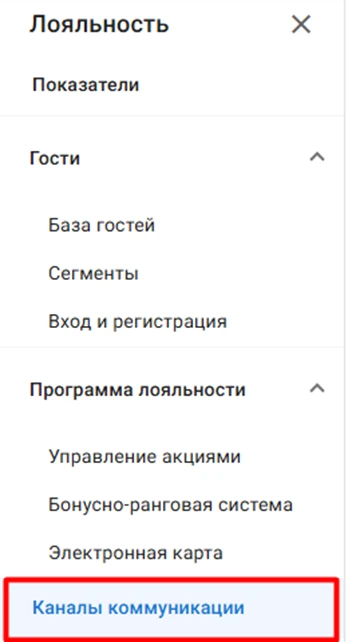
Настроить отправку уведомлений/кодов подтверждения можно двумя способами: СМС, чат-бот Telegram.
СМС рассылка платная и требует заключения договора с SMS центром (предоставляется 1 месяц после подключения приложения «Лояльность и маркетинг» бесплатного пользования сервисом SMS рассылок).
Если договор с SMS центром заключен, то необходимо ввести данные с договора в поля для настройки подключения рассылки.
Чтобы создать чат-бот в Telegram необходимо выполнить несколько шагов:
-
Найти в поиске Telegram бот @botfather;
-
Нажимаем /start/;
-
/newbot
-
Вводим название вашего бота;
-
Вводим название-никнейм (заканчиваться должно на _bot);
-
Переходим по ссылке и забираем ключ активации;
-
Вводим ключ в соответствующее поле в приложении «Маркетинг и лояльность»;
-
Производим настройки (контактные данные и описание, сервисные сообщения).
Регистрацию и работу чат-бота Telegram необходимо еще тестировать.
Показатели
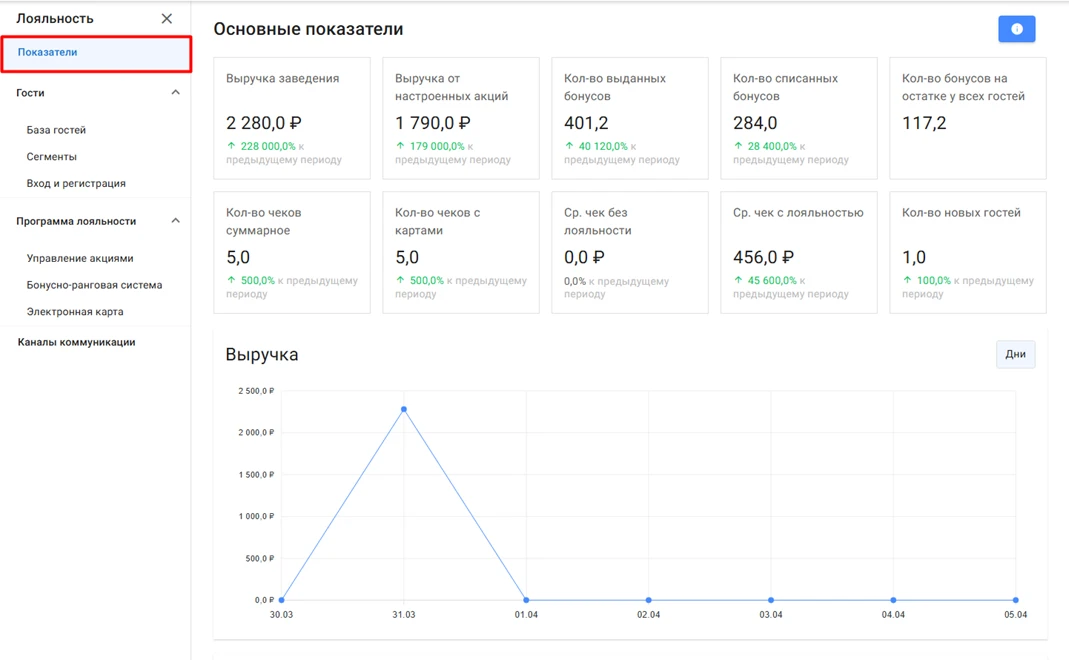
В разделе Показатели автоматически собираются все ключевые метрики вашей программы лояльности в виде наглядных диаграмм и информационных панелей. Он предназначен для быстрой оценки эффективности маркетинговых активностей и общей эффективности программы. Все отчеты формируются автоматически за выбранный период (максимум - один год). Каждый показатель представлен с динамикой к предыдущему периоду.
Основные показатели
-
Выручка заведения: общий доход, включающий все продажи. Используется для контроля динамики работы;
-
Выручка от настроенных акций: доход, непосредственно полученный благодаря промоакциям. Ключевой показатель для анализа эффективности акций;
-
Кол-во выданных бонусов: сколько всего баллов начислено гостям;
-
Кол-во списанных бонусов: сколько баллов гости использовали для оплаты. Если начисления растут, а списаний нет - это повод проверить настройки кампаний или рассказать гостям, как использовать бонусы;
-
Кол-во бонусов на остатке у всей базы гостей: общий баланс неиспользованных баллов у всех гостей. Полезно для оценки будущей нагрузки на программу лояльности.
-
Кол-во чеков суммарное: общее количество чеков, отпечатанных за выбранный период;
-
Кол-во чеков с картами: какая доля заказов проходит с участием программы лояльности. Позволяет оценить вовлеченность гостей.
-
Средний чек без лояльности: сколько в среднем тратит за одно посещение гость, не являющийся участником программы лояльности;
-
Средний чек с лояльностью: сколько в среднем тратит за одно посещение гость - участник программы лояльности. При эффективной программе лояльности, этот показатель выше, чем показатель «Средний чек без лояльности».
-
Кол-во новых гостей: сколько новых гостей зарегистрировалось в программе лояльности. Отражает способность программы привлекать новую аудиторию.
Сценарии развития
-
Успех акций
Рост выручки от акций. Значит, все настроено эффективно, продолжаем развивать акции.
-
Накопление, а не списание
Уровень начислений больше, чем списаний, большой остаток баллов на счетах гостей. Нужно стимулировать гостей списать баллы интересными акциями.
-
Слабый приток новых участников
Количество новых гостей растет медленно/не растет. Необходимо запустить рекламу по привлечению гостей, так же провести работу с персоналом, чтобы предлагали регистрацию в программе.
-
Падение среднего чека
Снижается сумма среднего чека. Гости не заинтересованы тратить много. Настроить акции привязанные к сумме заказа.
Работа на терминале
Как зарегистрировать гостя в программе?
На кассе располагаем QR-код (Лояльность и маркетинг ⮕Гости ⮕ Вход и регистрация ⮕ QR-код для входа в систему) для перехода к регистрации. Способы регистрации:
Telegram[1]
ВКонтакте (ВК ID, почта)
Номер телефона (SMS подтверждение)[2]
-
Гость заполняет свои данные, настроенные в анкете (вход и регистрация);
-
Получает электронную карту (не активна, нужно подтверждение номера телефона);
-
Подтверждает номер телефона;
-
Карта готова к использованию.
-
Добавление карты гостя в заказ
Гость добавляется через кнопку Лояльность.
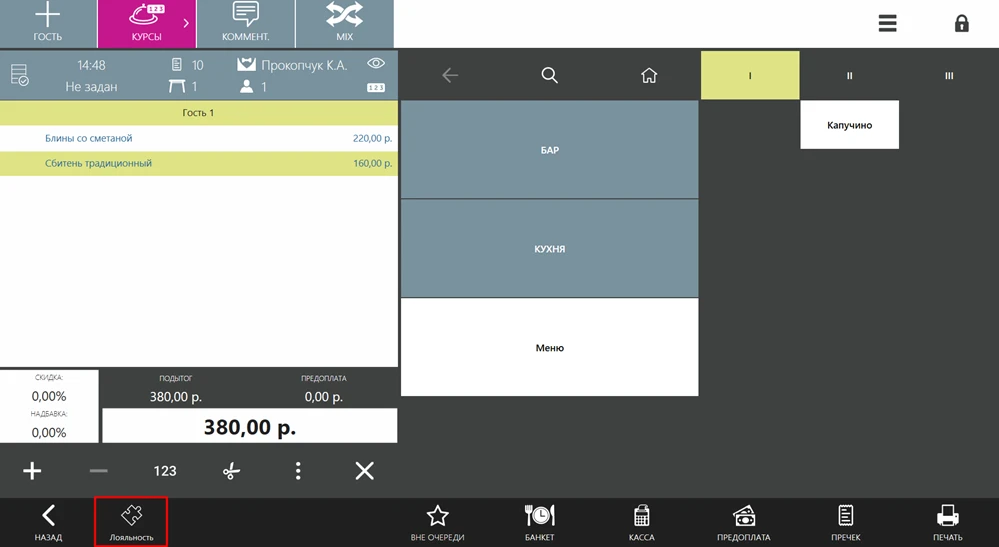
Добавить гостя можно: - по номеру телефона (последние 4 цифры)
- по коду (6-тизначный код на карте гостя)
- отсканировав штрихкод карты
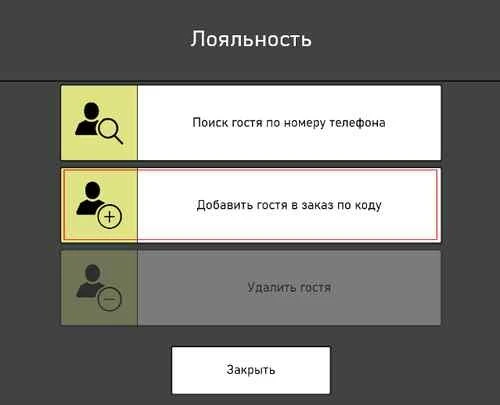
Чтобы удалить гостя из заказа, необходимо еще раз нажать на кнопку лояльность и выбрать удалить гостя.
Как начислить и списать бонусы на кассе?
После добавления гостя в заказ система автоматически рассчитает доступные для списания бонусы.
-
Перейдите на экран оплаты заказа и нажмите кнопку Лояльность;
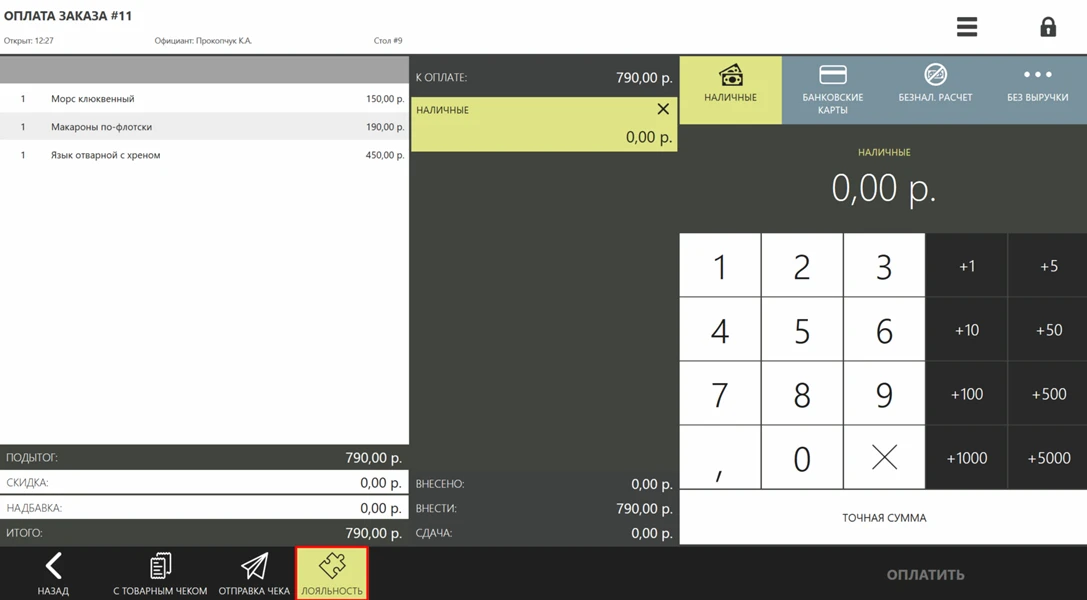
-
Если у гостя есть баллы, система предложит списать их с учетом лимитов для его ранга;
-
Выберите действие:
Списать - чтобы списать доступные бонусы;
Копить - чтобы продолжить копить;
-
Завершите операцию оплаты.
-
На данный момент функционал не отрабатывает. ↑
-
Способ платный, необходима сложная настройка. ↑
Комментарии
Пишите, если есть вопросы и дополнения - ответим.

