Скидки и гости на терминале iikoFront
На терминале iikoFront гости и скидки добавляются в заказ через раздел скидок. Гостя привязывают по карте или находят по имени и номеру телефона, а нового можно создать прямо на кассе. Разберём нужные права, привязку и удаление гостя, применение скидки ко всему заказу или к нескольким позициям и удаление скидки.
Какие права доступа нужны?
-
Работа со справочником гостей B_GUEST
-
Привязывать заказ к гостю без прокатки карты гостя F_BGCN
-
Устанавливать надбавку и скидку для заказа по гостевой карте F_IDGC
-
Устанавливать надбавку и скидку по карте гостя без прокатки карты F_IDCN
-
Устанавливать надбавку и скидку для заказа F_ID
Как привязать гостя к заказу?
-
Перейдите во вкладку “скидка”
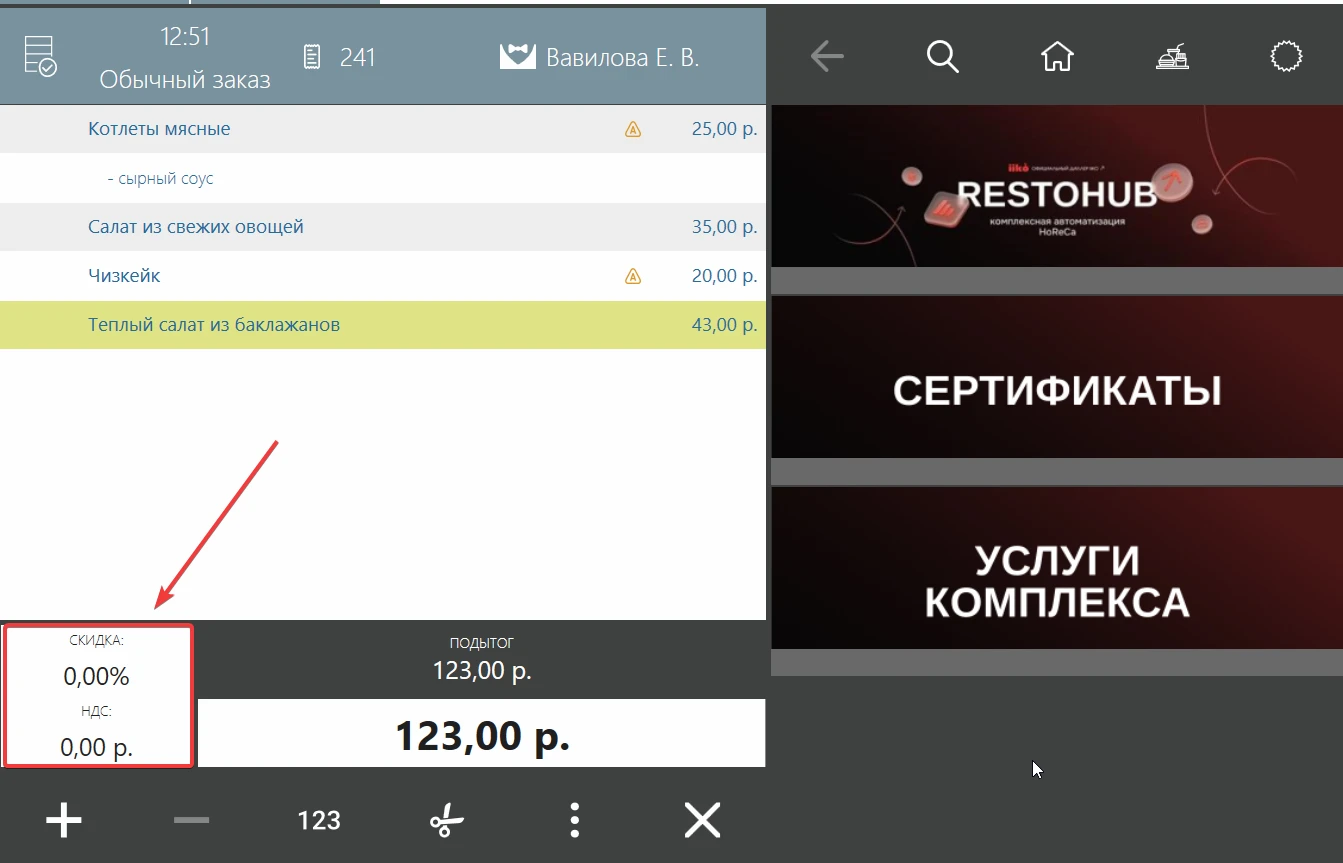
Добавить гостя можно добавить двумя способами:
-
Карта гостя - если вы выдаёте карты гостям и привязываете по ним
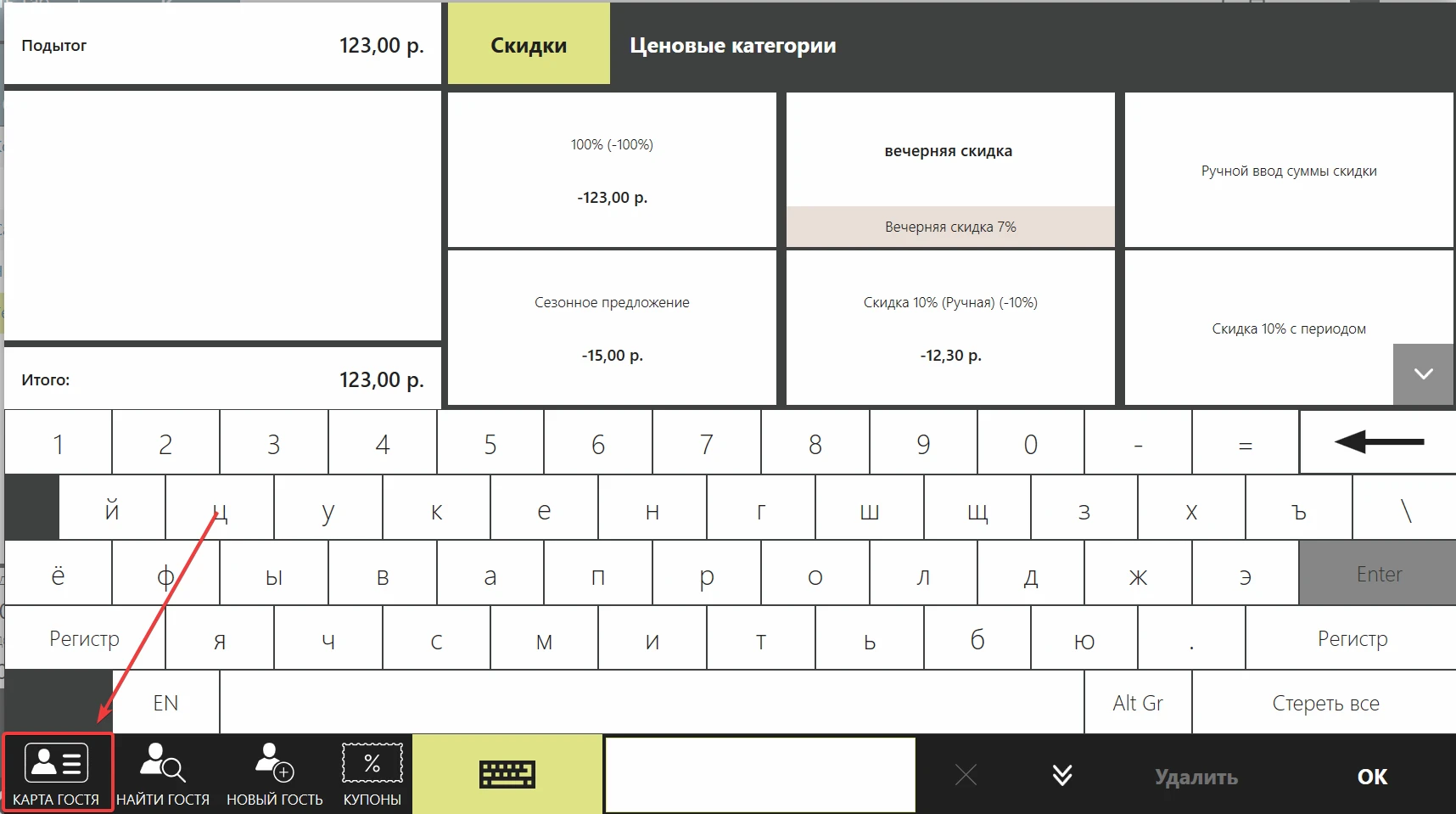
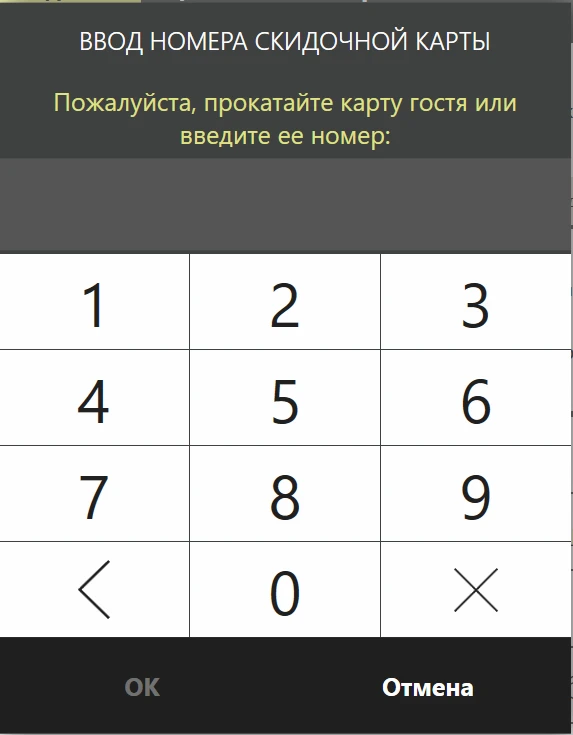
В открывшемся окне необходимо прокатать карту гостя или ввести её номер
-
Найти гостя - найти гостя по имени или номеру телефона
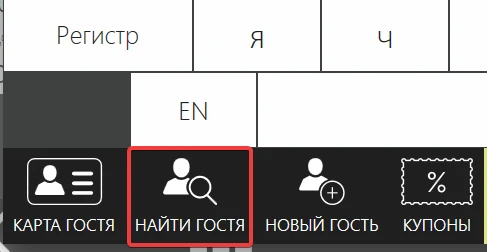
В открывшемся окне введите номер гостя или имя и выберете нужного
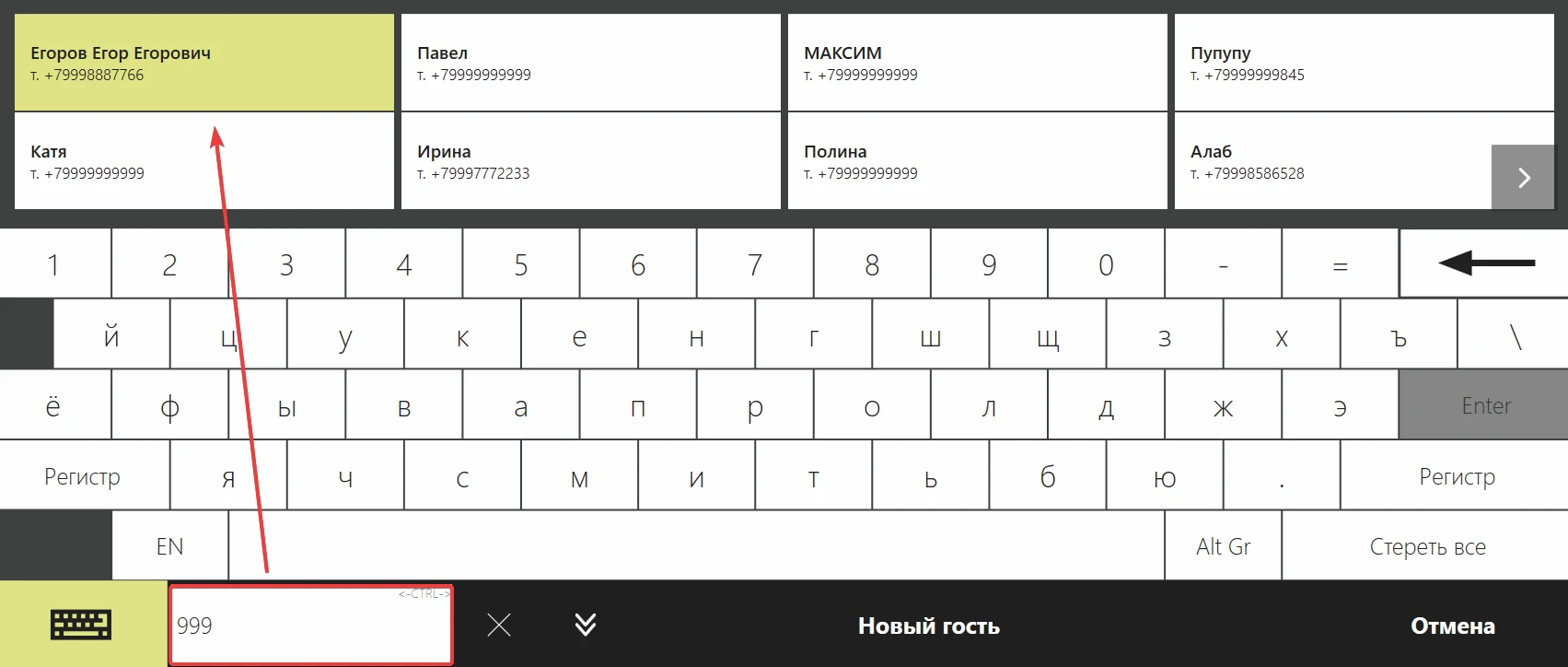
Если гость новый, то вы можете создать его
-
Нажмите “новый гость”
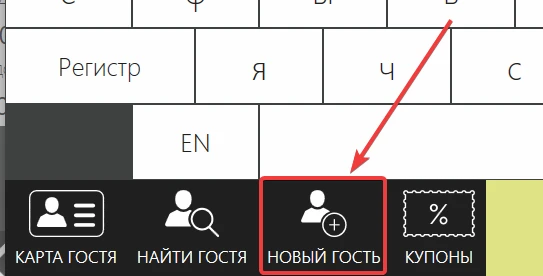
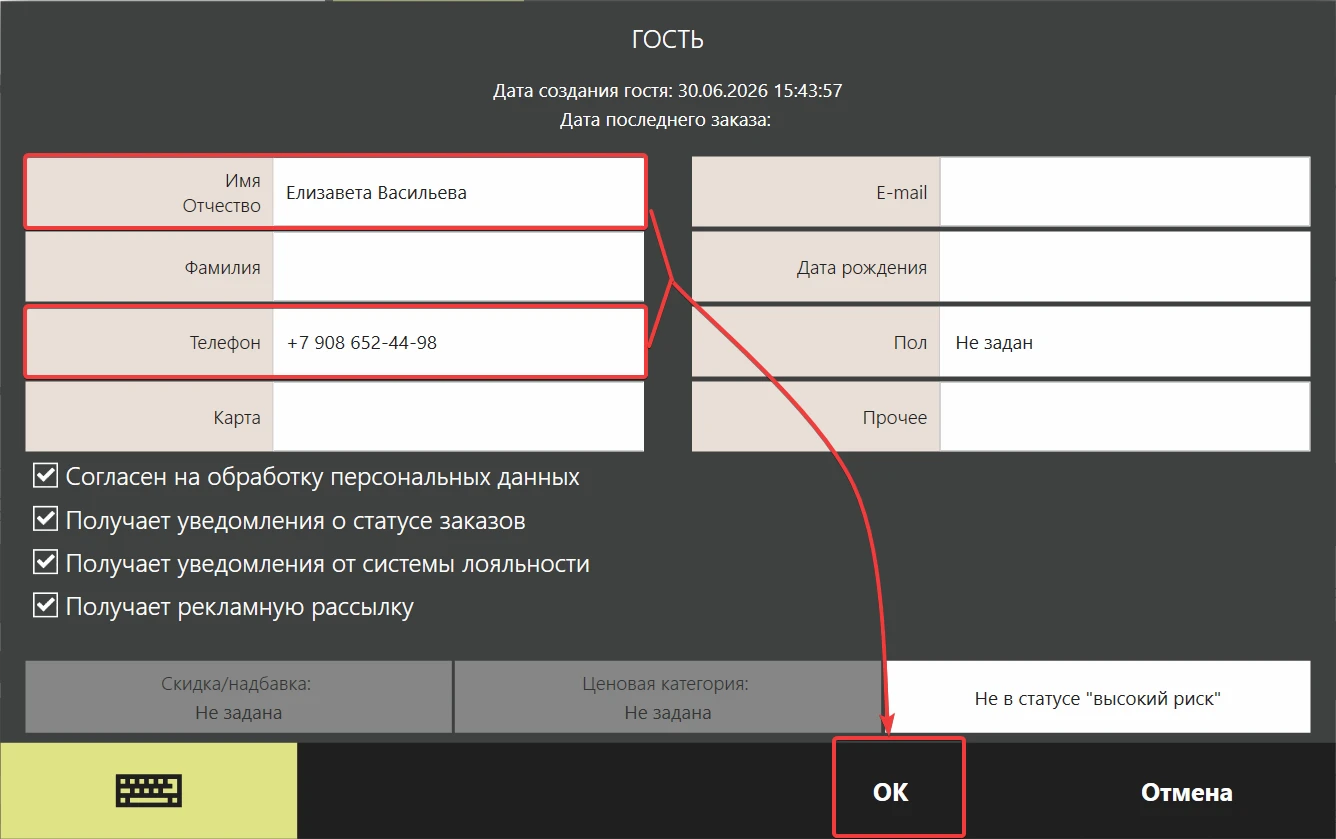
Заполните данные в открывшемся окне:
-
ФИО гостя
-
Номер телефона или карты(если вы выдаёдете гостям индивидуальные карты)
Это основные поля, которые необходимо заполнить для добавления гостя в систему
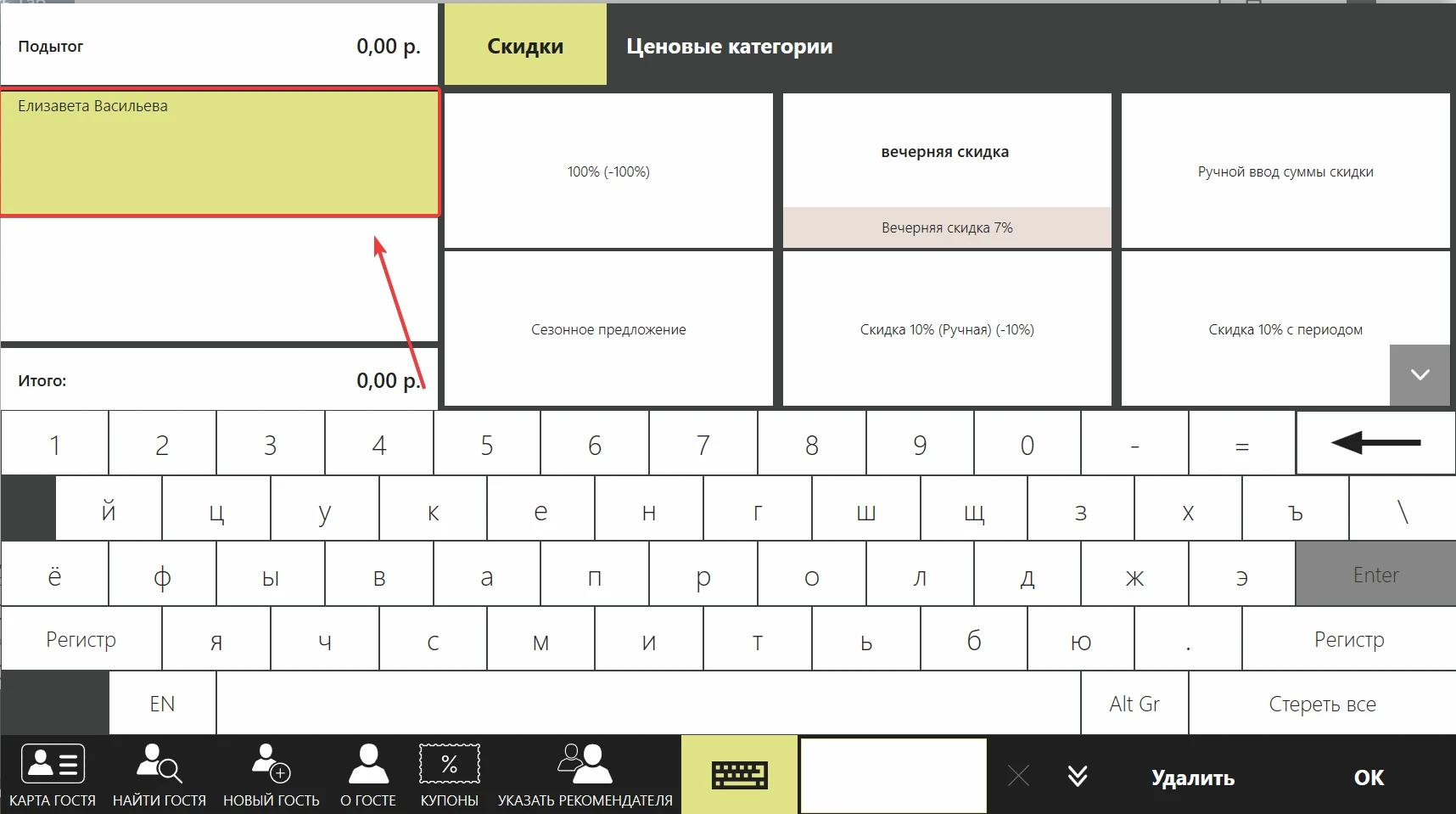
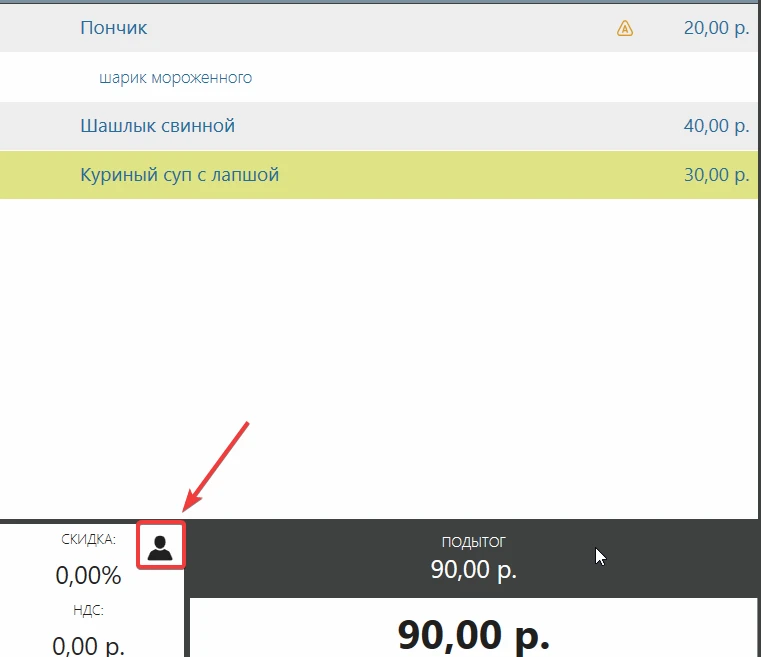
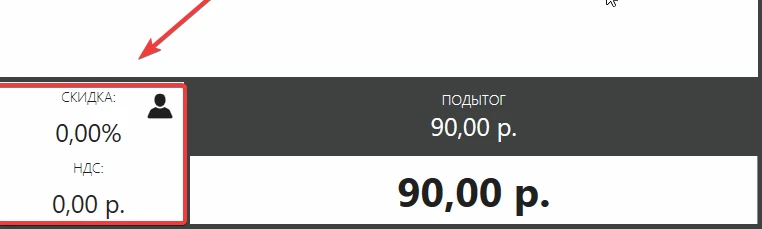
После этого гость привязан к заказу. Это отображается в разделе скидок.
Также отображается в самом заказе появляется знак человека.
Как удалить гостя из заказа?
- Зайдите в раздел скидок
-
Нажмите удалить
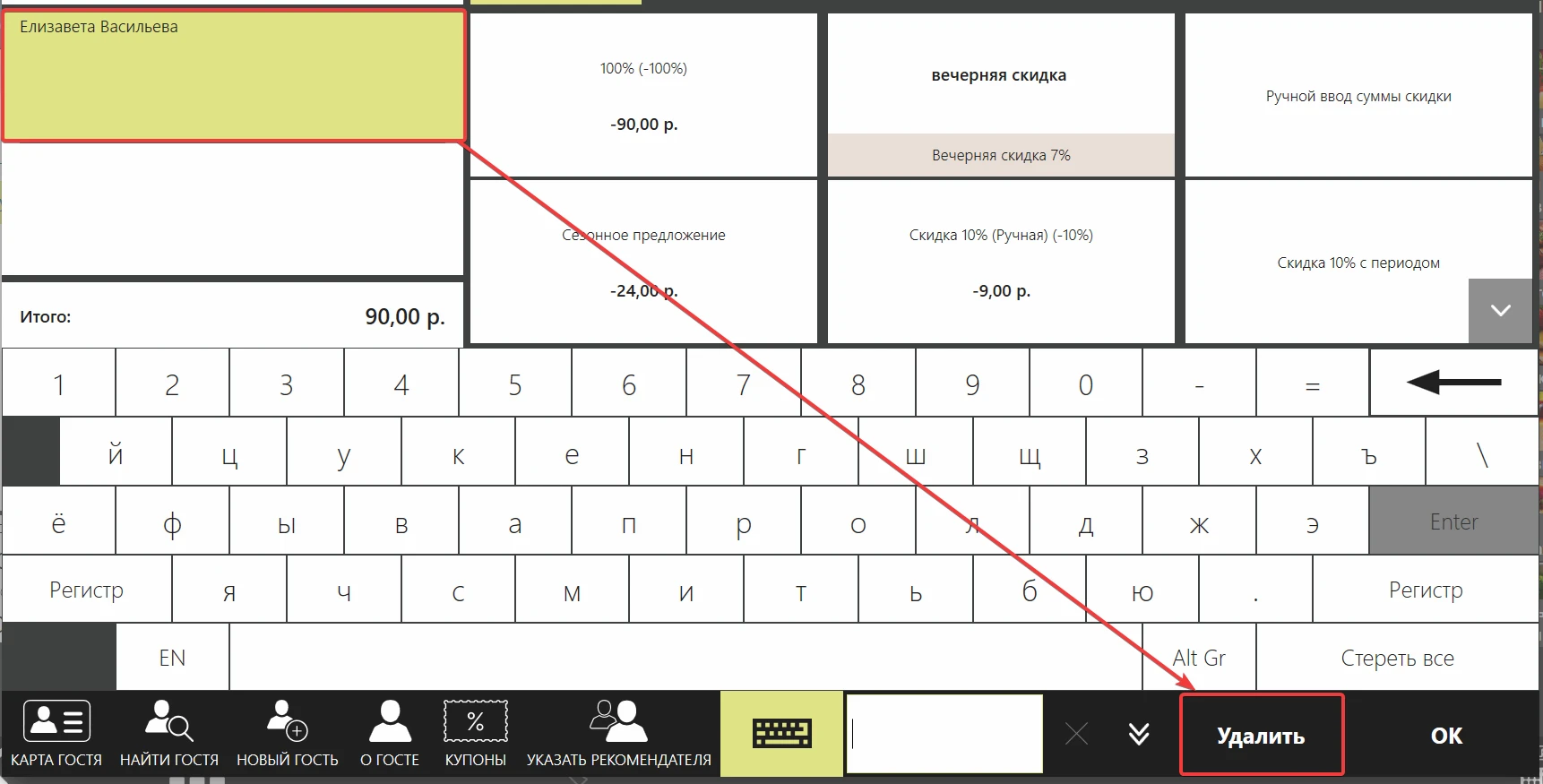
Гость удалён
Как применить скидку?
-
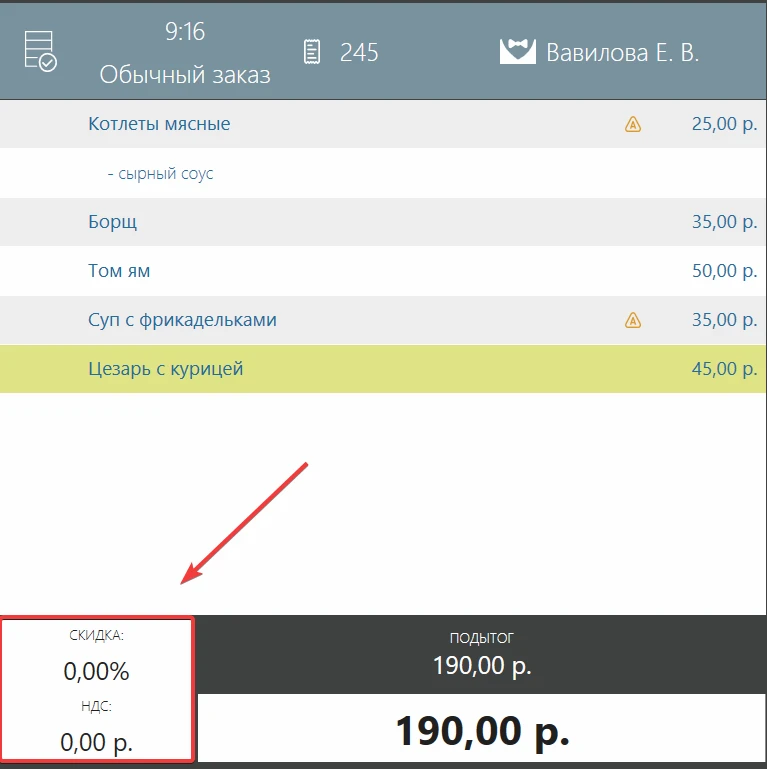
Нажмите на раздел скидок
-
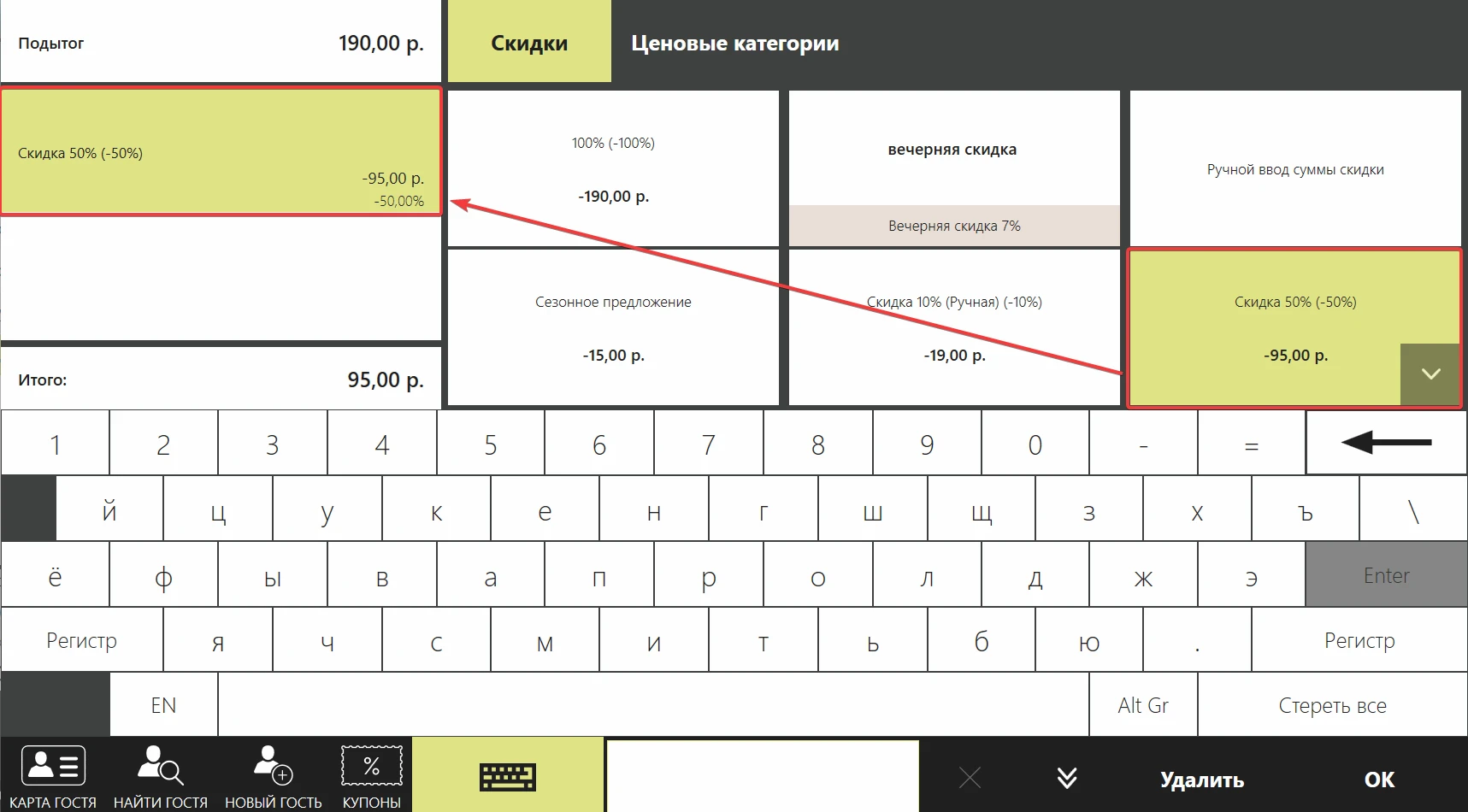
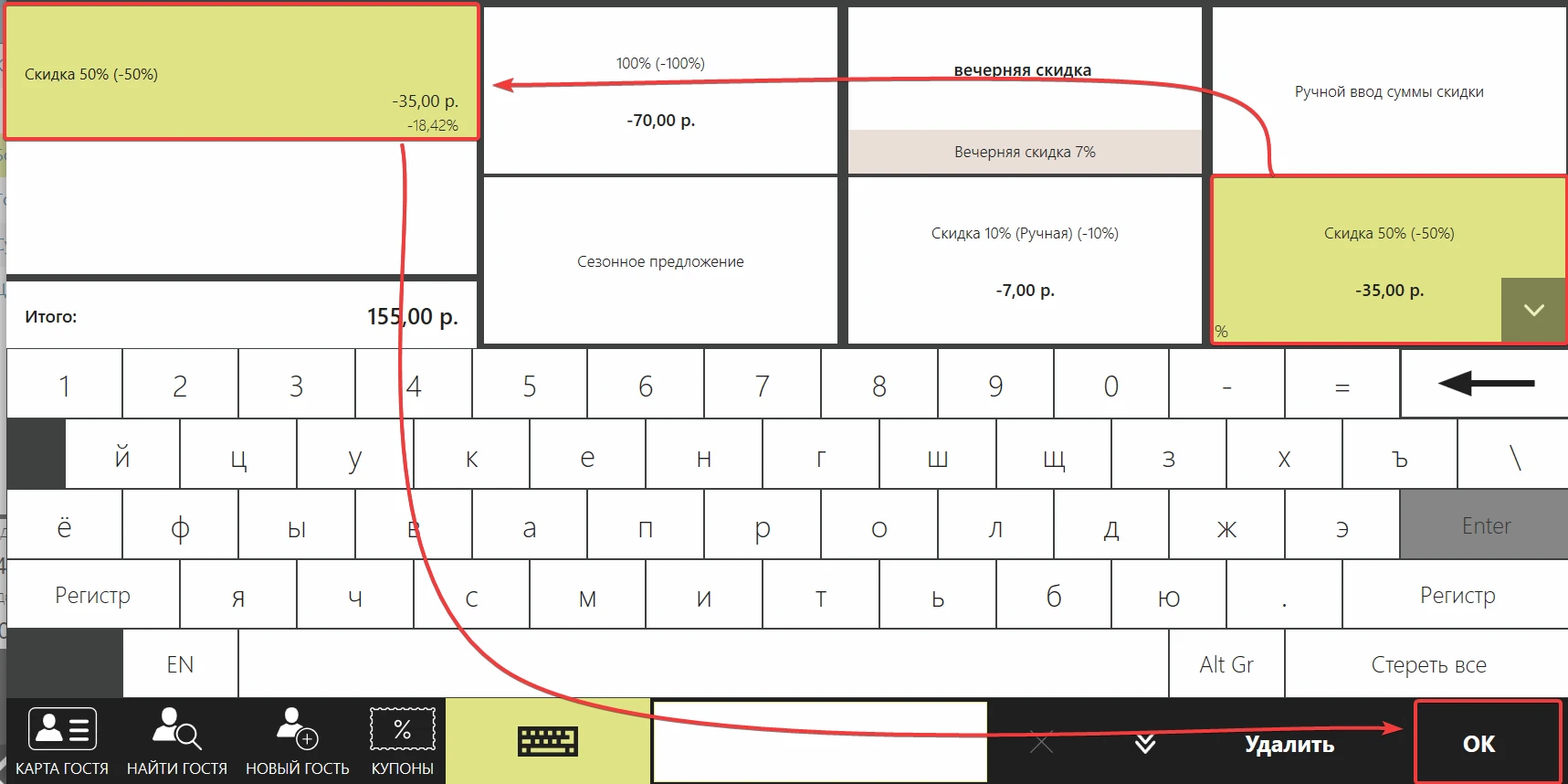
Выберите скидку, которую хотите применить и нажмите на неё, слева появится окно о примененной скидке
-
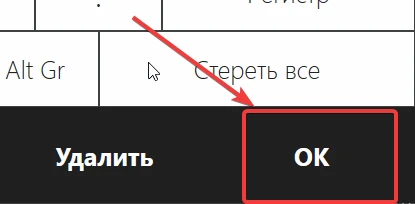
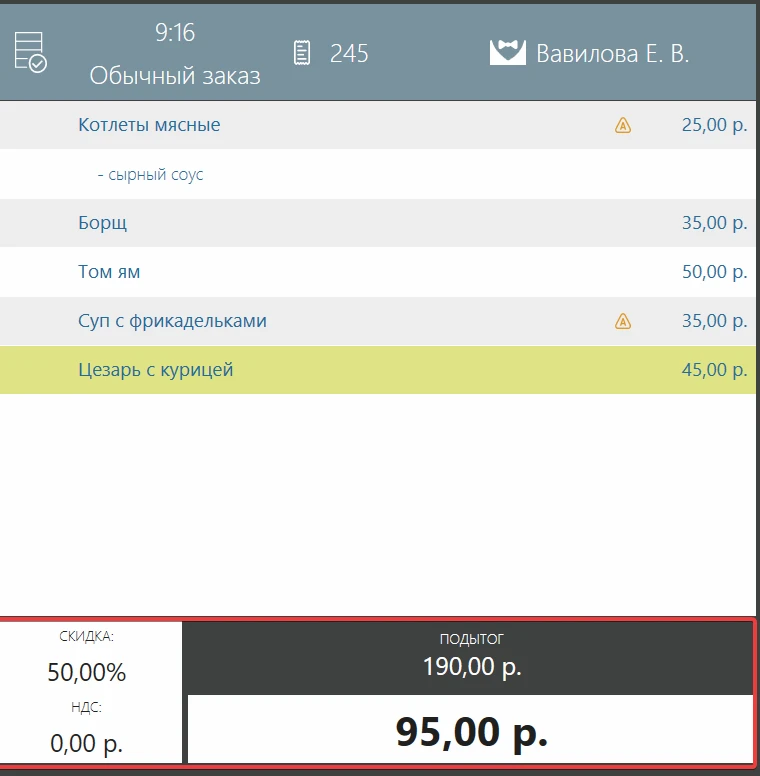
Нажмите ОК и в основном окне, где отображается заказ увидите применённую скидку в разделе скидок и в итоговой сумме
Как применить скидку на несколько позиций из заказа?
-
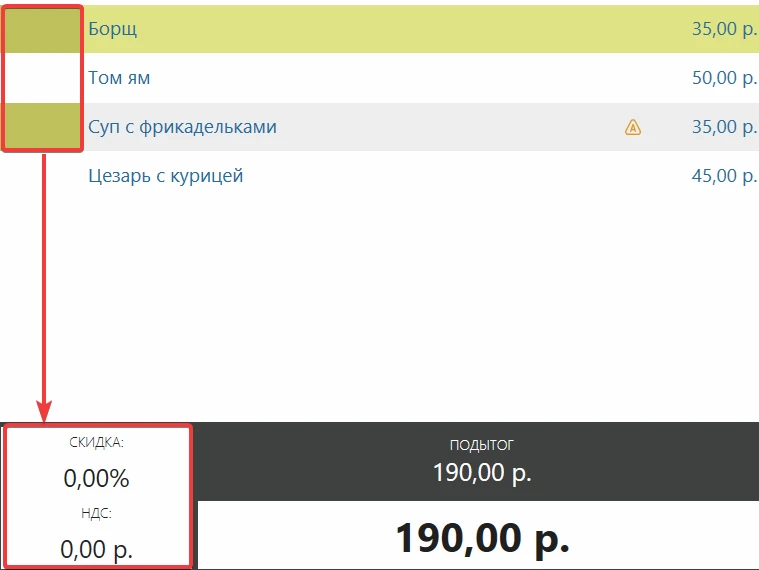
Выберете нужные позиции нажав на них слева
-
Перейдите в раздел скидок
-
Выберете нужную скидку
-
Слева отображается применённая скидка
-
Нажмите ОК и окно применения скидок закроется
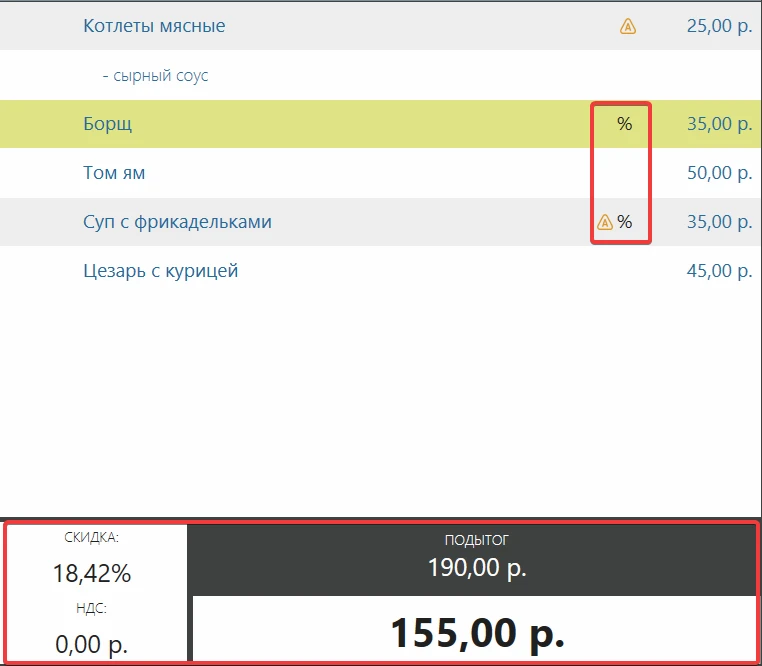
На позициях, к которым применена скидка появится знак “%”
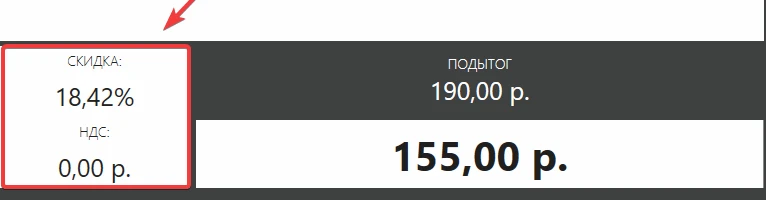
Процент скидки всегда будет отображаться в отношении к всему заказу, то есть для Борща и Супа с фрикадельками эта скидка составляет 50%, но в отношении всего заказа скидка составила 18,42%
Как удалить скидку из заказа?
-
Нажмите на раздел скидки
-
Нажмите “удалить” и “ОК”
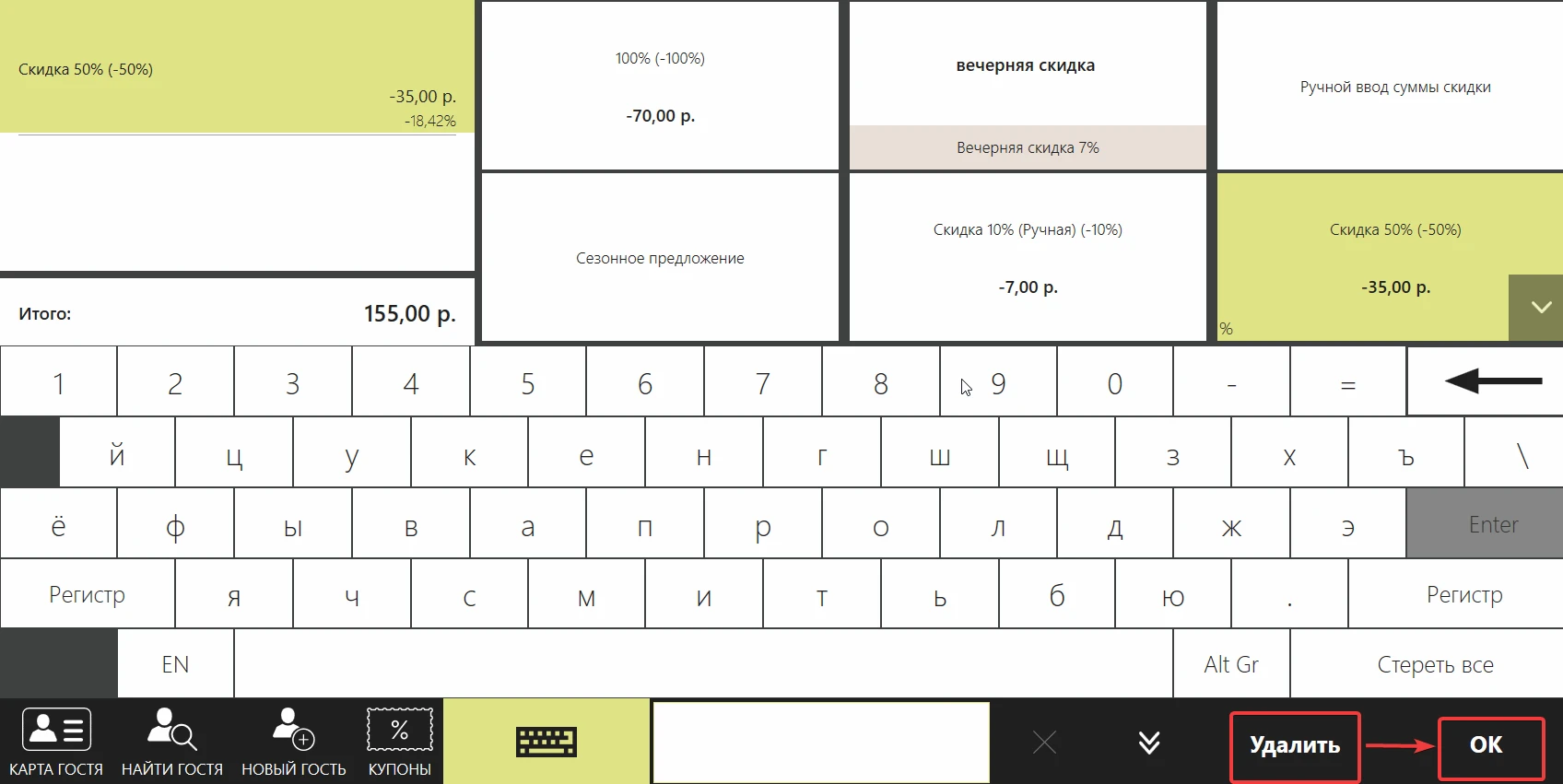
Скидка удалена.
Комментарии
Пишите, если есть вопросы и дополнения - ответим.

