Заказ в режиме ресторана в iikoFront
В режиме ресторана официант открывает заказ на столе в iikoFront, добавляет блюда, распределяет их по курсам, отправляет на кухню и принимает оплату после печати фискального чека. Разберём обязательные права, режимы отображения столов, 6 блоков окна заказа, работу с курсами и быстрый чек для расчёта гостя без посадки за стол.
Какие права доступа нужны?
Для работы на iikoFront выделен блок прав, которые можно отличить по префиксу F_. Из них обязательно понадобятся для работы с заказами следующие:
- F_CHO Открывать заказы в качестве официанта
- F_CGC Изменять количество гостей
- F_DNPI Удалять неотпечатанные строки
- F_FISC_BP Проводить раздельную печать фискального чека перед оплатой
- F_PAW Принимать оплату в качестве официанта
- F_CASH Принимать платежи
Остальные права выдаются по усмотрению управляющего персонала, разграничивая ответственность по должностям.
Режимы отображения столов
На экране заказов отображаются свободные и занятые столы с заказами, которые обслуживаются сотрудниками с открытыми личными сменами.
Есть несколько режимов отображения столов - они переключаются в правой нижней части экрана:
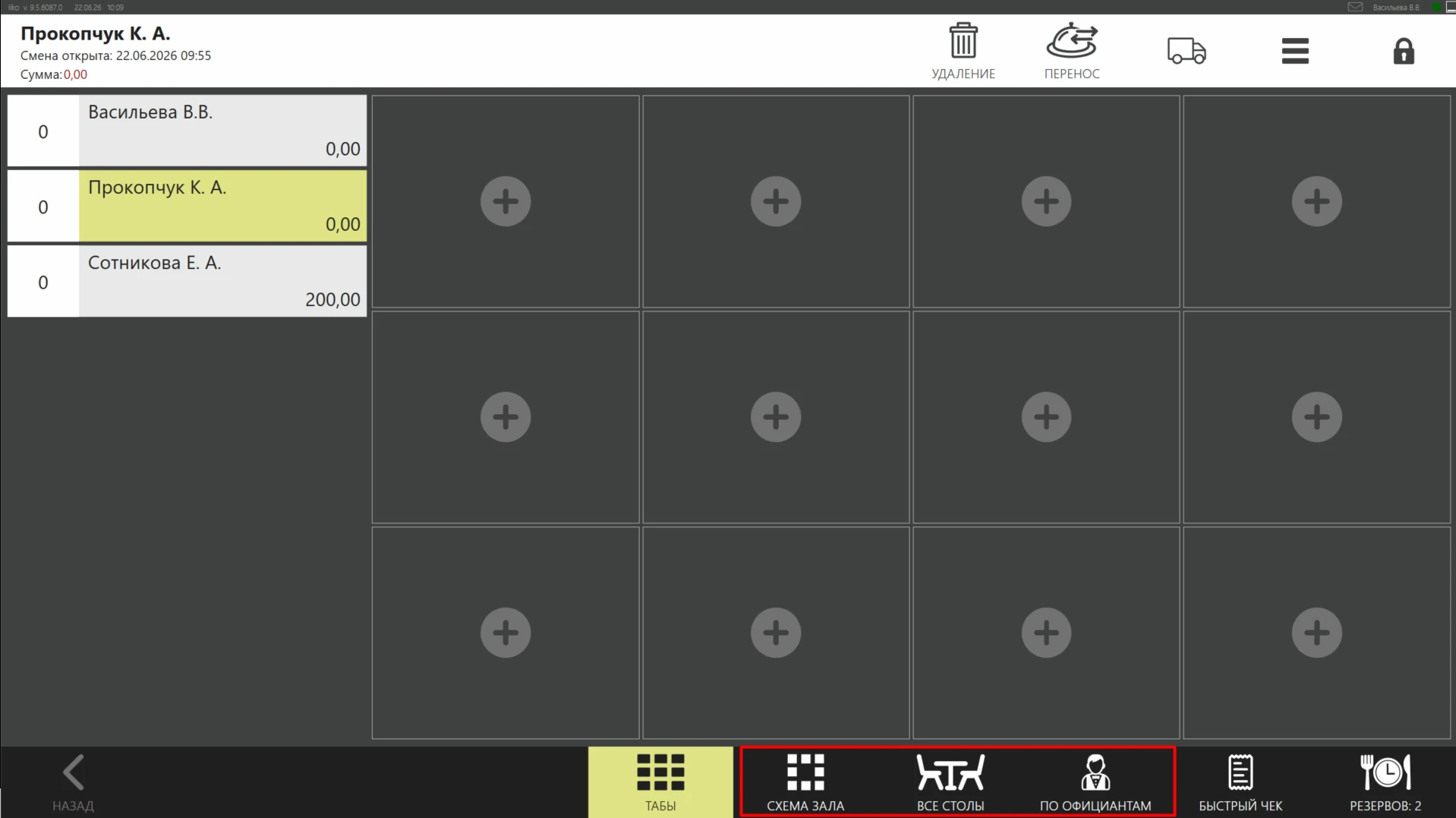
«Схема зала» - отображается схема расположения столов в залах ресторана.
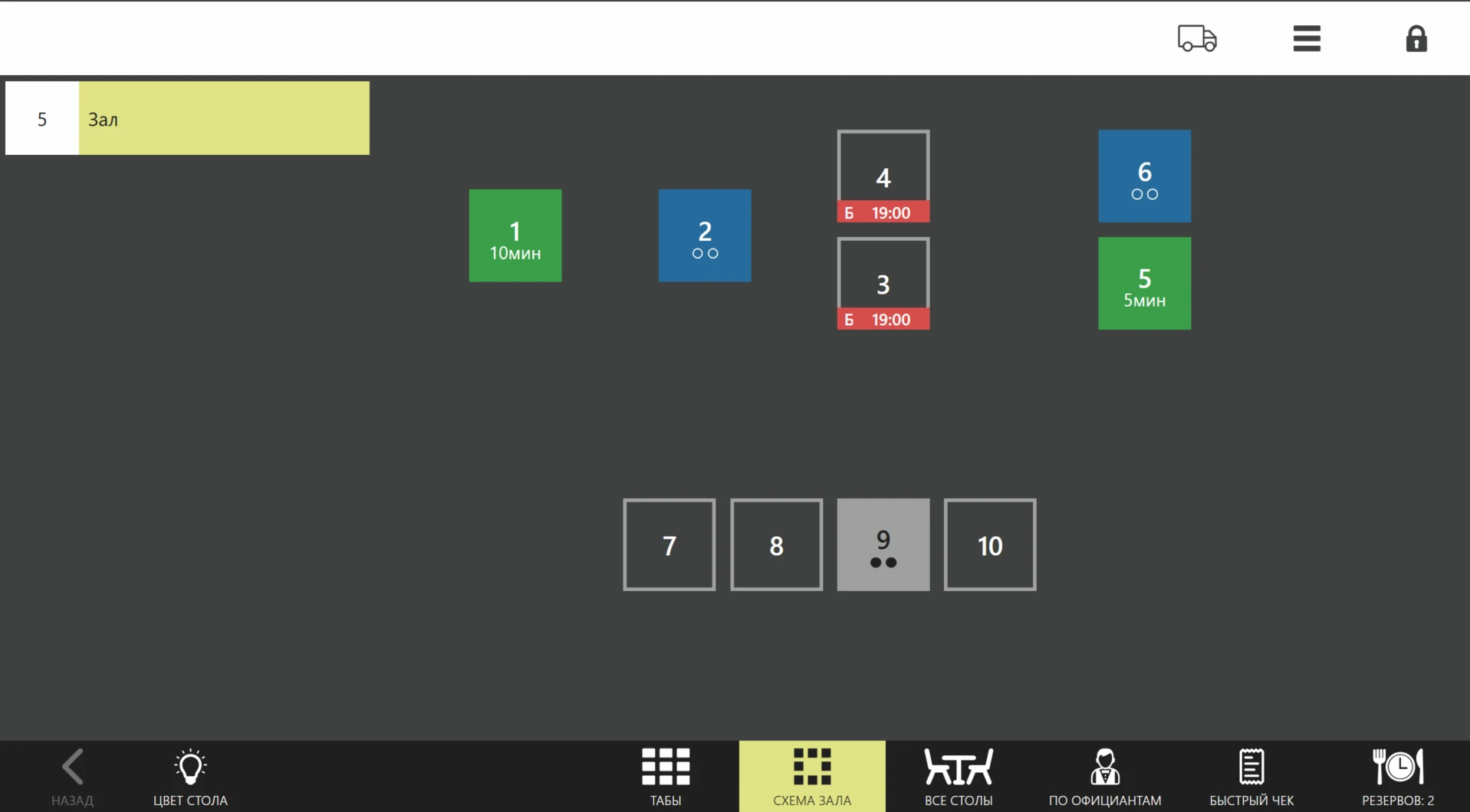
«Все столы» - отображается список официантов, у которых открыта личная смена или хотя бы один стол, с обслуживаемыми столами. Ячейки содержат номера столов, на которых открыты заказы.
Когда у официанта открыто более 12 заказов, и свободных ячеек не хватает, то добавляется дополнительная строка. Она пропадает, если в последней строке не остается заказов.
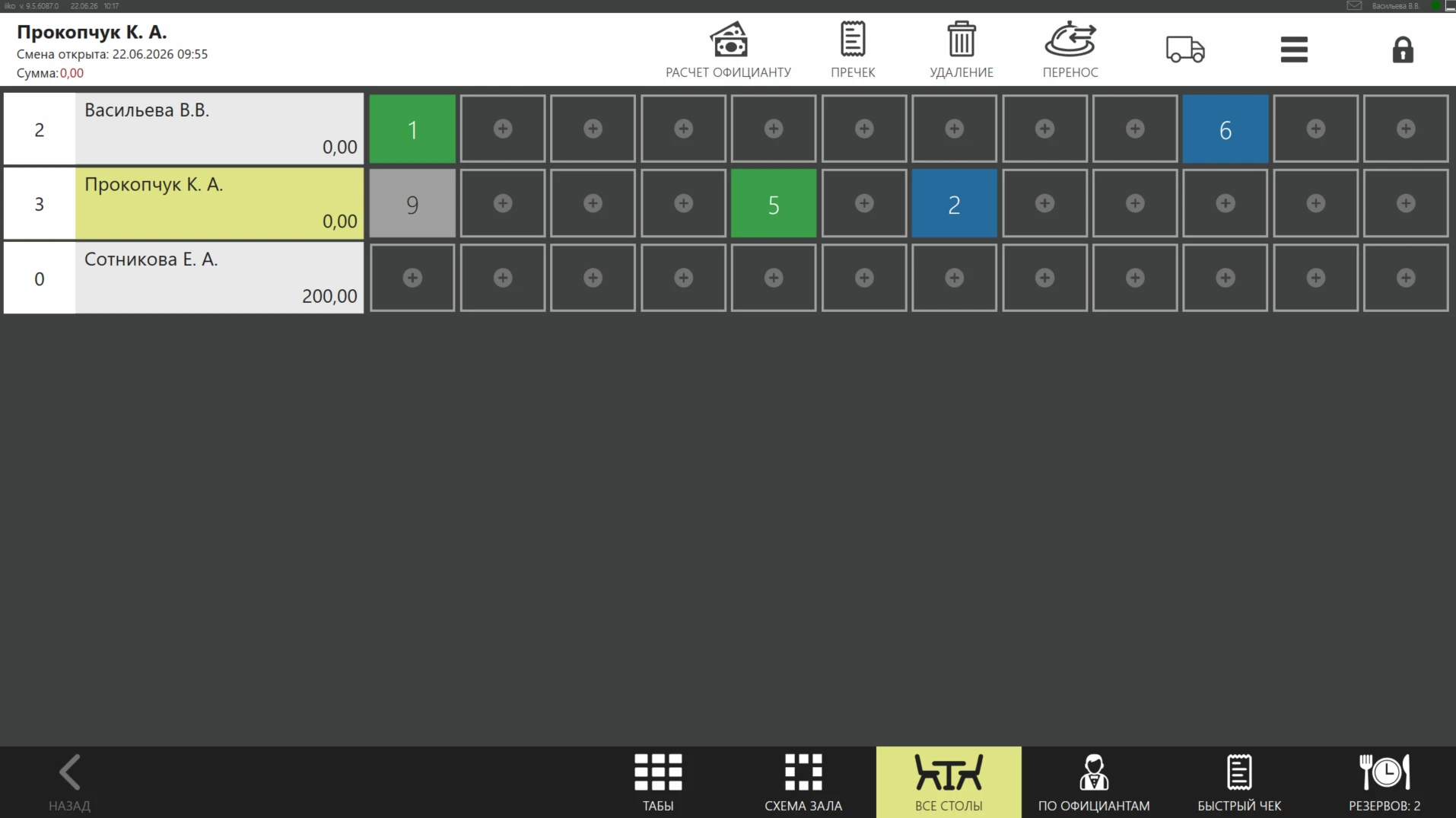
«По официантам» - отображается список всех столов, обслуживаемых выбранным сотрудником, с подробной информацией о заказах: время открытия заказа, список заказанных блюд и их количество, сумма счета.
Когда у официанта открыто более 12 заказов, и свободных ячеек не хватает, то добавляются еще страницы (#2, #3 и т.д.).
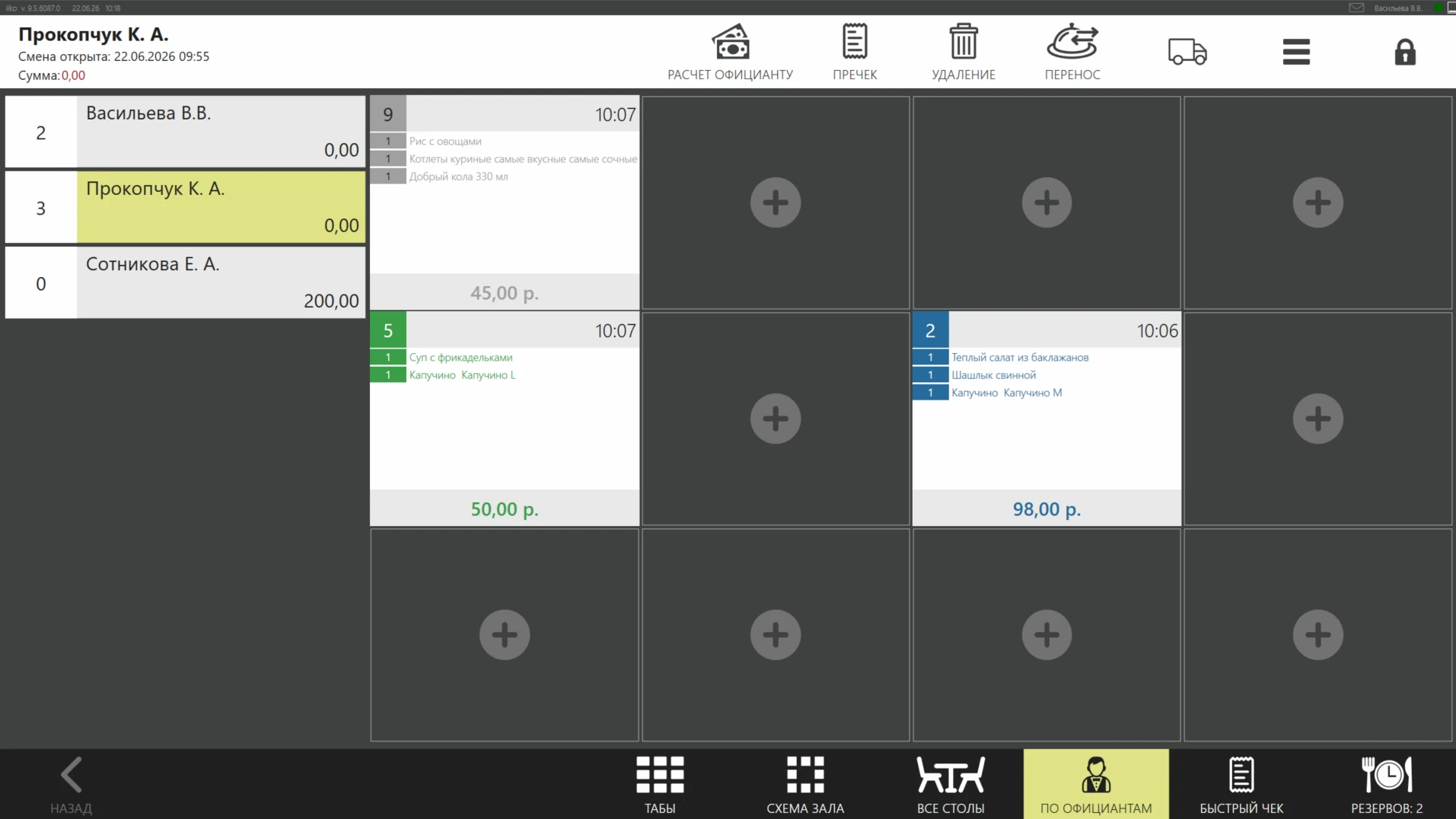
В режимах Все столы и По официантам можно провести следующие операции с заказами:
- Распечатать пречек
- Удалить заказ
- Перенести заказа в другое место/столик/официанта
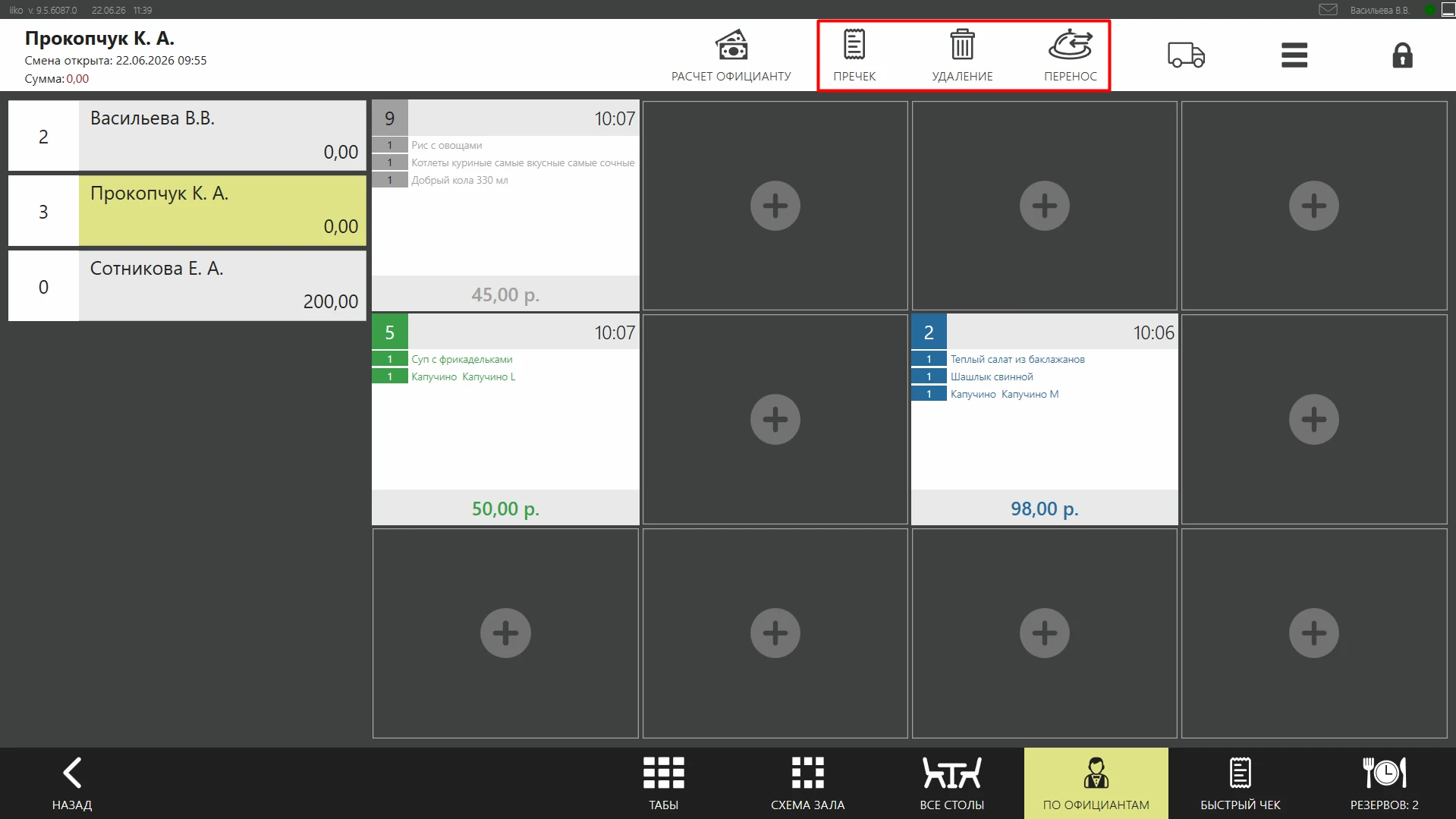
Чтобы провести эти операции, необходимо нажать на необходимую кнопку, а потом на заказ, с которым вы хотите произвести действия. Для создания нового заказа, необходимо нажать на свободную ячейку, выбрать стол и указать количество гостей. Далее рассмотрим, как выглядит окно заказа.
Обзор окна заказа
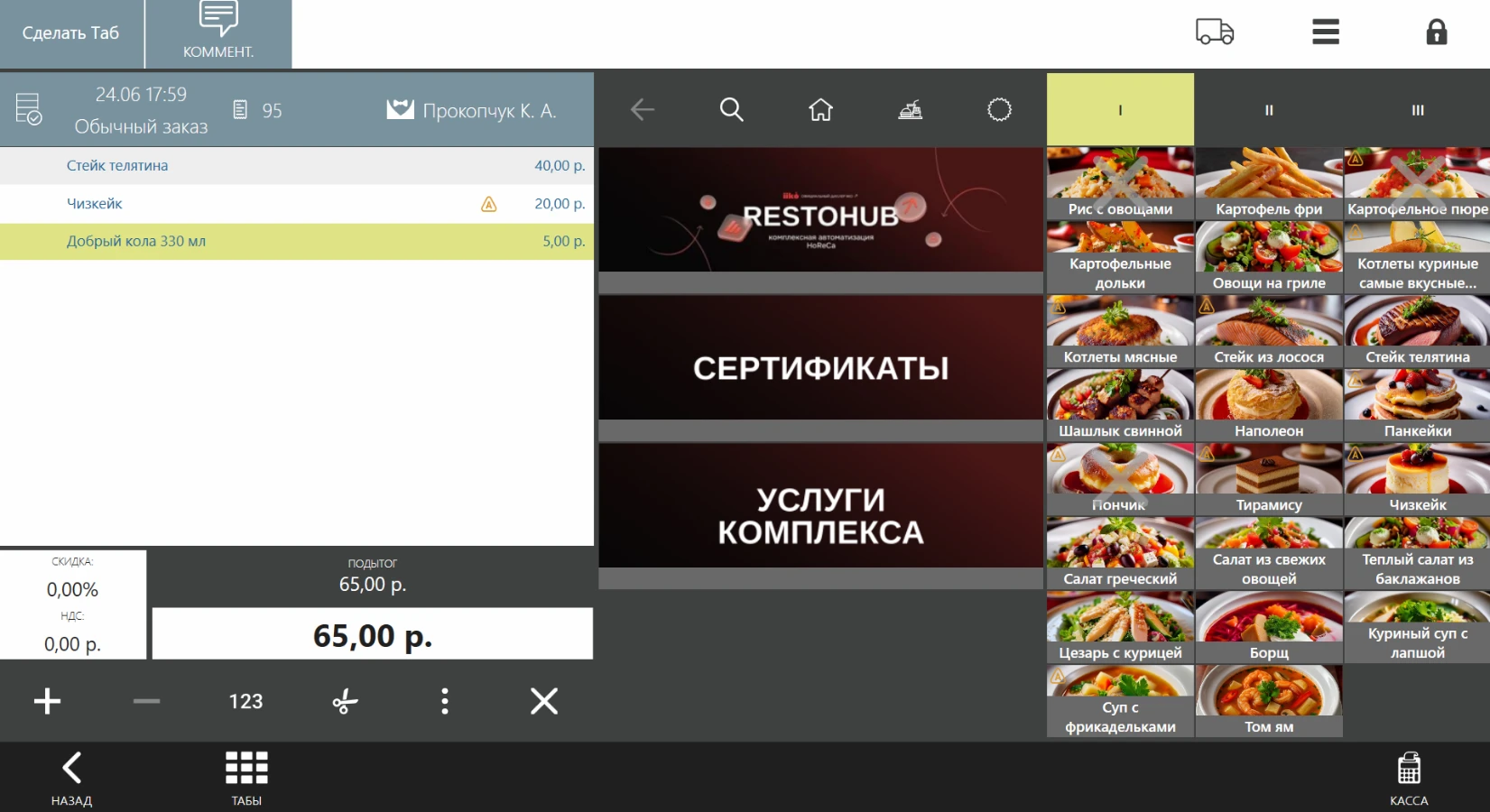
В окне заказа производится вся работа, здесь добавляются и удаляются блюда, применяются скидки, отправляются позиции на печать и тд. Можно выделить 6 функциональных блоков:
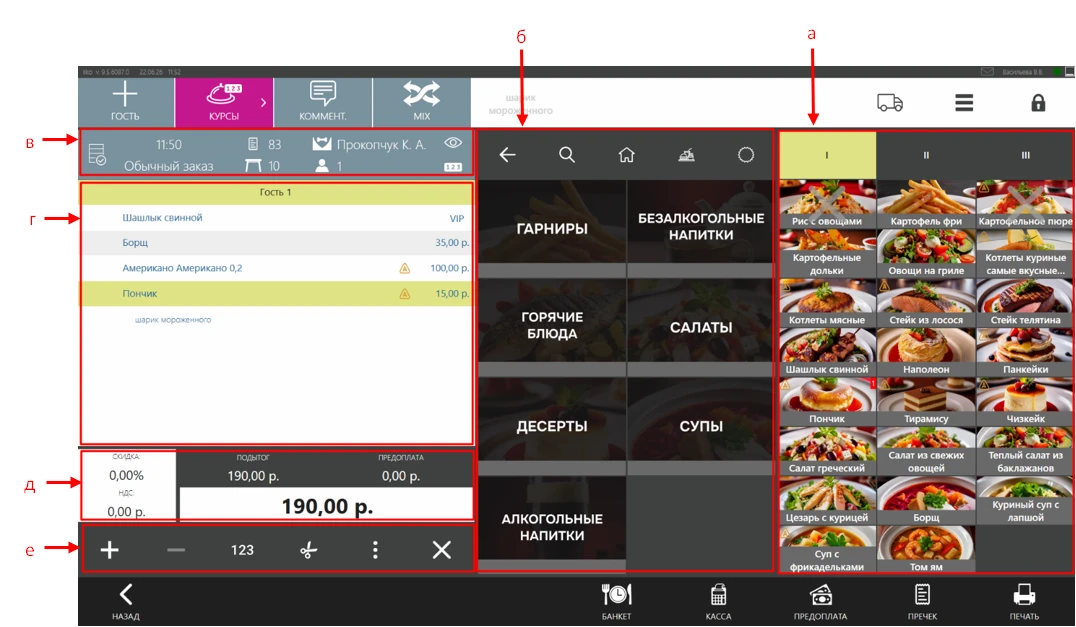
а) Быстрое меню – настраивается отдельно под запрос клиента, помогает сотрудникам быстро добавить позицию в заказ;
б) Полное меню – настроенное меню в iikoOffice/Chain;
в) Информация о заказе – видно тип заказа, время его открытия, номер чека, стола, кол-во гостей, имя официанта;
г) Перечень позиций – перечень позиций, добавленных в заказ, отображаются цены, время приготовления;
д) Скидки, итоговая сумма – добавление скидок, видимость итоговой суммы и суммы скидки;
е) Панель работы с позициями – изменение кол-ва, удаление, перенос позиций.
В следующих разделах рассмотрим функционал работы с заказами более подробно.
Как принять заказ?
Для создания нового заказа необходимо нажать на свободное окошко, выбрать стол для посадки, указать кол-во гостей.
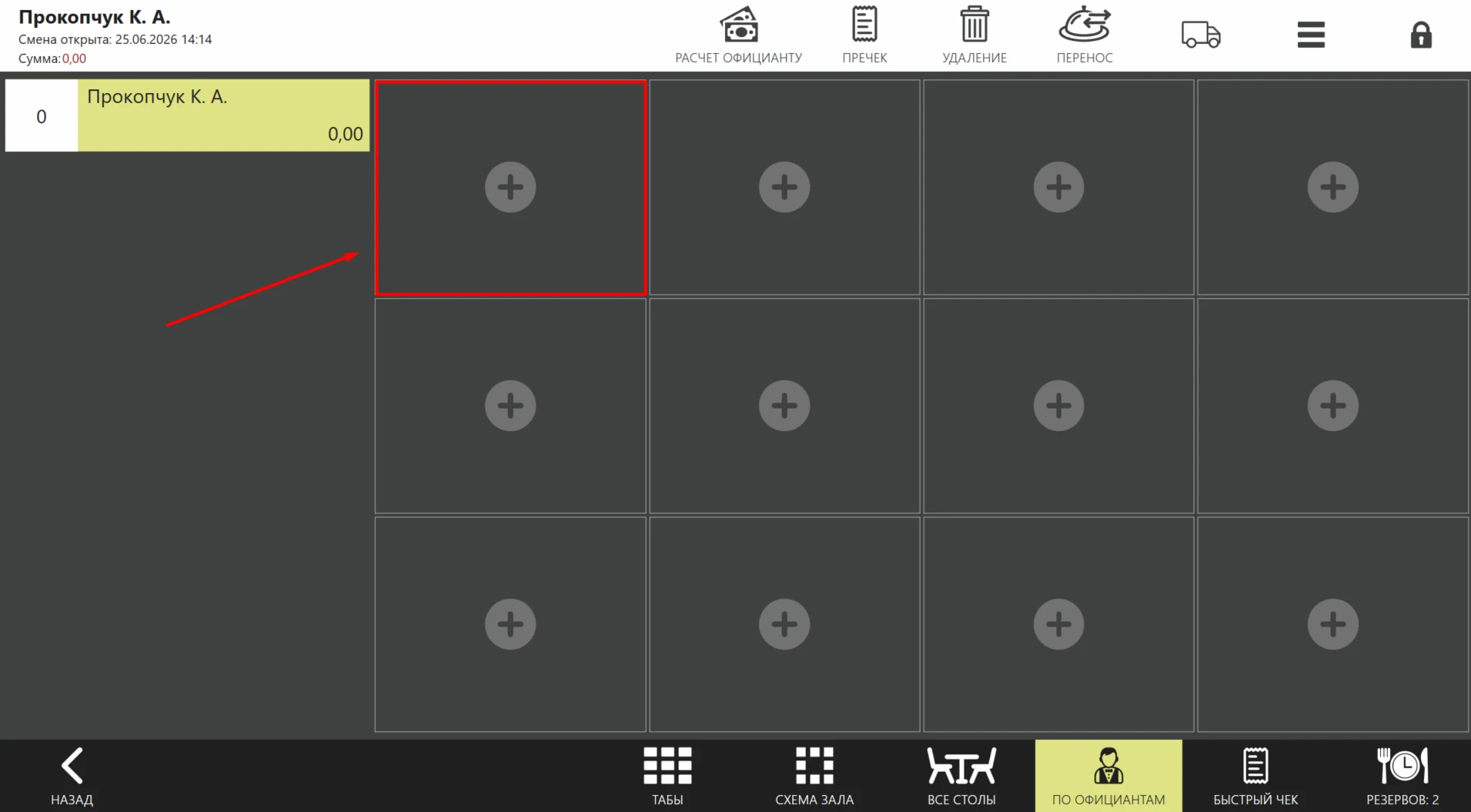
Далее появляется окно заказа, в который необходимо добавить позиции меню. Это можно сделать 3-мя способами:
- Использовать поиск (значок лупы);
- Использовать основное меню;
- Использовать быстрое меню.
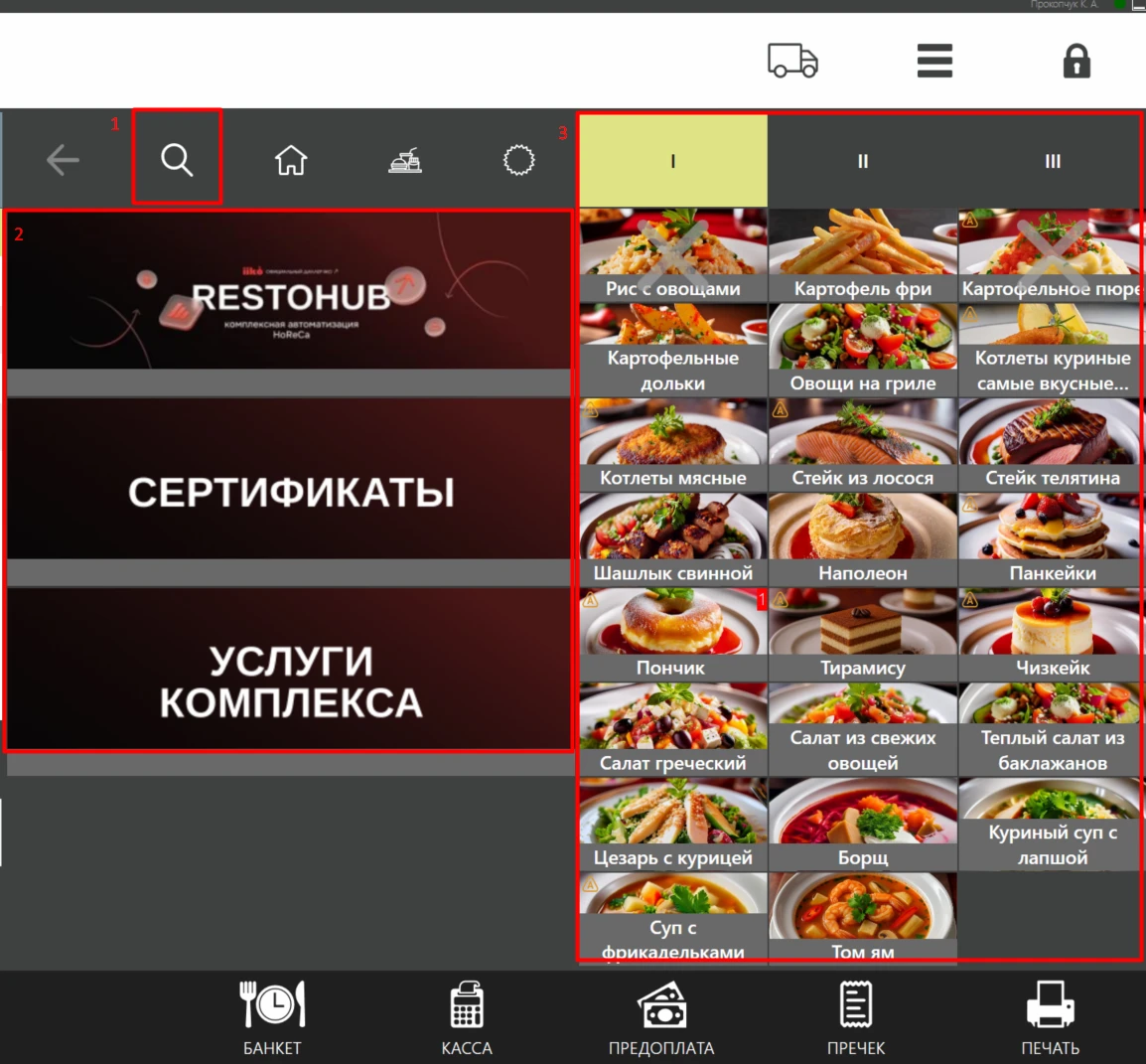
Позиции добавлены, в списке блюд можно увидеть информацию о:
-
Аллергенах в блюде
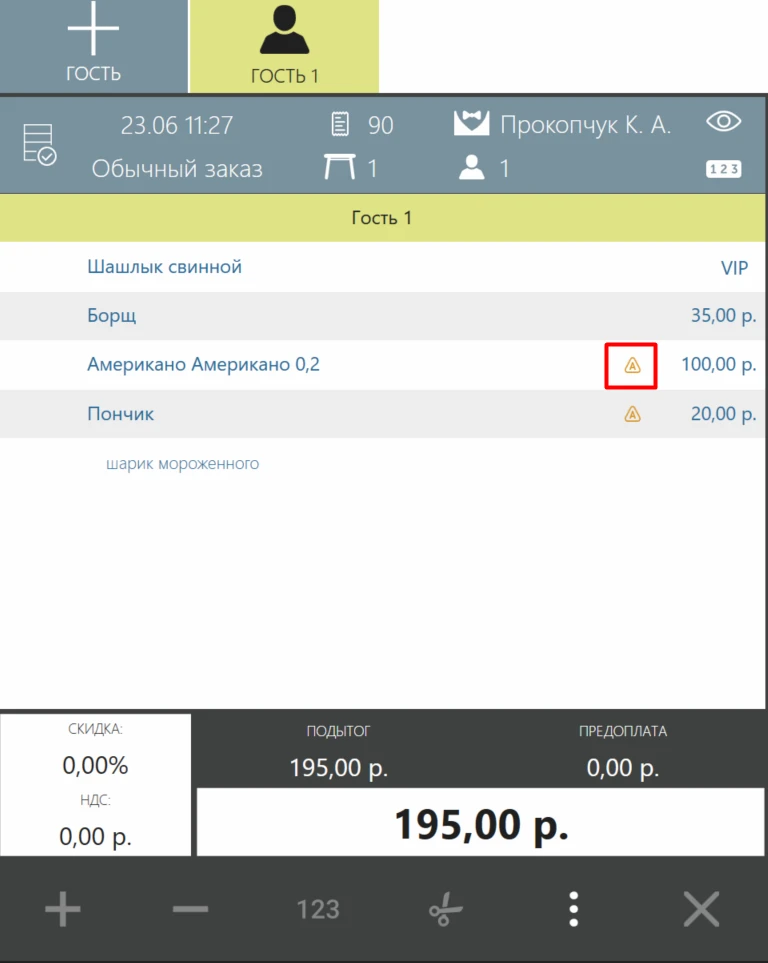
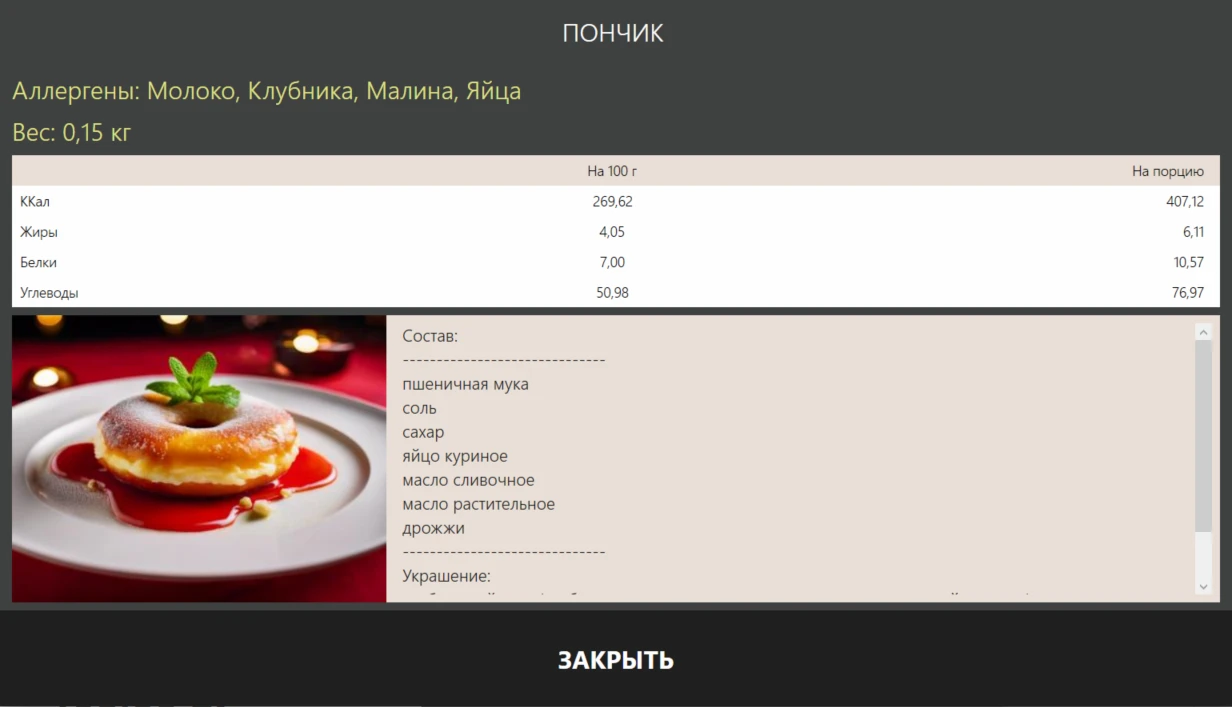
Чтобы открыть подробную информацию о блюде, необходимо удерживать позицию. Откроется карточка блюда с подробной информацией:
-
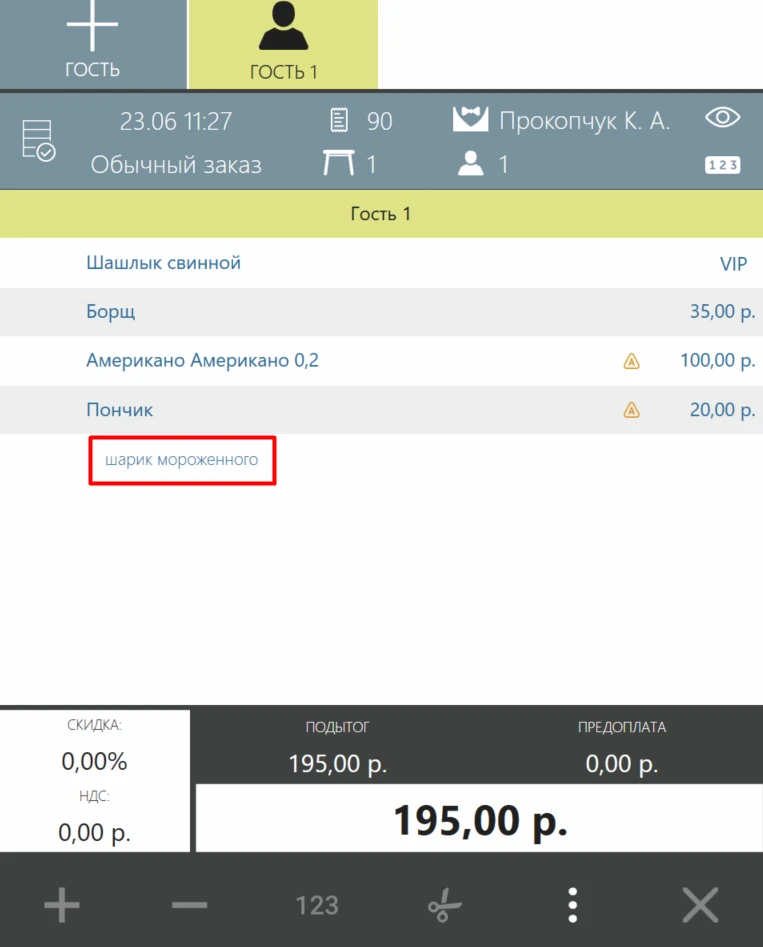
Модификаторы, которые добавлены в блюдо
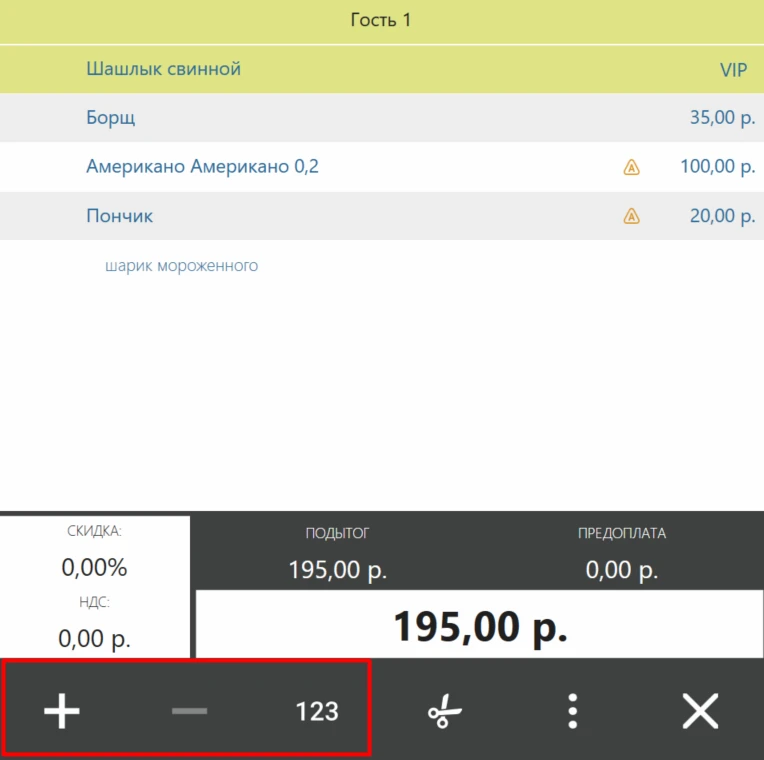
Действия, которые можно совершать с позициями в заказе:
-
Редактировать кол-во блюд – кнопки плюс, минус, 123.
123 используется для свободного ввода кол-ва
-
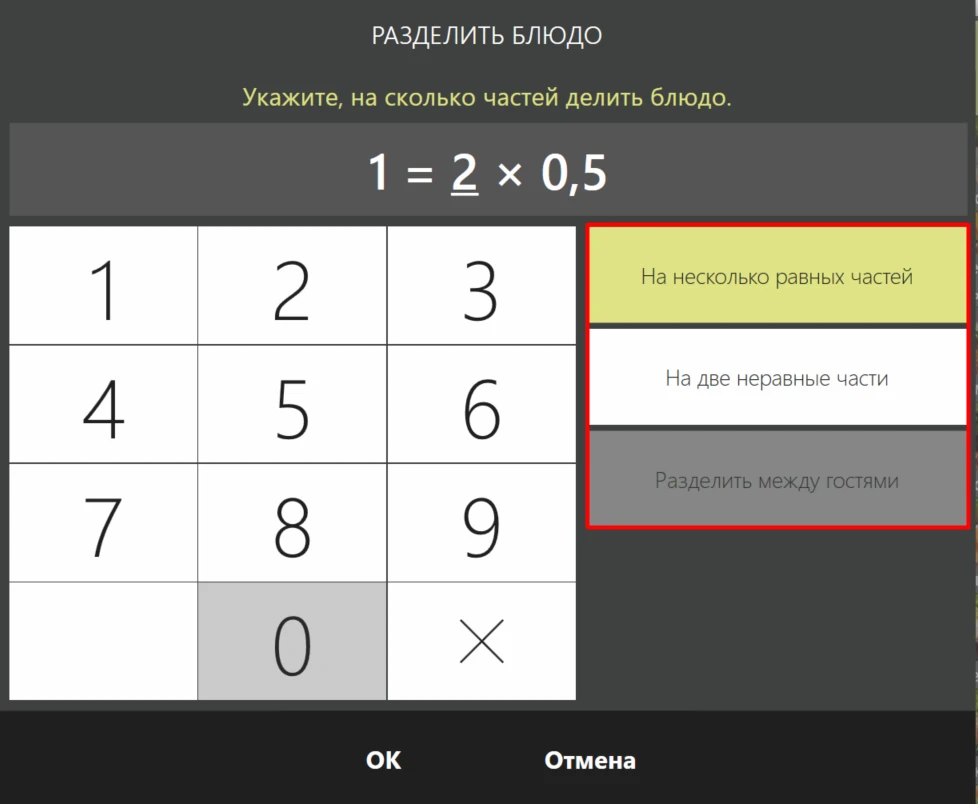
Разделить блюдо на части
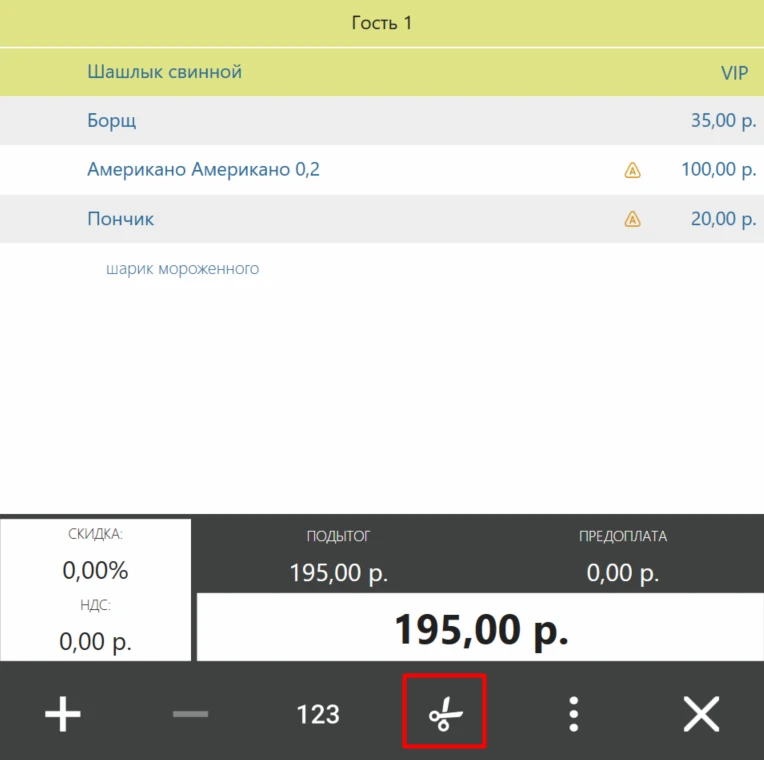
Блюдо можно разделить на несколько равных или на две неравные части, либо разделить между гостями.
-
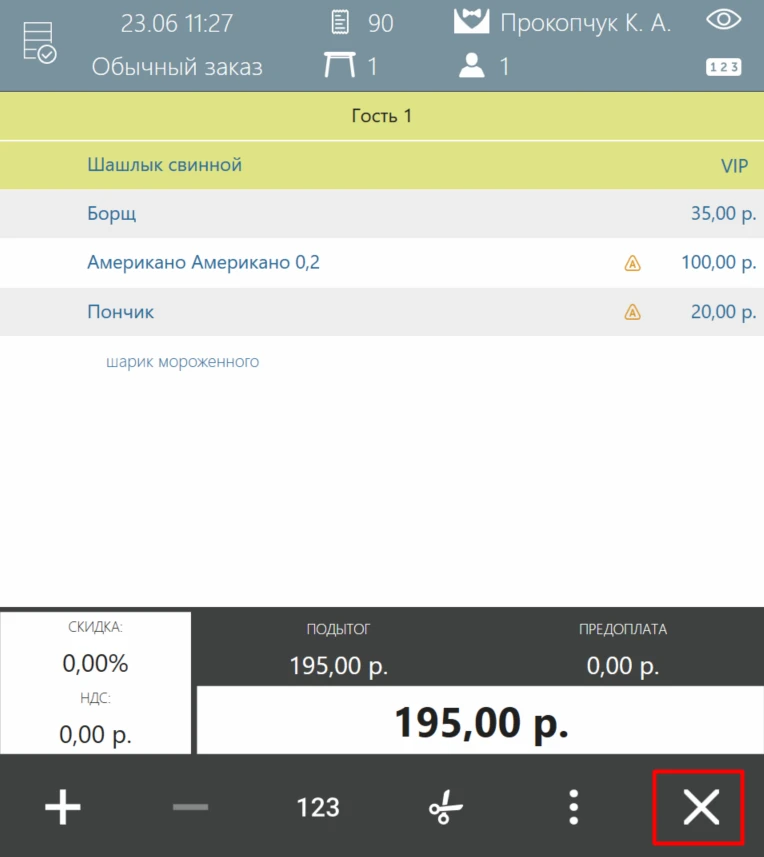
Удалить позицию из заказа
-
Добавить комментарий к блюду
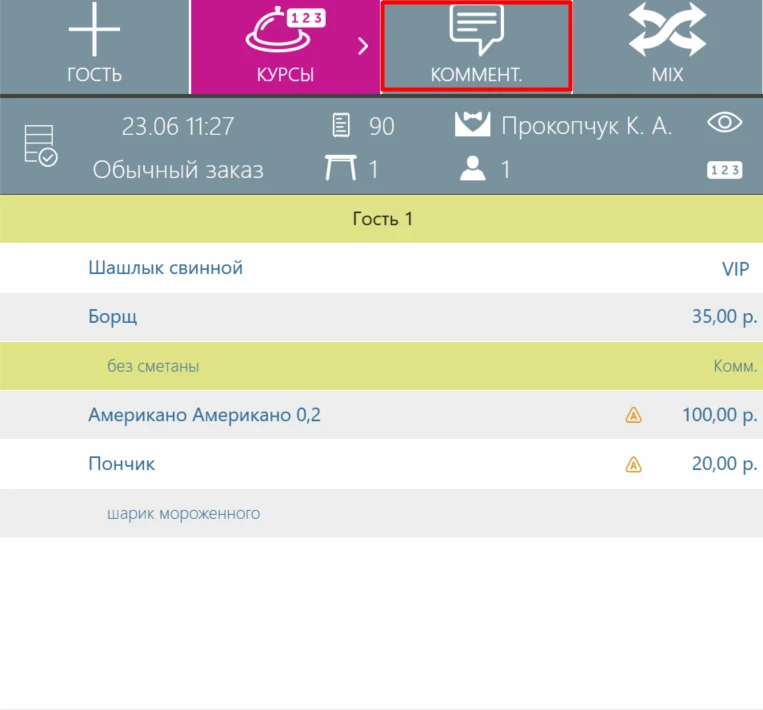
Комментарий не виден гостю, он необходим только для внутреннего взаимодействия между официантами и кухней.
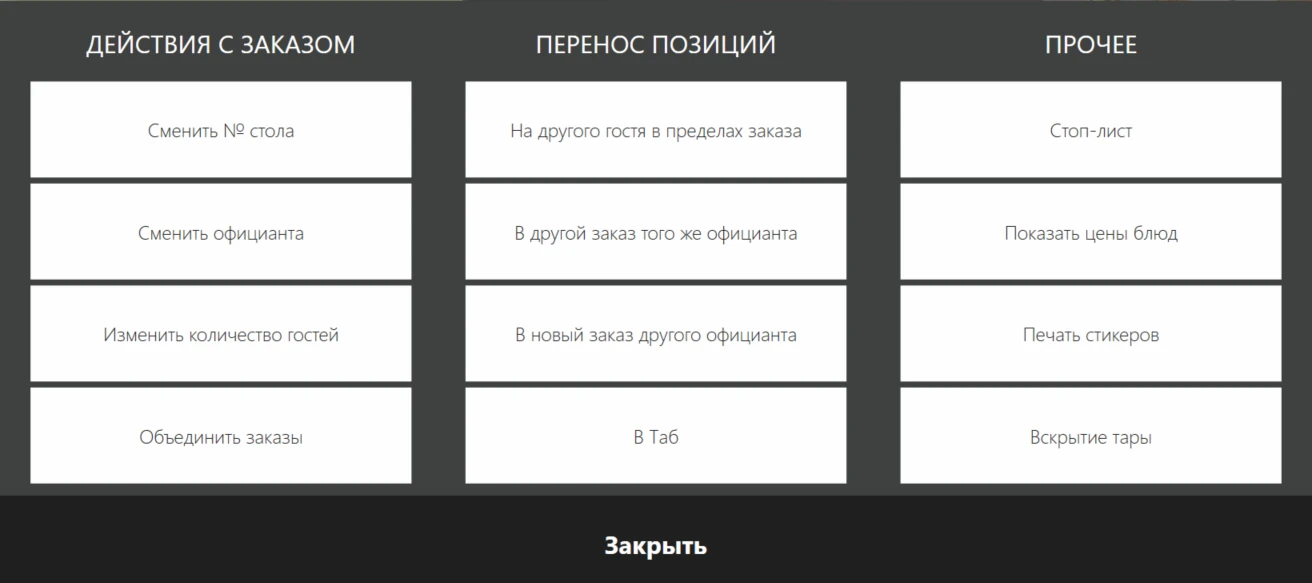
С помощью кнопки дополнительно (три точки), можно выполнить следующие действия:
- Сменить номер стола;
- Сменить официанта;
- Изменить кол-во гостей;
- Объединить заказы;
- Перенести позиции на другого гостя в пределах заказа;
- Перенести позиции в другой заказ того же официанта;
- Перенести позиции в новый заказ другого официанта;
- Поместить позиции в таб;
- Поместить позиции в стоп-лист;
- Показать цены блюд в меню;
- Распечатать стикеры (необходима дополнительная настройка);
- Вскрыть тару (не используется, старый функционал).
Курсы
Курсы необходимы для выставления приоритета приготовления и подачи блюд гостю. В системе доступны 5 курсов. Автоматически блюдам присваивается 1 курс. Если есть блюда, которые необходимо подать раньше первого курса, то используется курс VIP.
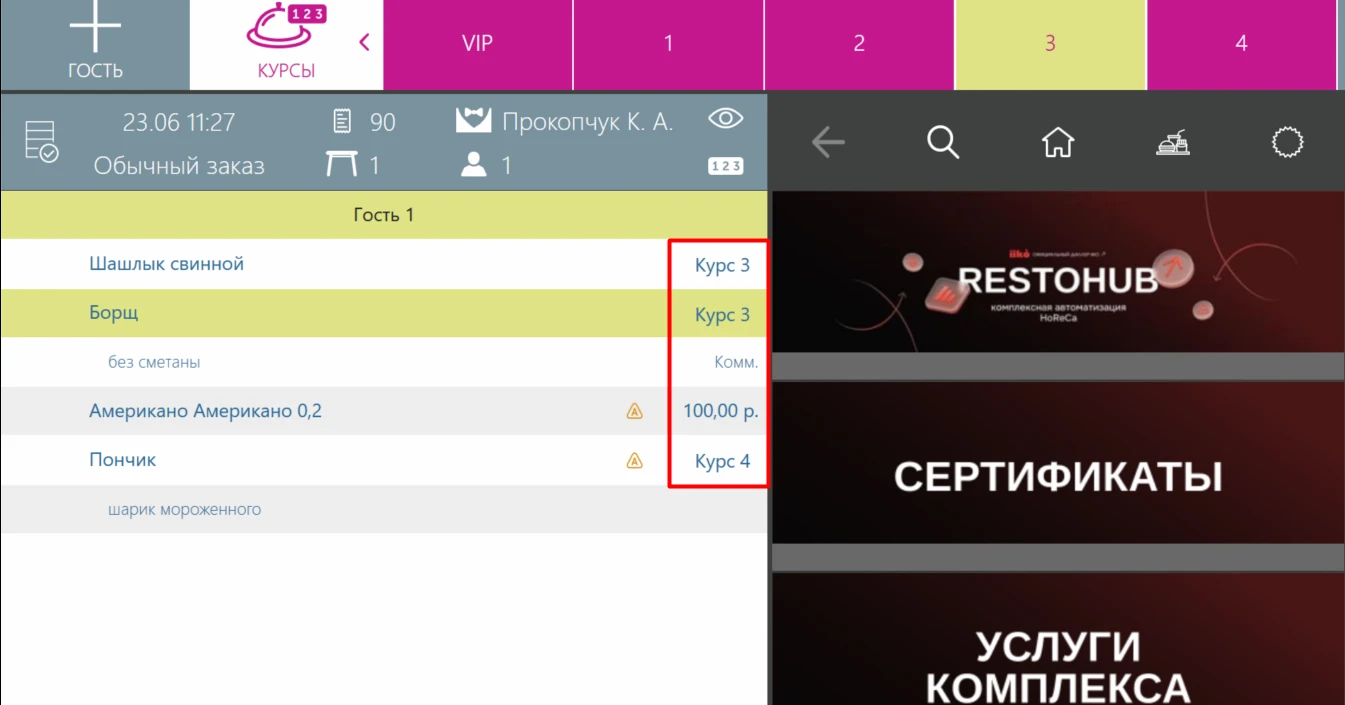
Обычно курсы применяют следующим образом: 1 курс – напитки, 2 курс – закуски/салаты, 3 курс – горячее, 4 курс – десерт.
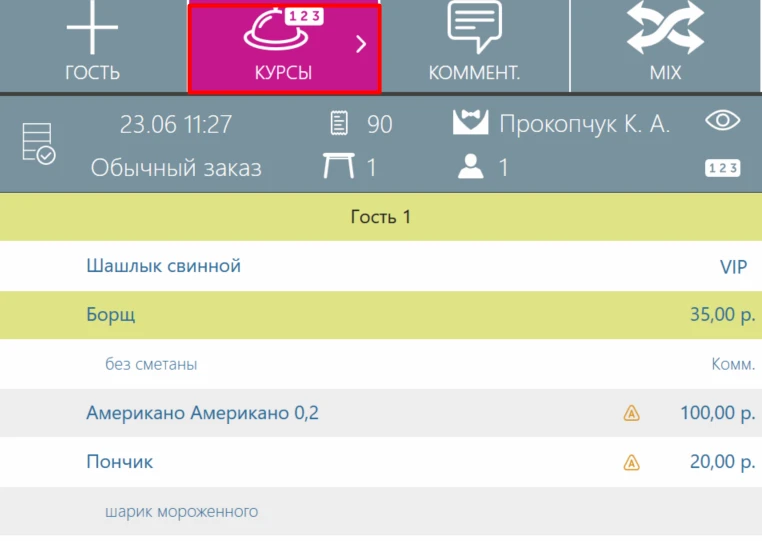
Чтобы назначить курс блюду, необходимо выбрать блюдо и выбрать нужный курс вверху.
Информация о заказе
Над списком блюд находится информация о заказе, на ней можно увидеть время открытия заказа, тип заказа, номер чека и столика, официант и кол-во гостей.
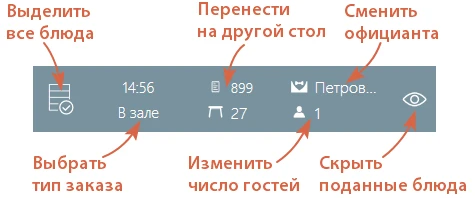
С помощью панели можно:
- Перевести обслуживание заказа на другого официанта (необходимо нажать на имя официанта и выбрать другого);
- Выбрать тип заказа (необходимо нажать на тип заказа и выбрать нужный);
- Указать количество гостей за столиком (необходимо нажать на человечка и указать сколько всего гостей должно быть в заказе; так же это можно сделать через функциональную панель внизу заказа, нажав на три точки);
- Перенести заказ на другой стол.
- Глаз – скрывает блюда, которые вы уже подали гостям.
Как работать с заказом и принимать платежи?
Когда заказ принят официантом, необходимо отдать задание на приготовление кухне, для этого необходимо нажать печать.
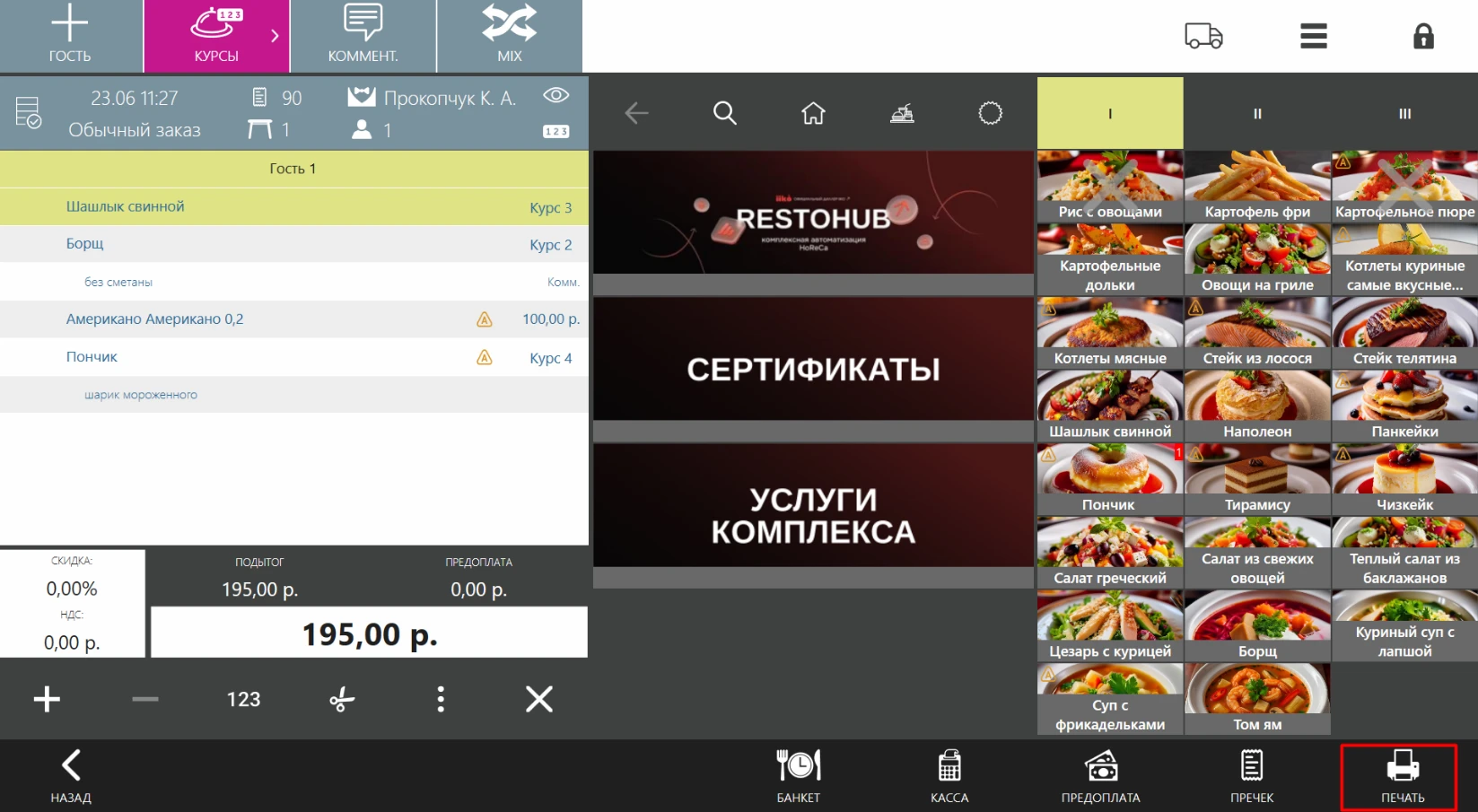
Позиции в заказе меняют свой цвет на черный, это означает, что они отпечатаны. Напротив первого курса автоматически начнется время отдачи блюда.
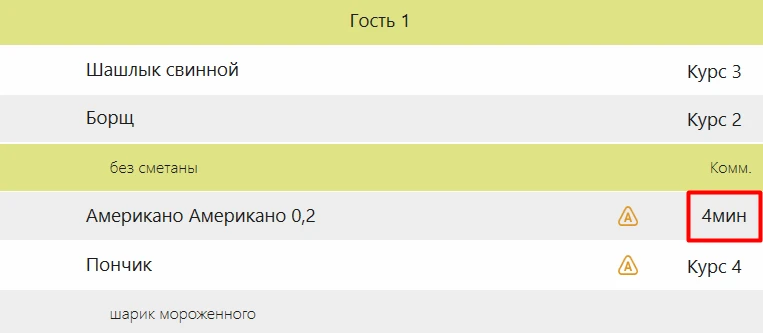
Когда блюдо приготовлено и отдано гостю, официант нажимает на время позиции – она становится серой, это означает, что блюдо отдано гостю.
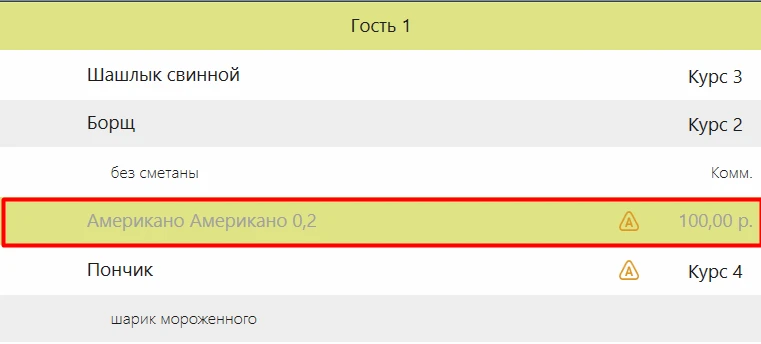
Чтобы начать готовить следующий курс, необходимо нажать на него – начнется время отсчета. Далее так же нажимаем на время, когда позиция отдана. Такую последовательность действий совершаем со всеми позициями в заказе.
Когда все позиции поданы гостю, необходимо произвести расчет, для этого необходимо перейти в раздел касса.
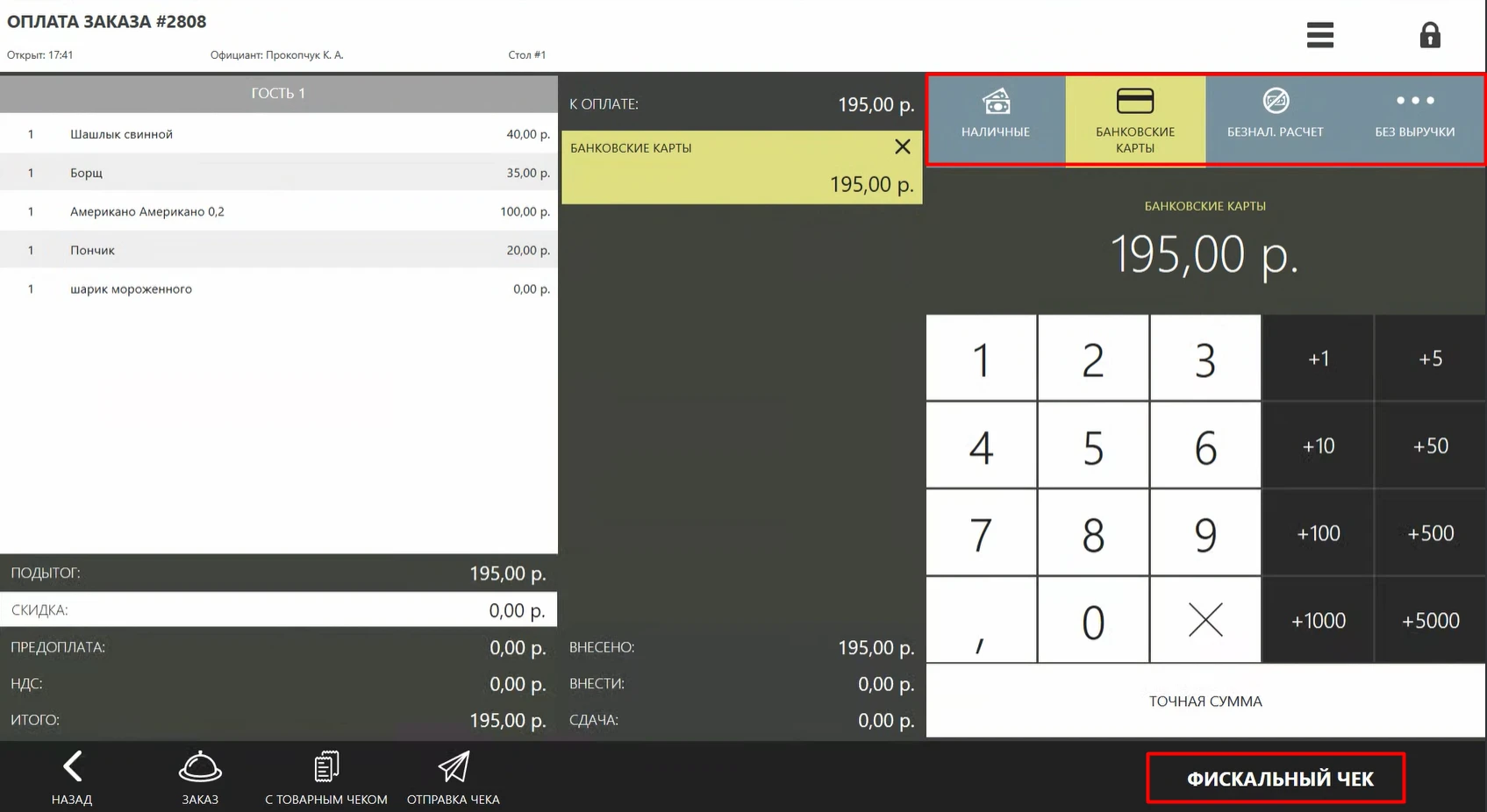
Первым делом необходимо выбрать каким типом оплаты гость будет рассчитываться.
ВАЖНО!!! Фискальные и нефискальные типы оплат комбинировать нельзя
В соответствии с 54 ФЗ заведение обязано выдать гостю сначала фискальный чек, а потом взимать оплату. В связи с этим сначала печатаем фискальный чек, нажав на кнопку с таким же названием. Только после этого станет доступна оплаты.
Когда чек фискализирован, рядом с типом оплаты появляется значок [Ф].
![Когда чек фискализирован, рядом с типом оплаты появляется значок [Ф]](https://restohub-media.storage.yandexcloud.net/materials/16bbdbaf22a3d3b4.webp)
Заказ оплачен и закрыт. Из списка открытых заказов он пропадает, теперь его можно найти на вкладке закрытые заказы.
Быстрый чек
Режим быстрого чека необходим, когда гостя нужно рассчитать быстро, без посадки в столик, например, когда блюда подаются с собой. Эта возможность полезна также для предприятий, работающих со сменой режима обслуживания в течение дня: днем гостей обслуживают через раздачу в режиме «фастфуд», а вечером - официанты в режиме ресторана.
Чтобы принять такой быстрый заказ, необходимо на экране работы с заказами нажать кнопку Быстрый чек.
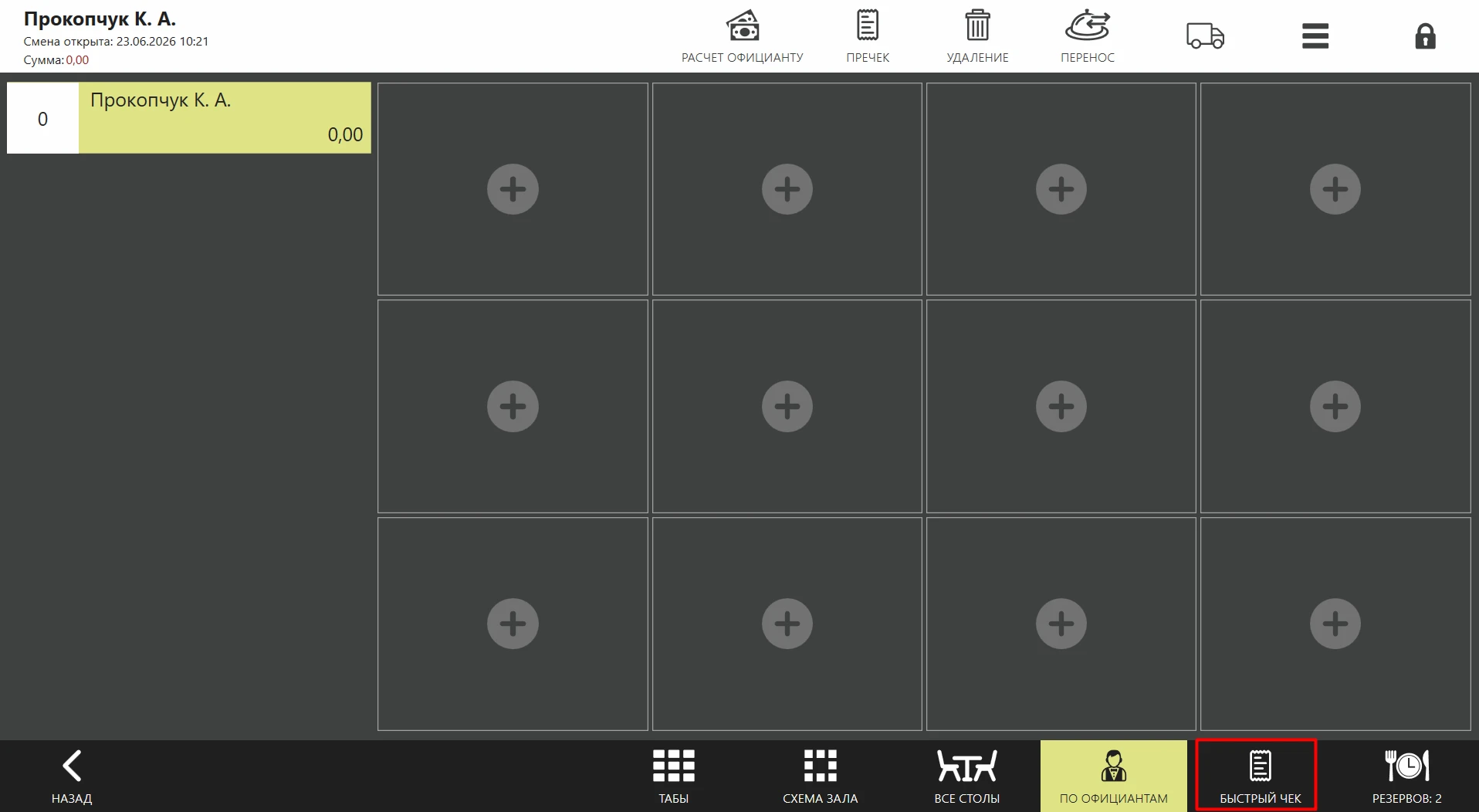
Откроется окно заказа без запроса количества гостей и номера стола. Введите заказ и нажмите кнопку Касса. Примите оплату обычным способом.
Комментарии
Пишите, если есть вопросы и дополнения - ответим.

