Складские документы на кассе iikoFront
На iikoFront можно оформлять складские документы прямо с кассы: акт приготовления, внутреннее перемещение, акт списания, расходную накладную, инвентаризацию и акт переработки. Исключение - приходные накладные и акты разбора. Разберём, где найти раздел «Документы», как создать каждый документ и сохранить его черновиком или отправить на сервер. Функционал заранее настраивает бухгалтер или ответственное лицо.
На iikoFront можно формировать все складские документы за исключением приходных накладных и актов разбора.
Для работы с функционалом необходима предварительная настройка бухгалтером или ответственным лицом.
Где находятся документы на терминале?
Раздел «Документы» находится в основном меню iikoFront:
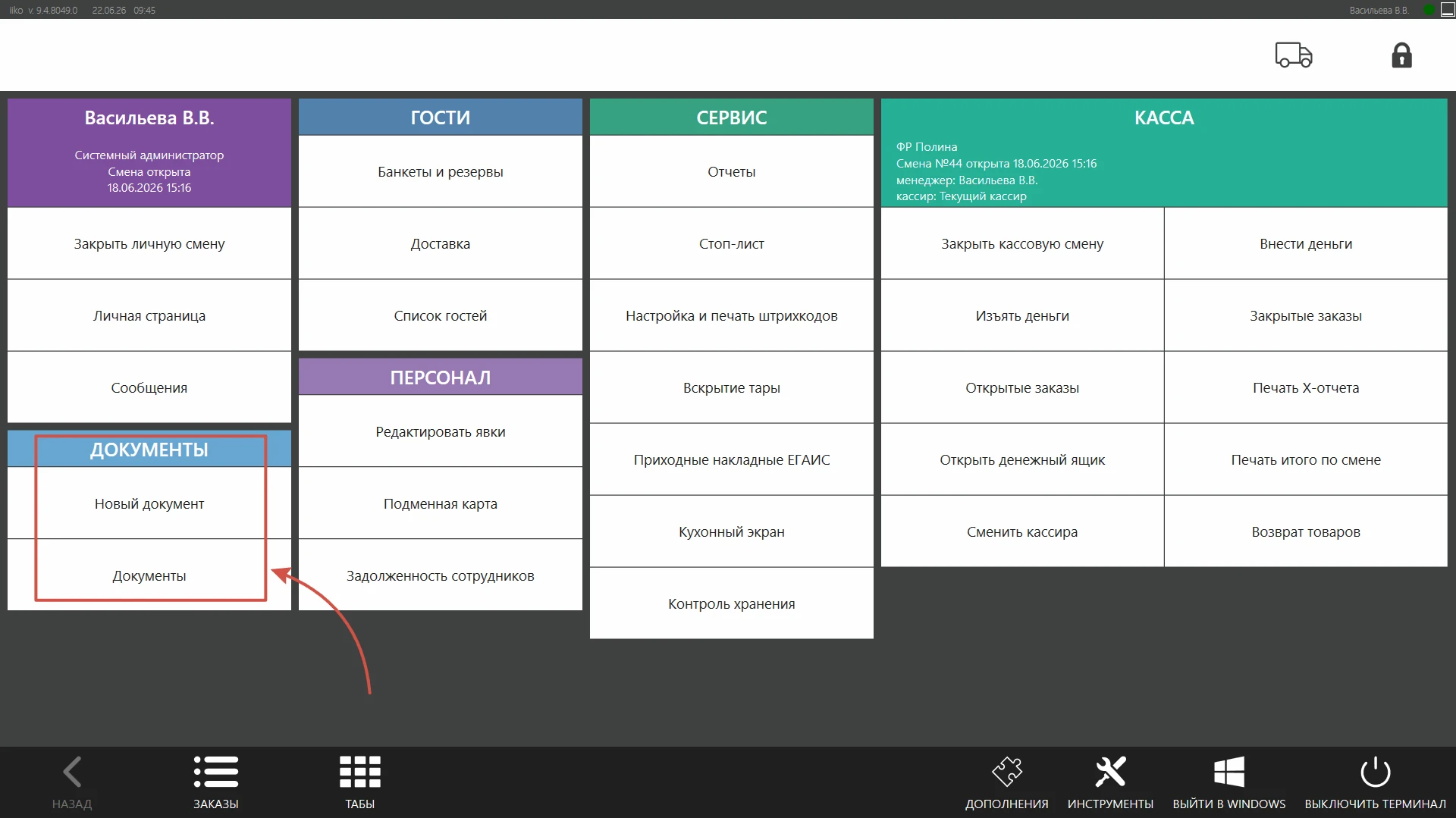
Новый документ – создание нового документа.
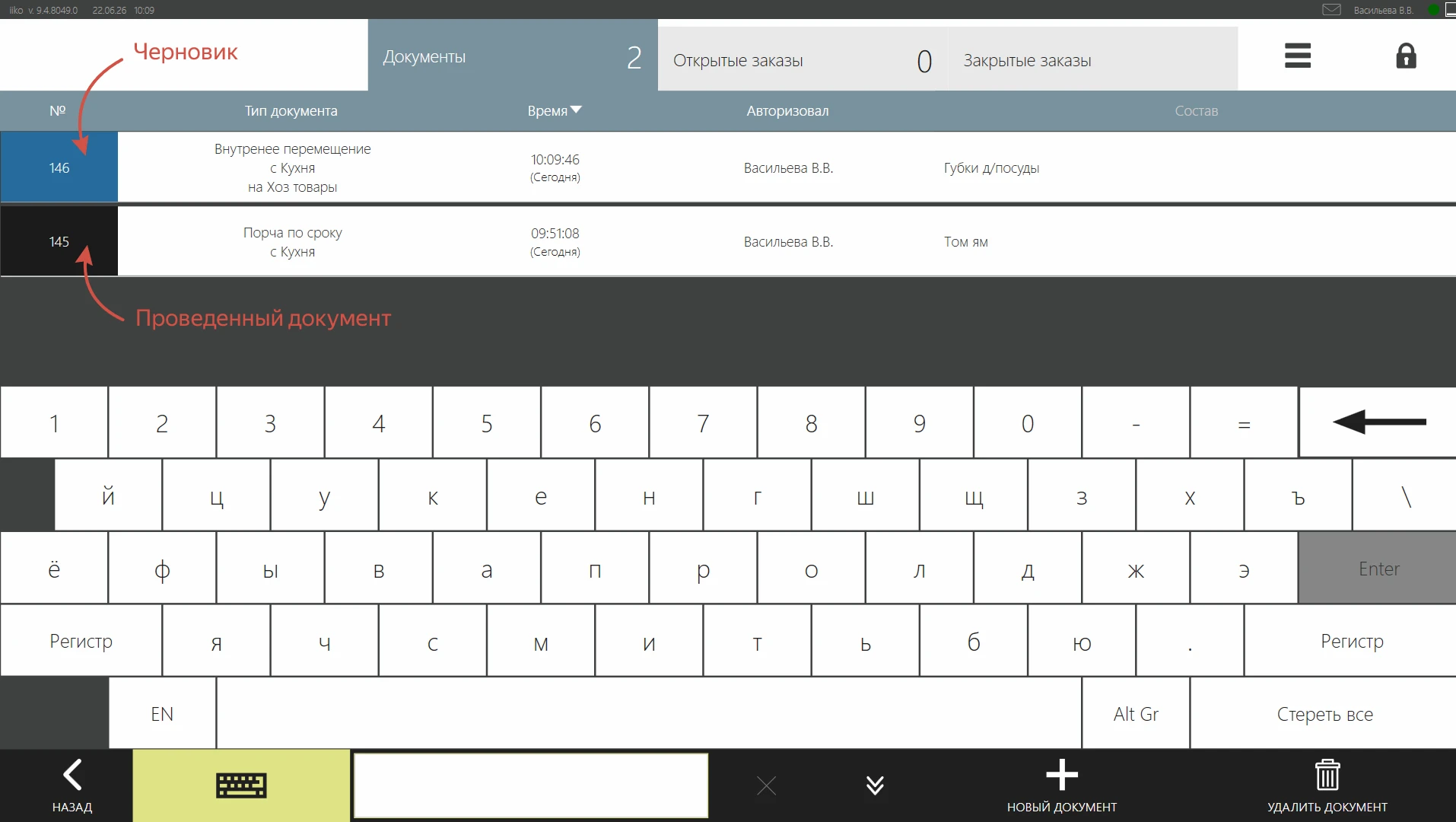
Документы – перечень проведенных документов и документов в статусе «Черновик».
Документ в статусе «Черновик» (синий цвет) можно редактировать или удалять с iikoFront.
Проведенный документ (чёрный цвет) с iikoFront можно только повторно напечатать (отредактировать, удалить можно со стороны iikoOffice).
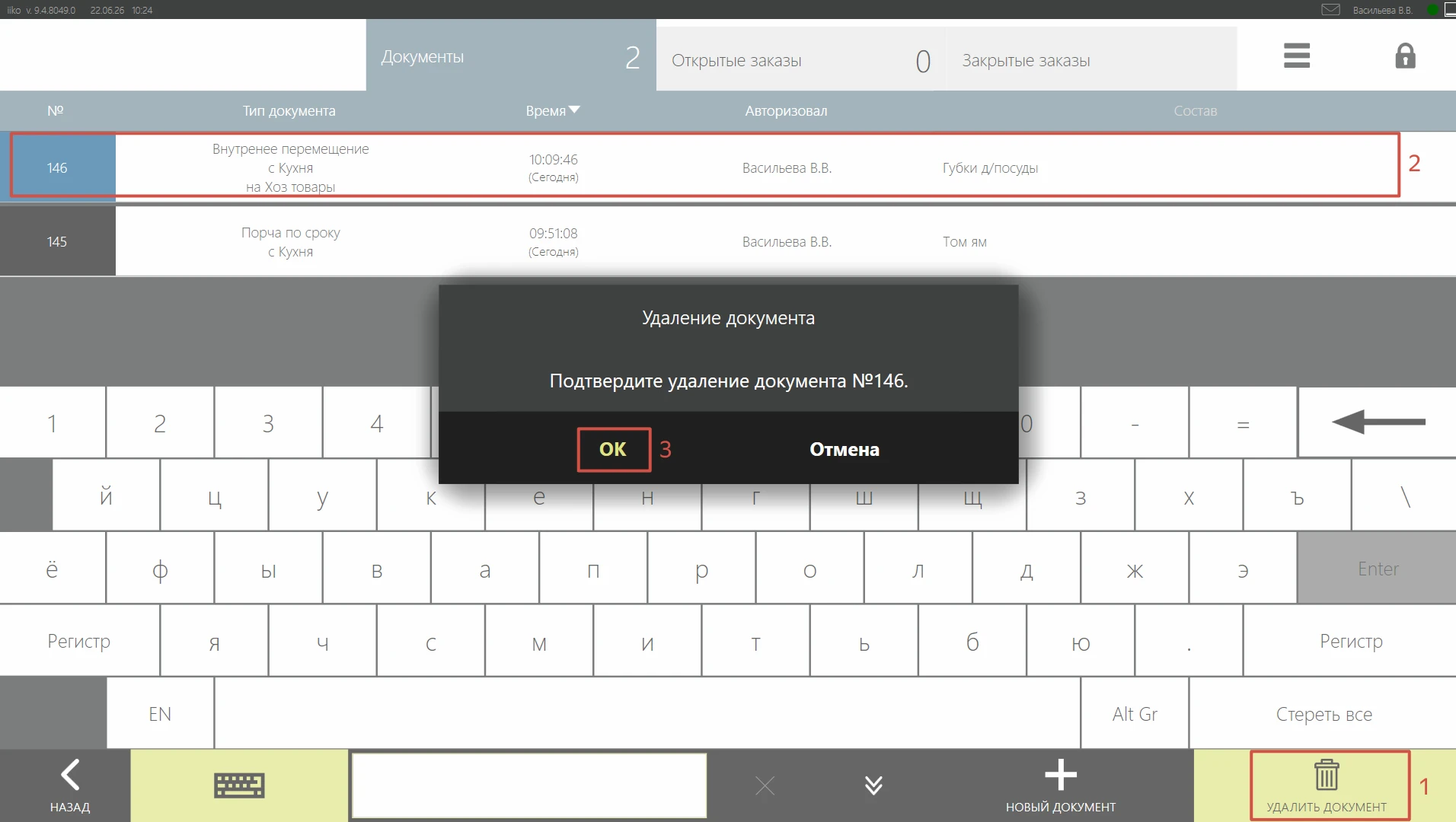
Если требуется удалить документ в статусе «Черновик», то в перечне документов нажмите «Удалить документ» -> выберите нужный -> ОК:
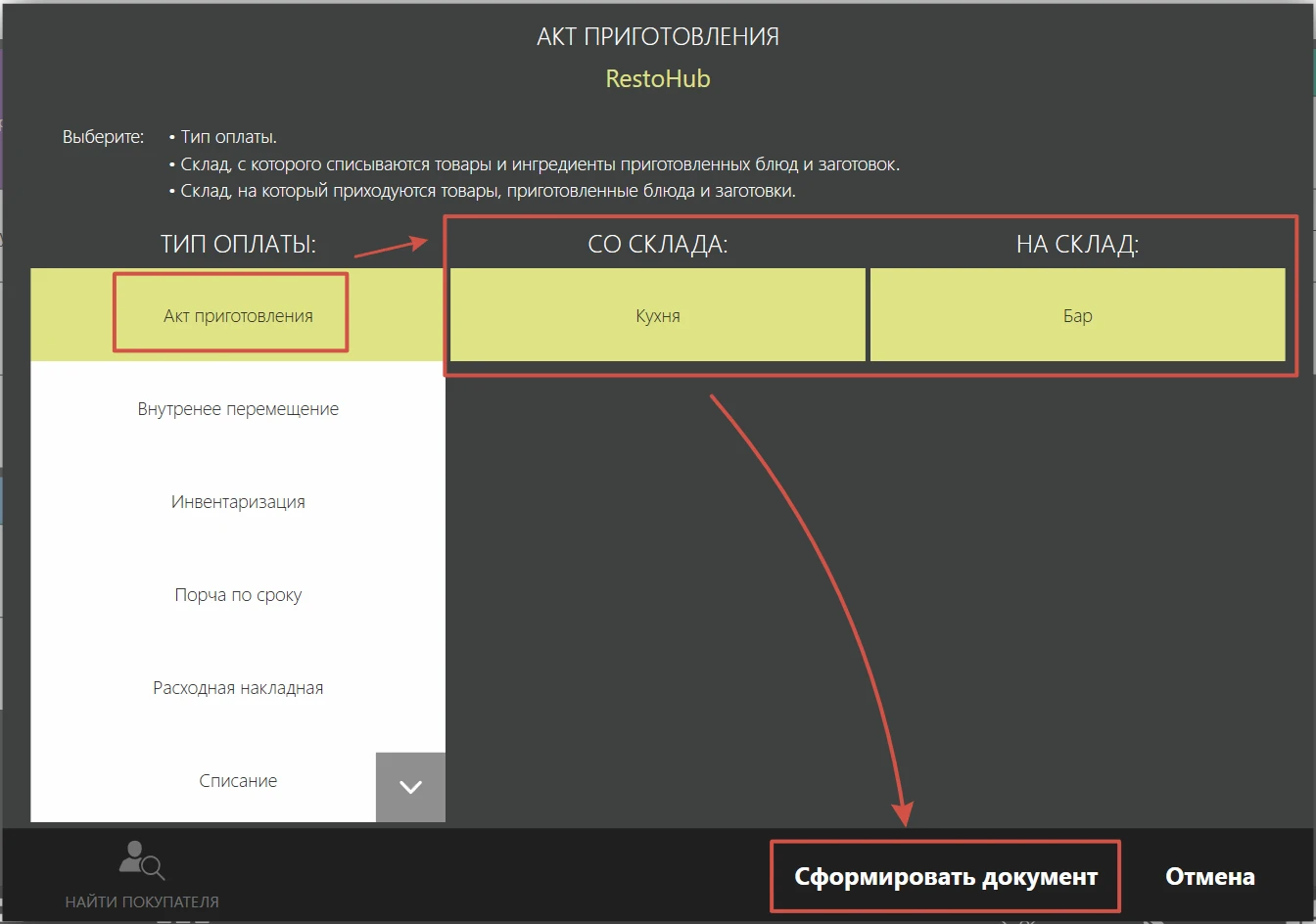
Как создать Акт приготовления?
Нажмите «Новый документ» -> выберите Тип оплаты (в названии Типа оплаты бухгалтер или ответственное лицо указывает тип складского документа) -> выберите склады для формирования документа (если они заданы в настройках типа оплаты по умолчанию, то склады будут автоматически выбраны) -> сформировать документ:
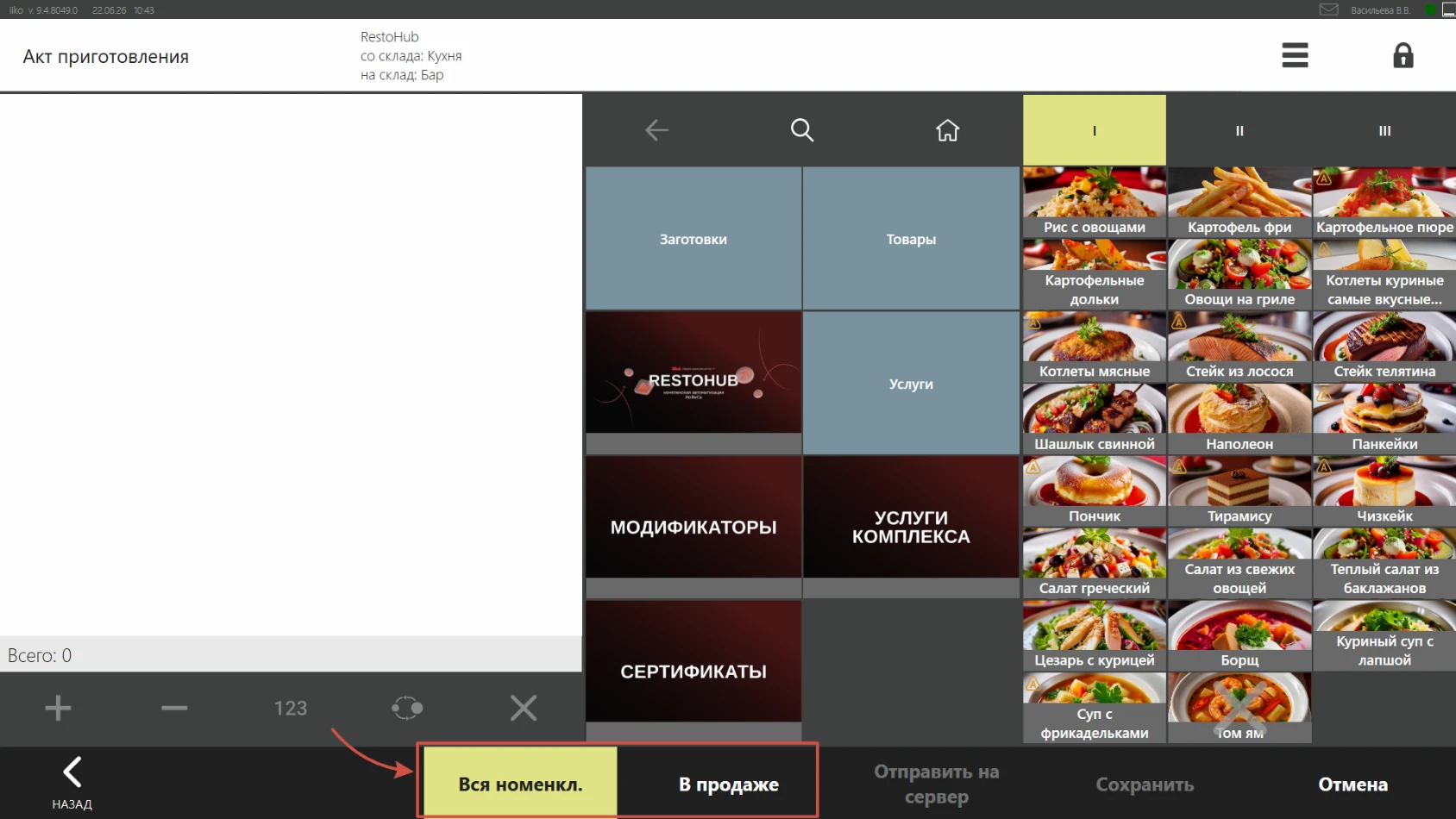
В нижней строке есть фильтр Вся номенклатура/В продаже. Если включен фильтр «В продаже», то отображаться будут только те позиции, что выставлены на продажу. Если включен фильтр «Вся номенклатура», то для формирования документа будет доступна вся номенклатура, включая товары и заготовки:
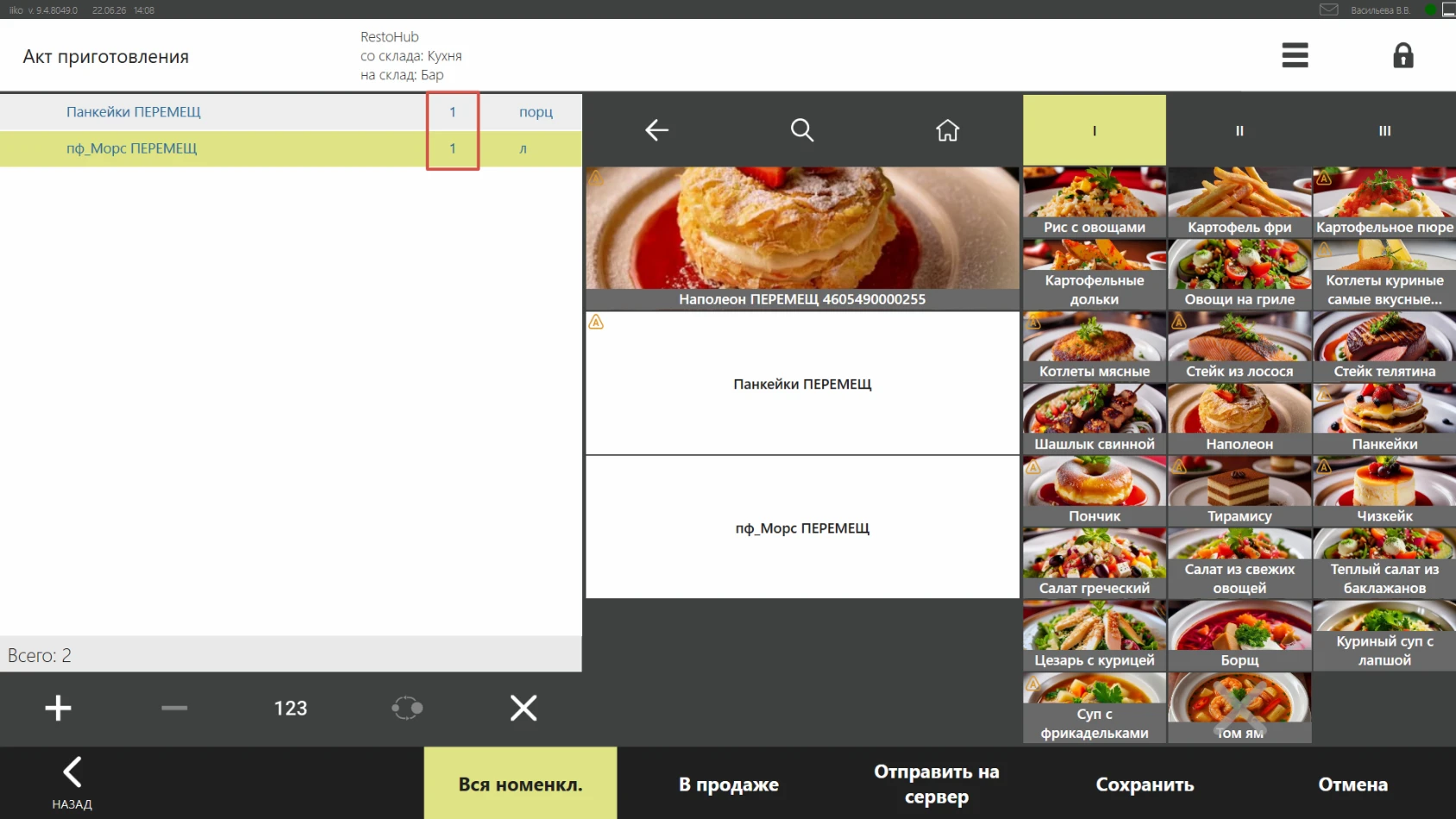
Добавьте нужные элементы в документ, пользуясь группами номенклатуры или поиском.
Обратите внимание! Позиции по умолчанию добавляются в количестве 1 в базовой единице измерения.
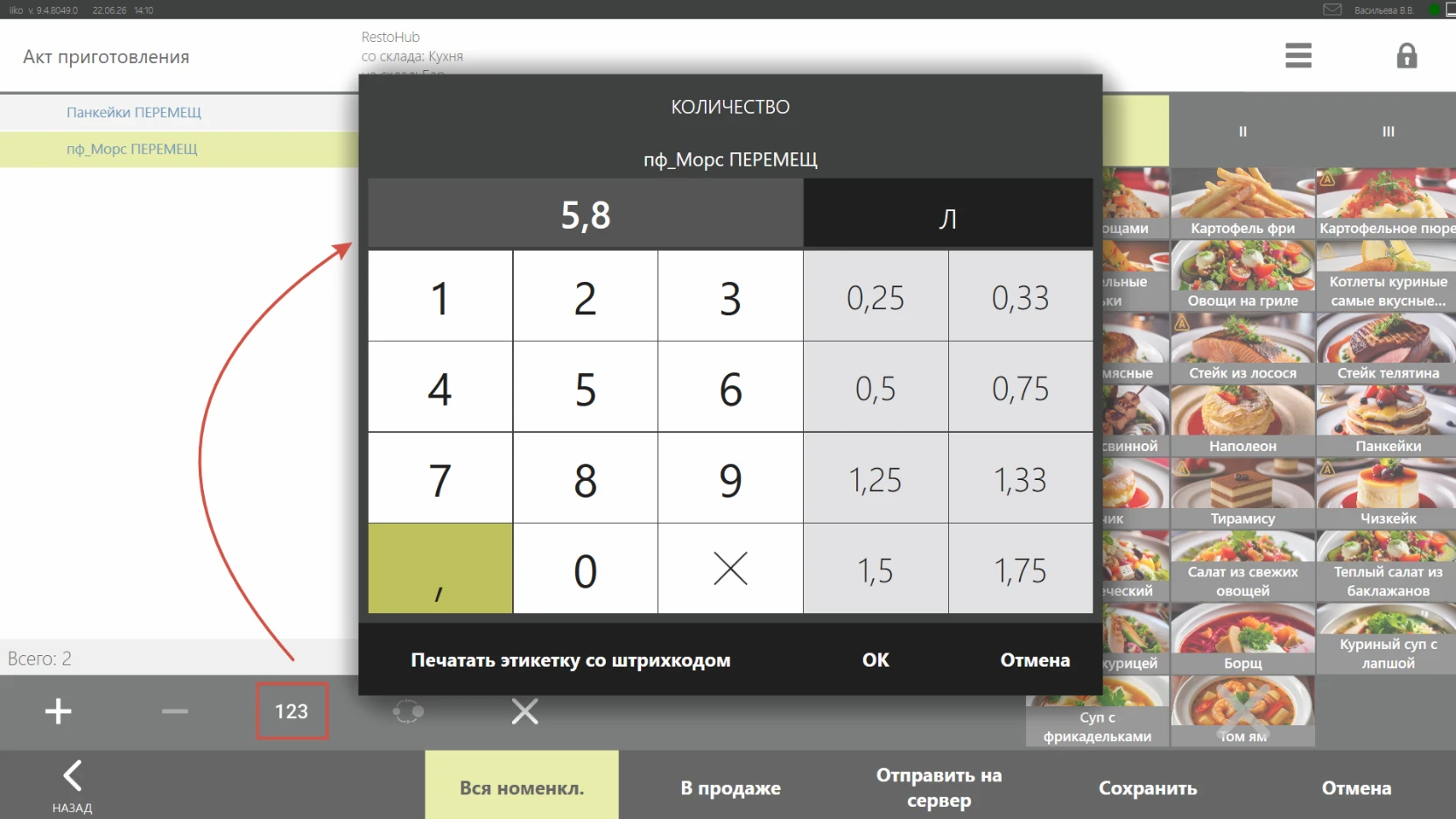
Если нужно изменить количество позиции, то выберите позицию -> нажмите 123 -> введите целое или дробное количество -> ОК:
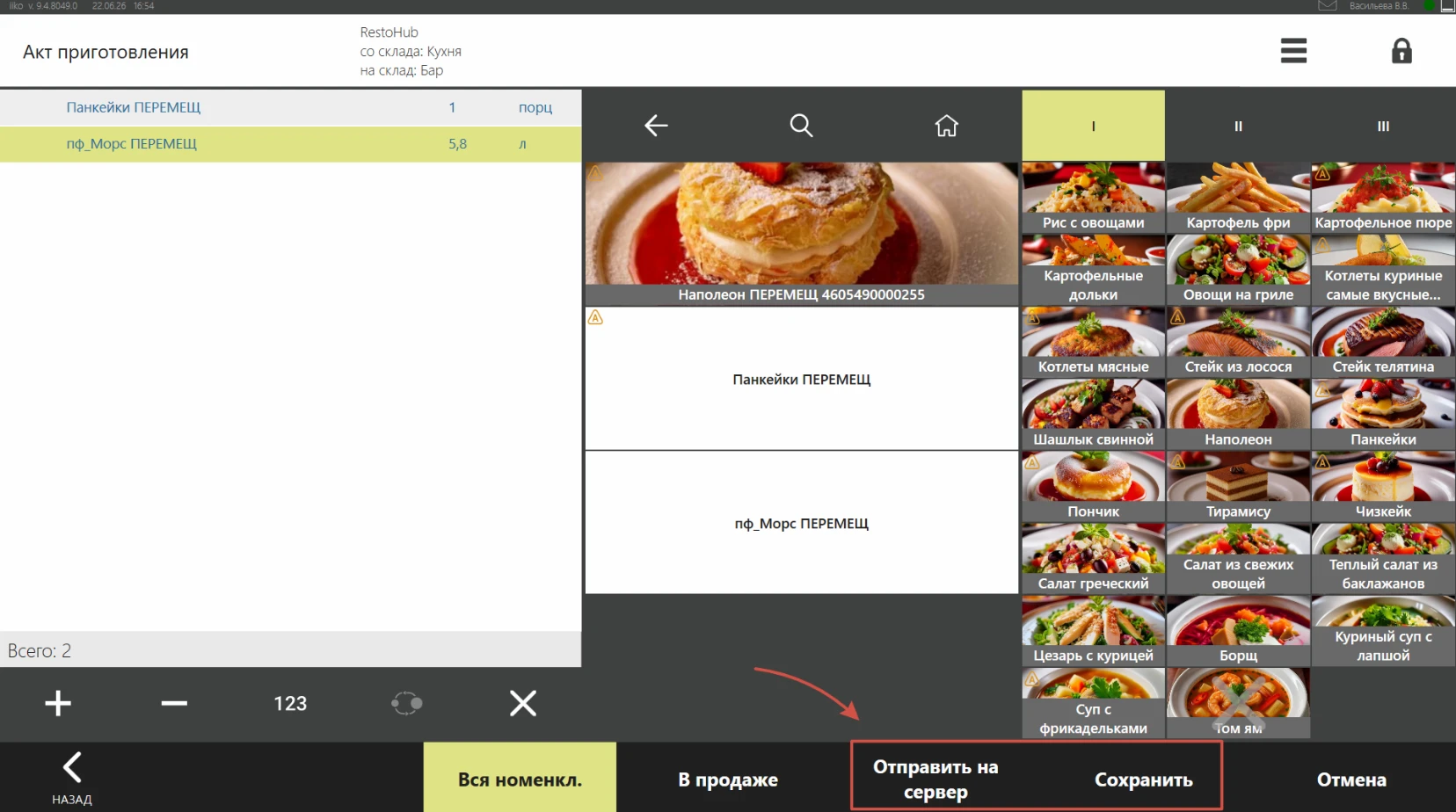
Далее нажмите «Сохранить», если документ нужно сохранить в статусе «Черновик». Если документ сразу же нужно провести, то нажмите «Отправить на сервер»:
Как создать Внутреннее перемещение?
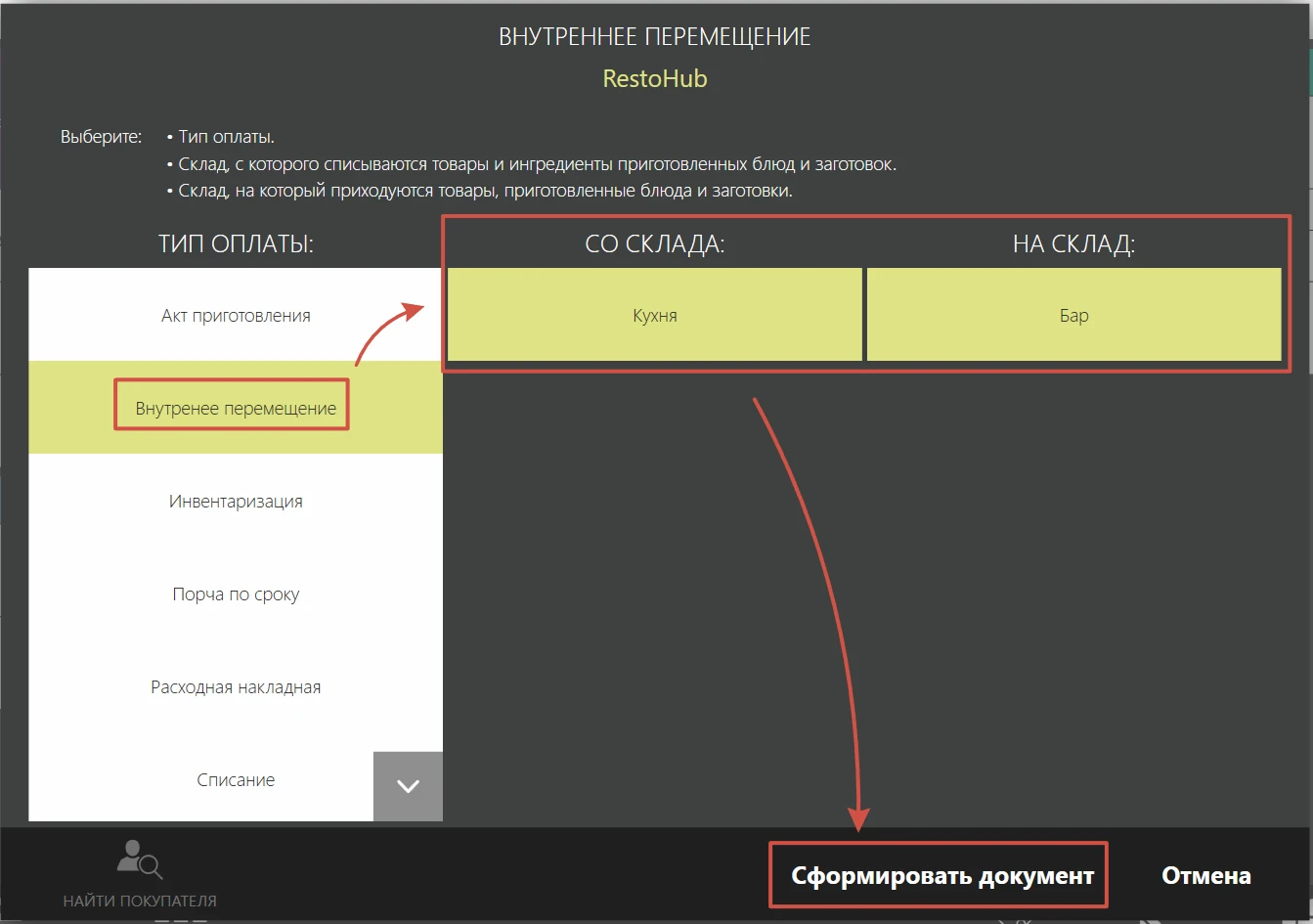
Нажмите «Новый документ» -> выберите Тип оплаты (в названии Типа оплаты бухгалтер или ответственное лицо указывает тип складского документа) -> выберите склады для формирования документа (если они заданы в настройках типа оплаты по умолчанию, то склады будут автоматически выбраны) -> сформировать документ.
ВАЖНО! При создании внутреннего перемещения никогда не выбирайте в полях «Со склада» и «На склад» один и тот же склад!
В нижней строке есть фильтр Вся номенклатура/В продаже. Если включен фильтр «В продаже», то отображаться будут только те позиции, что выставлены на продажу. Если включен фильтр «Вся номенклатура», то для формирования документа будет доступна вся номенклатура, включая товары и заготовки:
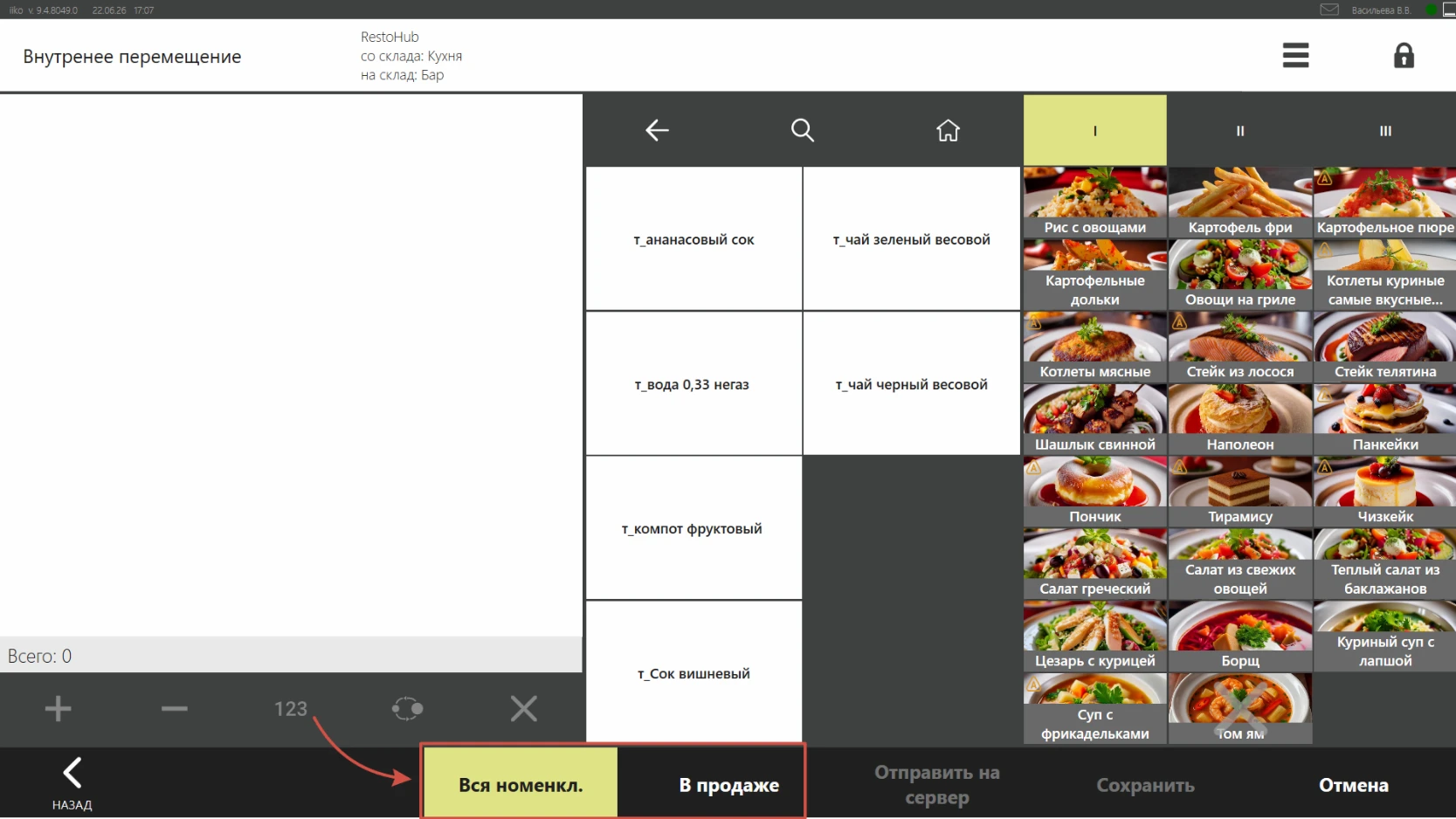
Добавьте нужные элементы в документ, пользуясь группами номенклатуры или поиском.
Обратите внимание! Позиции по умолчанию добавляются в количестве 1 в базовой единице измерения.
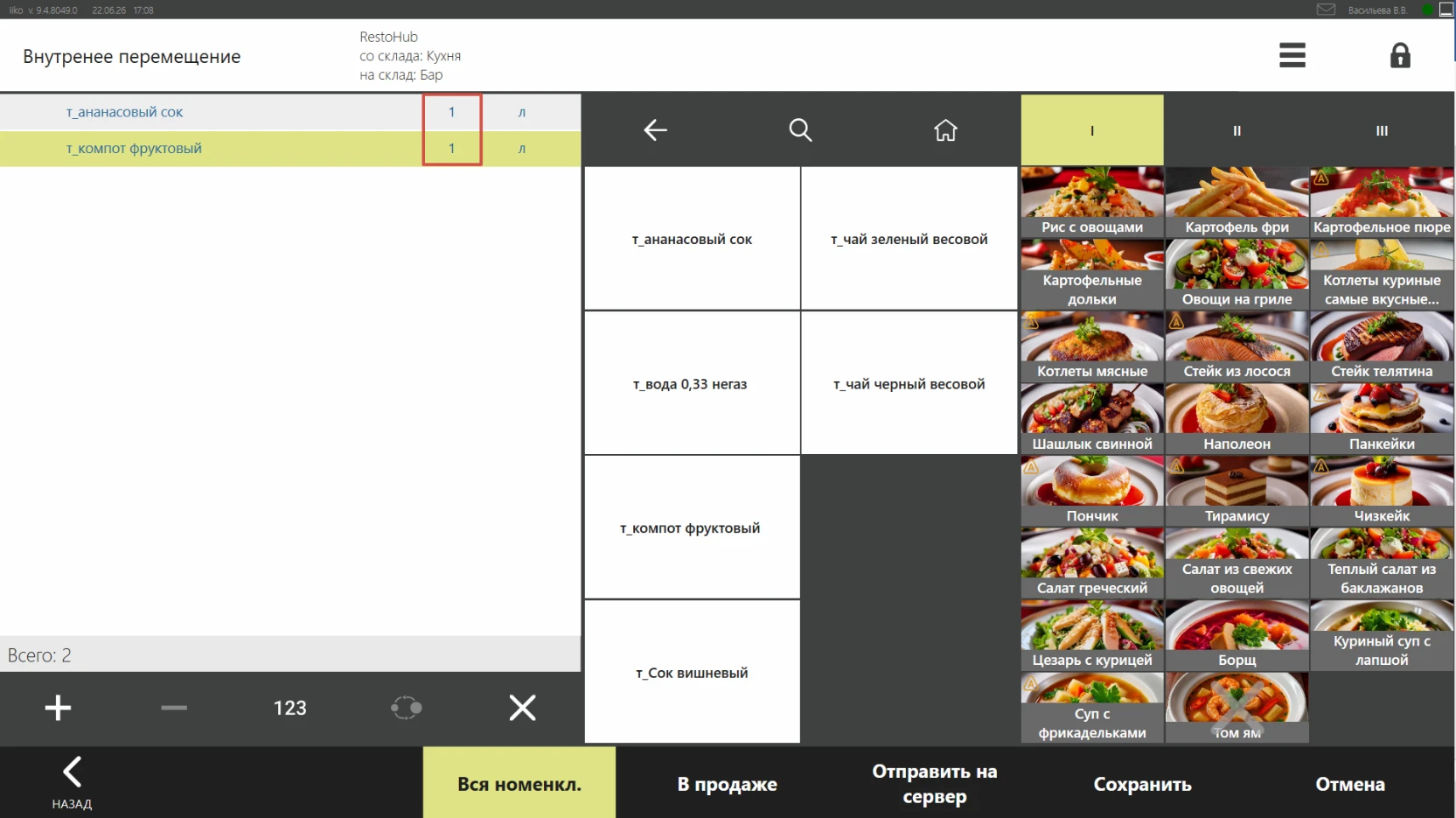
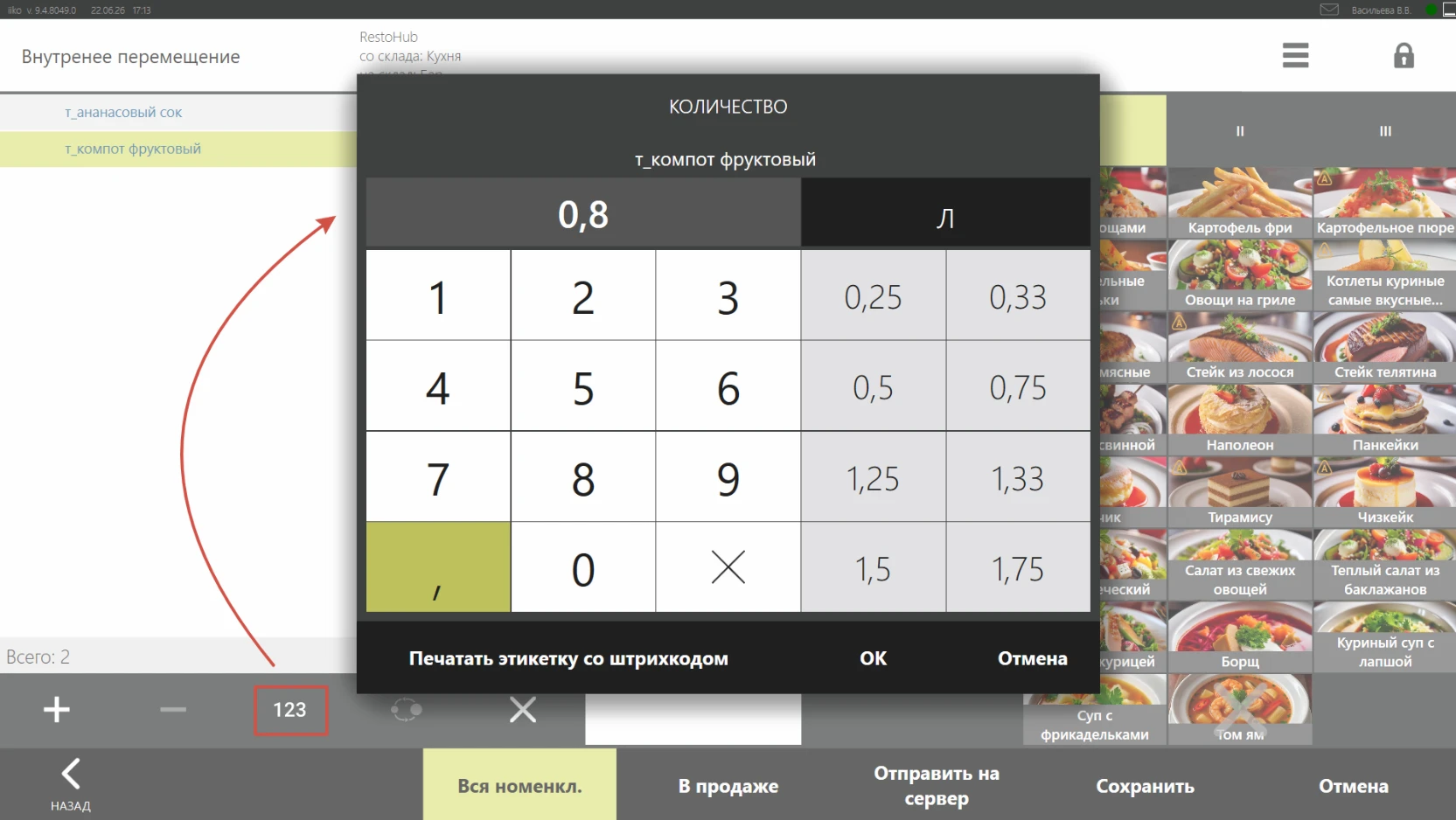
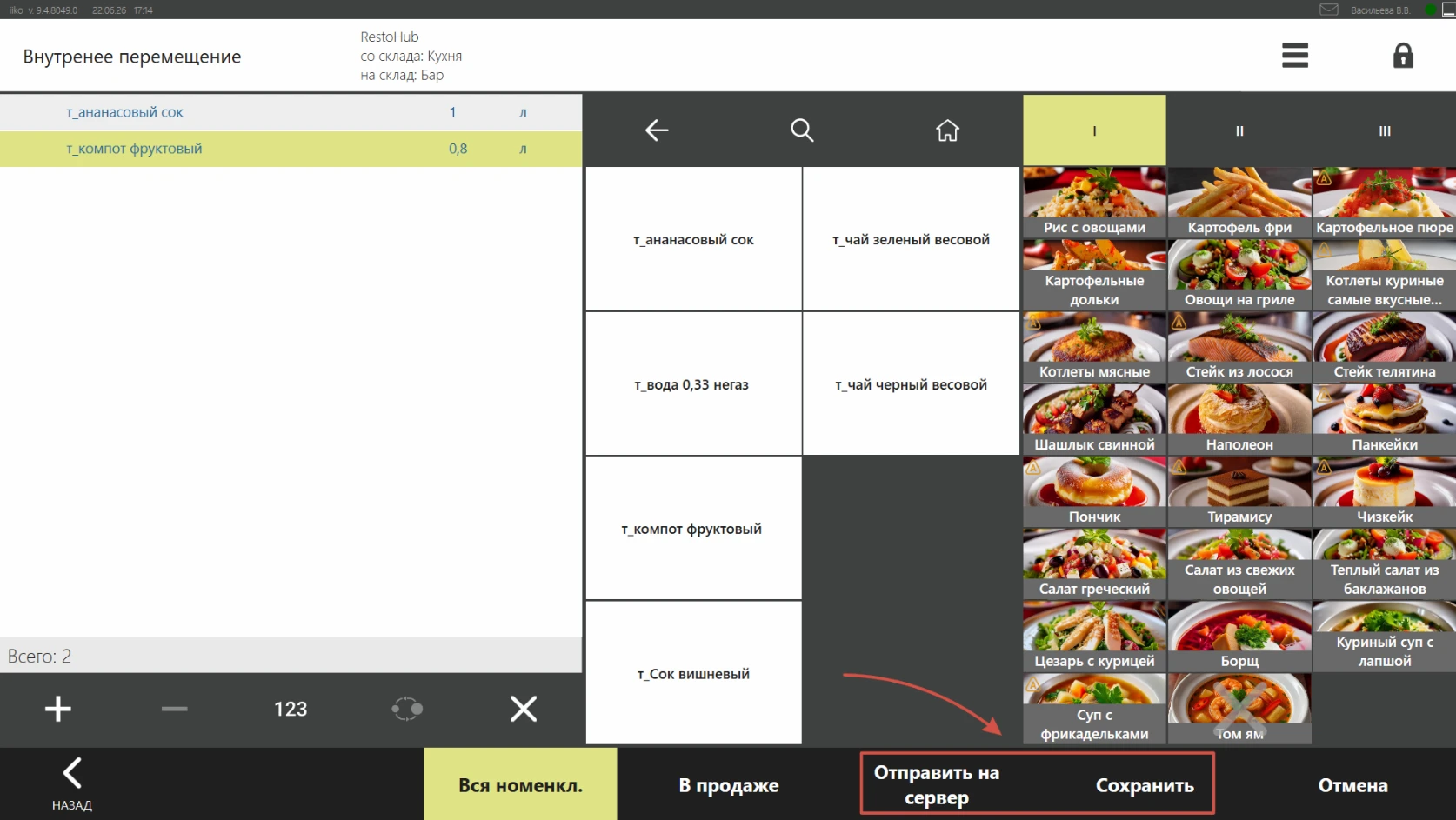
Если нужно изменить количество позиции, то выберите позицию -> нажмите 123 -> введите целое или дробное количество -> ОК:
Далее нажмите «Сохранить», если документ нужно сохранить в статусе «Черновик». Если документ сразу же нужно провести, то нажмите «Отправить на сервер»:
Как создать Акт списания?
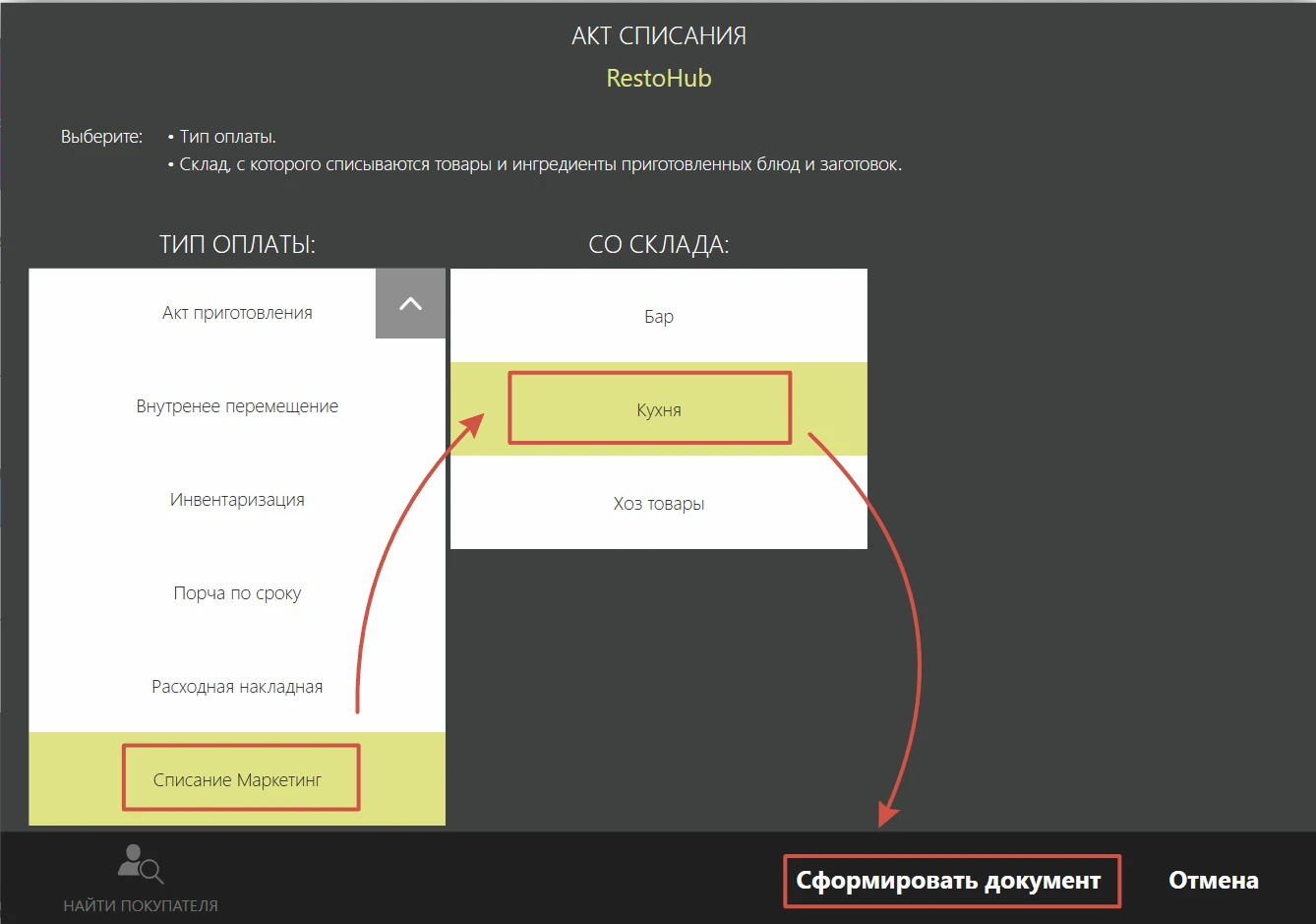
Нажмите «Новый документ» -> выберите Тип оплаты (в названии Типа оплаты бухгалтер или ответственное лицо указывает тип и особенность складского документа) -> выберите склады для формирования документа (если они заданы в настройках типа оплаты по умолчанию, то склады будут автоматически выбраны) -> сформировать документ:
В нижней строке есть фильтр Вся номенклатура/В продаже. Если включен фильтр «В продаже», то отображаться будут только те позиции, что выставлены на продажу. Если включен фильтр «Вся номенклатура», то для формирования документа будет доступна вся номенклатура, включая товары и заготовки:
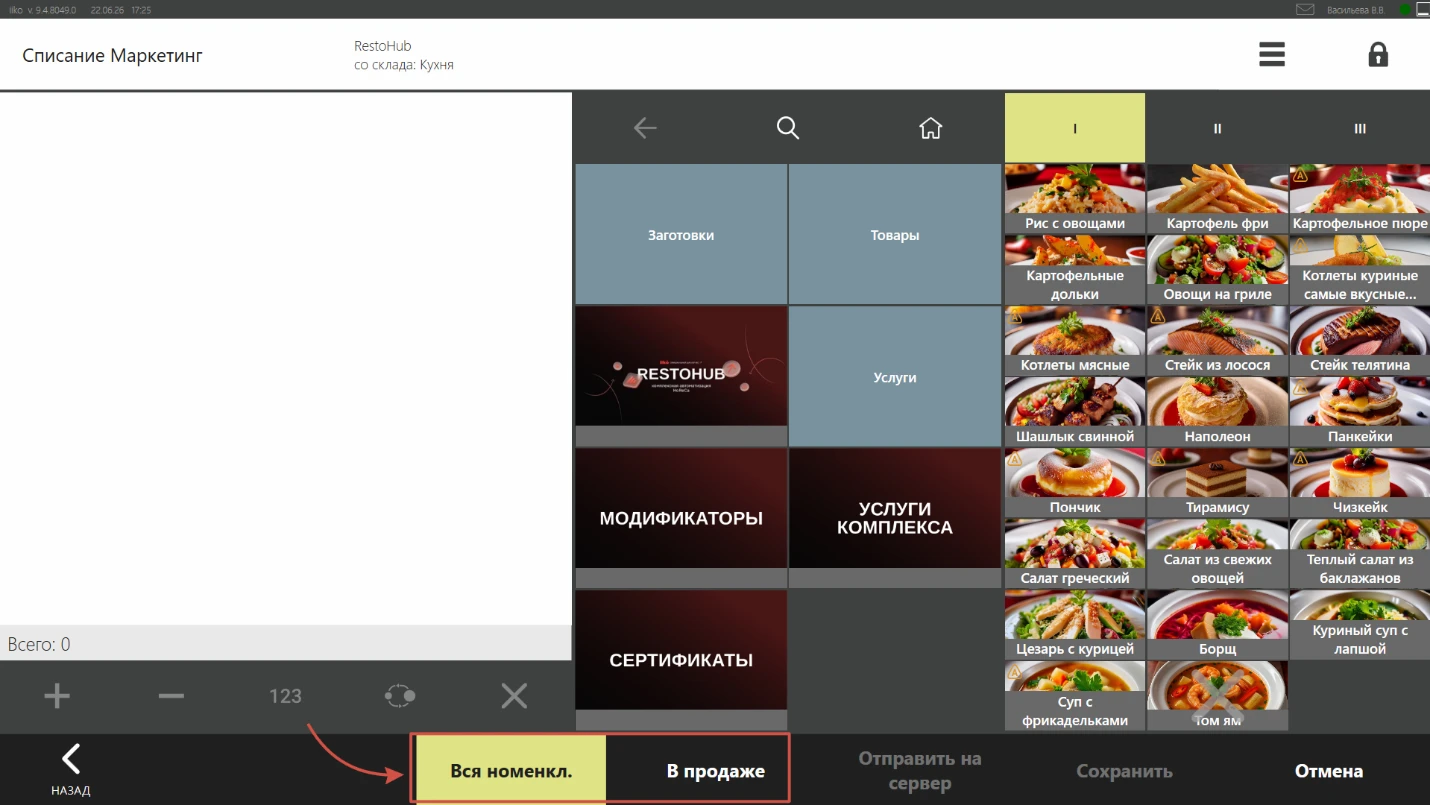
Добавьте нужные элементы в документ, пользуясь группами номенклатуры или поиском.
Обратите внимание! Позиции по умолчанию добавляются в количестве 1 в базовой единице измерения.
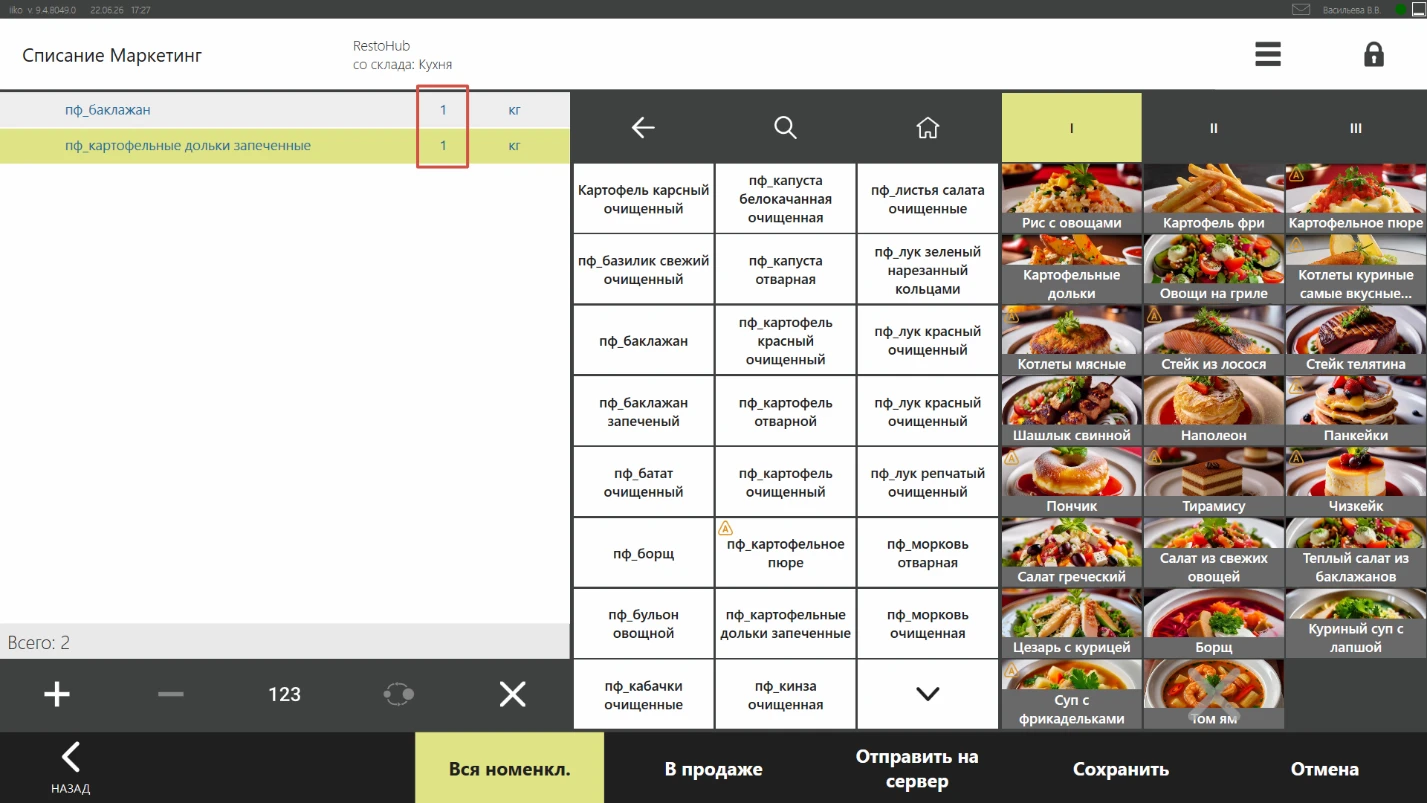
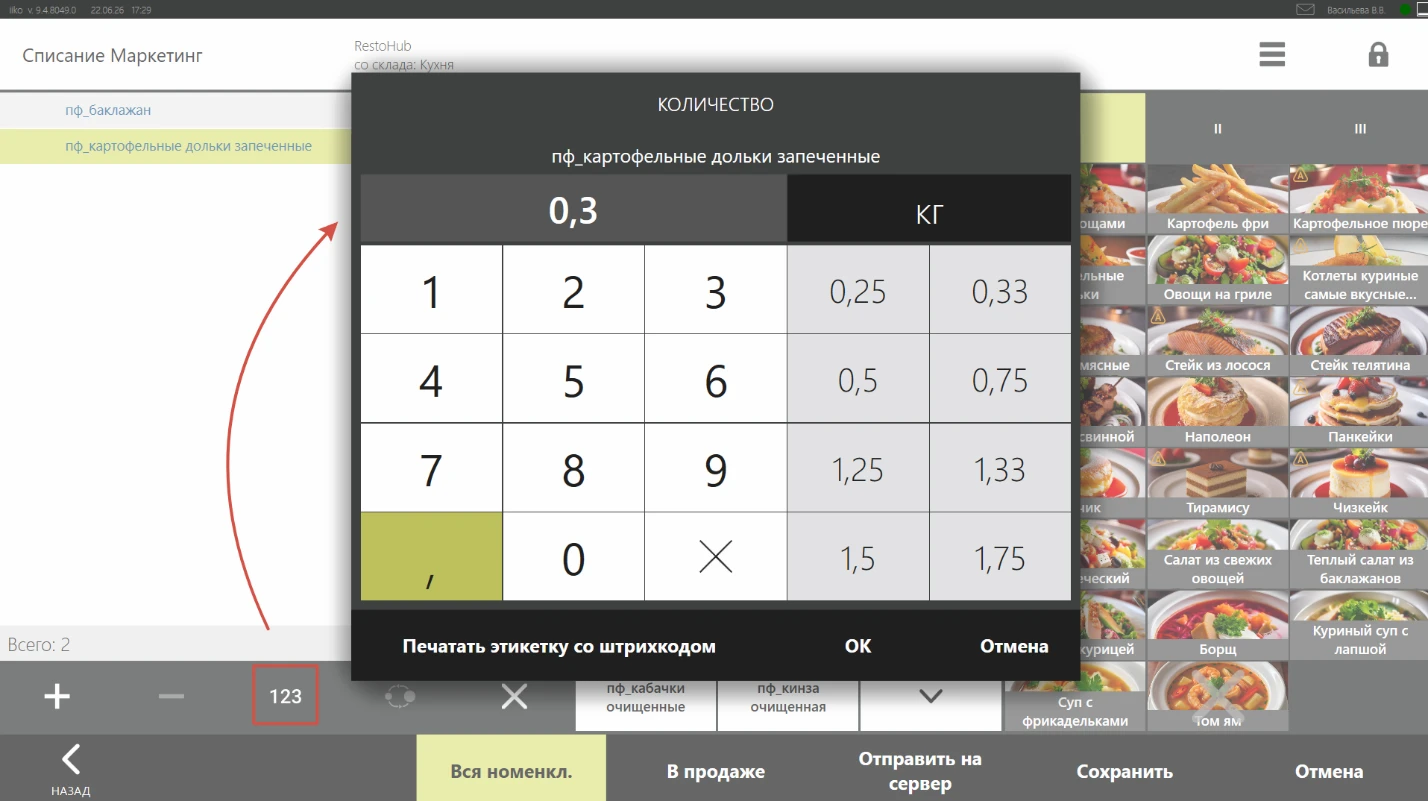
Если нужно изменить количество позиции, то выберите позицию -> нажмите 123 -> введите целое или дробное количество -> ОК:
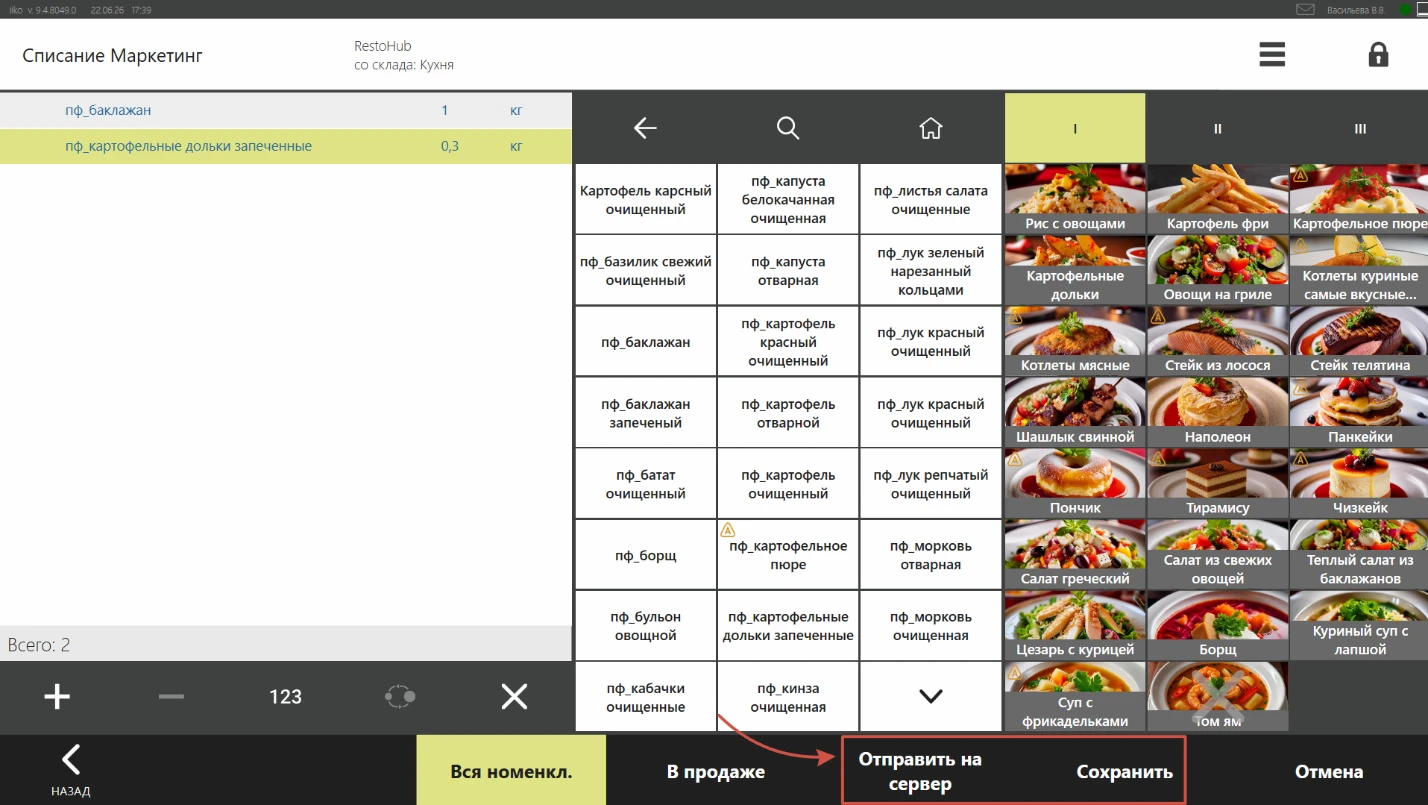
Далее нажмите «Сохранить», если документ нужно сохранить в статусе «Черновик». Если документ сразу же нужно провести, то нажмите «Отправить на сервер»:
Как создать Расходную накладную?
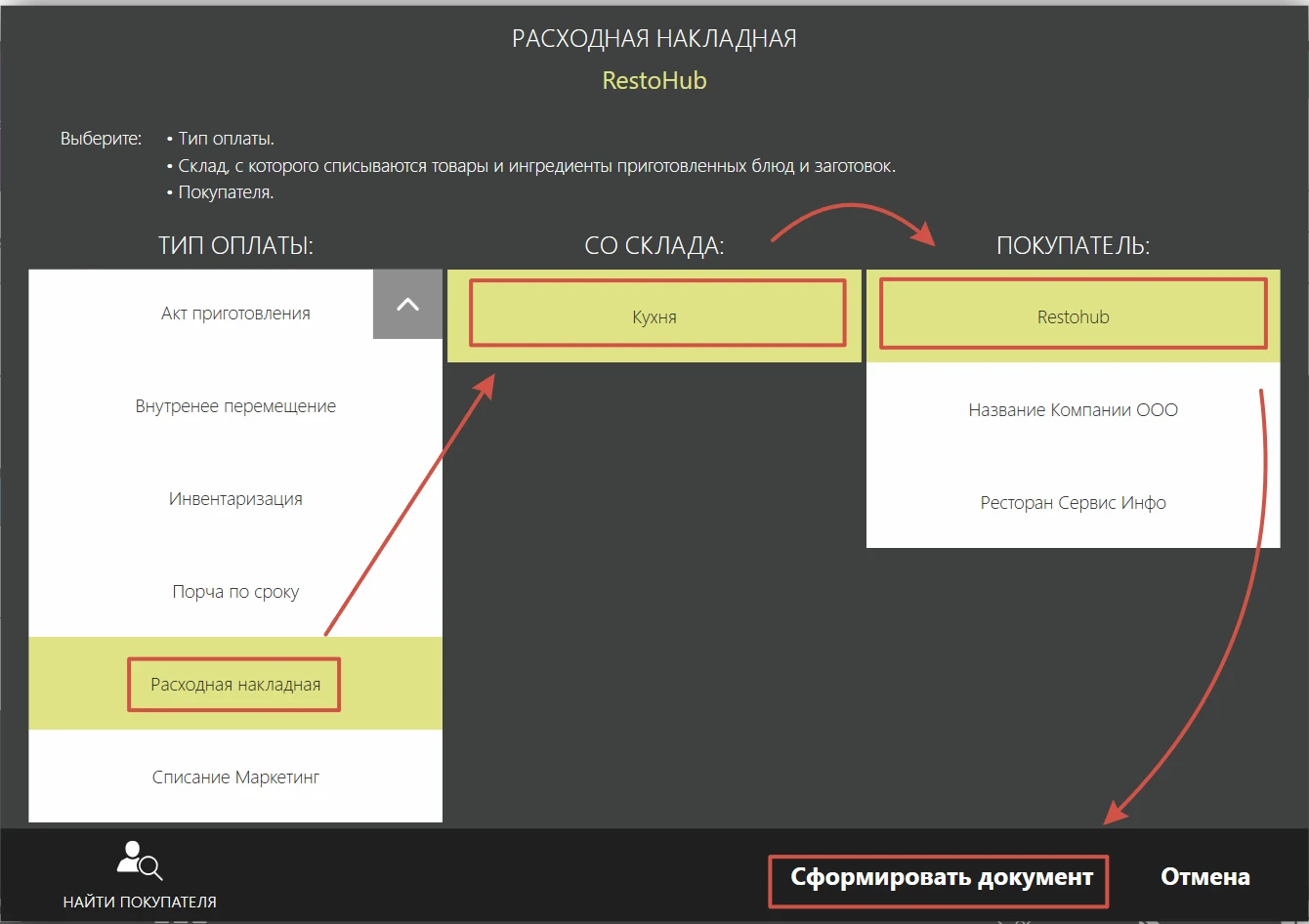
Нажмите «Новый документ» -> выберите Тип оплаты (в названии Типа оплаты бухгалтер или ответственное лицо указывает тип складского документа) -> выберите склад для формирования документа (если они заданы в настройках типа оплаты по умолчанию, то склады будут автоматически выбраны) -> выберите покупателя (контрагента, которому отгружается продукция) -> сформировать документ:
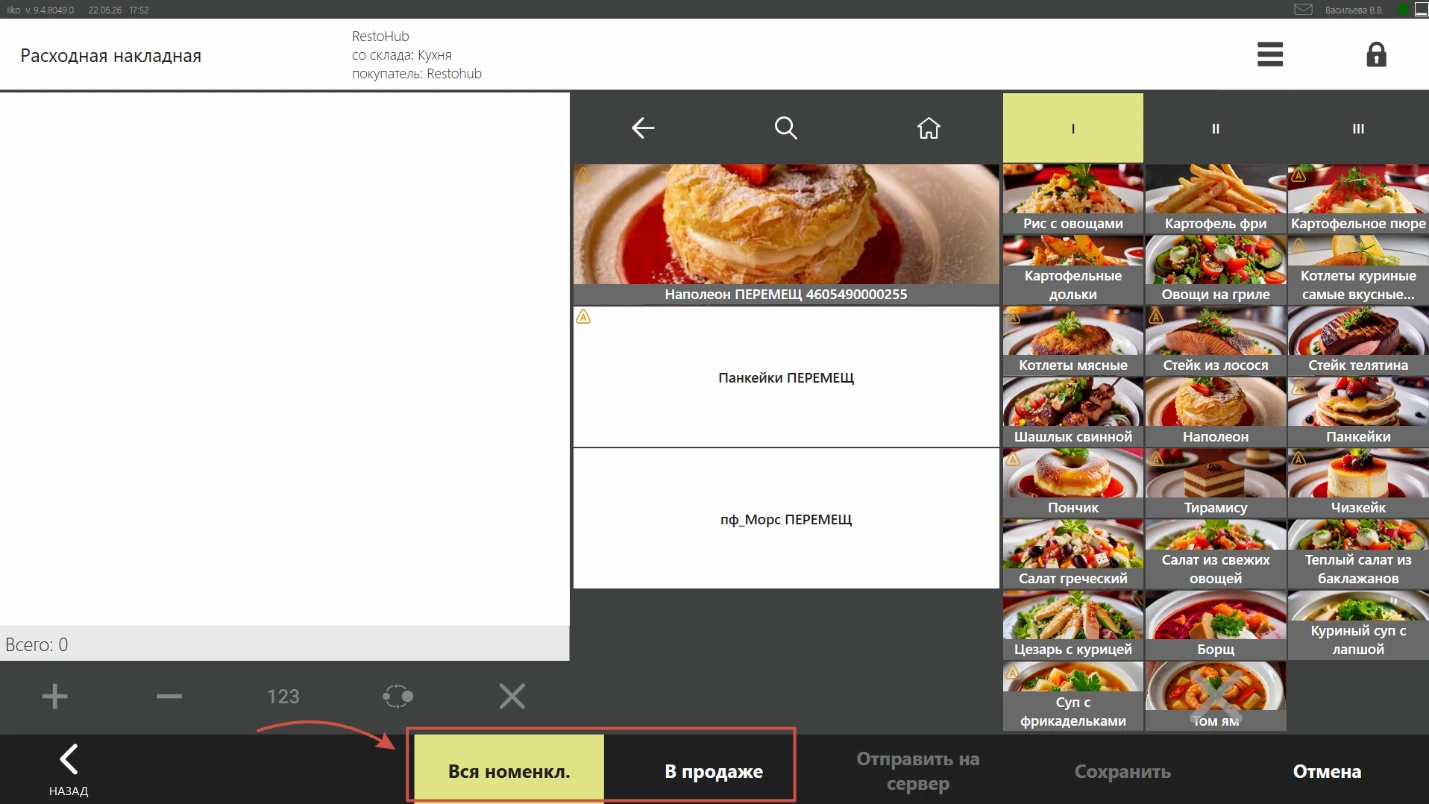
В нижней строке есть фильтр Вся номенклатура/В продаже. Если включен фильтр «В продаже», то отображаться будут только те позиции, что выставлены на продажу. Если включен фильтр «Вся номенклатура», то для формирования документа будет доступна вся номенклатура, включая товары и заготовки:
Добавьте нужные элементы в документ, пользуясь группами номенклатуры или поиском.
Обратите внимание! Позиции по умолчанию добавляются в количестве 1 в базовой единице измерения.
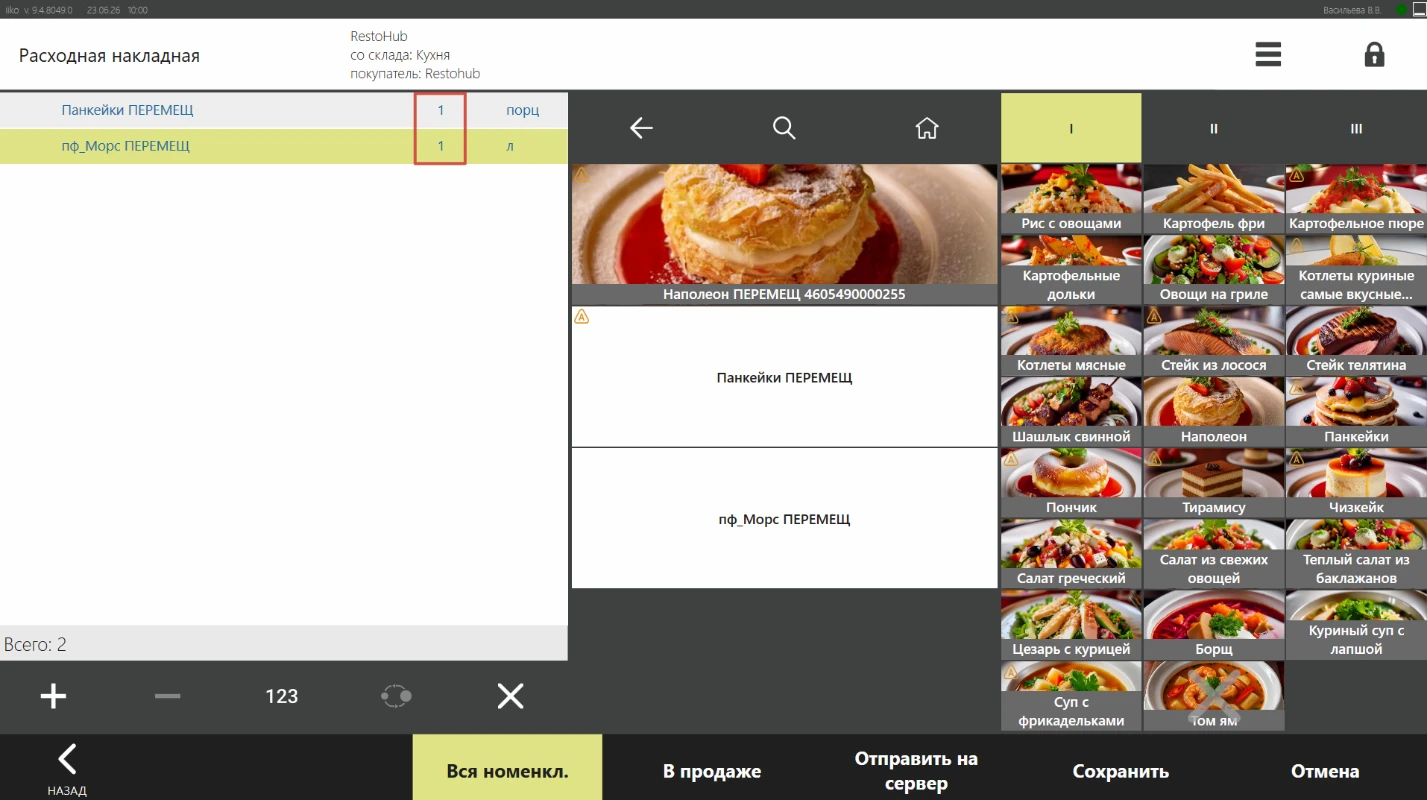
Если нужно изменить количество позиции, то выберите позицию -> нажмите 123 -> введите целое или дробное количество -> ОК:
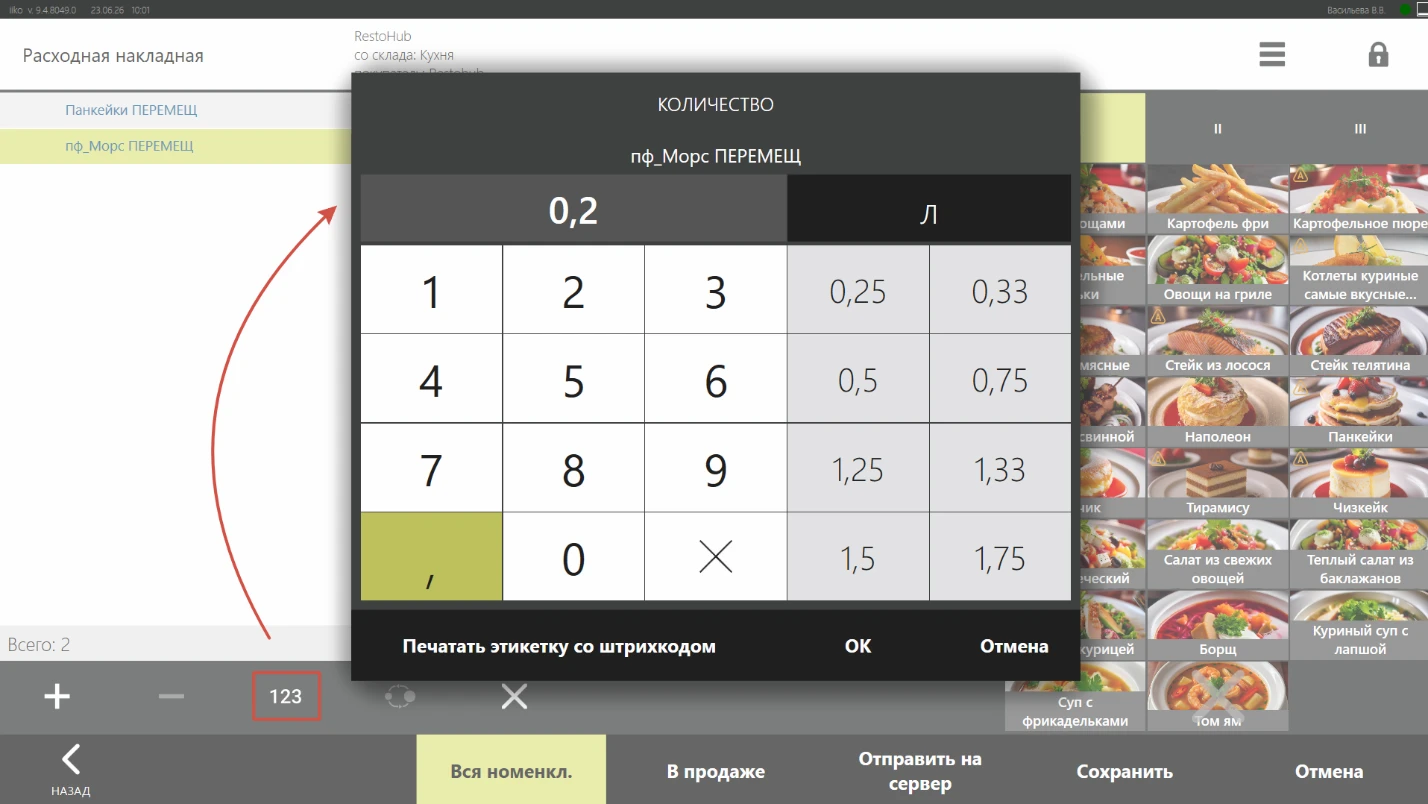
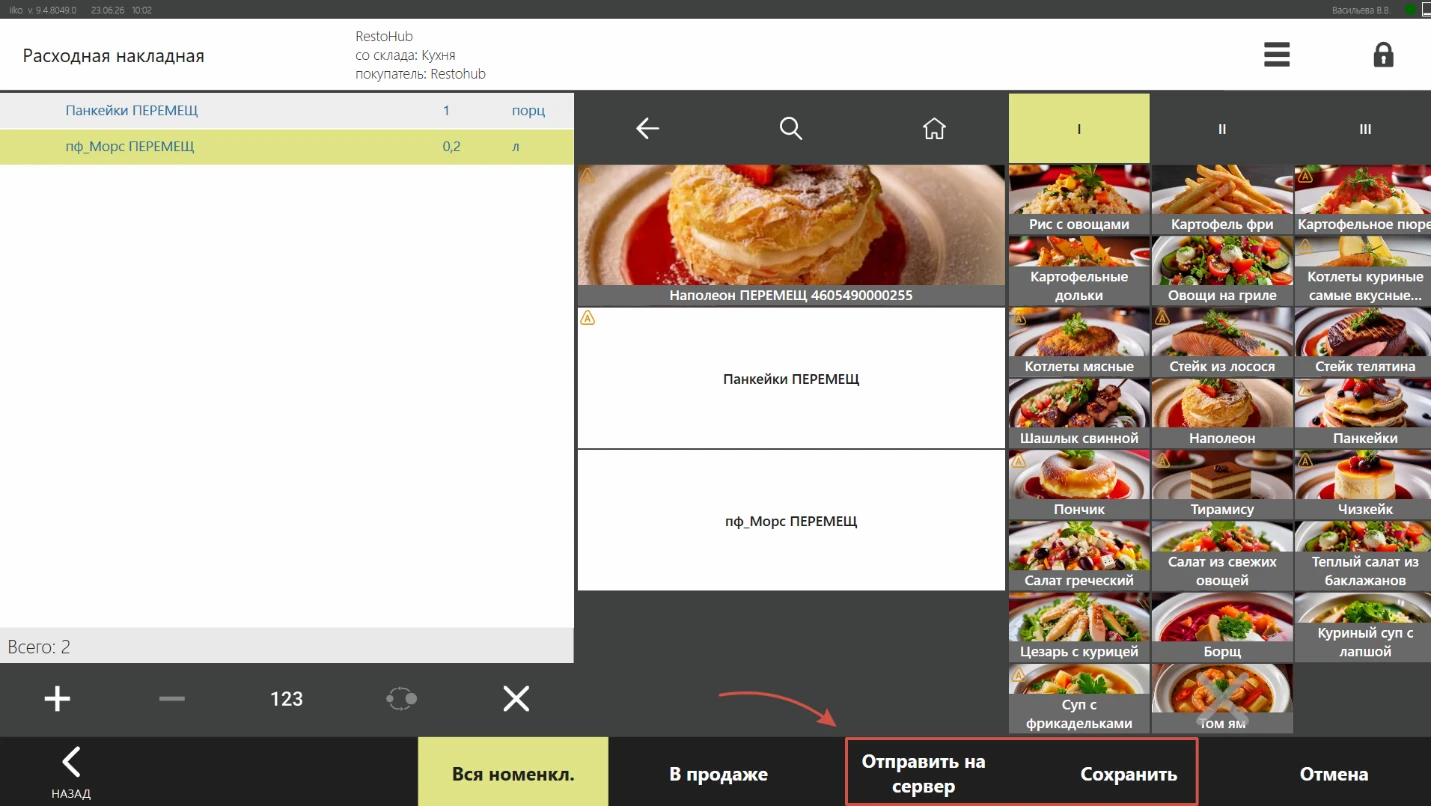
Далее нажмите «Сохранить», если документ нужно сохранить в статусе «Черновик». Если документ сразу же нужно провести, то нажмите «Отправить на сервер»:
Как создать Инвентаризацию?
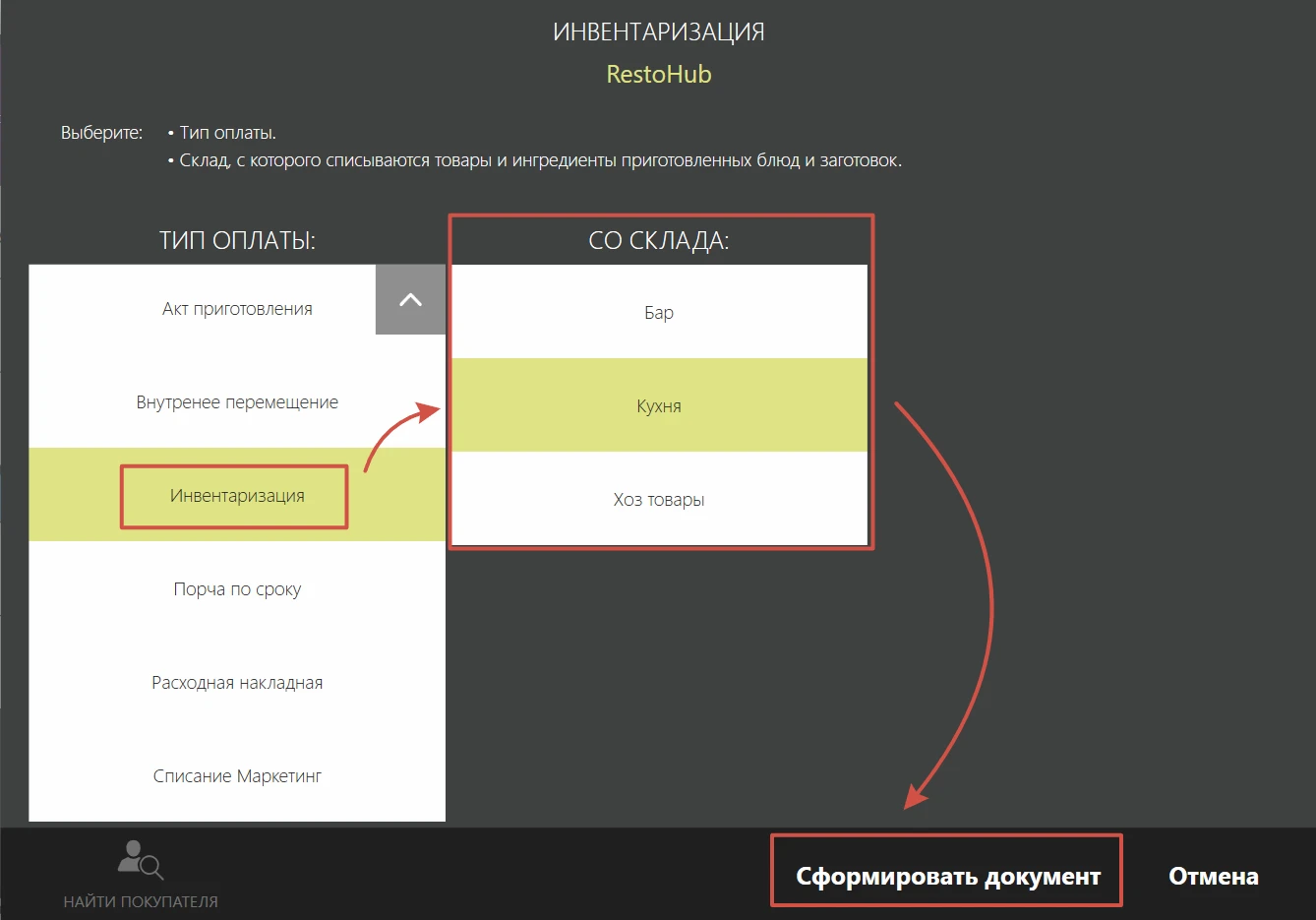
Нажмите «Новый документ» -> выберите Тип оплаты (в названии Типа оплаты бухгалтер или ответственное лицо указывает тип складского документа) -> выберите склад для формирования документа (если они заданы в настройках типа оплаты по умолчанию, то склады будут автоматически выбраны) -> сформировать документ:
В нижней строке есть фильтр Вся номенклатура/В продаже. Если включен фильтр «В продаже», то отображаться будут только те позиции, что выставлены на продажу. Если включен фильтр «Вся номенклатура», то для формирования документа будет доступна вся номенклатура, включая товары и заготовки:
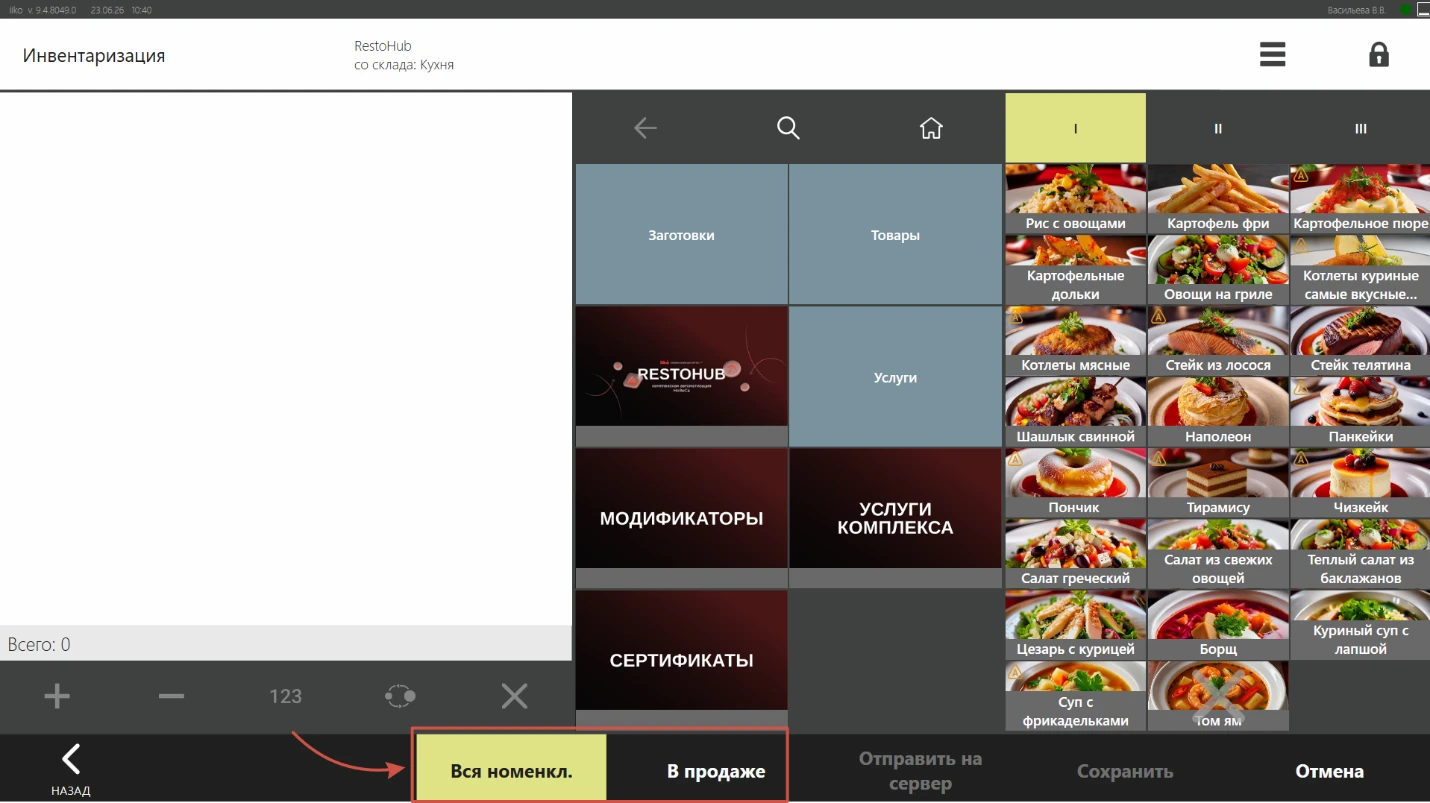
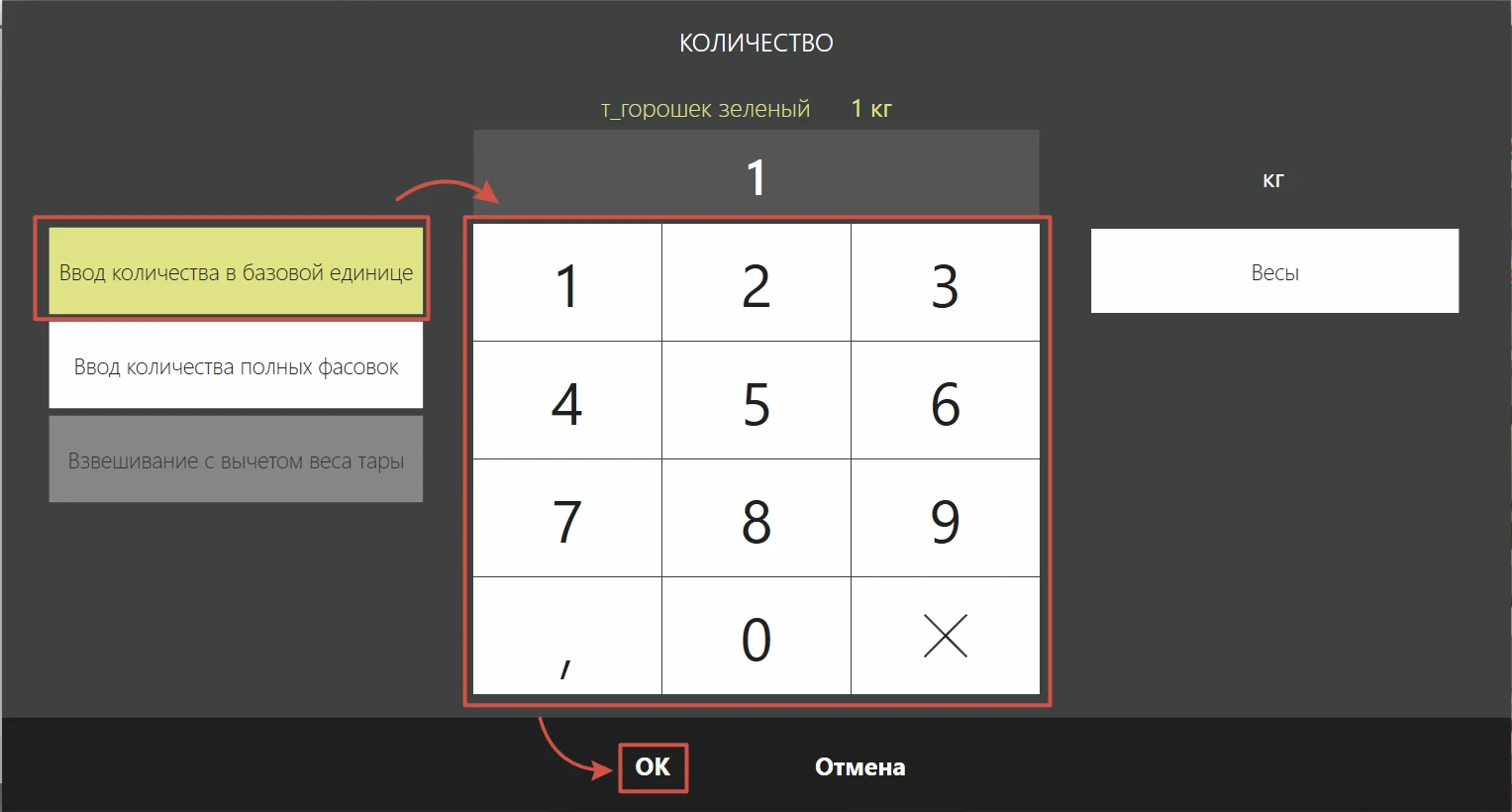
При добавлении позиции в документ можно выбрать способ ввода количества номенклатурного элемента:
-
В базовой единице измерения. Введите количество элемента в базовой единице измерения (кг, л, шт. или порц.):
-
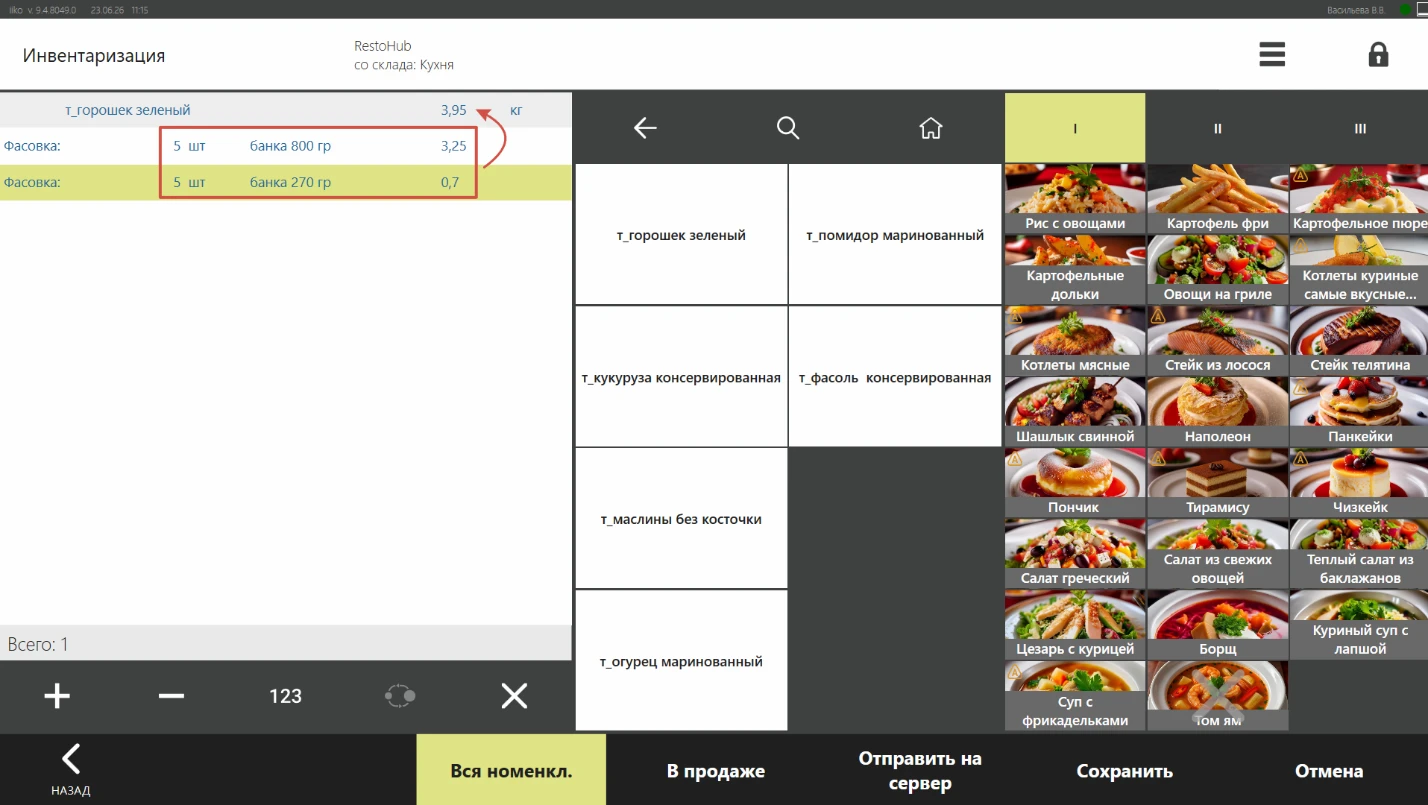
Ввод количества полных фасовок. Этот способ реализуется в том случае, если у товара в системе iiko добавлены фасовки (бухгалтером или ответственным лицом).
По умолчанию выбрана стандартная фасовка – если нужно ввести количество по ней, введите количество фасовок.
Если нужно поменять фасовку, то нажмите «Фасовка», выберите нужную, а затем введите количество.
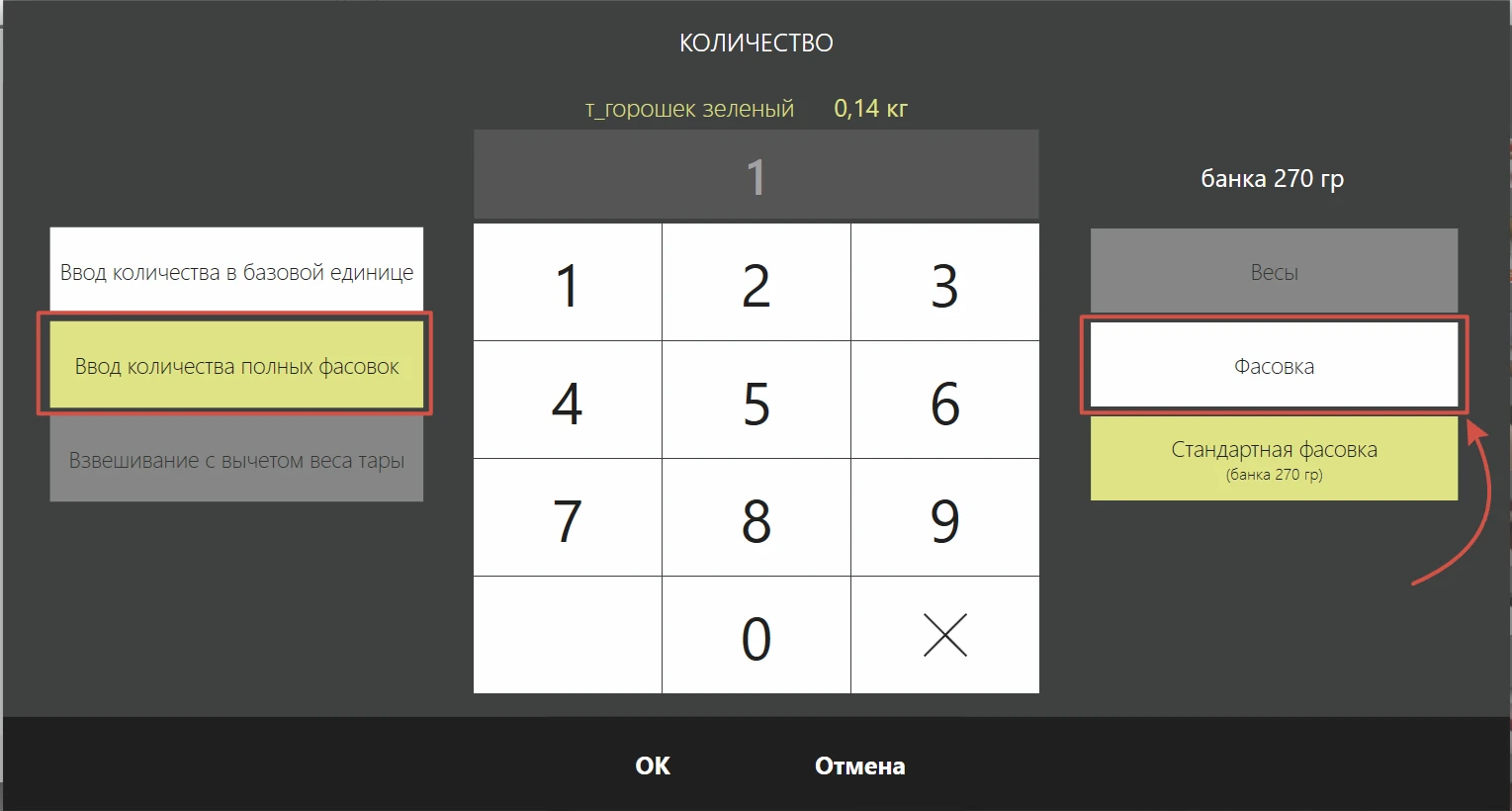
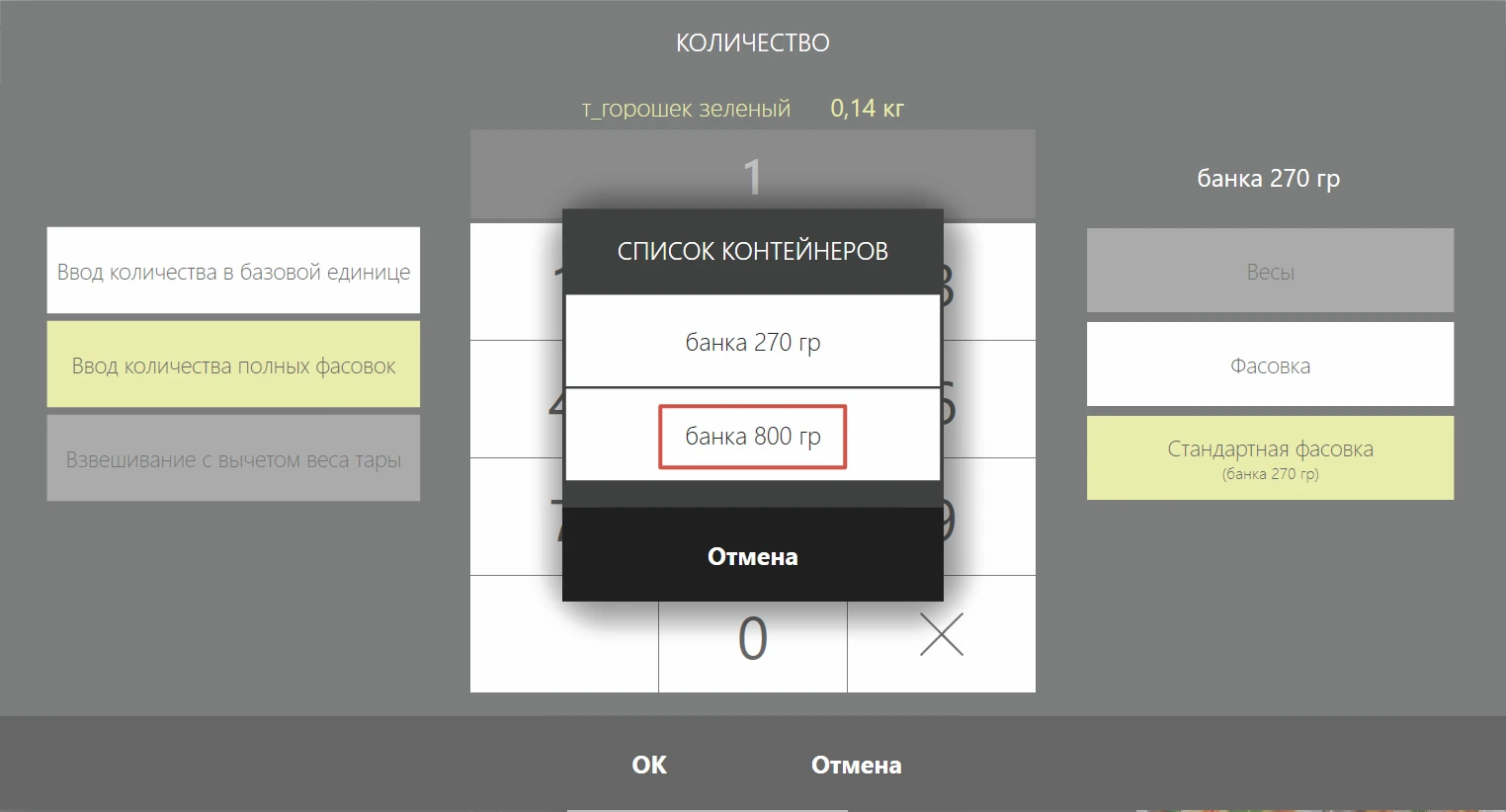
Если данные были внесены с помощью фасовок, то iiko автоматически пересчитает количество на базовую единицу измерения:
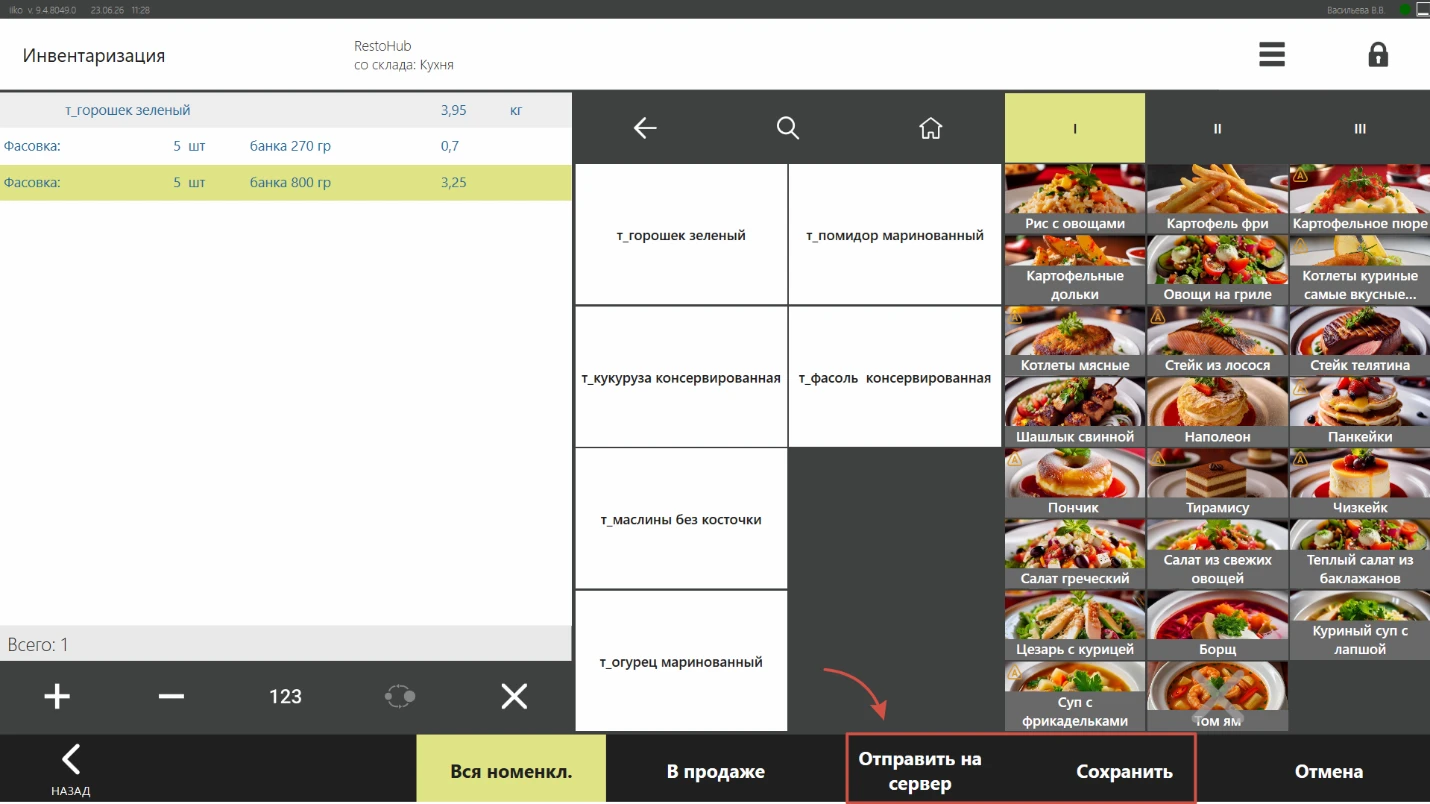
Далее нажмите «Сохранить», если документ нужно сохранить в статусе «Черновик». Если документ сразу же нужно провести, то нажмите «Отправить на сервер»:
Как сделать Акт переработки?
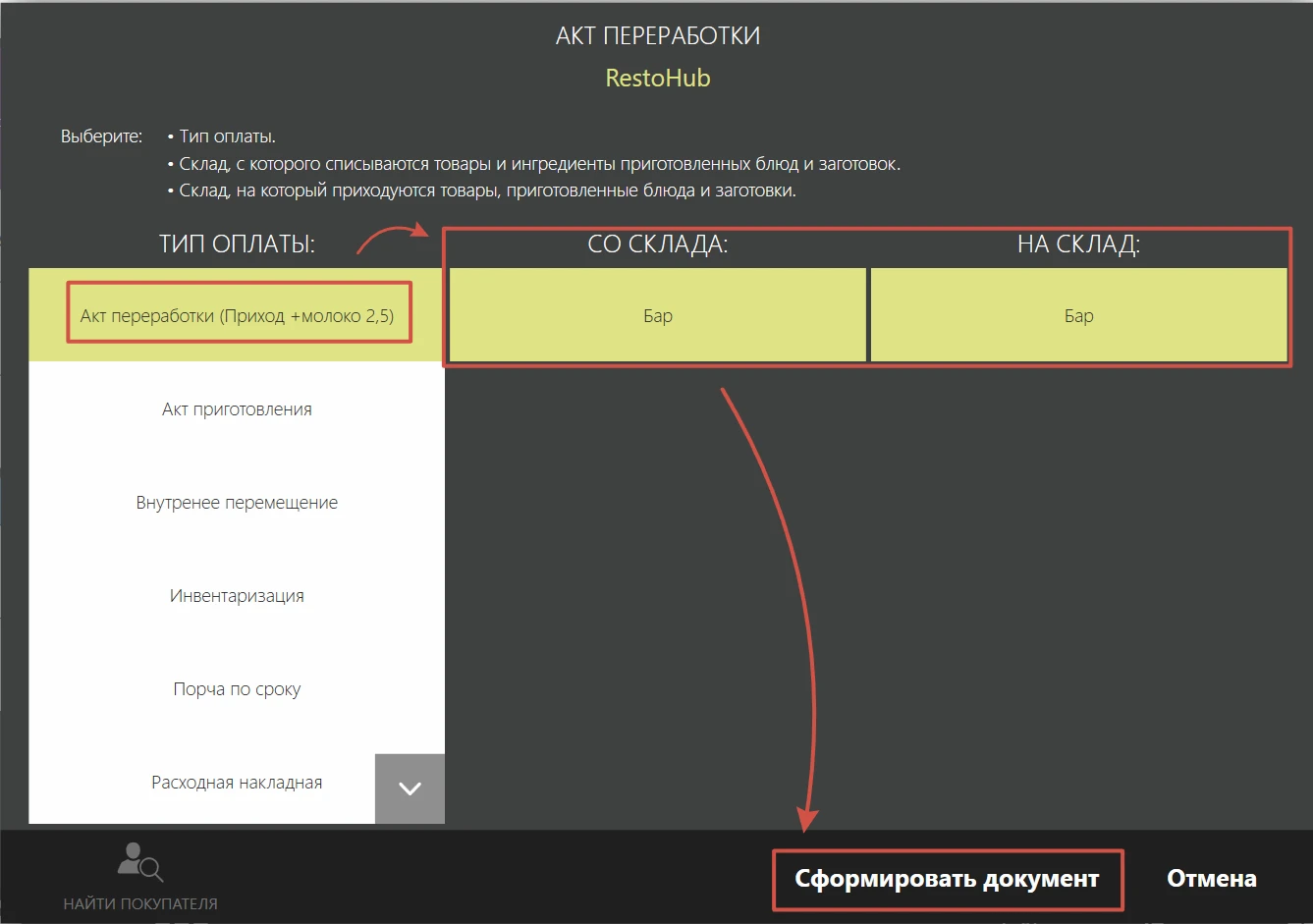
Нажмите «Новый документ» -> выберите Тип оплаты (в названии Типа оплаты бухгалтер или ответственное лицо указывает тип и особенность складского документа) -> выберите склады для формирования документа (если они заданы в настройках типа оплаты по умолчанию, то склады будут автоматически выбраны) -> сформировать документ:
В нижней строке есть фильтр Вся номенклатура/В продаже. Если включен фильтр «В продаже», то отображаться будут только те позиции, что выставлены на продажу. Если включен фильтр «Вся номенклатура», то для формирования документа будет доступна вся номенклатура, включая товары и заготовки:
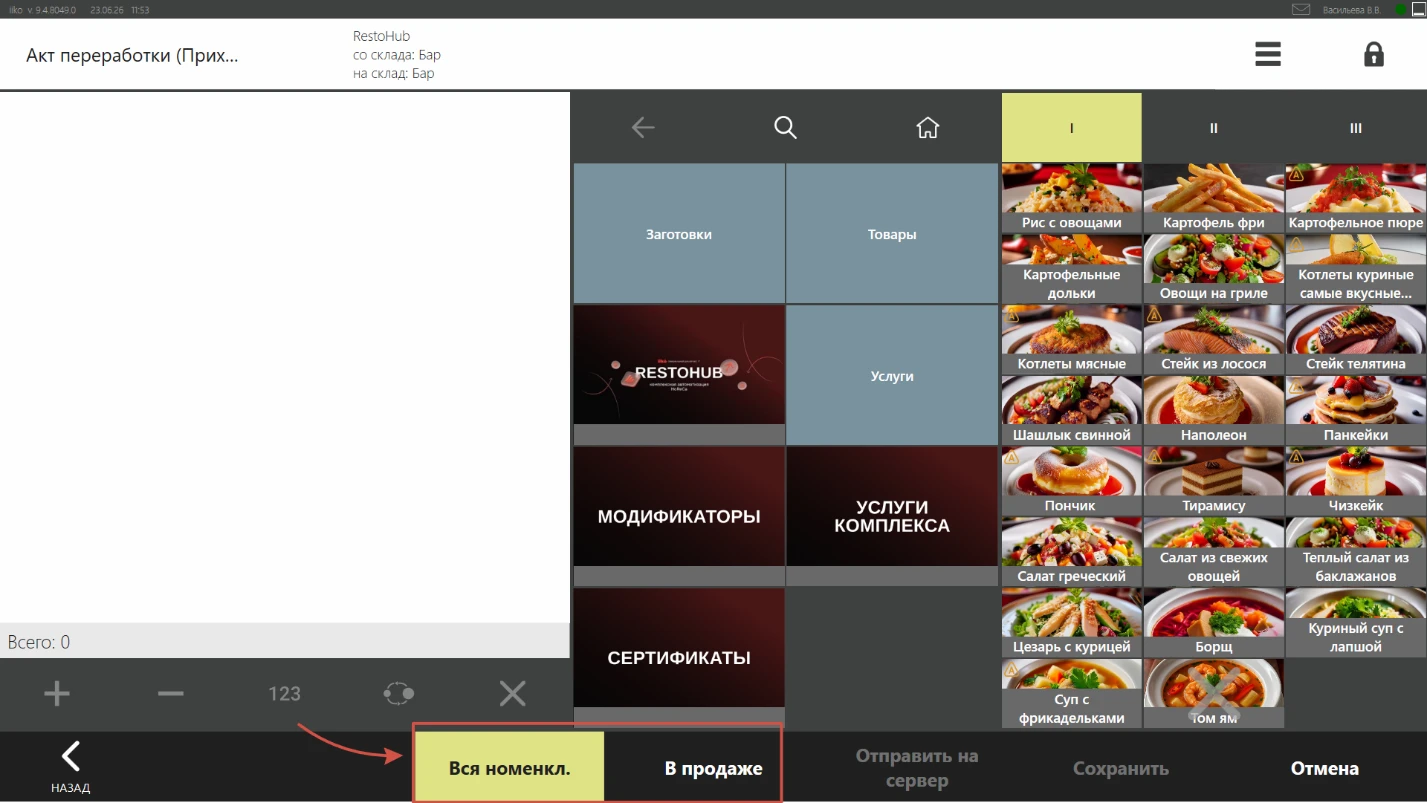
Добавьте нужный элемент в документ, пользуясь группами номенклатуры или поиском. Добавленная позиция спишется или оприходуется в зависимости от настроек, которые вносит бухгалтер/ответственное лицо.
Обратите внимание! Позиции по умолчанию добавляются в количестве 1 в базовой единице измерения.
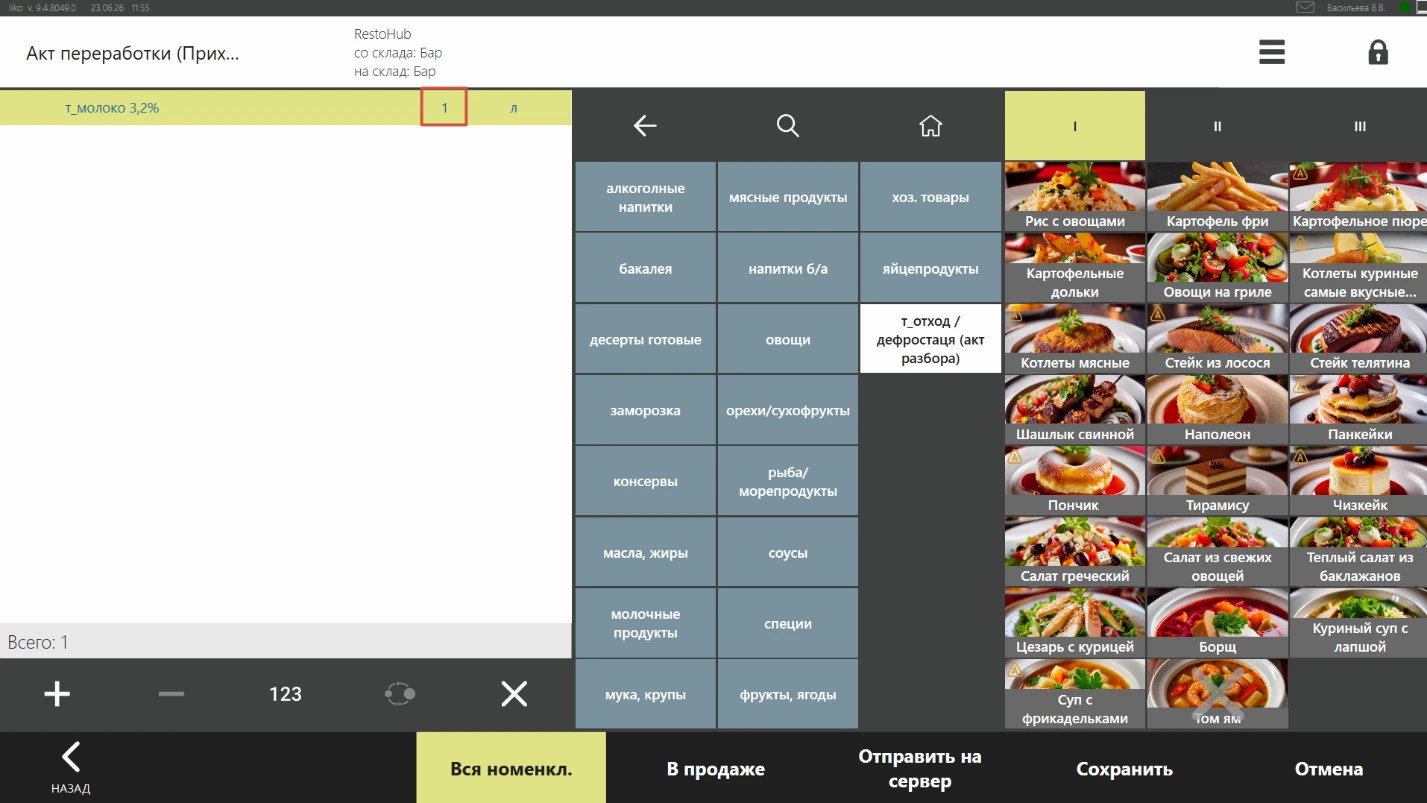
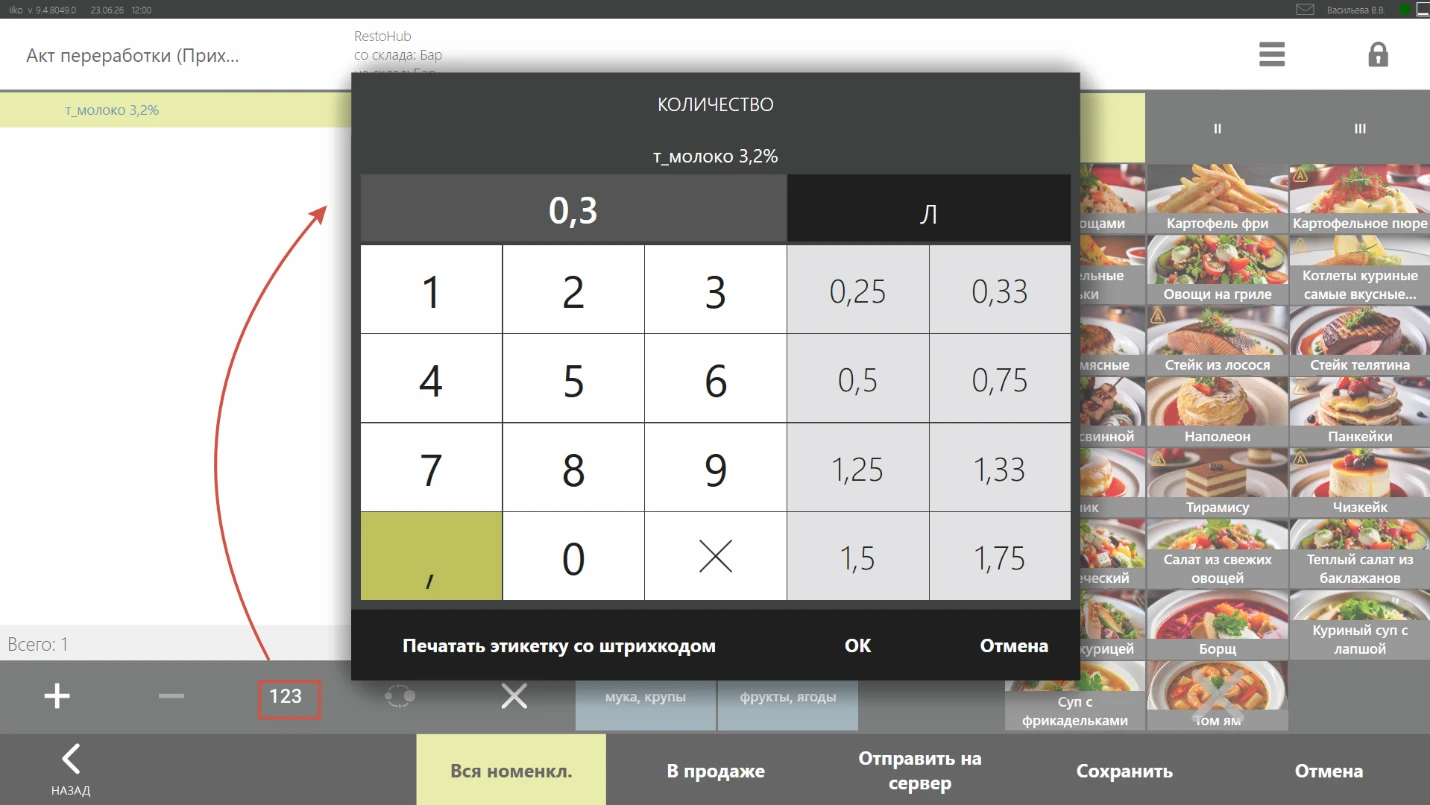
Если нужно изменить количество позиции, то выберите позицию -> нажмите 123 -> введите целое или дробное количество -> ОК:
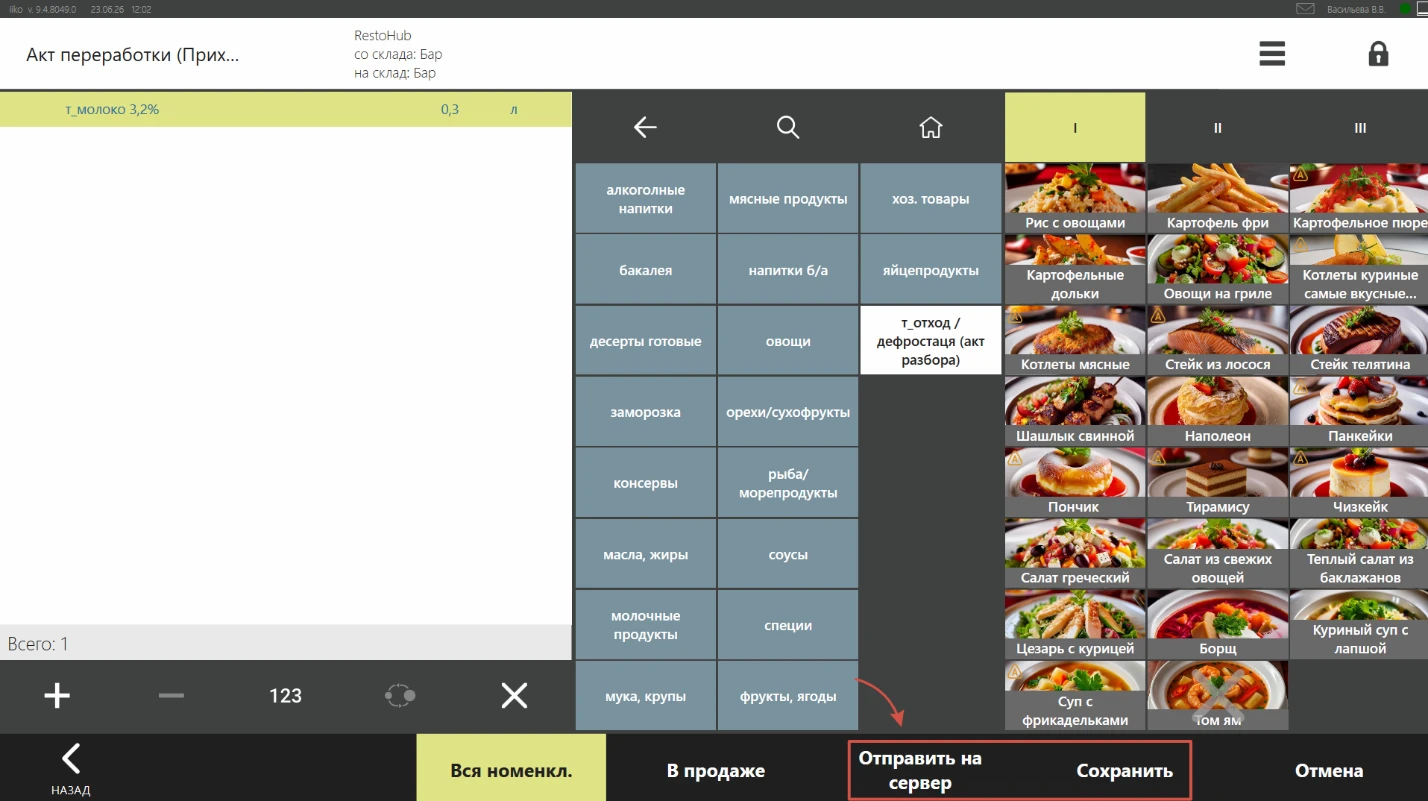
Далее нажмите «Сохранить», если документ нужно сохранить в статусе «Черновик». Если документ сразу же нужно провести, то нажмите «Отправить на сервер»:
Комментарии
Пишите, если есть вопросы и дополнения - ответим.
- Юрий
Лучшие!

