Работа с расписанием сотрудников
Расписание сотрудников собирают из типов смен - шаблонов с временем начала и окончания рабочего дня, в том числе для смен длиннее 24 часов. Тип смены настраивают один раз, а потом быстро применяют при планировании графика. Разберём, как создать типы смен, составить расписание на неделю, понять цвета смен, изменить время и удалить смену.
Типы смен
Типы смен - это шаблоны, которые упрощают составление расписания работы сотрудников. Они позволяют задать начало и окончание рабочего дня. Один раз настроив тип смены, вы сможете быстро применять его при планировании графика.
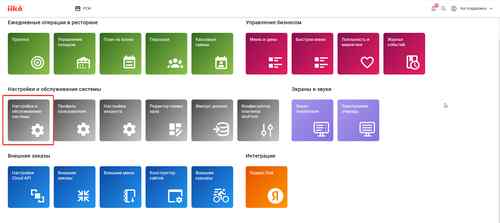
Чтобы создать типы смен необходимо перейти в «настройки и обслуживание системы»
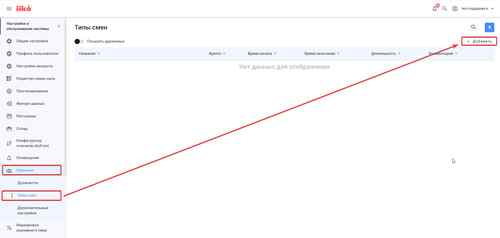
Далее перейдите в «персонал» → «типы смен» → «добавить»
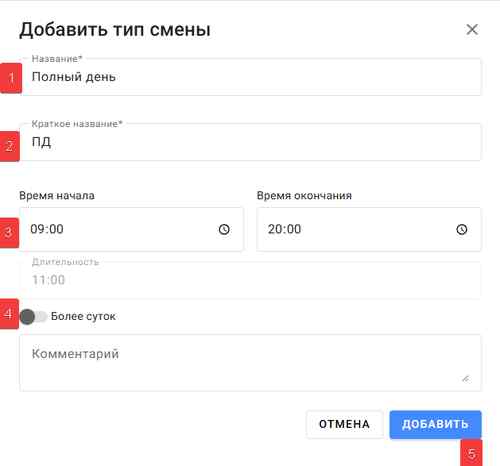
Теперь необходимо заполнить поля
1. Полное название - отображается в списке смен при редактировании расписания. Должно быть уникальным
2.Краткое название - отображается в сетке расписания. Должно быть уникальным
3.Время начала и Время окончания - укажите в формате «чч:мм». Длительность смены рассчитается автоматически
4.Более суток - включите этот переключатель, если смена длится более 24 часов. Длительность будет рассчитана с учётом этого
5. Добавить
Как создать расписание?
Чтобы сформировать расписание сотрудников, необходимо из основного меню перейти в «персонал»
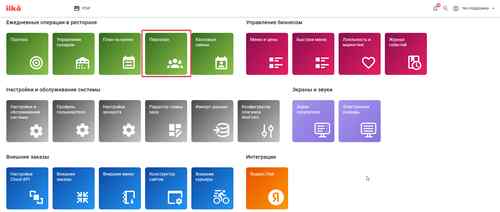
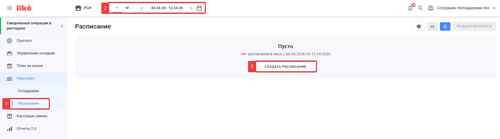
1.Перейдите в расписание
2. Выберите период, на который хотите сделать расписание (текущая неделя или будущие)
3. Нажмите создать расписание
4. Выберете какой тип смены хотите добавить
5. Выберете сотрудника, которому добавляете смену и нажмите на плюс
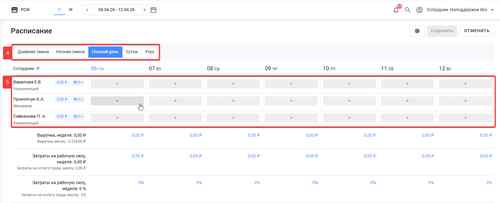
6. После создания расписания, нажмите сохранить.
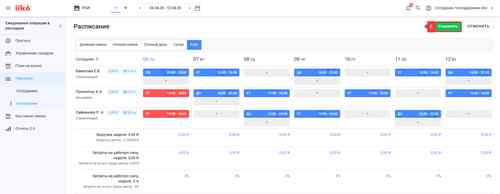
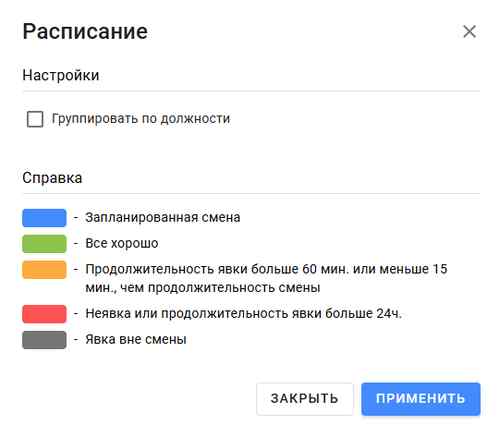
Что означают цвета смены?
Чтобы узнать почему смена горит другим цветом – нажмите кнопку настройки в правом верхнем углу и откроется окно с расшифровкой.
Как отредактировать существующее расписание?
Необходимо зайти в расписание и нажать кнопку «редактировать

Как удалить смену?
- Нажмите на крест на самой смене.

Как изменить время смены?
- Нажмите на смену и откроется окно в котором производится редактирование.
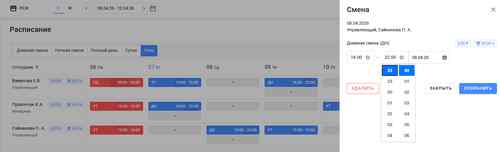
После всех правок нажмите сохранить, расписание готово!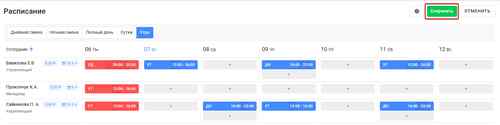
Комментарии
Пишите, если есть вопросы и дополнения - ответим.

