Доставка в iikoFront
Блок «Доставка» в iikoFront ведёт заказы с курьером и самовывоз: гость, адрес, состав, предоплата, отправка и закрытие. Самовывоз также используют для интеграций с агрегаторами. Разберём права с префиксом D_, фильтры списка заказов, создание доставки и самовывоза и 6 статусов, по которым заказ движется от приготовления до закрытия.
Какие права доступа нужны?
Для работы с блоком доставка на терминале (iikoFront) в iikoOffice предусмотрены права с префиксом D_. Для работы с разделом достаточно для начала выдать следующие права:
- D_AC Назначать курьеров
- D_ACMS Назначать себя курьером
- D_CAD Отменять доставки
- D_CD Закрытие доставки
- D_CND Подтверждать доставки
- D_DCO Быть курьером для доставки
- D_MD Управление доставкой
Виды доставки
Доставка в заведении может быть организована двумя способами:
- Доставка курьером - этот вид доставки используют заведения с собственными курьерами. У курьера обязательно должна быть открыта личная смена.
- Доставка самовывоз - чаще используемый вид доставки. Сотрудники ресторана пользуются им для фиксации заказа на вынос, но и с помощью данного вида доставки настраиваются интеграции с Яндекс Еда, Купер и другие агрегаторы.
При наличии интеграции с сайтом, приложением или сторонним сервисом заказ поступает на терминал уже заполненными данными по клиенту, заказу и оплате, сотруднику только остается отправить его готовится на кухню, а после сборки заказа отправить его с помощью курьера или отдать гостю в руки при самовывозе.
С чего начать работу?
Чтобы принимать оплаты и отправлять заказы, необходимо, чтобы была открыта кассовая смена. Поэтому рекомендуем сначала открывать кассовую смену, только потом приступать к работе с доставками.
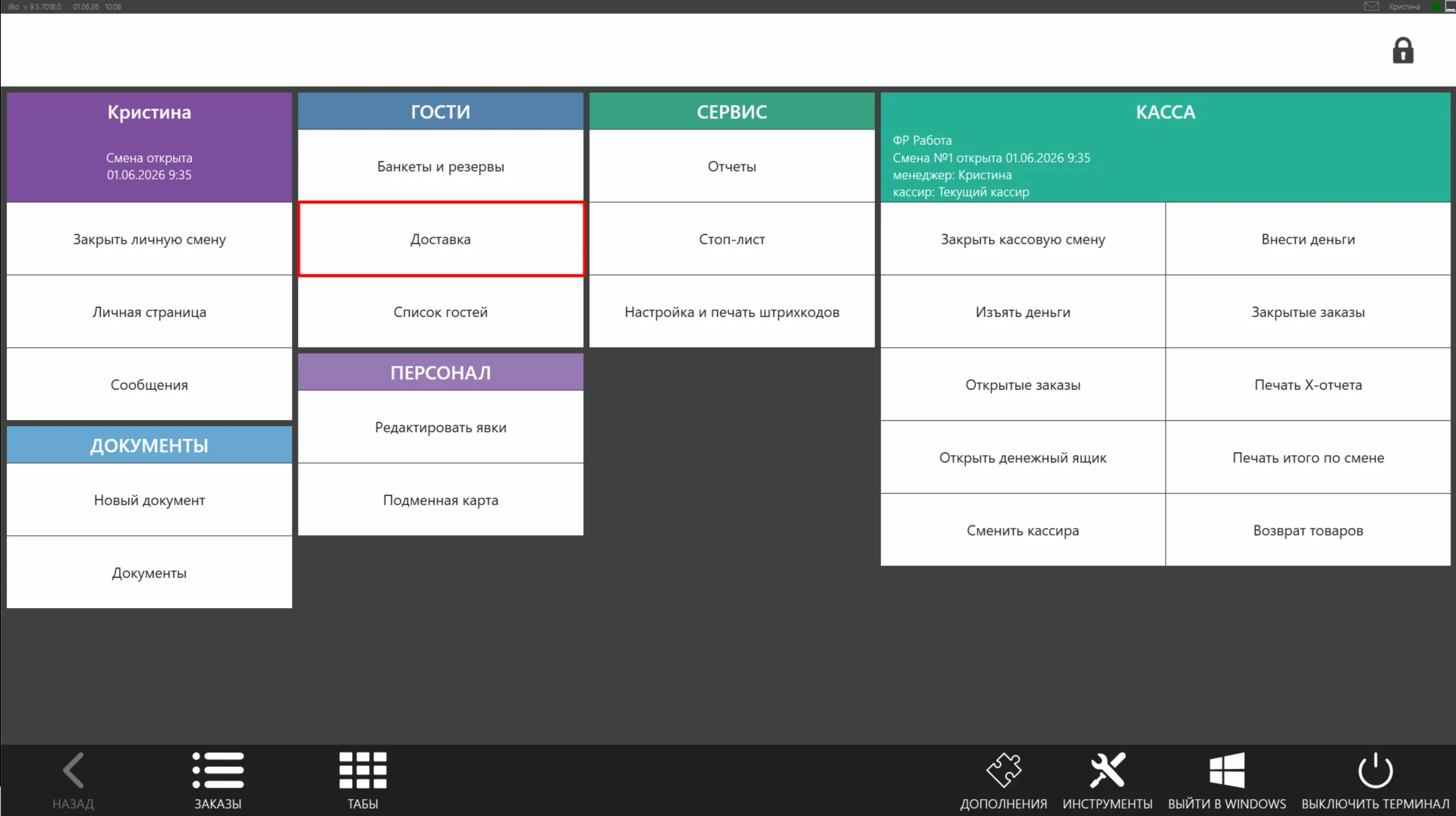
Блок Доставка находится в разделе Гости.
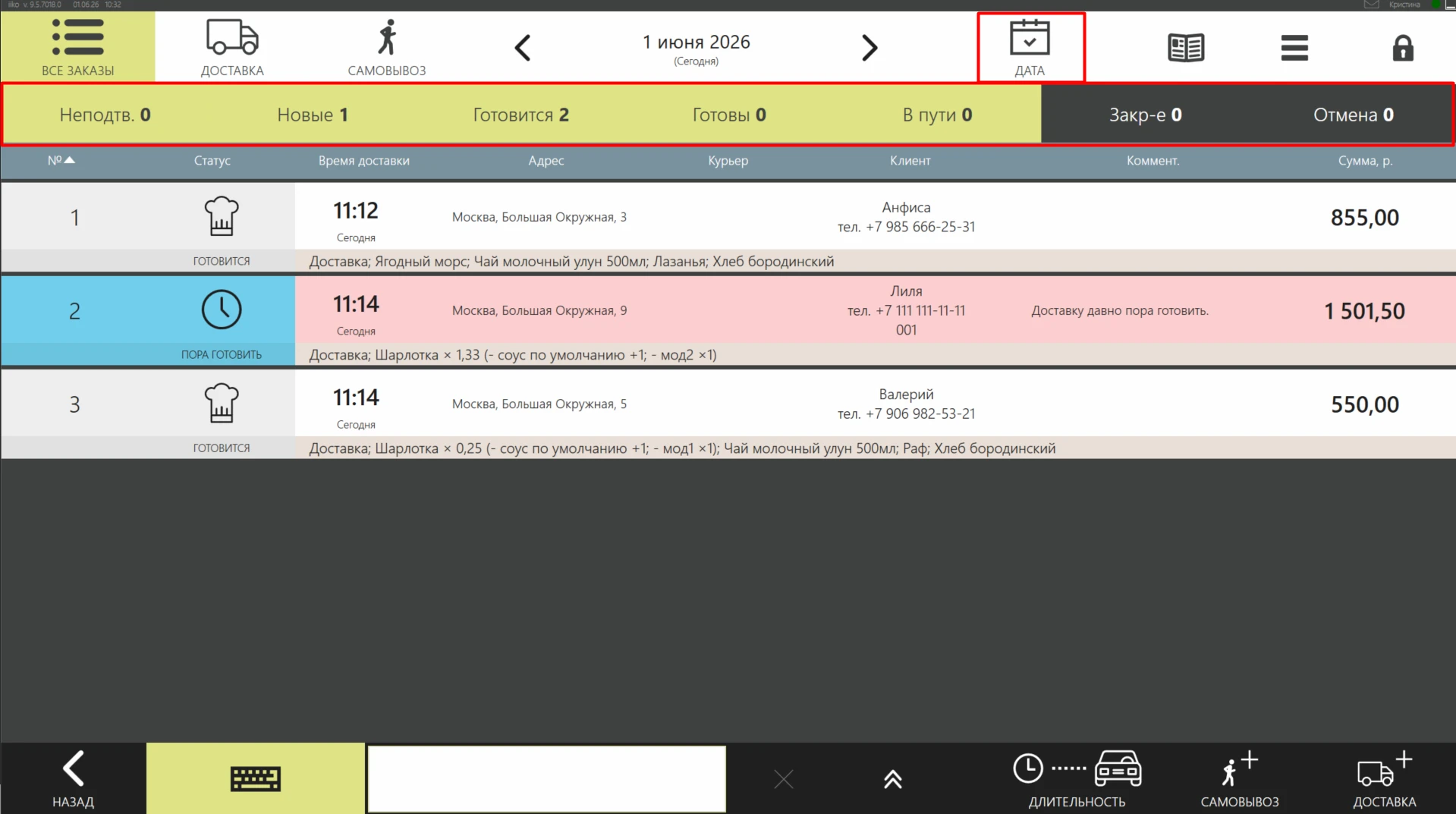
В блоке Доставка можно
-
увидеть список всех доставок и самовывозов на определенную дату;
Заказы делятся на 6 статусов: пора готовить, готовится, собран, отправлен, доставлен, закрыт.
Просроченные заказы выделяются красным цветом.
- выбирать дату либо период;
Чтобы переключаться между датами – используйте стрелочки влево вправо, чтобы задать период – нажмите на кнопку «ДАТА», после этого появится возможность задать необходимый период.
-
отфильтровать заказы по статусам.
Чтобы отфильтровать заказы, необходимо включить фильтр (зеленый цвет кнопки), либо выключить фильтр (черный цвет кнопки), нажимая на необходимый статус заказа.
-
отфильтровать заказы по типам заказа.
Чтобы отфильтровать заказы, необходимо выбрать фильтр (все заказы, доставка, самовывоз), нажав на необходимый тип заказы. Выбранный элемент выделится зеленым цветом.
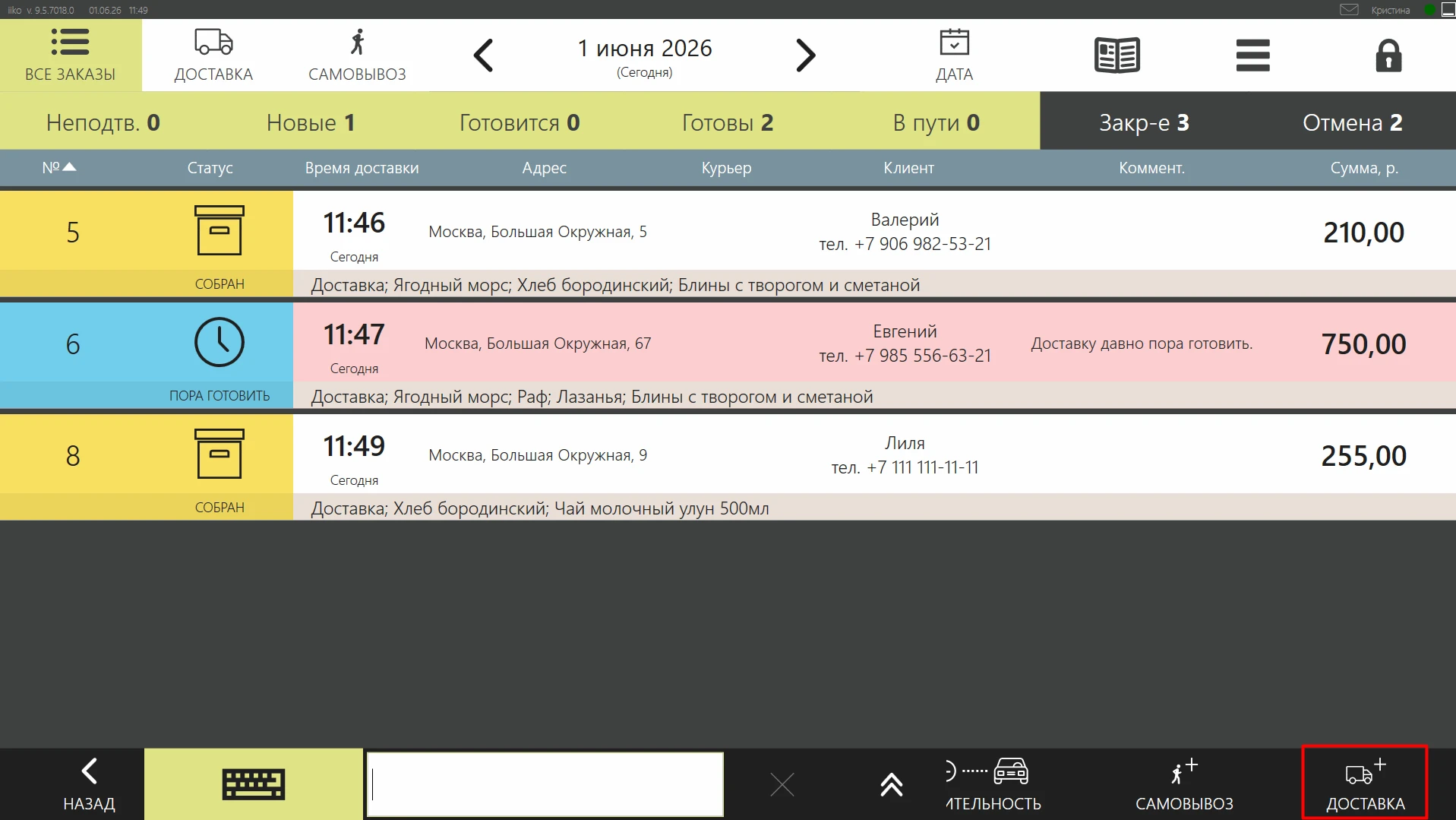
Как создать доставку с курьером?
Чтобы создать новую доставку, необходимо нажать на кнопку в нижнем левом углу экрана «+ ДОСТАВКА».
Первое, что необходимо – ПРИСВОИТЬ ГОСТЯ к заказу. При создании новой доставки система сразу предлагает выбрать гостя из списка гостей, если в заведение пришел новый гость, его можно создать здесь же, нажав на кнопку НОВЫЙ ГОСТЬ.
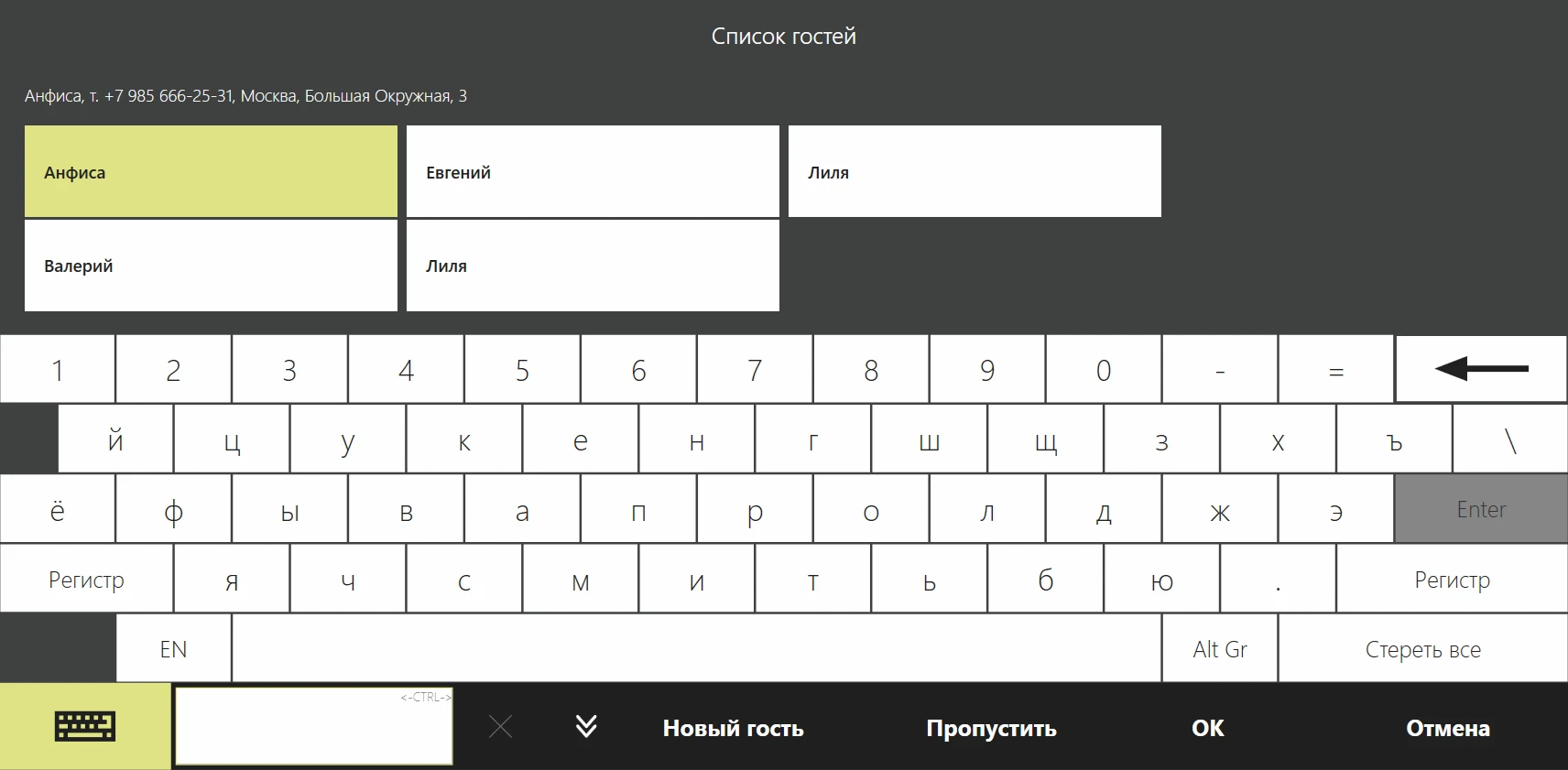
Чтобы создать НОВОГО ГОСТЯ, необходимо заполнить карточку клиента: ИМЯ И ТЕЛЕФОН обязательные поля, остальные поля дополнительные и не обязательны для заполнения.
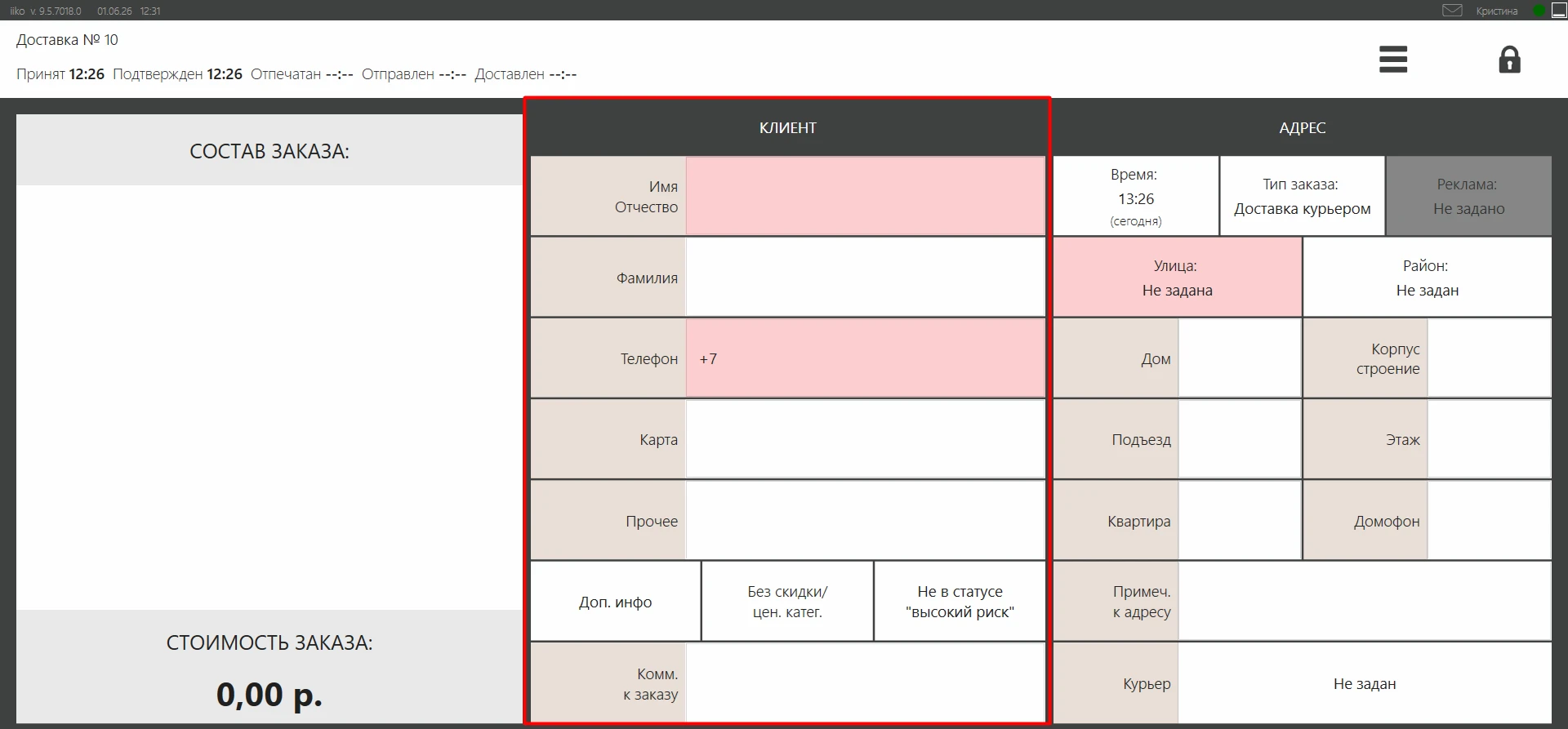
Следующим шагом необходимо заполнить АДРЕС доставки: улица, дом, корпус, подъезд, этаж, квартира, домофон, задать время, на которое запланирована доставка.
В блоке АДРЕС обязательна для заполнения только строка УЛИЦА, остальные данные заполняются по наличию. ВРЕМЯ назначается автоматически от времени создания + 1 час, если создаваемая доставка запланирована на конкретное время, необходимо указать его. ТИП ЗАКАЗА устанавливается автоматически на «Доставка курьером». В блоке адрес можно так же добавить ПРИМЕЧАНИЕ К АДРЕСУ (например, домофон не работает) и сразу назначить курьера.
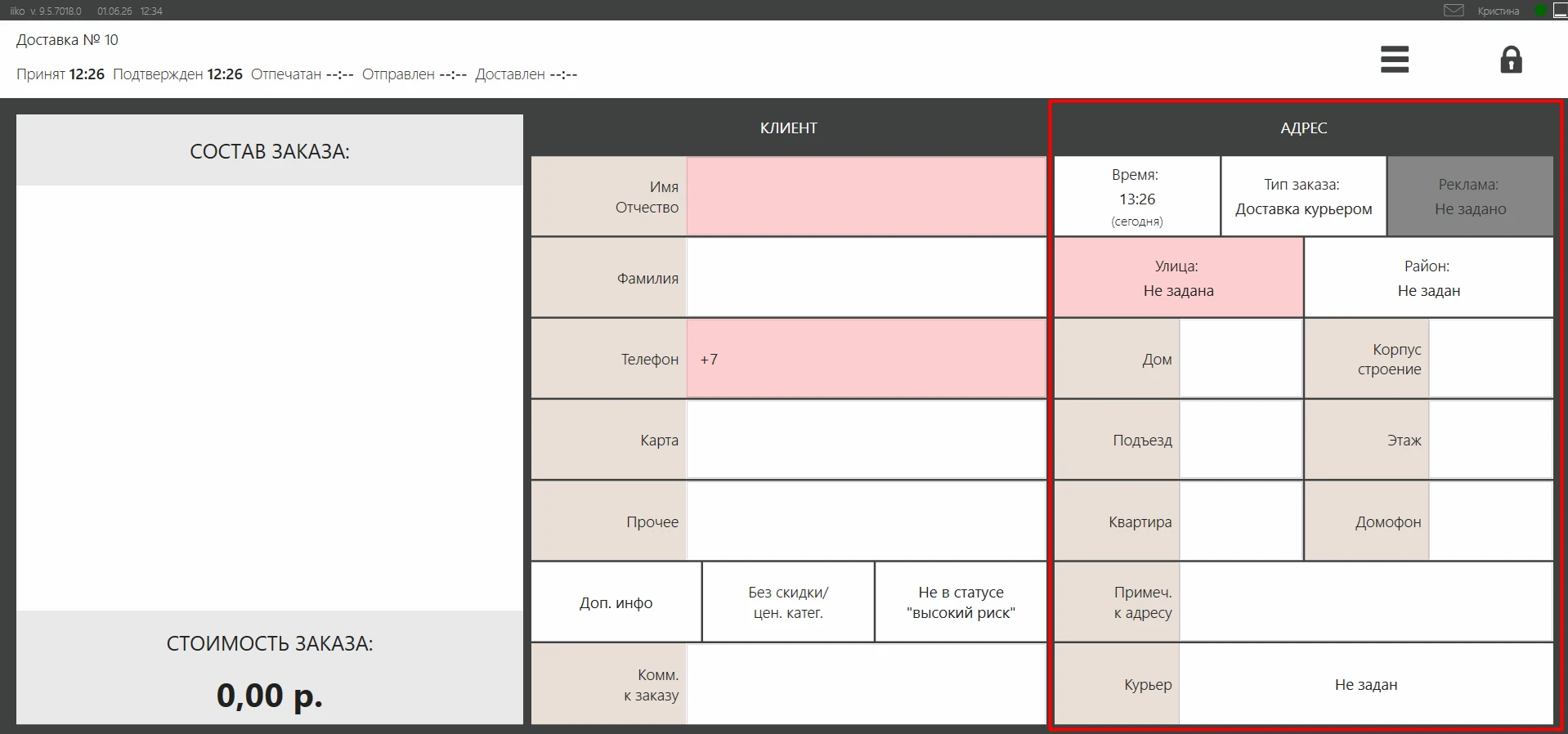
Слева в поле СОСТАВ ЗАКАЗА отображаются блюда, включенные в доставку, и итоговая стоимость заказа. В заказе на доставку можно переключаться между вкладками клиент и заказ. Вкладку клиент мы разобрали, переходим к вкладке заказ.
На вкладке ЗАКАЗ набиваем позиции и работаем с заказом как обычно.
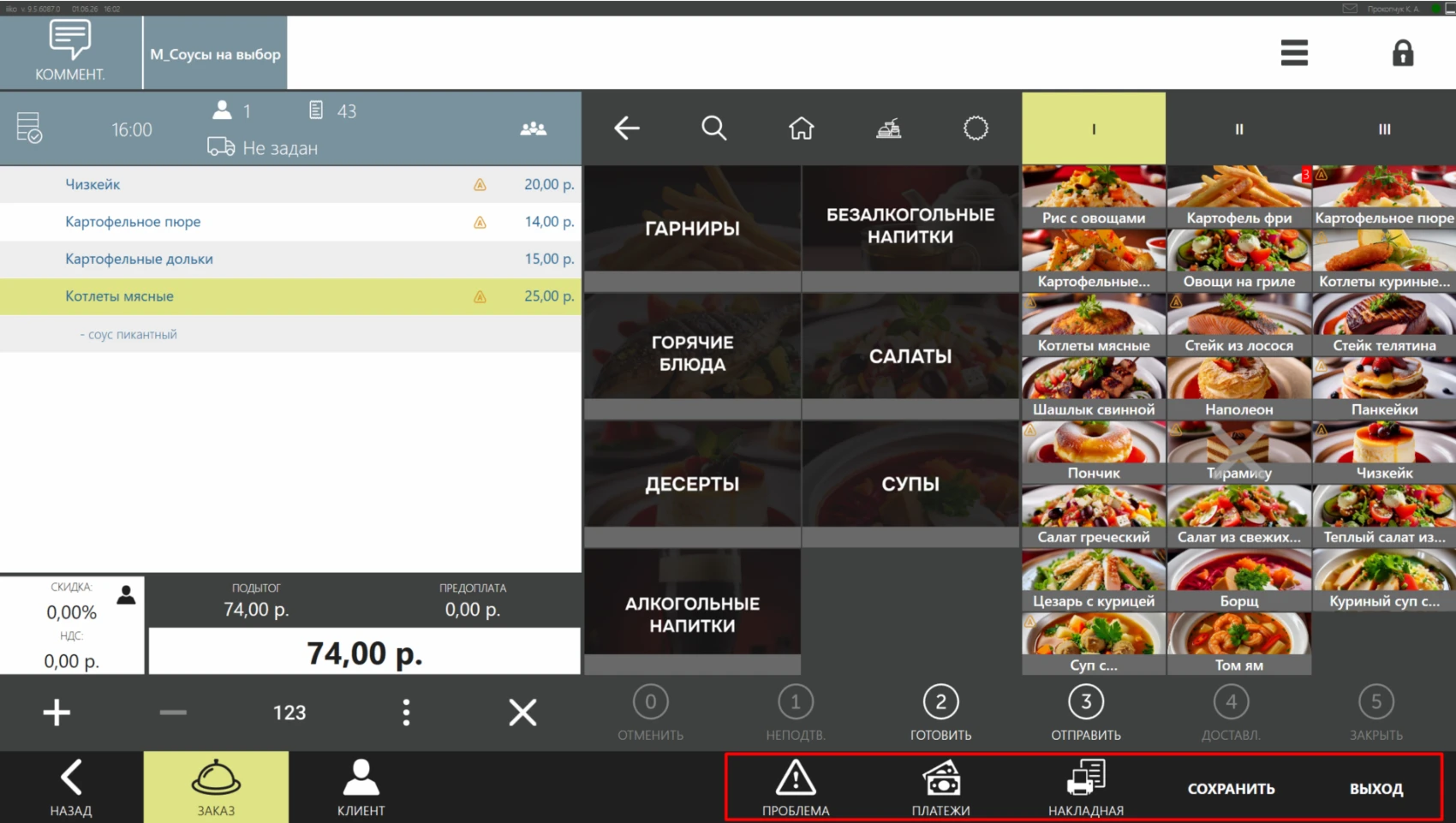
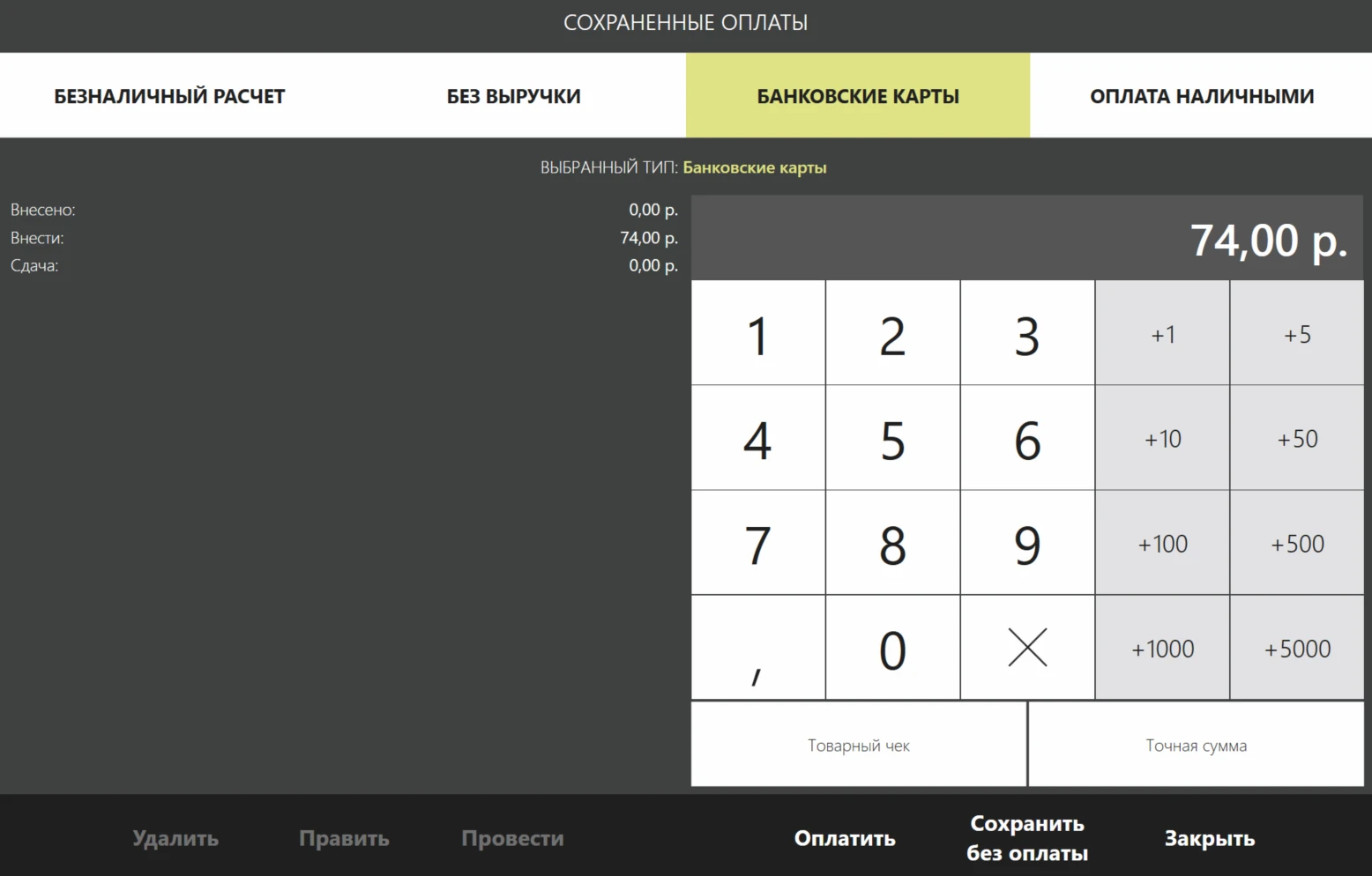
На этой же вкладке можно принять предоплату, нажав на кнопку ПЛАТЕЖИ. Принятую предоплату можно удалить и заменить в случае ошибки персонала или смены оплаты гостем. Фискальный чек печатается автоматически при принятии предоплаты. Принимать оплату не обязательно через кнопку ПЛАТЕЖИ, можно назначить тип оплаты при отправке заказа.
По кнопке НАКЛАДНАЯ можно распечатать сопроводительную накладную к доставке. Можно обозначить доставку как проблемную, для этого необходимо нажать на кнопку ПРОБЛЕМА.
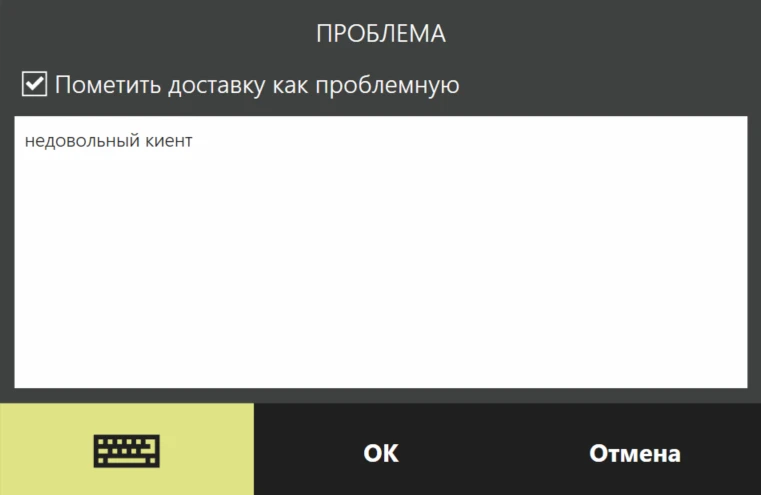
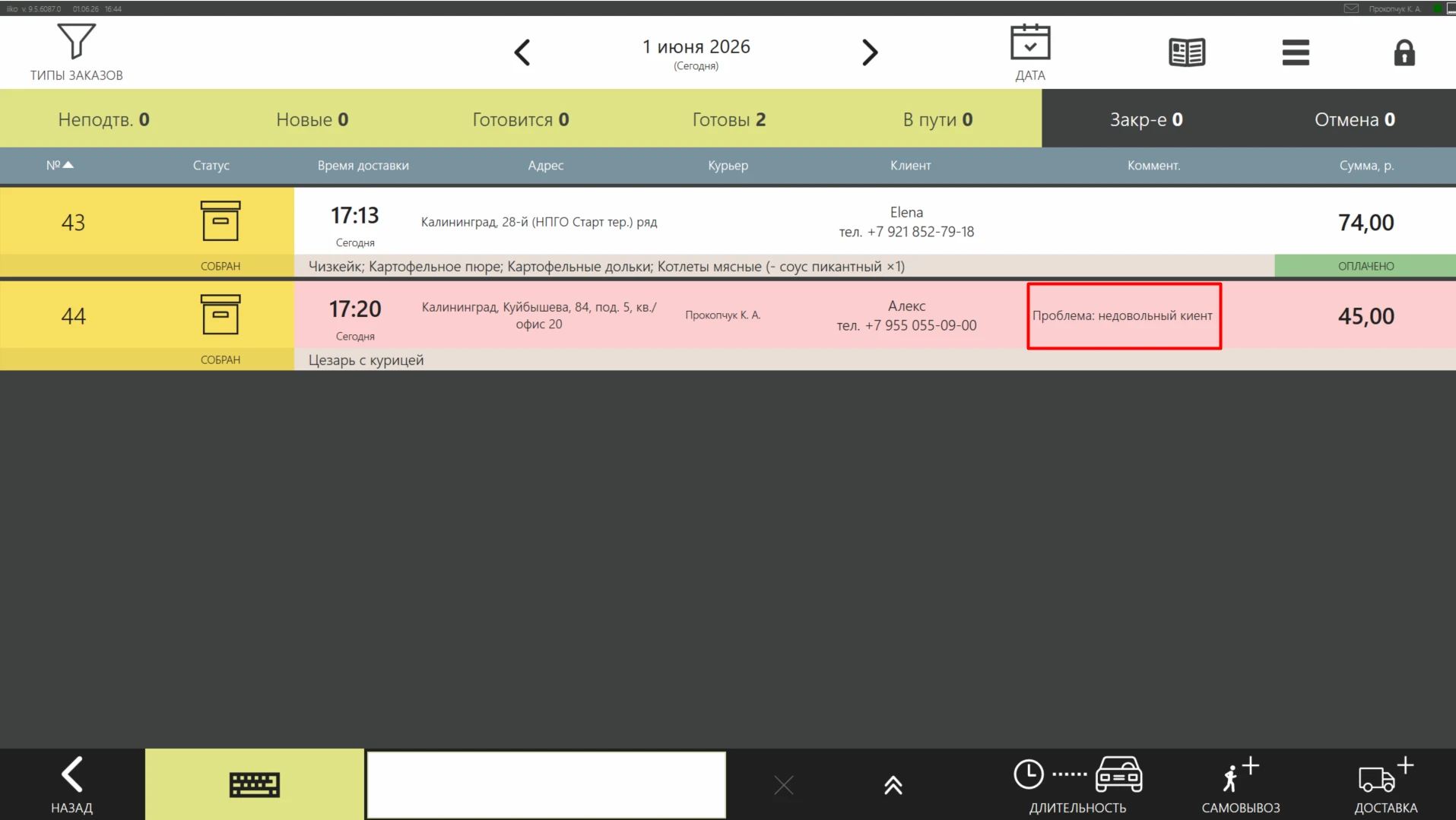
Тогда в общем списке доставок, это заказ будет выделен красным цветом и помечен комментарием.
Сохраняя заказ, подтверждаются все данные, внесенные в него.
Как создать самовывоз?
Чтобы создать новый самовывоз, необходимо нажать на кнопку в нижнем левом углу экрана «+ САМОВЫВОЗ».
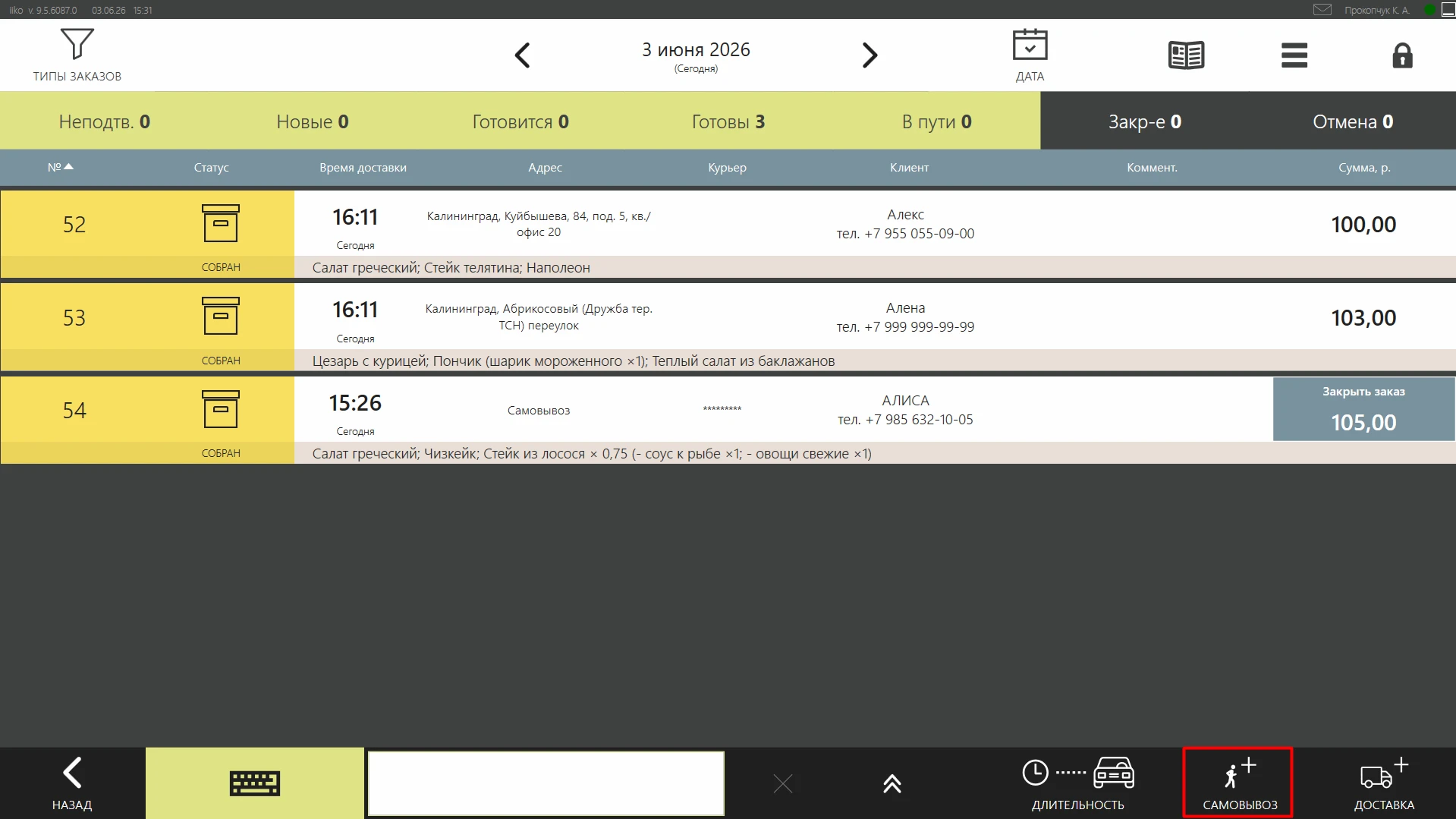
Первое, что необходимо – ПРИСВОИТЬ ГОСТЯ к заказу. При создании нового самовывоза система сразу предлагает выбрать гостя из списка гостей, если в заведение пришел новый гость, его можно создать здесь же, нажав на кнопку НОВЫЙ ГОСТЬ.
Чтобы создать НОВОГО ГОСТЯ, необходимо заполнить карточку клиента: ИМЯ И ТЕЛЕФОН обязательные поля, остальные поля дополнительные и не обязательны для заполнения.
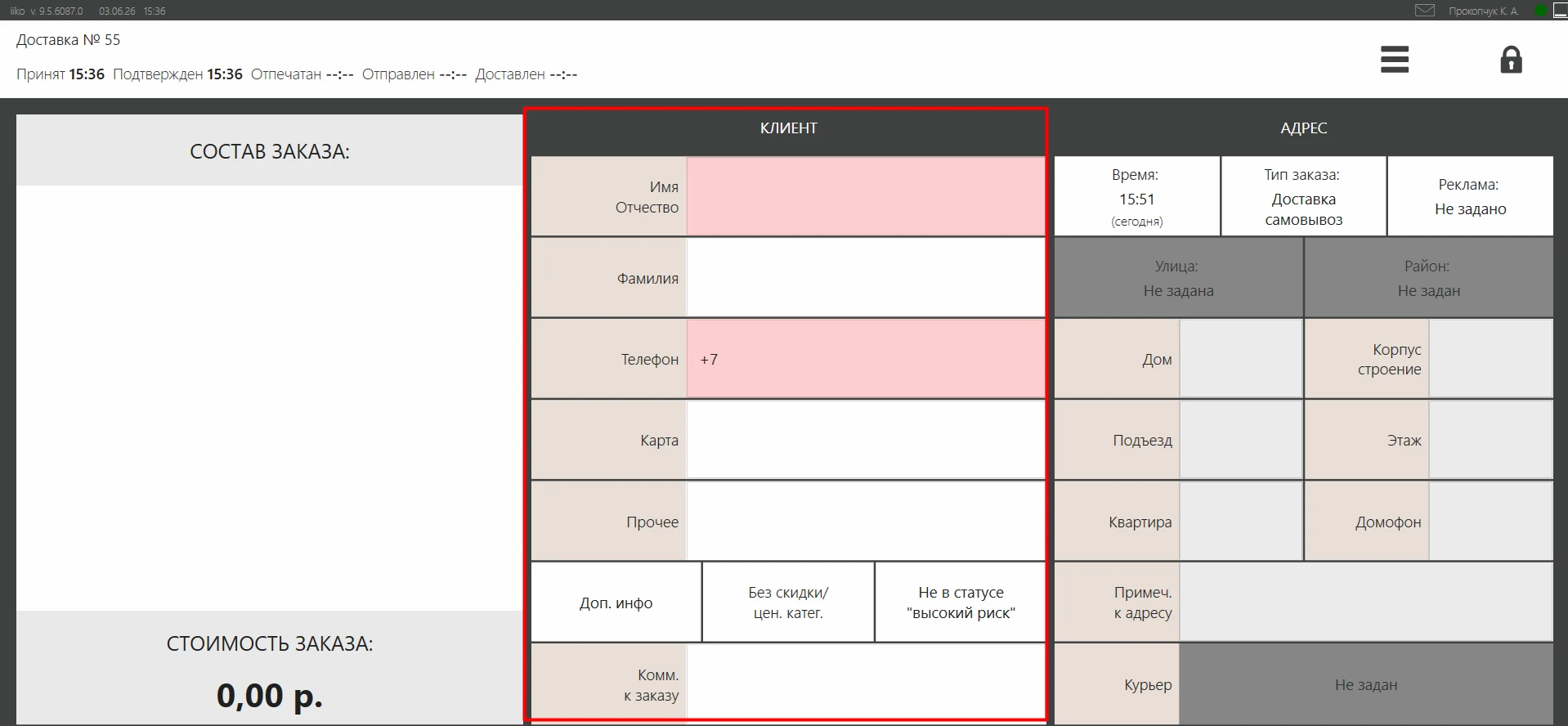
В блоке АДРЕС поле ВРЕМЯ назначается автоматически от времени создания + 15 минут, его можно изменить, если самовывоз запланирован на определенное время. ТИП ЗАКАЗА устанавливается автоматически на «Доставка самовывоз».
Слева в поле СОСТАВ ЗАКАЗА отображаются блюда, включенные в самовывоз, и итоговая стоимость заказа. В заказе на самовывоз можно переключаться между вкладками клиент и заказ. Вкладку клиент мы разобрали, переходим к вкладке заказ.
На вкладке ЗАКАЗ набиваем позиции и работаем с заказом как обычно.
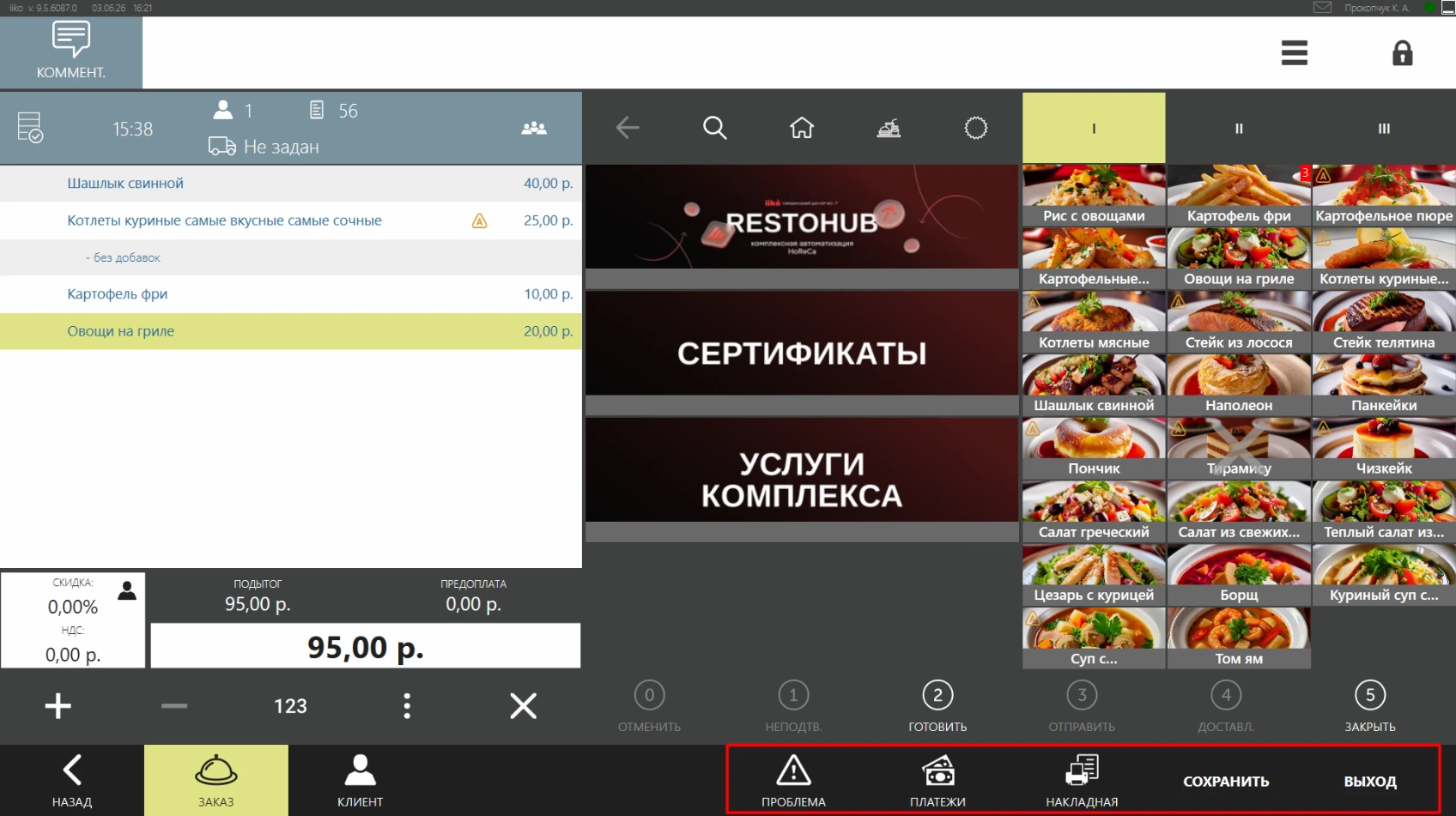
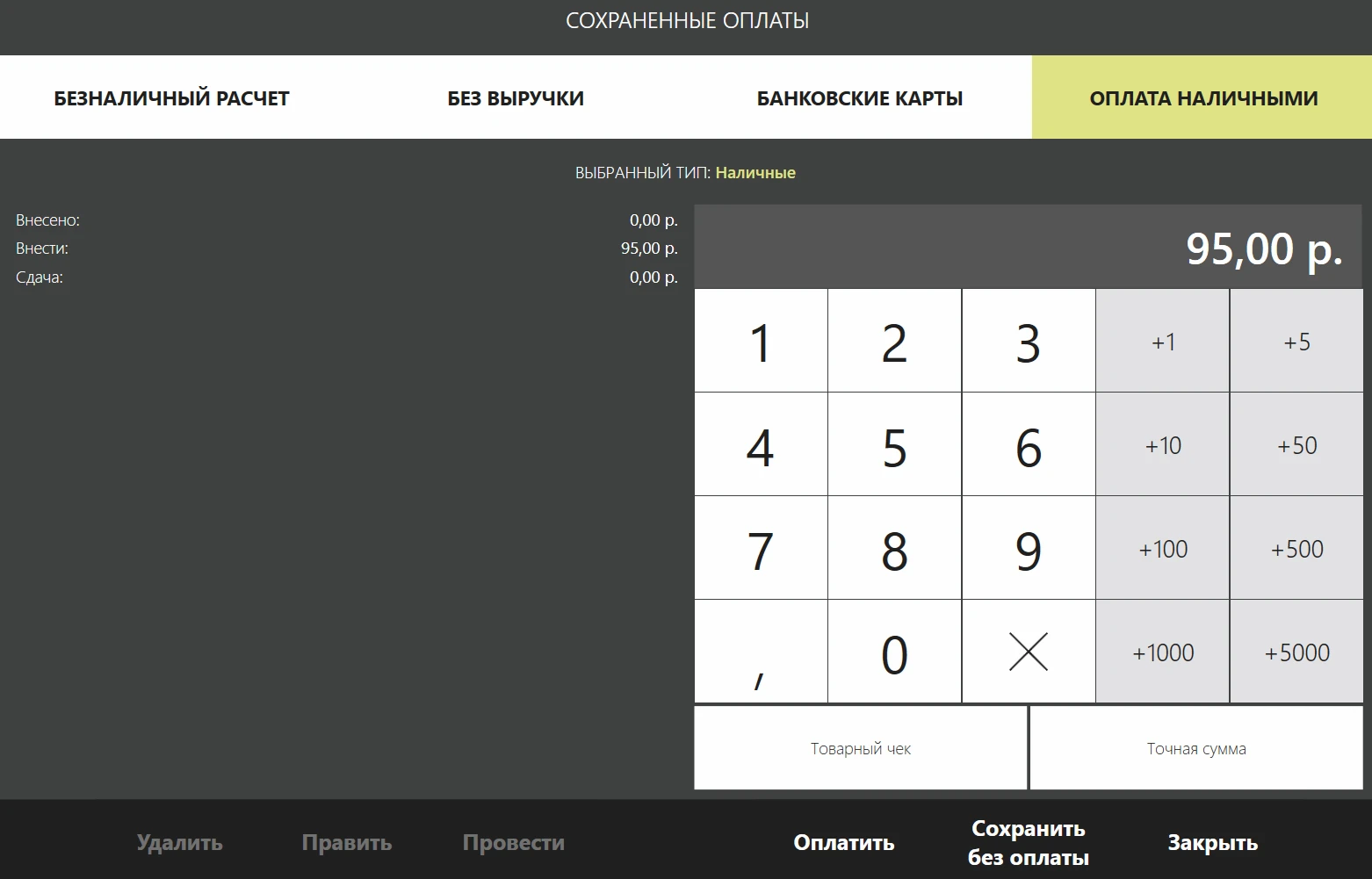
На этой же вкладке можно принять предоплату, нажав на кнопку ПЛАТЕЖИ. Принятую предоплату можно удалить и заменить в случае ошибки персонала или смены оплаты гостем. Фискальный чек печатается автоматически при принятии предоплаты. Принимать оплату не обязательно через кнопку ПЛАТЕЖИ, можно назначить тип оплаты при отдаче заказа.
По кнопке НАКЛАДНАЯ можно распечатать сопроводительную накладную к заказу. Сохраняя заказ, подтверждаются все данные, внесенные в него.
Статусы заказа
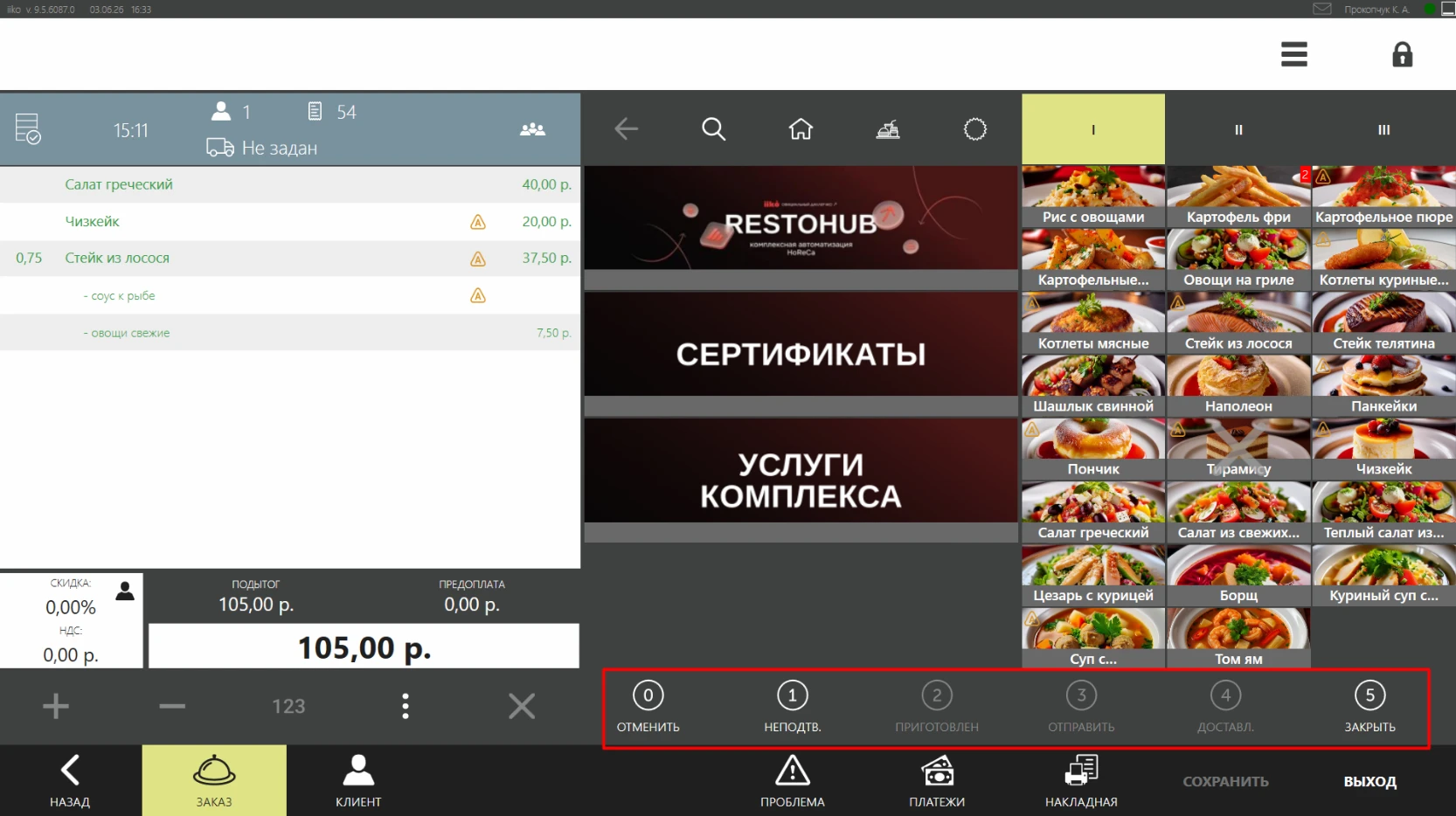
Работа с доставкой/самовывозом реализуется с помощью статусов-шагов, в системе их заведено 6.
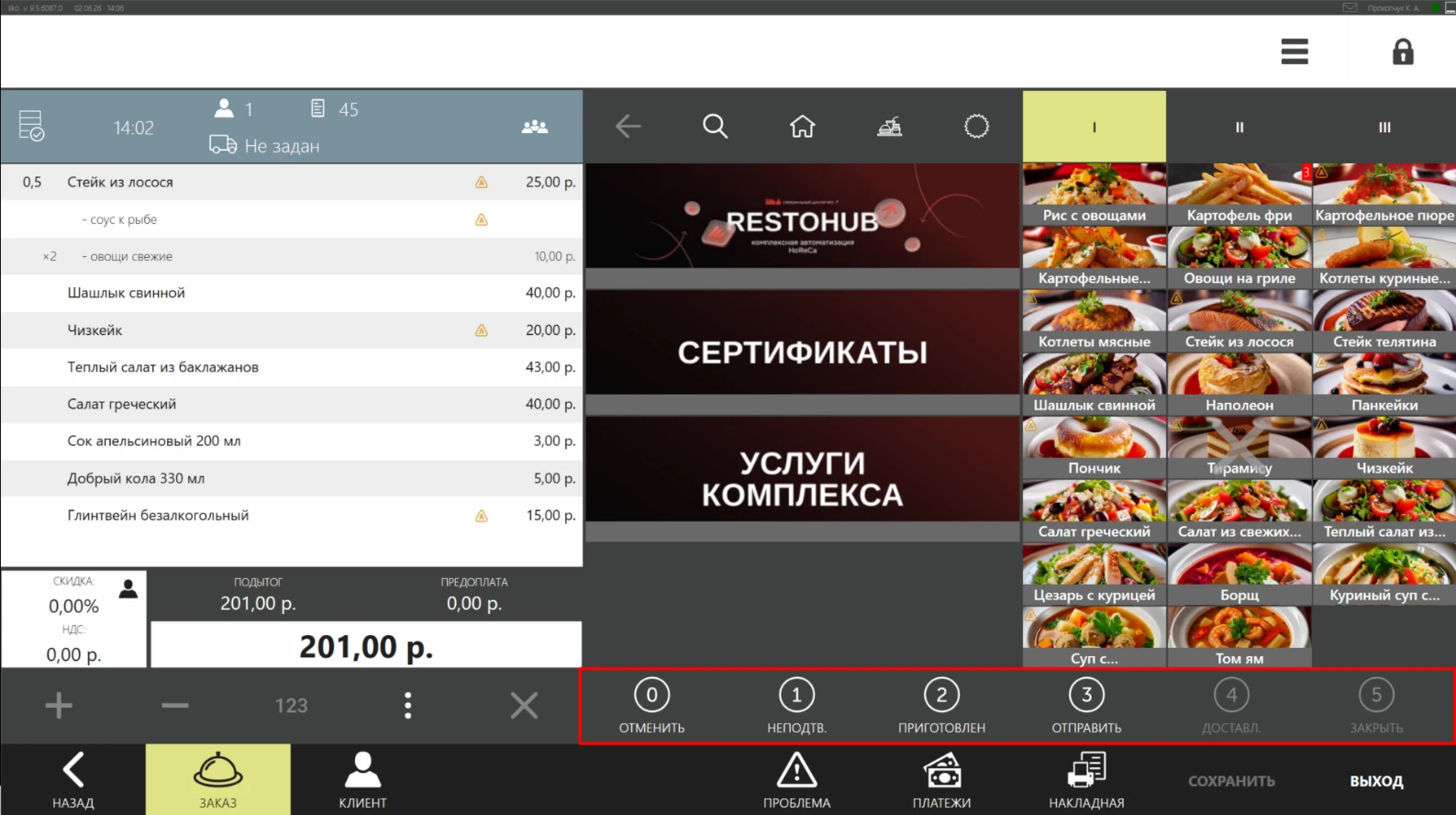
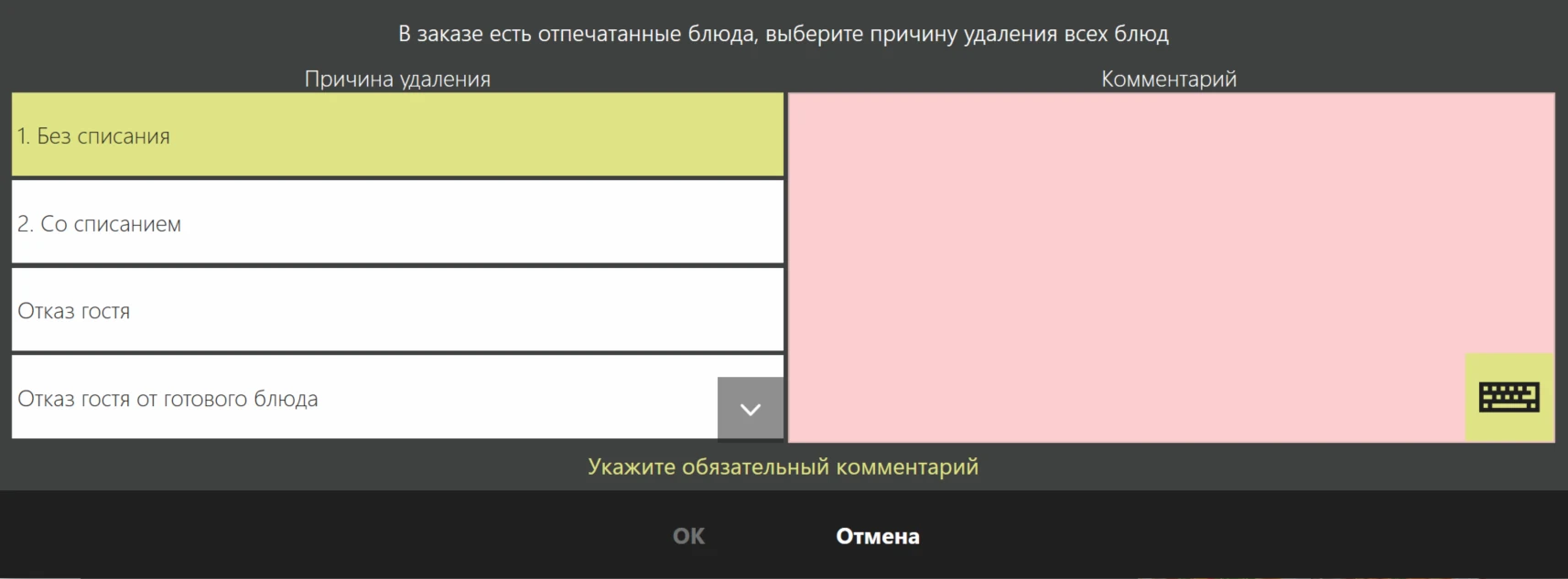
0 шагом можно отменить доставку, тогда сотруднику на точке необходимо будет указать причину отмены заказа.
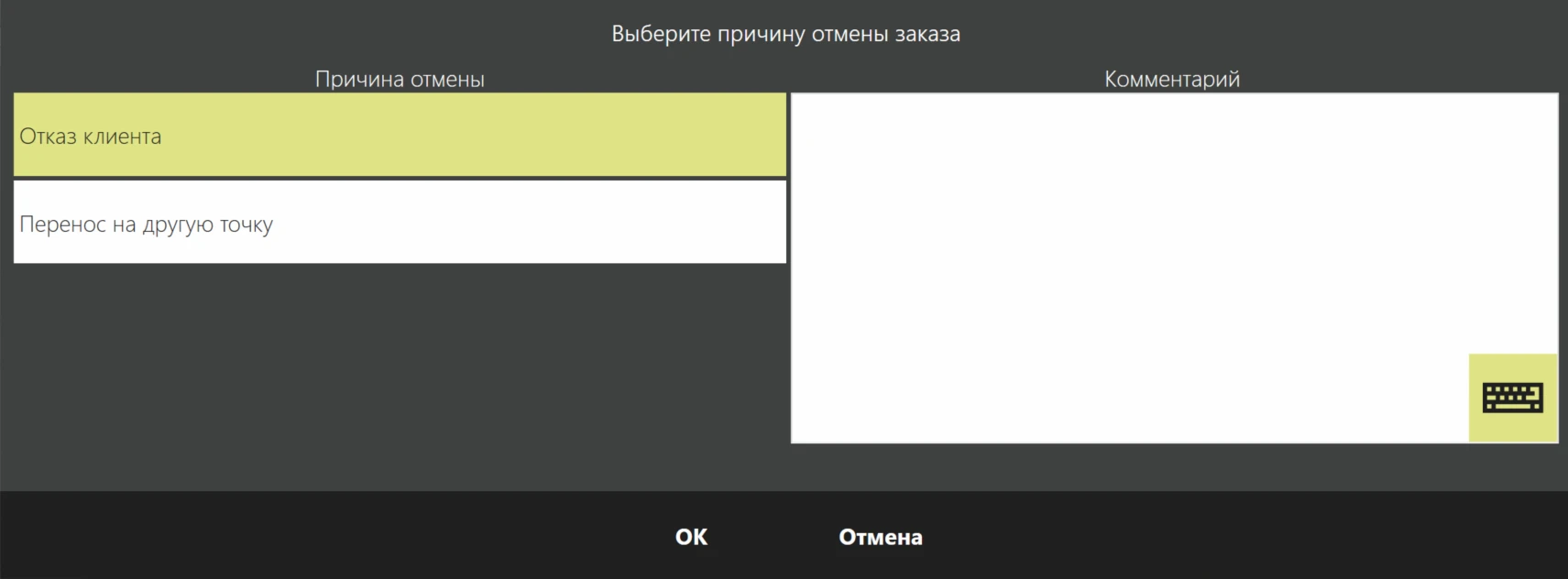
И в случае, если блюда уже были отпечатаны, выбрать как будет происходить удаление со списанием либо без с обязательным вводом комментария.
Чтобы использовать шаг 1 НЕПОДТВ., необходимо дополнительно включить возможность подтверждения доставок в iikoOffice, для этого необходимо оставить заявку в техническую поддержку.
2 ПРИГОТОВЛЕН – заказ приготовлен и готов к отправке.
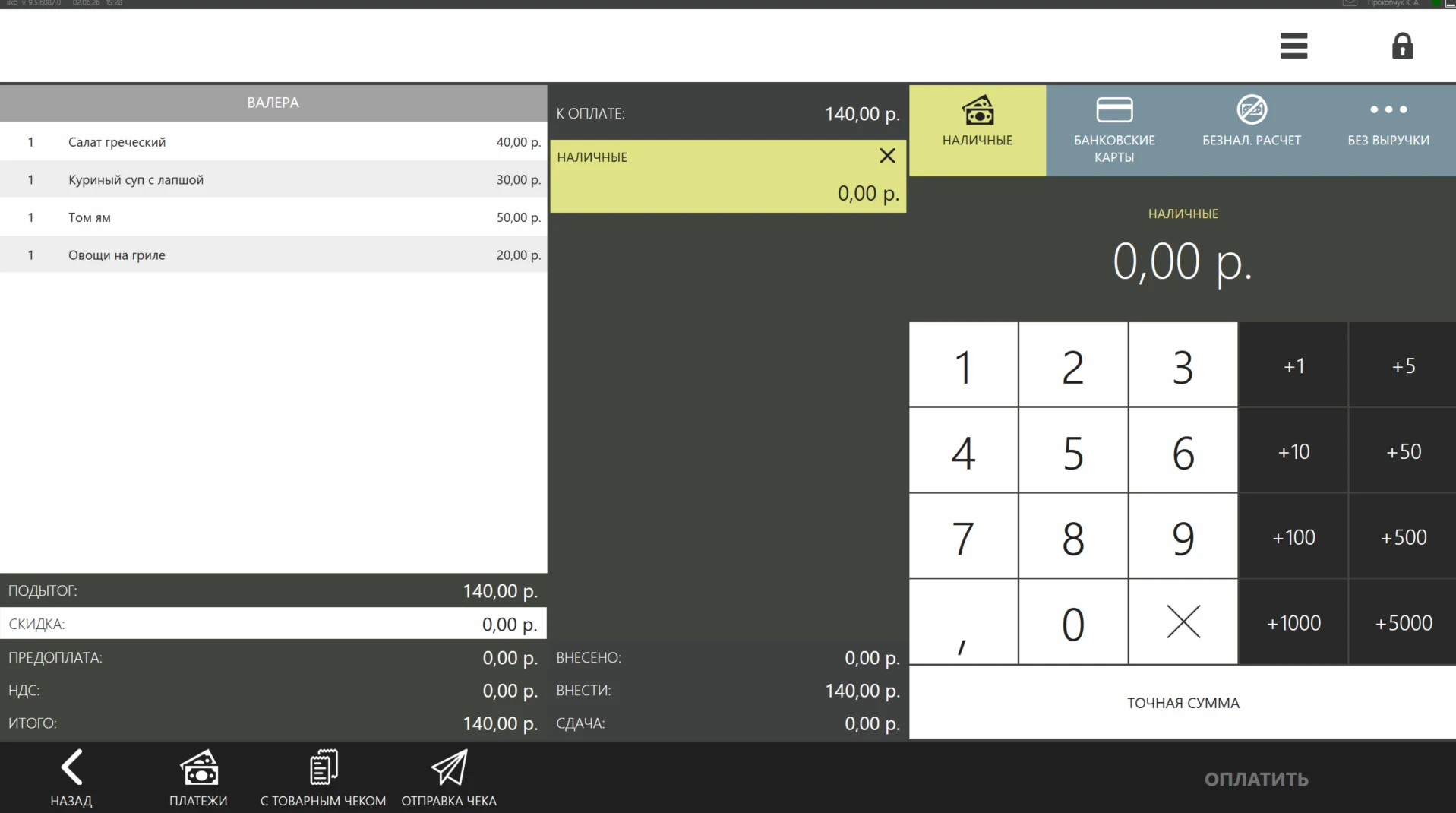
3 ОТПРАВИТЬ – за заказом приехал курьер. При нажатии на кнопку, автоматически открывается раздел КАССА для проведения оплаты и печати фискального чека.
ВАЖНО!!! Фискальный чек печатается автоматически при пробитии оплаты. Обязательно прикладываем фискальный чек к заказу для соблюдения закона.
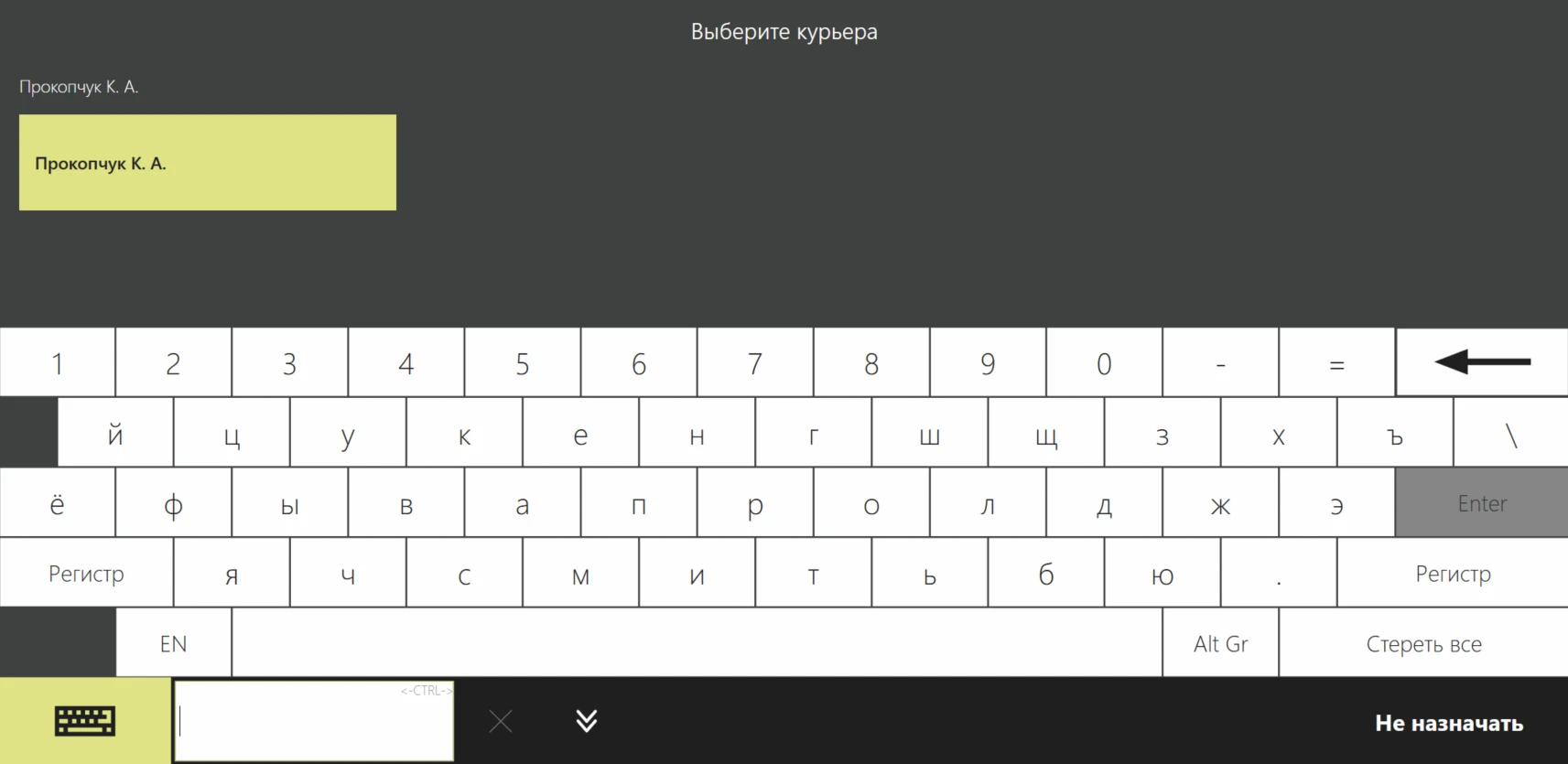
Приняв оплату, следующим шагом необходимо ВЫБРАТЬ КУРЬЕРА. Курьером может быть сотрудник с открытой личной сменой и у которого выдано право D_DCO Быть курьером для доставки.
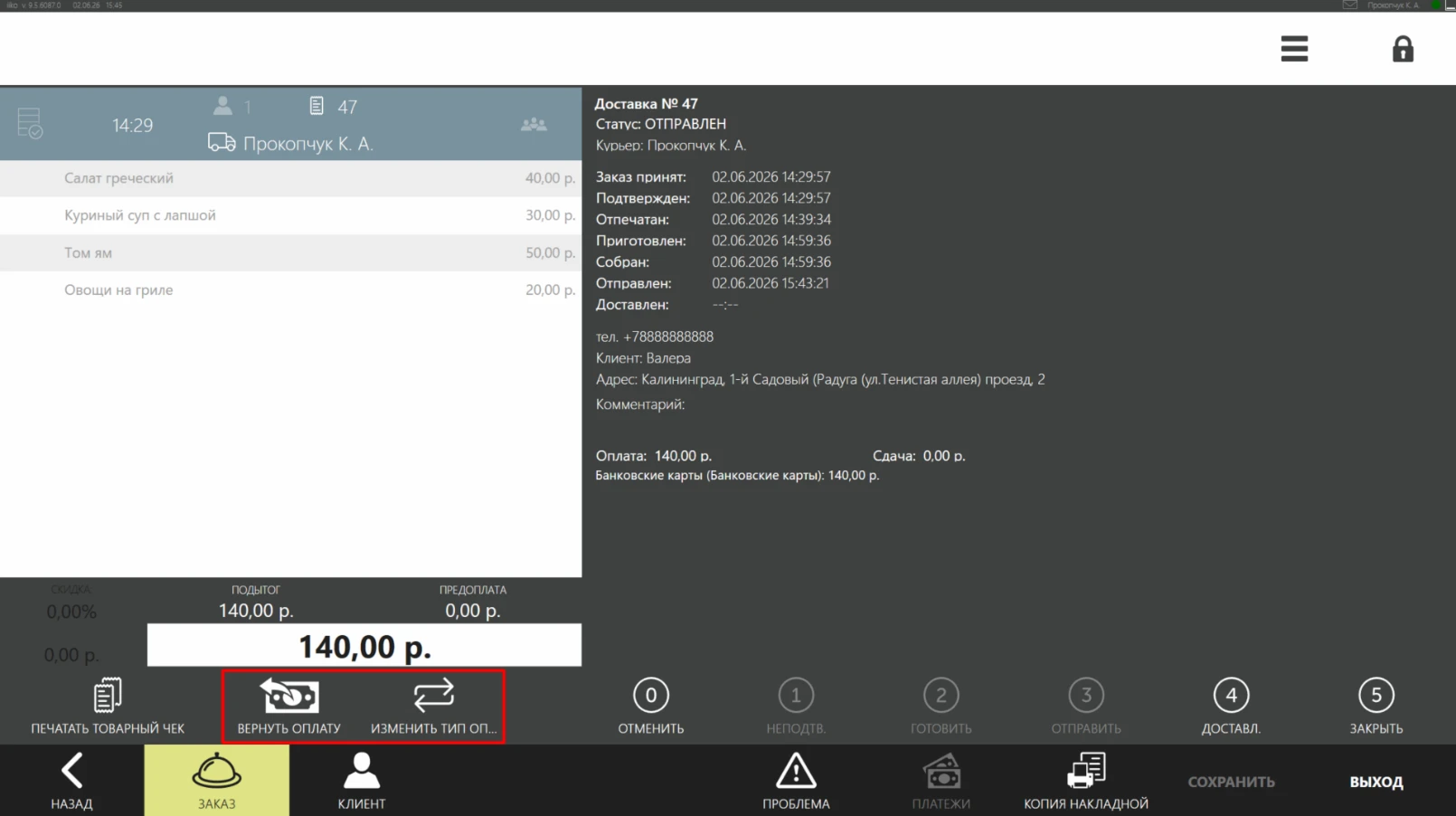
Отправив заказ, больше редактировать заказ нет возможности, теперь в разделе ЗАКАЗ отображается общая информация по доставке. Появляется возможность ВЕРНУТЬ ОПЛАТУ либо ИЗМЕНИТЬ ТИП ОПЛАТЫ.
*ВЕРНУТЬ ОПЛАТУ – используя данную функцию, заказ снова вернется в статус Собран/Приготовлен и будет доступен для редактирования.
*ИЗМЕНИТЬ ТИП ОПЛАТЫ – используется, если гость оплатил заказ отличным от изначального типа оплаты, либо сотрудник выбрал неверно.
4 ДОСТАВЛ. – заказ у гостя. При выборе этого шага необходимо указать фактическое время доставки (время передачи заказа гостю).
*Этот шаг можно пропустить и сразу нажать на следующий и закрыть заказ, так же указав время доставки.
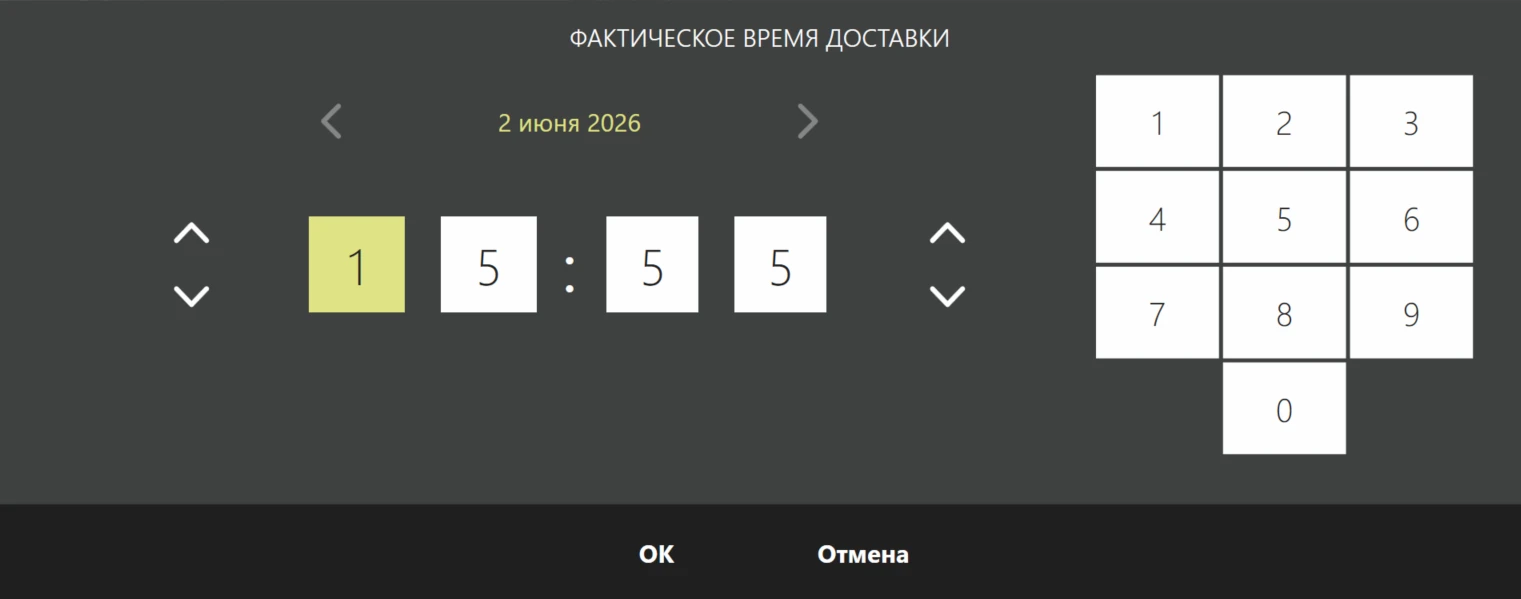
После указания времени доставки заказ все еще активный и можно менять статусы (возвращаться к предыдущим). Чтобы окончательно закрыть доставку, необходимо нажать на 5 ЗАКРЫТЬ. Заказ после закрытия активен, можно нажать на эту же кнопку и менять статусы при необходимости. Так же доступна возможность вернуть оплату.
Для САМОВЫВОЗА доступны только 4 шага: отмена заказа, подтверждение (если включена настройка), готовность заказа, закрытие заказа.
Комментарии
Пишите, если есть вопросы и дополнения - ответим.

