Заявки на производство
Заявки на производство связывают рестораны сети с внутренним поставщиком - рестораном с признаком ПРК (производственно-распределительный комплекс). Рестораны-заказчики отправляют заказы, производство подтверждает, обеспечивает и отгружает их, а накладные формируются автоматически. Разберём права доступа, создание списка товаров, настройку процесса закупки с типом «Заказ на ПРК-веб» и действия обеих сторон.
Какие права доступа нужны?
Для должности сотрудника, который настраивает процесс закупки
- Доступ в приложение "Настройки и обслуживание системы"
- Выбор ресторанов и складов в процессах закупки/инвентаризации, списке товаров
- Настройка процесса закупок
- Настройка шаблонов и ресторанов
Для должности сотрудника ресторана-производства
- Возможность редактировать веб-прк заказ после отправки поставщику
- ВЕБ-ПРК: Отклонение заказа поставщиком
- ВЕБ-ПРК: Редактирование списка продуктов на этапе "Отгрузка"
- ВЕБ-ПРК: Редактирование списка продуктов на этапе "Подтверждение"
- Доступ в приложение 'Производство'
Для должности сотрудника ресторана-заказчика
- Доступ в раздел "Заказ поставщику"
- Доступ к отмене заказов поставщику
- Подтверждение заказа региональным менеджером
- Подтверждение заказа руководителем
- Подтверждение заказа сотрудником
- Принятие заказов от поставщика
- Просмотр и редактирование заказов поставщику
- Разрешить подтверждать заказ меньше минимальной суммы поставщика
- Создание ручного заказа
- Удаление и просмотр удаленных заказов поставщику
Как добавить роль поставщика для Производства?
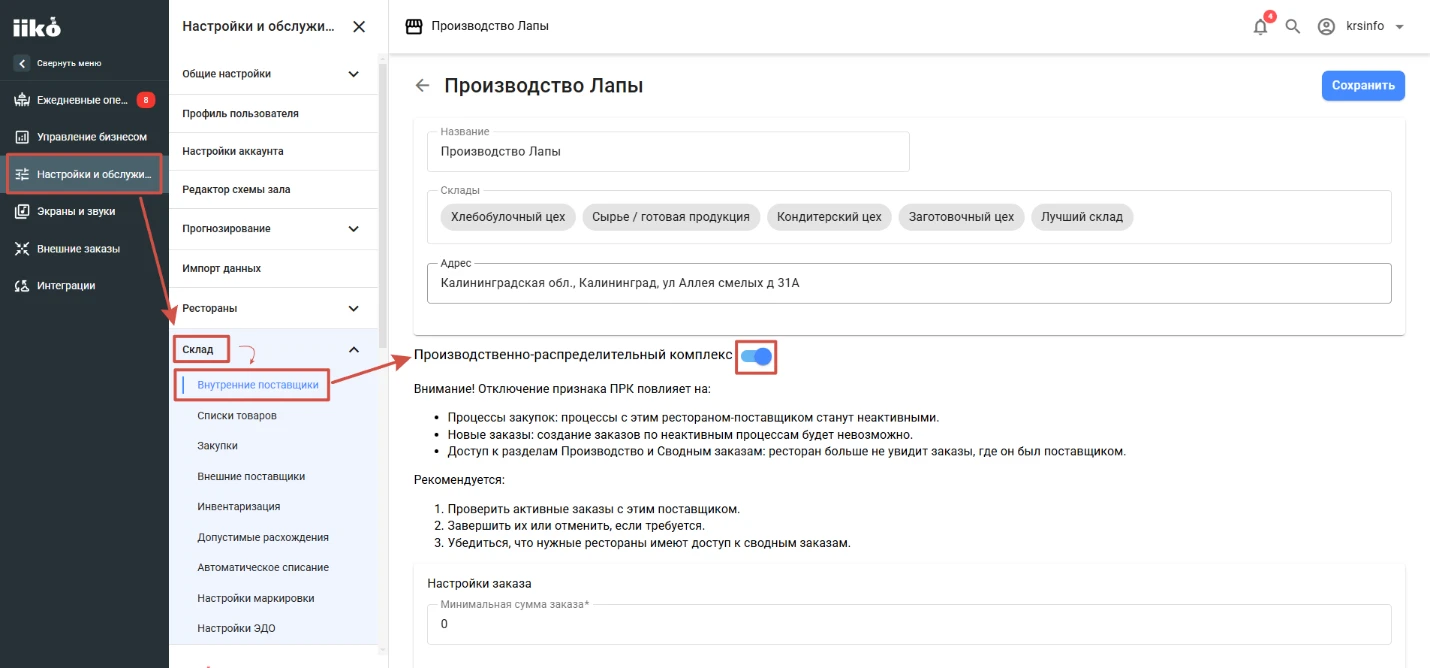
Для ресторана, выступающего в роли поставщика, необходимо активировать признак ПРК (Производственно-распределительный комплекс):
Настройки и обслуживание системы -> Склад -> Внутренние поставщики и в карточке нужного ресторана включите тумблер напротив «Производственно-распределительный комплекс».
Как создать список товаров?
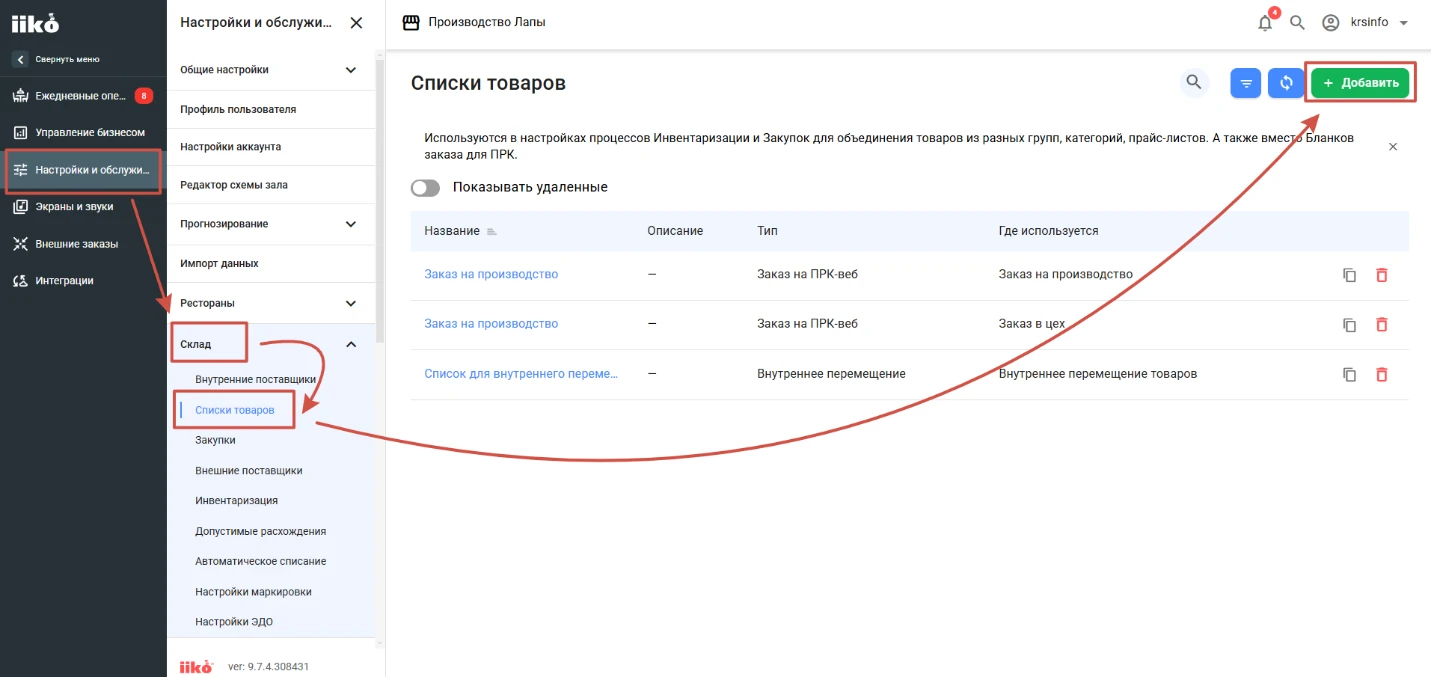
Прежде, чем приступить к настройке процесса Заказа на ПРК-веб, необходимо создать список товаров, куда будут входить заготовки/блюда с методом списания Готовое блюдо.
Настройки и обслуживание системы -> Склад -> Списки товаров -> Добавить
На вкладке «Описание» добавьте название списка (обязательно) и описание (необязательно). На вкладке «Товары» добавьте нужные элементы через функцию «Добавить продукты».
Выберите, как вы будете формировать список:
А) товары – в список добавляются конкретные позиции из всего списка номенклатуры
Б) из списка категорий – в список добавляются все позиции, которые имеют заданную категорию
В) из списка групп – в список добавляются все позиции, которые находятся в заданной группе
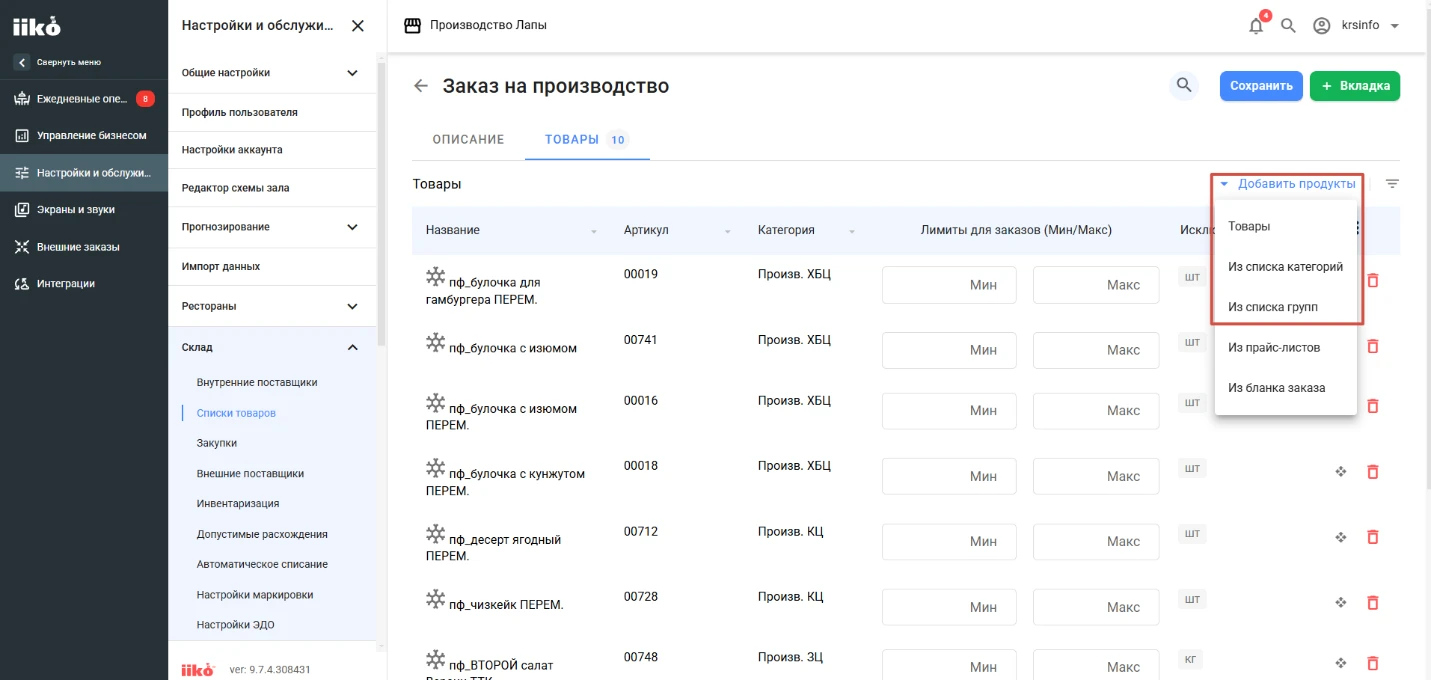
После добавления всех элементов нажмите «Сохранить».
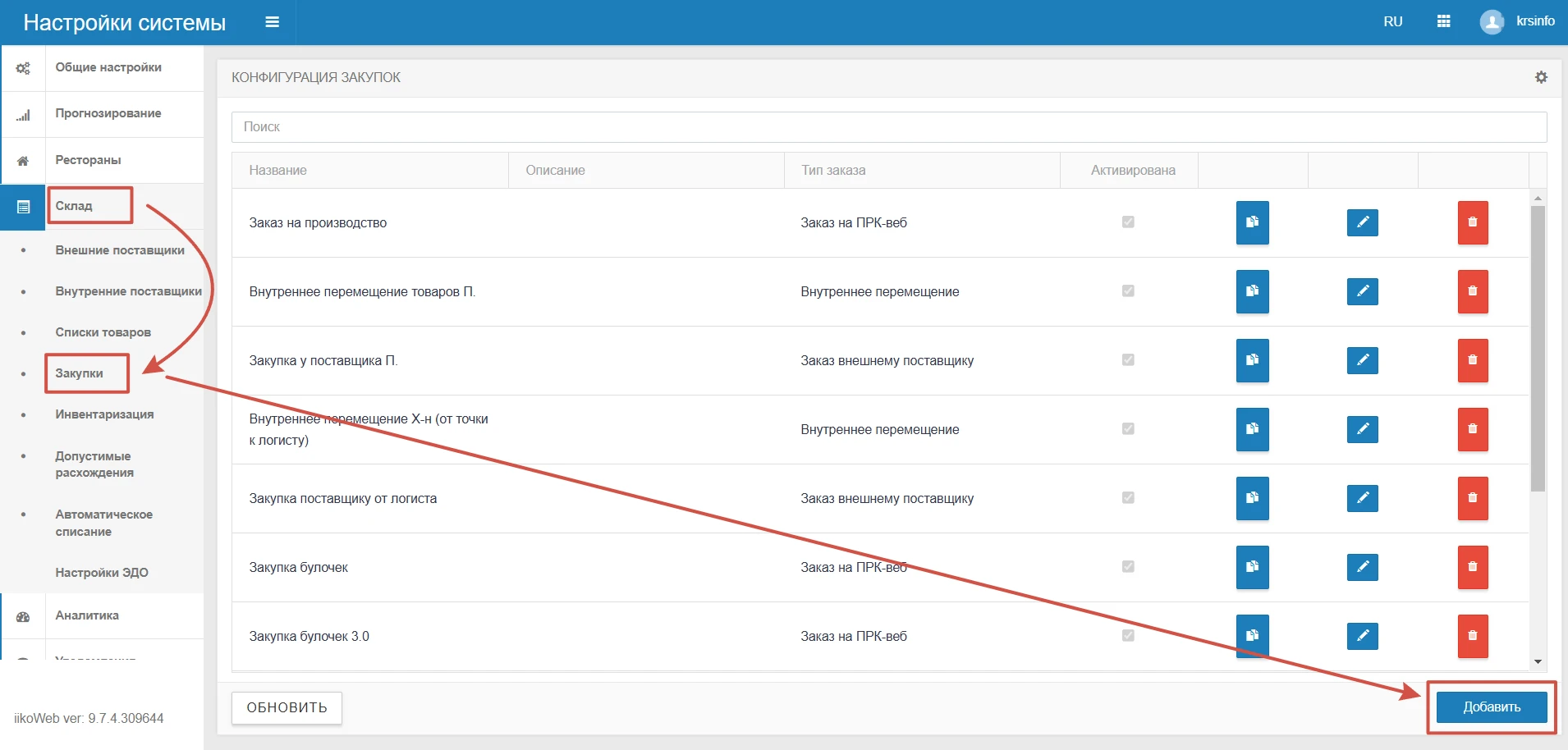
Как создать процесс закупки?
Перейдите в настройки и обслуживание системы -> Склад -> Закупки -> Добавить
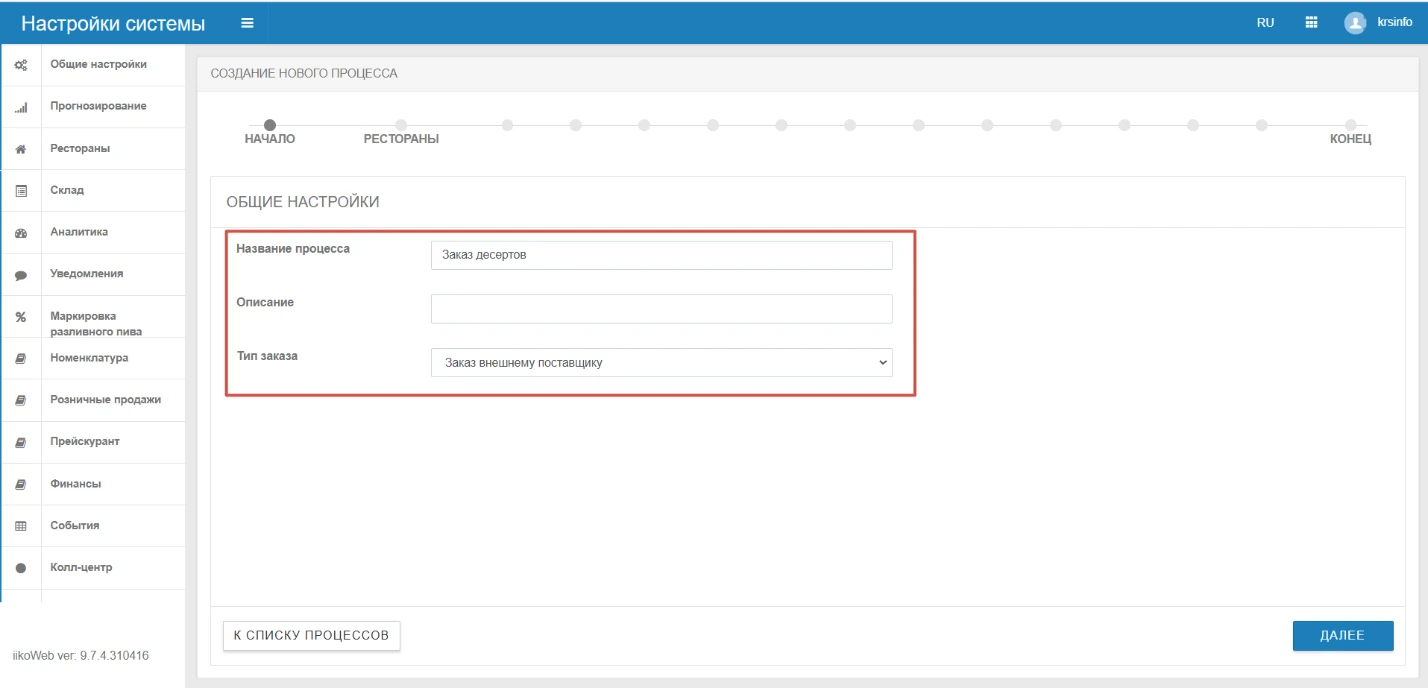
Общие настройки
Укажите название процесса, добавьте описание (если необходимо), тип заказа выберите «Заказ на ПРК-веб»:
Рестораны
Укажите, какие рестораны смогут сделать заказ, используя данный процесс – из всплывающего списка выберите «Выбранные рестораны», ниже укажите рестораны:
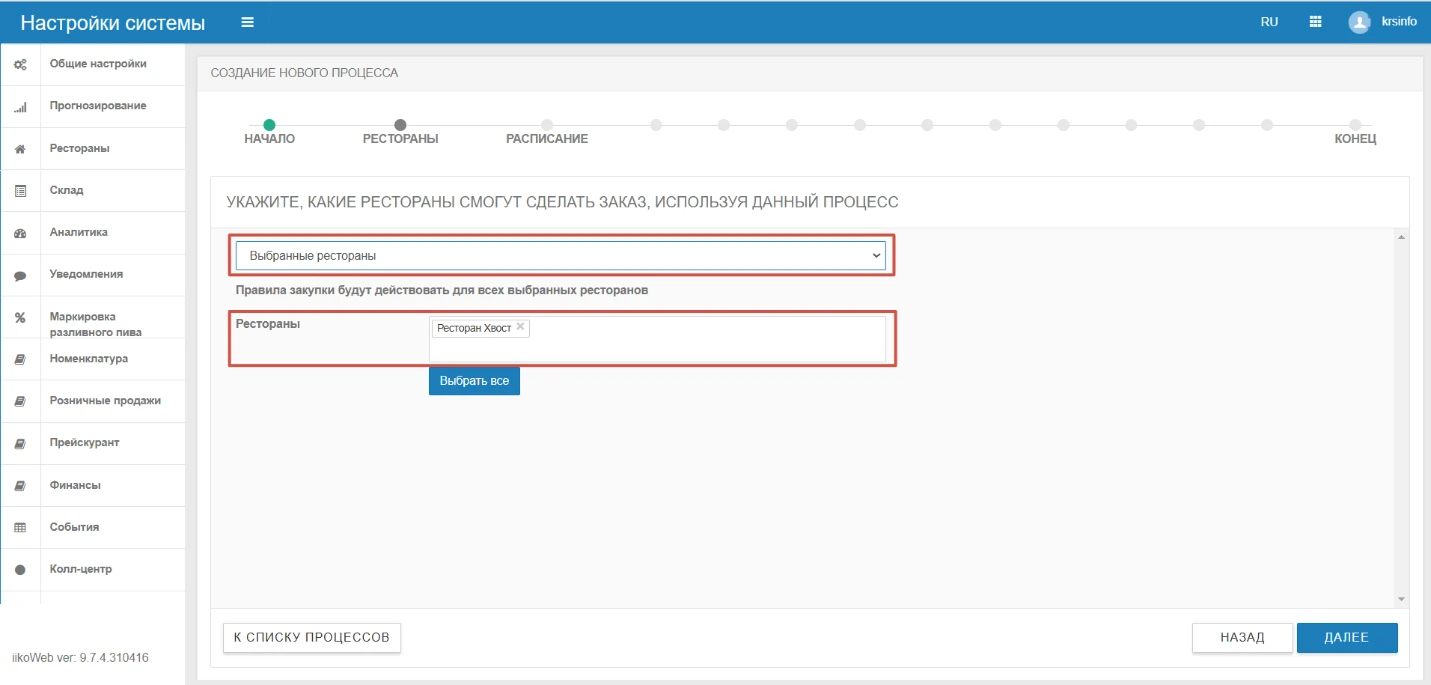
(!) Убедитесь, что в числе выбранных ресторанов не входит ресторан-поставщик. Если заказчик и поставщик - один и тот же ресторан, заказ создастся с ошибкой.
Расписание
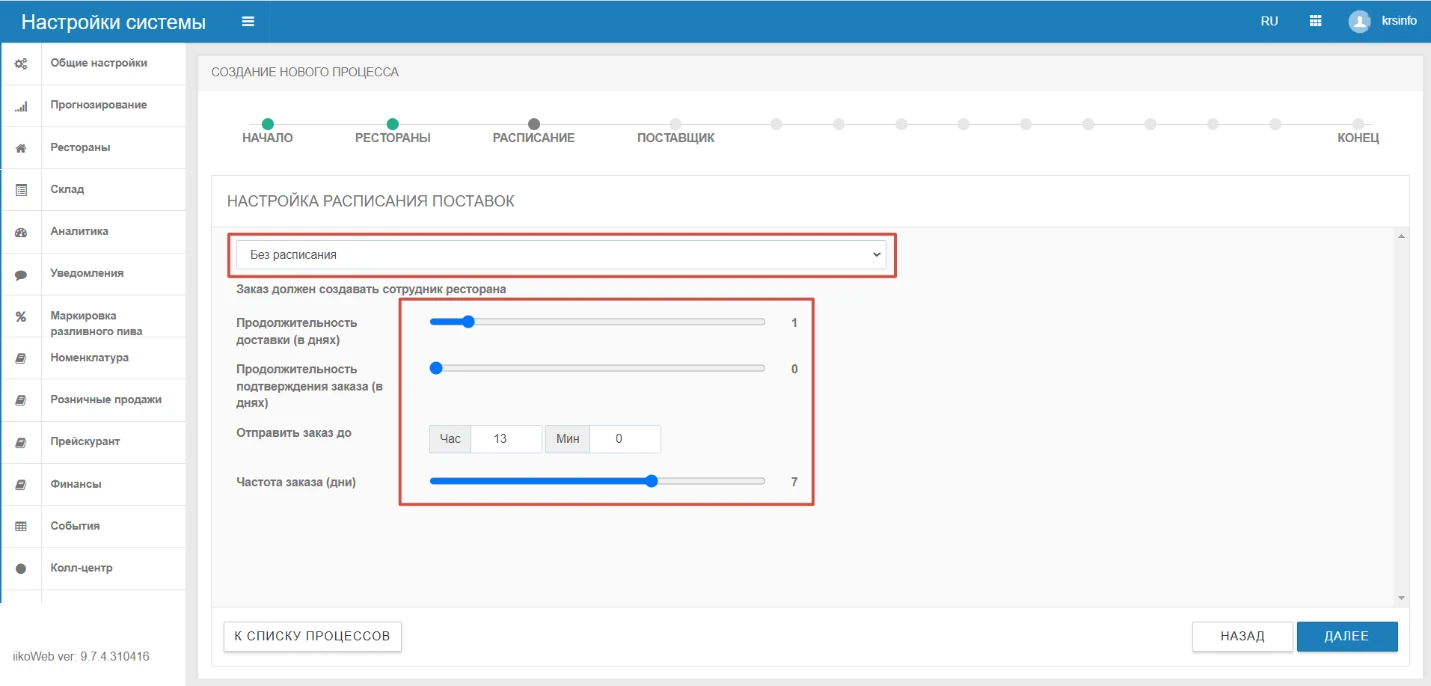
В процесс заказа можно добавить или не добавлять расписание. Если расписания нет, то заказ будет создаваться сотрудником ресторана. Если расписание добавлено, то заказ будет формироваться автоматически. Ниже представлены оба варианта.
Без расписания
Продолжительность доставки (в днях). Заданные здесь параметры напрямую влияют на расчет плановой даты доставки. (0 – поставка осуществится в день отправки заказа, 1 – поставщик привезет заказ на следующий день).
Продолжительность подтверждения заказа (в днях) - это время, в течение которого заказ должен быть подтвержден. Без подтверждения заказ будет автоматически отменен. (0 – заказ надо подтвердить в день создания заказа до времени, указанного в «Отправить до», 1 – заказ надо подтвердить до следующего дня до времени, указанного в «Отправить до»).
Отправить заказ до - если не выбрана настройка «Отправлять сразу», при установке времени отправки заказа поставщику сводный заказ появится по истечении этого времени.
Частота заказа (дни) – укажите, как часто делается заказ поставщику, это необходимо для расчета прогноза затрат.
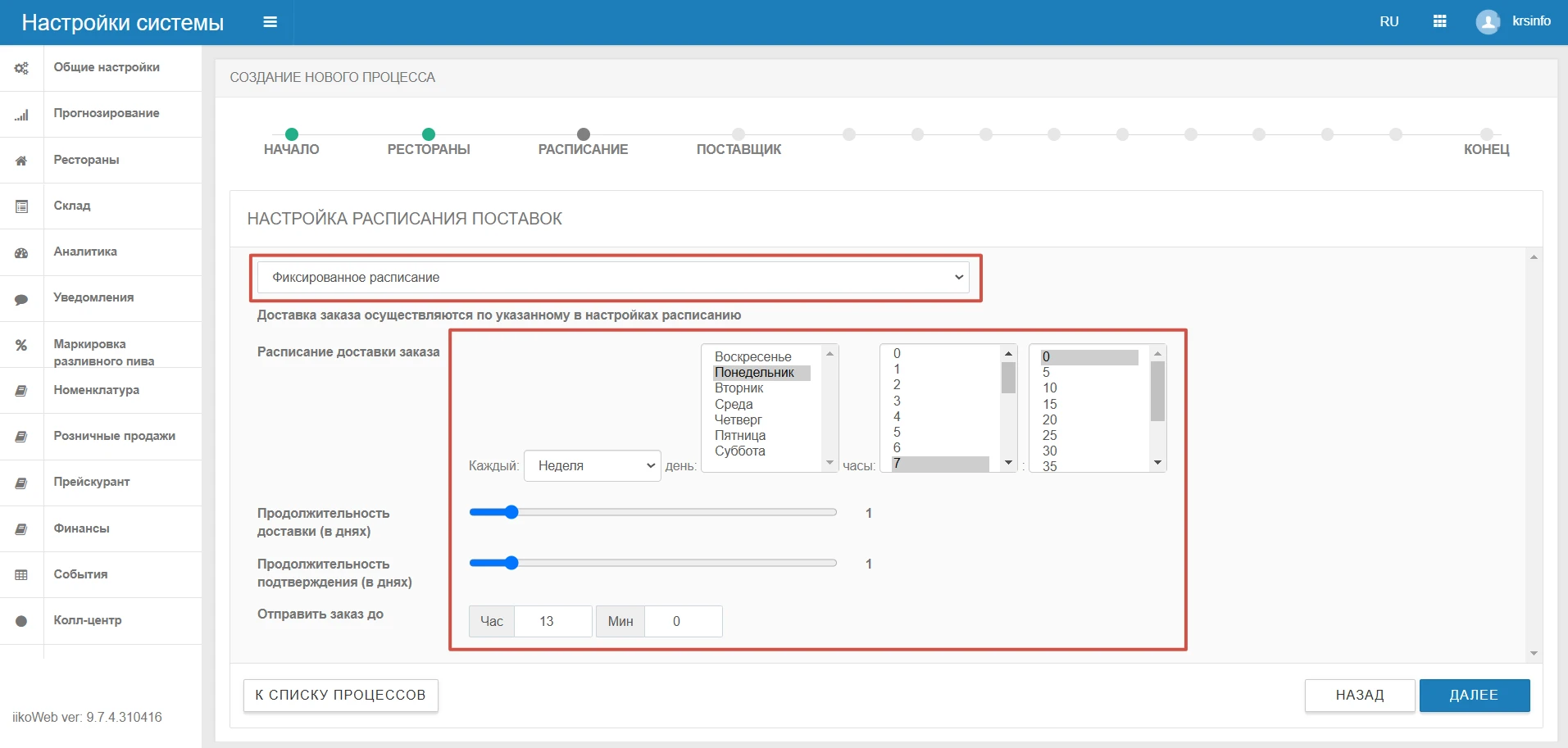
Фиксированное расписание
Расписание доставки заказа - установите периодичность и время. Согласно этим настройкам заказ будет создаваться автоматически, и с этого времени будет начинаться отсчет времени, указанного в Продолжительности подтверждения заказа (в днях).
Укажите Продолжительность доставки (в днях) (0 – поставка осуществится в день отправки заказа, 1 – поставщик привезет заказ на следующий день).
Укажите Продолжительность подтверждения (в днях). (0 – заказ надо подтвердить в день создания заказа до времени, указанного в «Отправить до», 1 – заказ надо подтвердить до следующего дня до времени, указанного в «Отправить до»).
Отправить заказ до - согласуйте указанное в этом поле время со временем отправки заказа на последующих шагах, чтобы не было конфликта в логике работы.
Поставщик
Выберите ресторан сети, который выполняет роль ПРК.
Выберите склады для отгрузки, списания ингредиентов и хранения товаров в соответствующих полях:
Склад отгрузки - откуда товар отгружается.
Склад списания ингредиентов - откуда списываются ингредиенты для производства.
Склад хранения товаров - где хранится готовая продукция.
Формировать акты обеспечения. Если опция активирована, при создании заказа формируются документы: акт приготовления и внутреннее перемещение. Если опция деактивирована, акты автоматически не создаются - их нужно делать вручную.
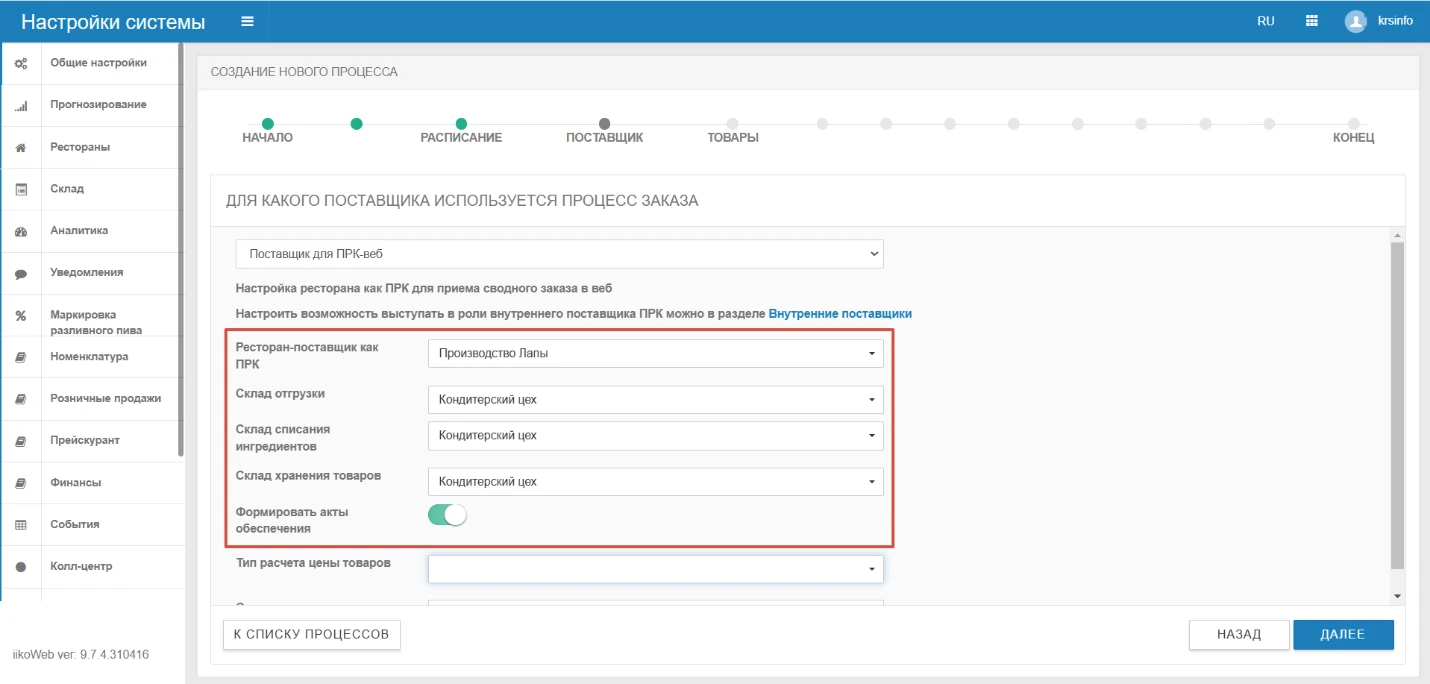
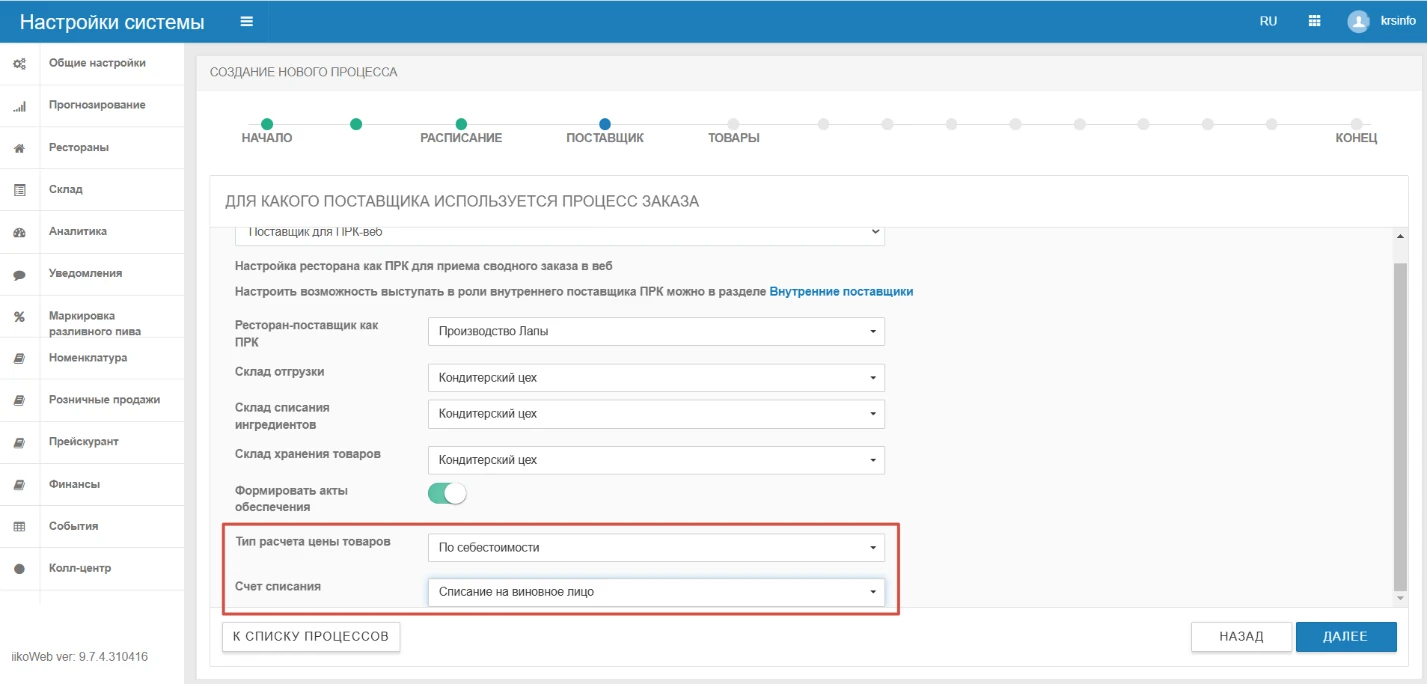
Укажите Тип расчета цены товаров, выбрав одну из доступных опций:
- Себестоимость. Отгрузка по себестоимости.
- Себестоимость + наценка. Позволит увеличить цену на заданный процент в поле Наценка %, которое появится при выборе этой опции.
- По прайс-листу. Устанавливается цена в соответствии с прайс-листом, созданным специально для заказывающего блюда ресторана.
Счет списания. Выберите счет, на который будет списываться стоимость товаров, если испортятся или потеряются при доставке.
(!) Чтобы система автоматически создала акт списания на последнем этапе обработки заказа на ПРК - Подтверждение ресторана, причиной расхождения необходимо указать Потеряно в пути. Если счет списания не указать, то акты списания автоматически не создадутся.
Товары
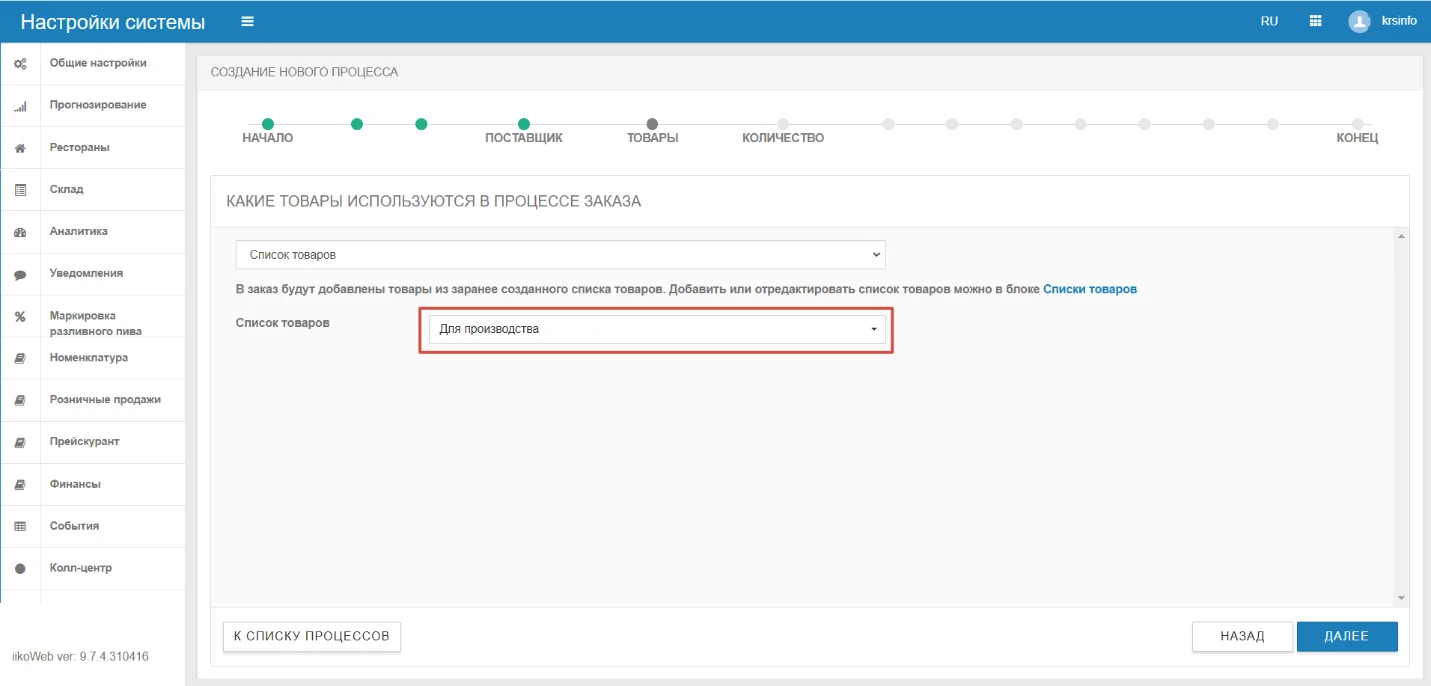
Выберите нужный список товаров, который будет участвовать в процессе:
Количество
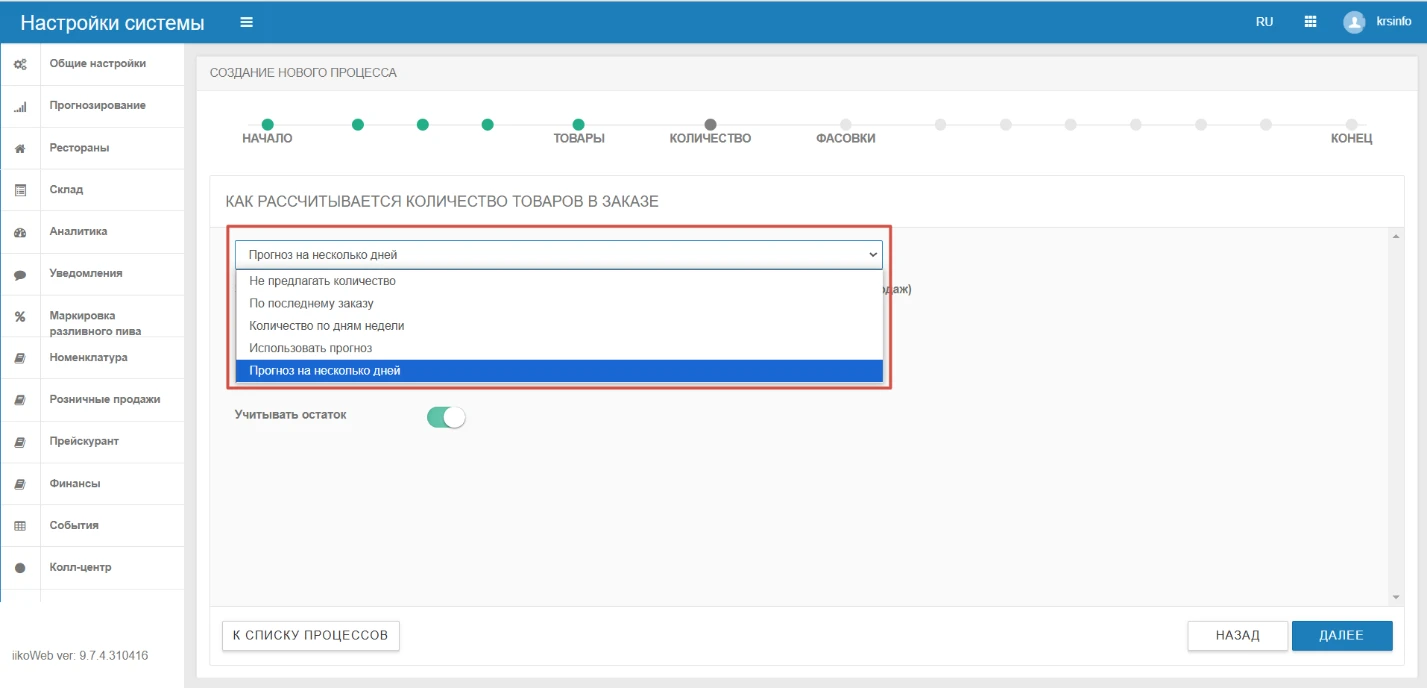
Выберите способ расчета количества товара в заказе:
- Использовать прогноз. Система может сама рассчитывать количество продуктов на основе прогноза продаж. Чтобы воспользоваться прогнозом, необходимо иметь данные о продажах минимум за две недели. Если в заказе количество продуктов не указано или равно 0, а шаг подтверждения заказа пропущен, то заказ будет отменен.
В поле Процент от прогноза укажите, как использовать результаты прогноза: например, полностью на 100%, частично на 80%, или с запасом на 120%.
- Не предлагать количество. Выберите пункт, если нужное количество товара будет вводить сотрудник при создании заказа. Система не будет автоматически заполнять количество.
(!) Вместе с этой опцией должна быть активирована настройка «Не отправлять заказ без подтверждения сотрудника». Иначе заказ будет отменен, так как в нем не будет указано количество товара.
- По последнему заказу. Система подставит количество товаров из прошлого заказа. Это значение можно изменить вручную при создании заказа.
- До максимума. Если в списке товаров настроено максимальное количество товаров для заказов, система подставит это число. Остаток на складе не учитывается.
- Прогноз на несколько дней. Используйте настройку для заказа такого количества продуктов, которого хватит на указанное количество дней с учетом остатков на складе (если включить данную настройку).
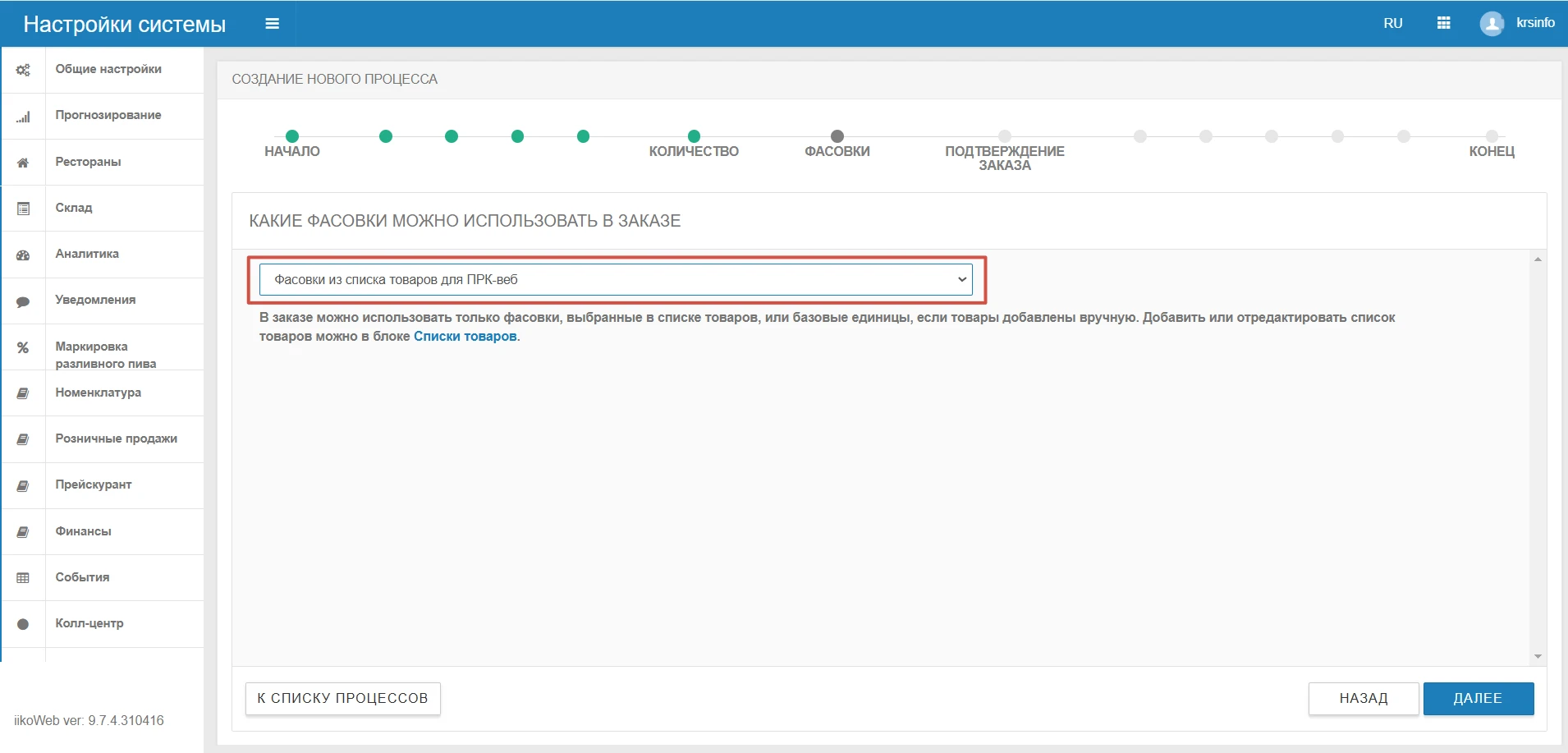
Фасовки
В заказе могут использоваться только фасовки, выбранные в списке товаров, или базовые единицы, если выбраны единичные товары из списка.
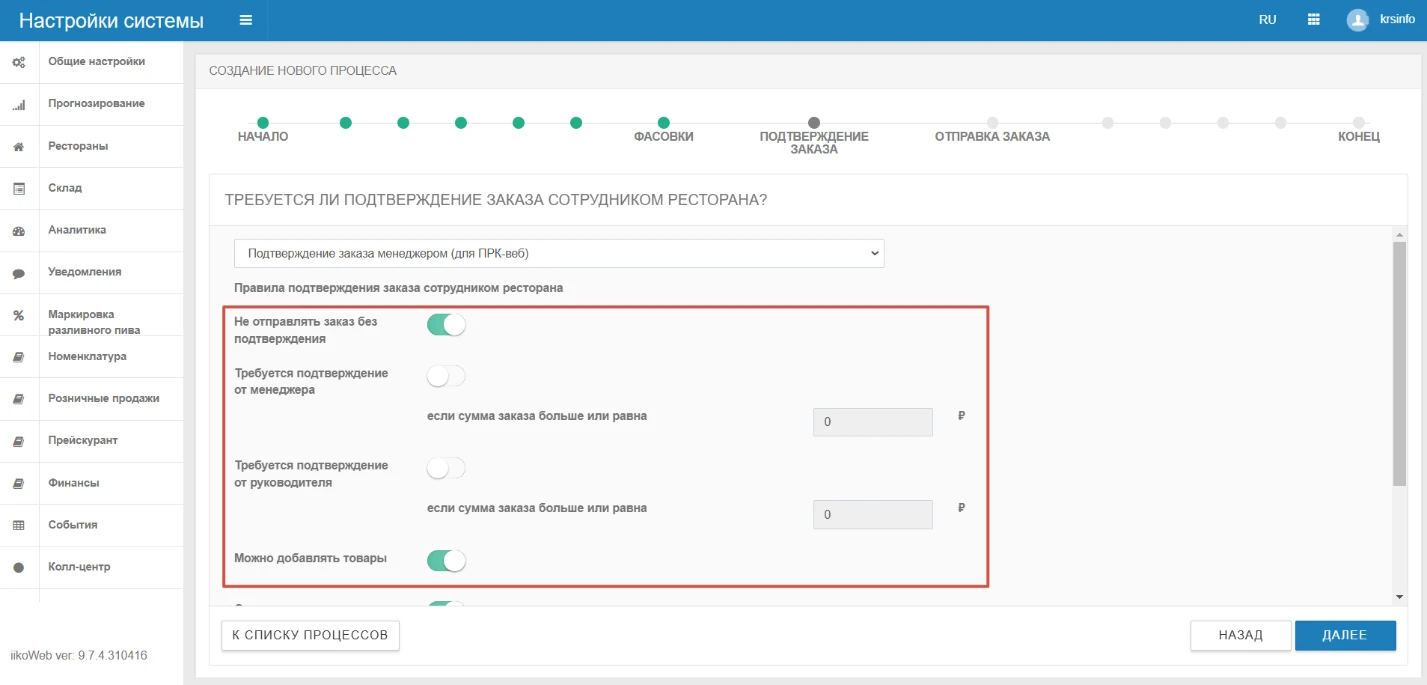
Подтверждение заказа
- Не отправлять заказ без подтверждения. Включите опцию, если заказ должен быть проверен и утвержден перед отправкой поставщику.
При включенной опции есть возможность указать, кто из сотрудников (менеджер/руководитель) должен подтвердить заказ. Также нужно указать лимит суммы заказа для подтверждения.
- Можно добавлять товары. Активируйте, чтобы разрешить добавлять в заказ товары из общего Списка товаров, даже если они не были выбраны на шаге Товары.
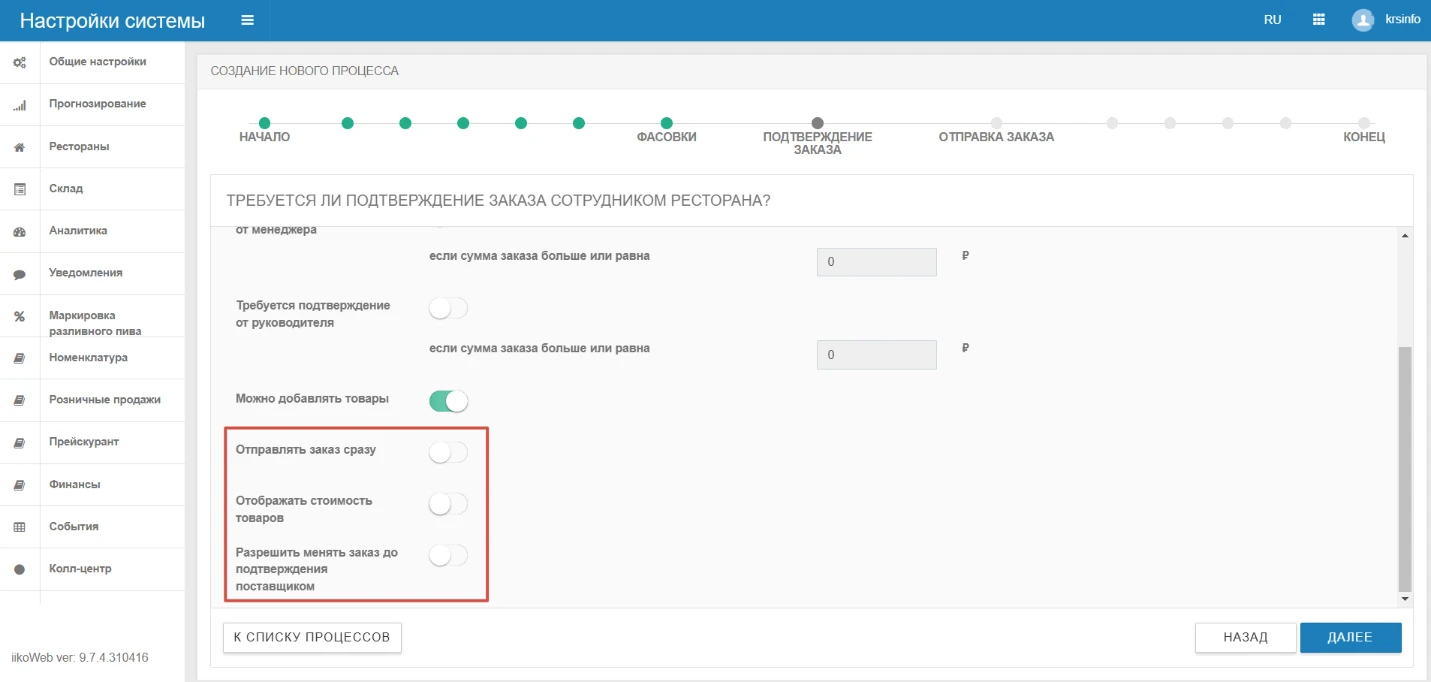
- Отправлять заказ сразу. Активируйте опцию только, если актирована опция «Не отправлять заказ без подтверждения». Иначе система выдаст ошибку при создании заказа. При выключенной опции «Отправлять заказ сразу», заказ будет отправляться поставщику согласно настройкам, заданным на шаге Расписание в настройке «Отправить заказ до».
- Отображать стоимость. При выключенной опции, если выбран способ расчета с наценкой, создающий заказ персонал не увидит итоговую стоимость.
- Разрешить менять заказ до подтверждения поставщиком. Включите, чтобы позволить вносить изменения в заказ, пока производство его не подтвердило. После подтверждения поставщиком правка заказа доступна только на стороне производства.
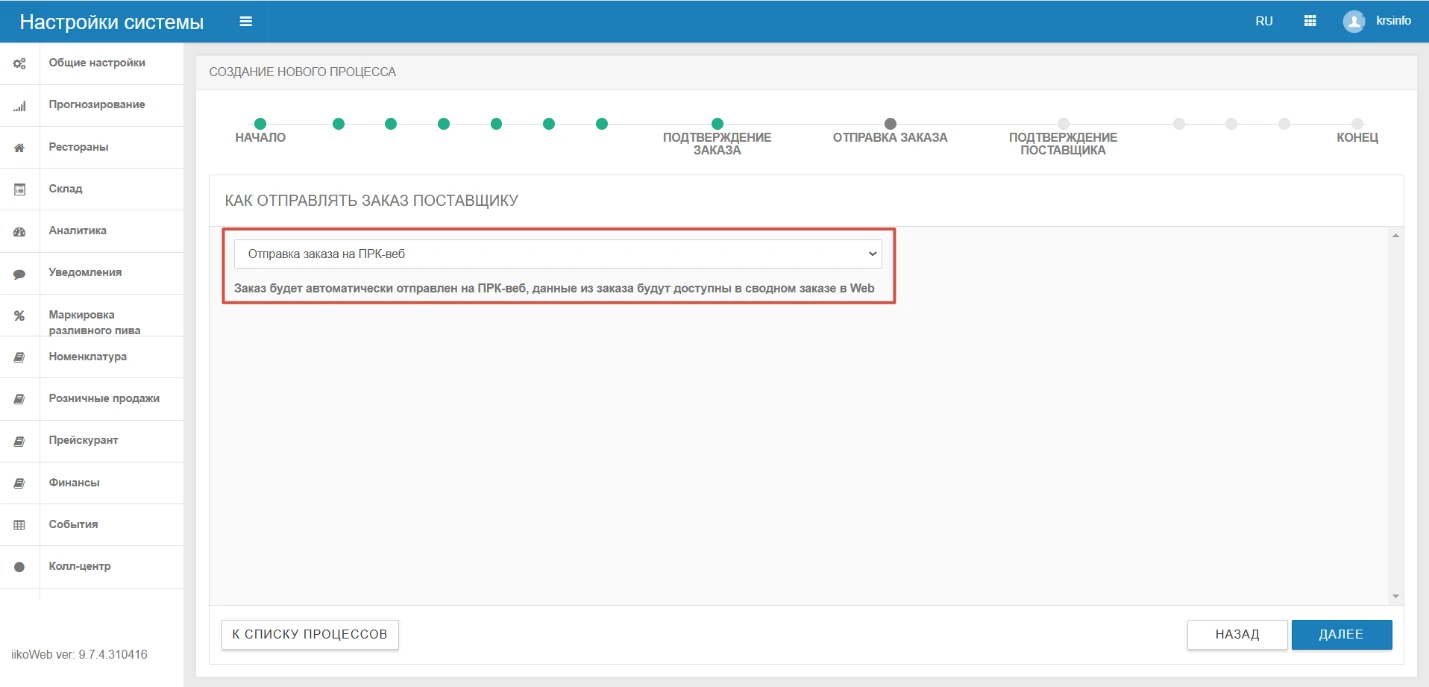
Отправка заказа
Заказ будет автоматически отправлен на ПРК-веб, данные из заказа будут доступны в сводном заказе в Производстве у ресторана-ПРК.
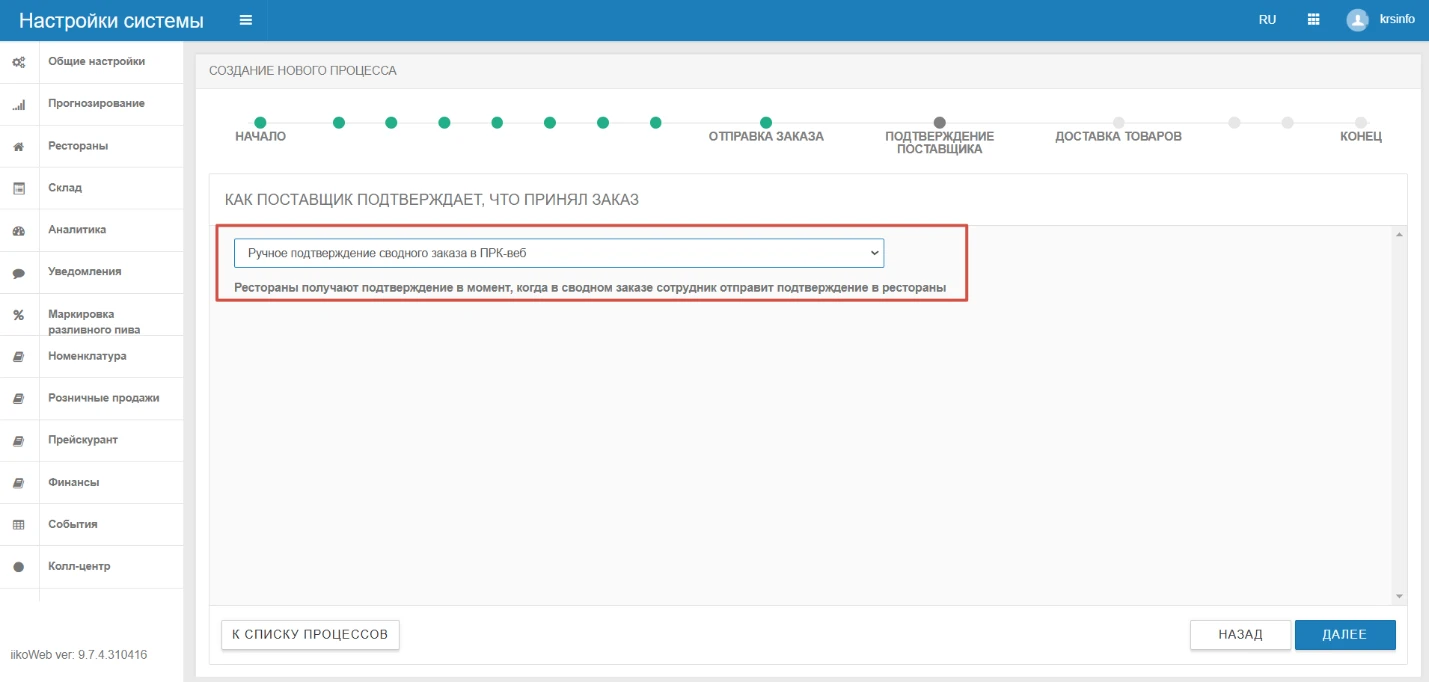
Подтверждение поставщика
Ресторан-поставщик отправляет подтверждение получения заказа в сводном заказе. Рестораны-заказчики увидят изменения статуса своего заказа в разделе Управление складом → Заказы поставщику.
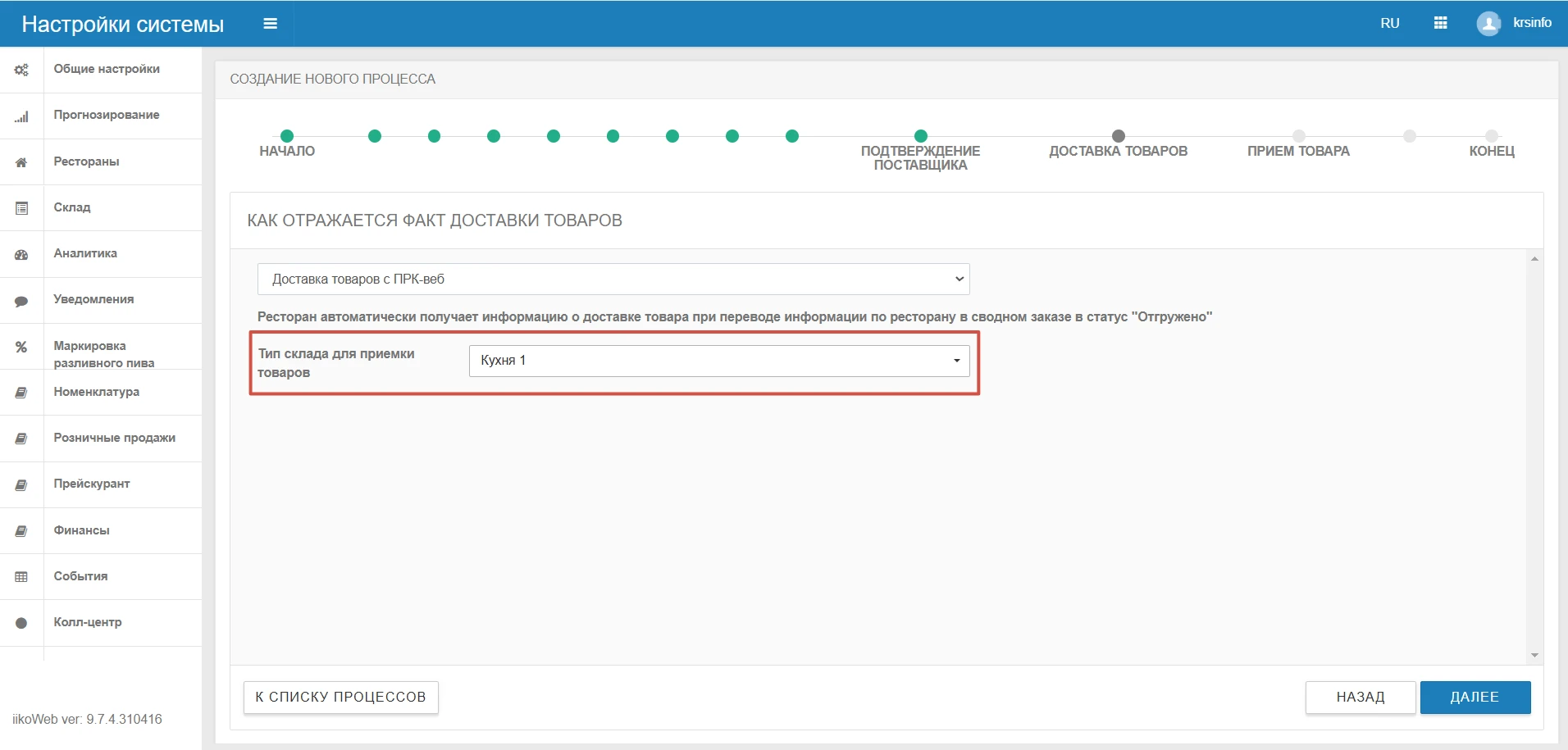
Доставка товаров
Укажите тип склада приёмки товаров или полуфабрикатов/блюд с методом списания «Готовое блюдо/заготовка».
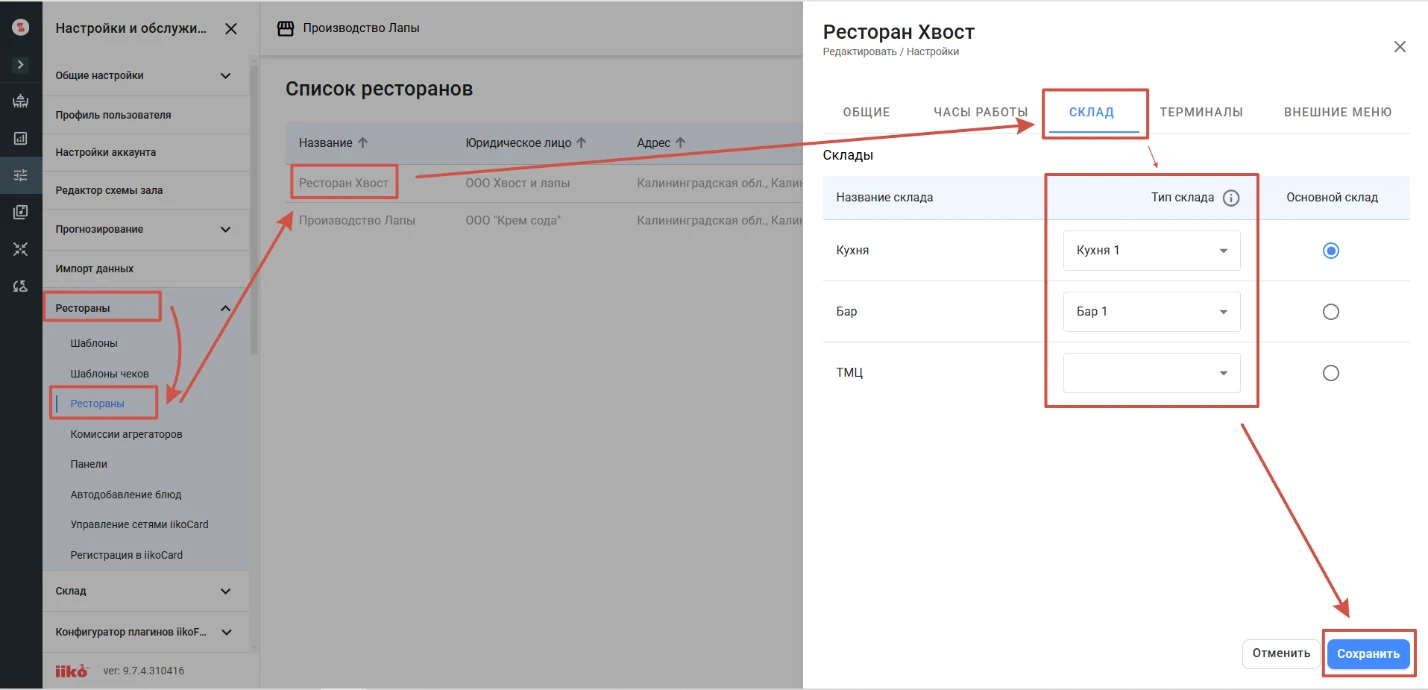
Если у вас не настроены типы складов, то в настройках и обслуживании системы перейдите в раздел «Рестораны» -> «Рестораны». В каждом ресторане нужно перейти на вкладку «Склад» и указать тип склада:
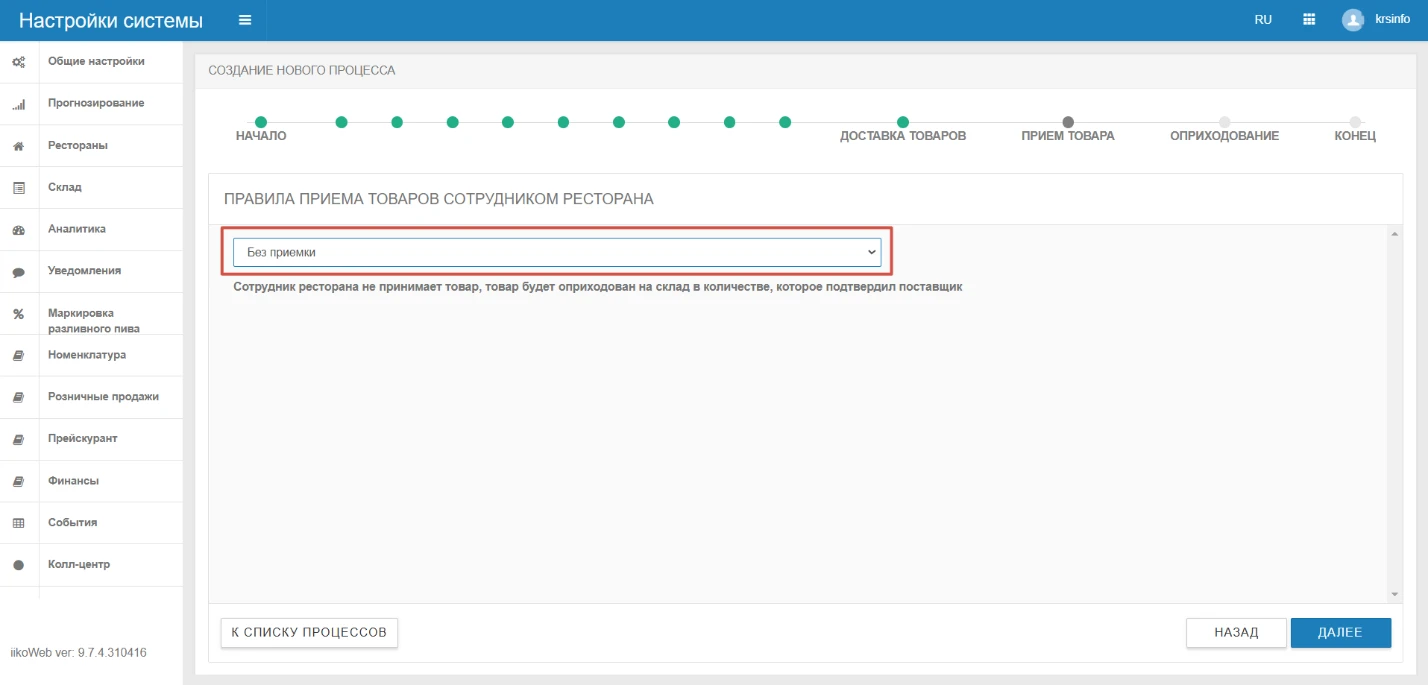
Приём товара
Без приемки
Товар автоматически оприходуется на склад и созданная системой накладная будет проведена без участия сотрудника ресторана.
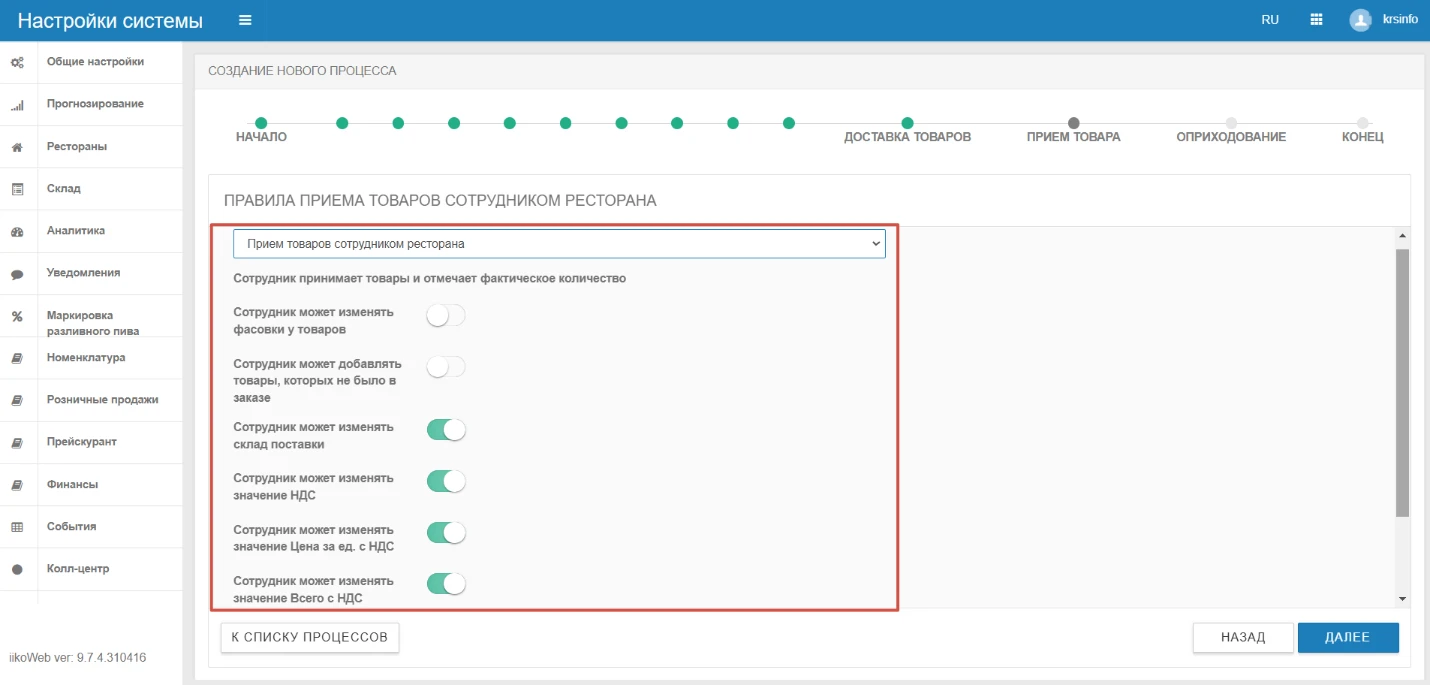
Прием товаров сотрудником ресторана
Товар необходимо проверить сотруднику ресторана. В этом случае принимающий сотрудник может изменить ряд параметров в ходе приемки:
Сотрудник может добавлять товары, которых не было в заказе. Сотрудник может добавлять в заказ товары, если в поставке есть товары, не включенные в заказ.
Сотрудник может изменять склад поставки. Сотрудник может изменить склад, на который будут приходоваться товары. Эта опция используется, если при оформлении заказа был выбран неправильный склад поставки.
Сотрудник может изменять значение НДС. Сотрудник может изменять ставку НДС для товаров в заказе, если НДС не включен в цену закупки в настройках учета.
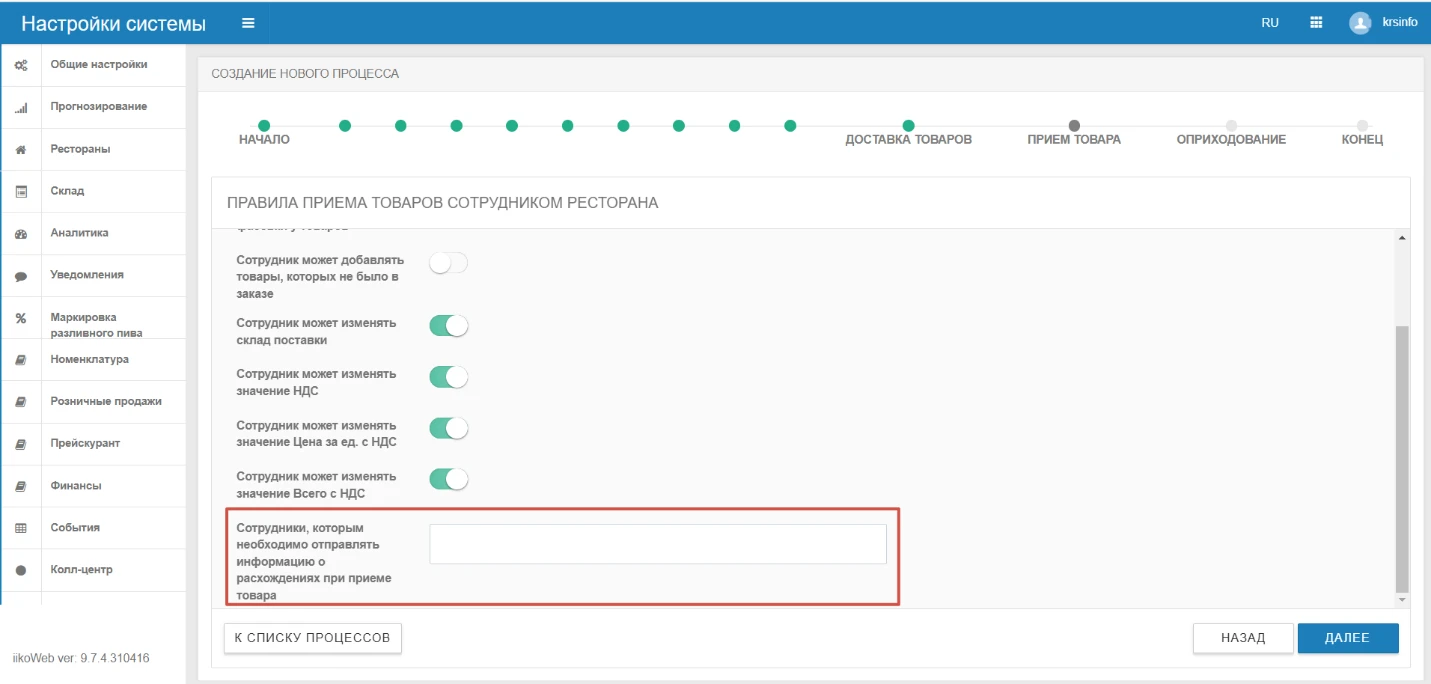
Сотрудники, которым необходимо отправлять информацию о расхождениях при приеме товара. В этом поле укажите адреса электронной почты сотрудников, которым будет отправляться отчет о расхождениях: по количеству, стоимости или видам товаров.
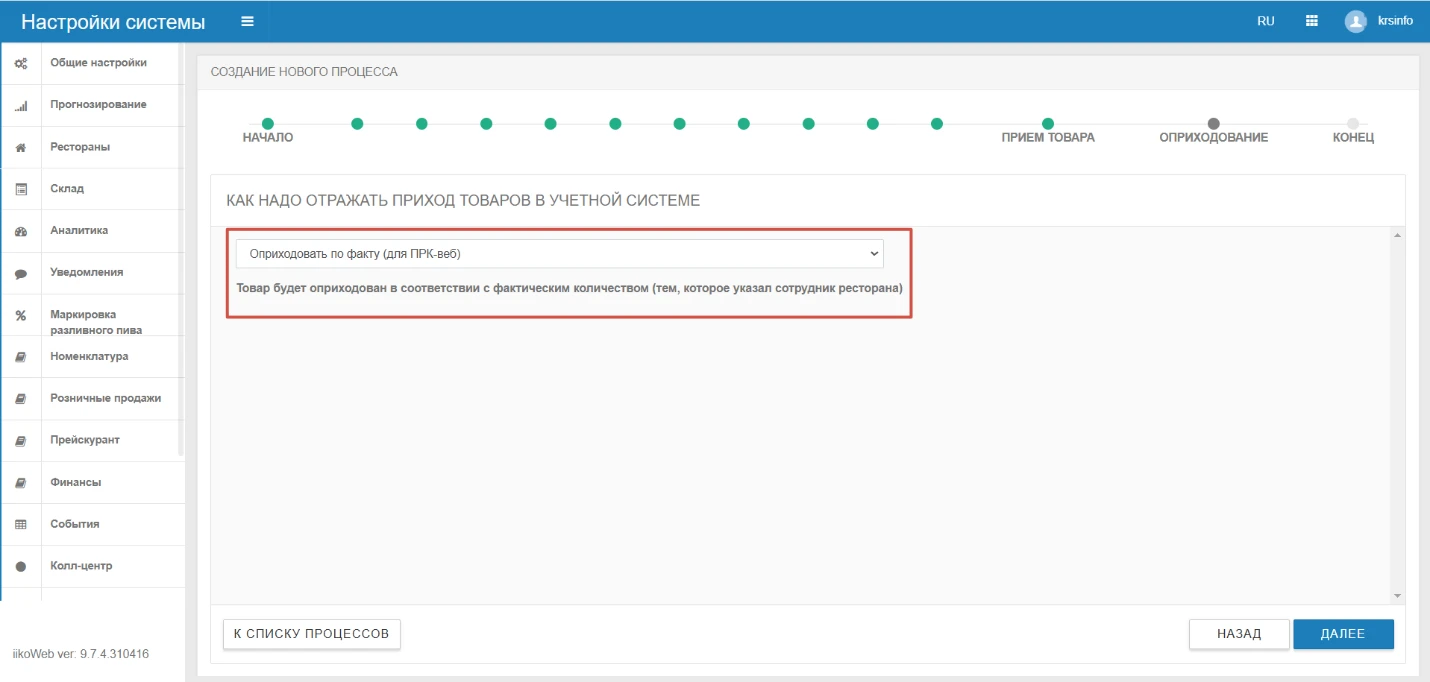
Оприходование
Если в процессе настроено, что заказ требует приемки: расходная накладная будет создается проведенной, а приходная - непроведенной. После приемки приходная накладная автоматически проводится.
Если при приемке выявлены расхождения, это отобразится в сводном заказе и после подтверждения расхождений расходная накладная будет скорректирована и перепроведена.
После того как товары были приняты, необходимо провести приходную накладную. К этому этапу она уже должна быть доступна, т.к. создается автоматически после отправки заказа.
Товары буду оприходованы в количестве, указанном сотрудником ресторана.
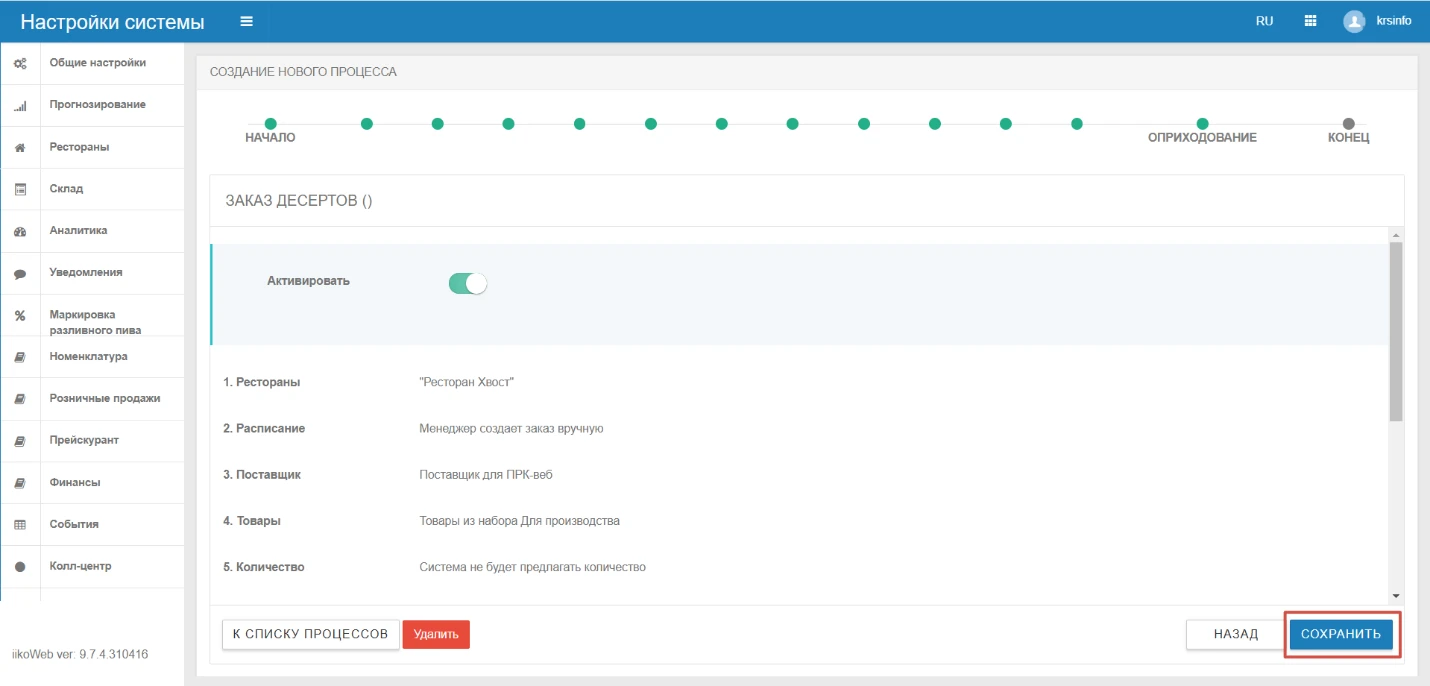
Конец
Проверьте настройки и нажмите «Сохранить»:
Как ресторану-заказчику сделать заказ на производство?
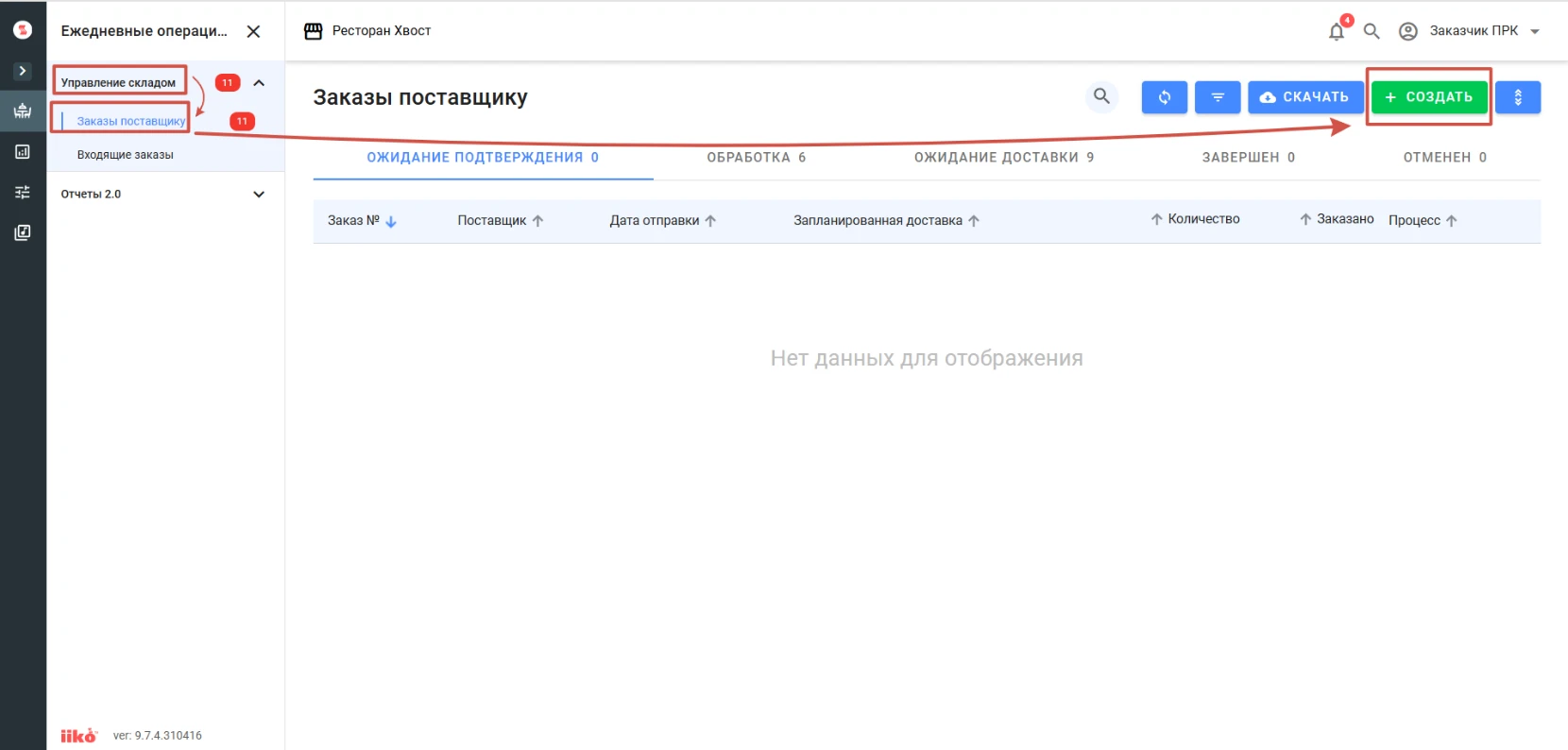
Перейдите в Управление складом, далее Заказы поставщику -> Создать
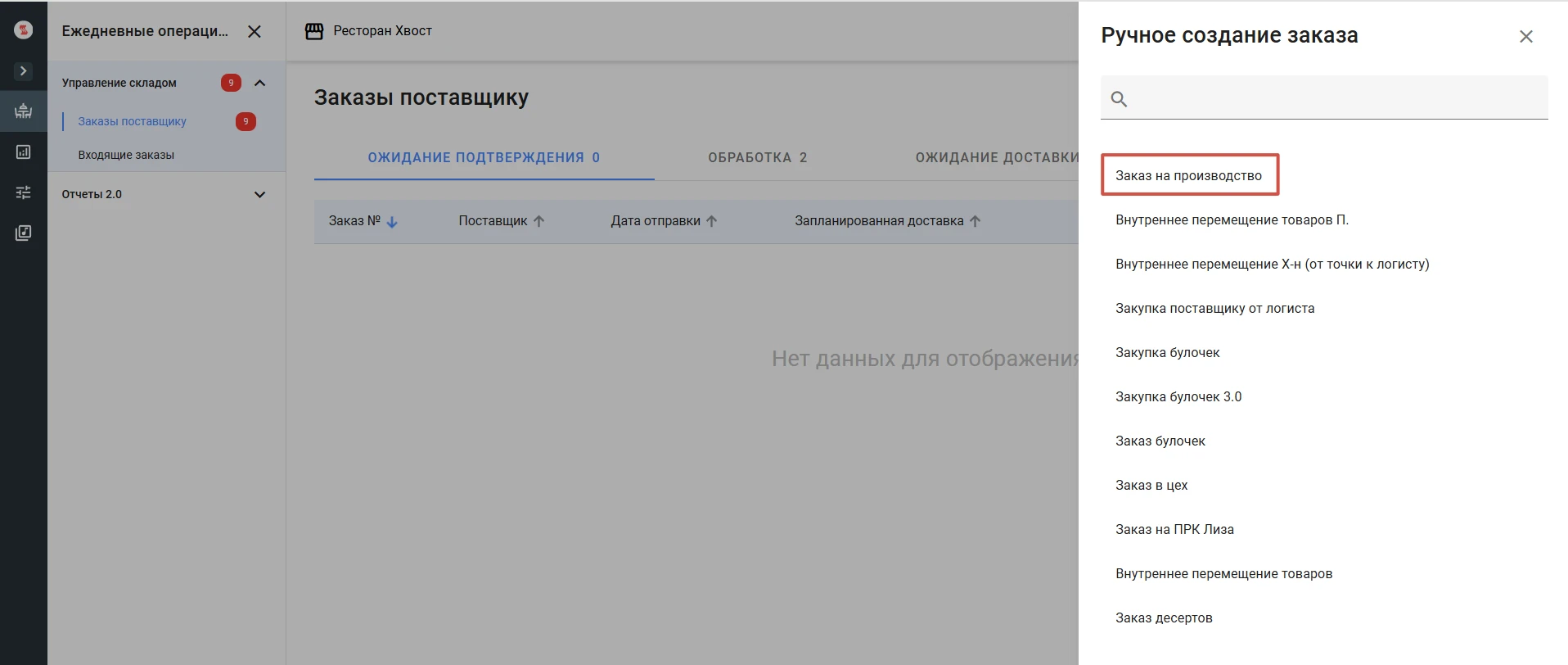
Из списка процессов выберите нужный:
Укажите количество позиций для заказа и нажмите «Подтвердить»:
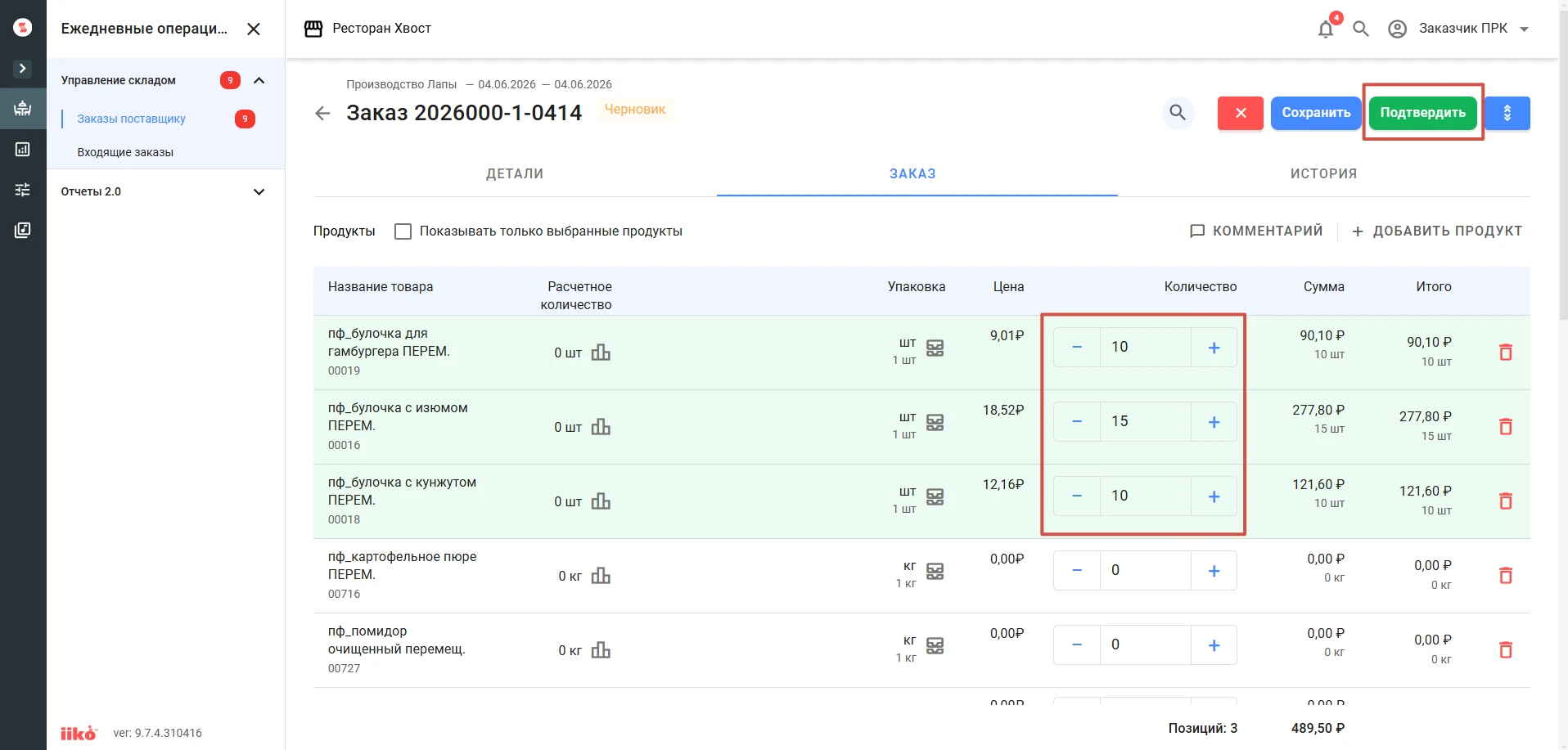
Заказ отправлен ресторану-поставщику и ожидает подтверждения.
Как ресторану-поставщику принять заказ?
Перейдите в приложение «Производство» -> Сводные заказы. На шаге «Прием заказов» будут отображаться заказ/заказы от ресторанов-заказчиков:
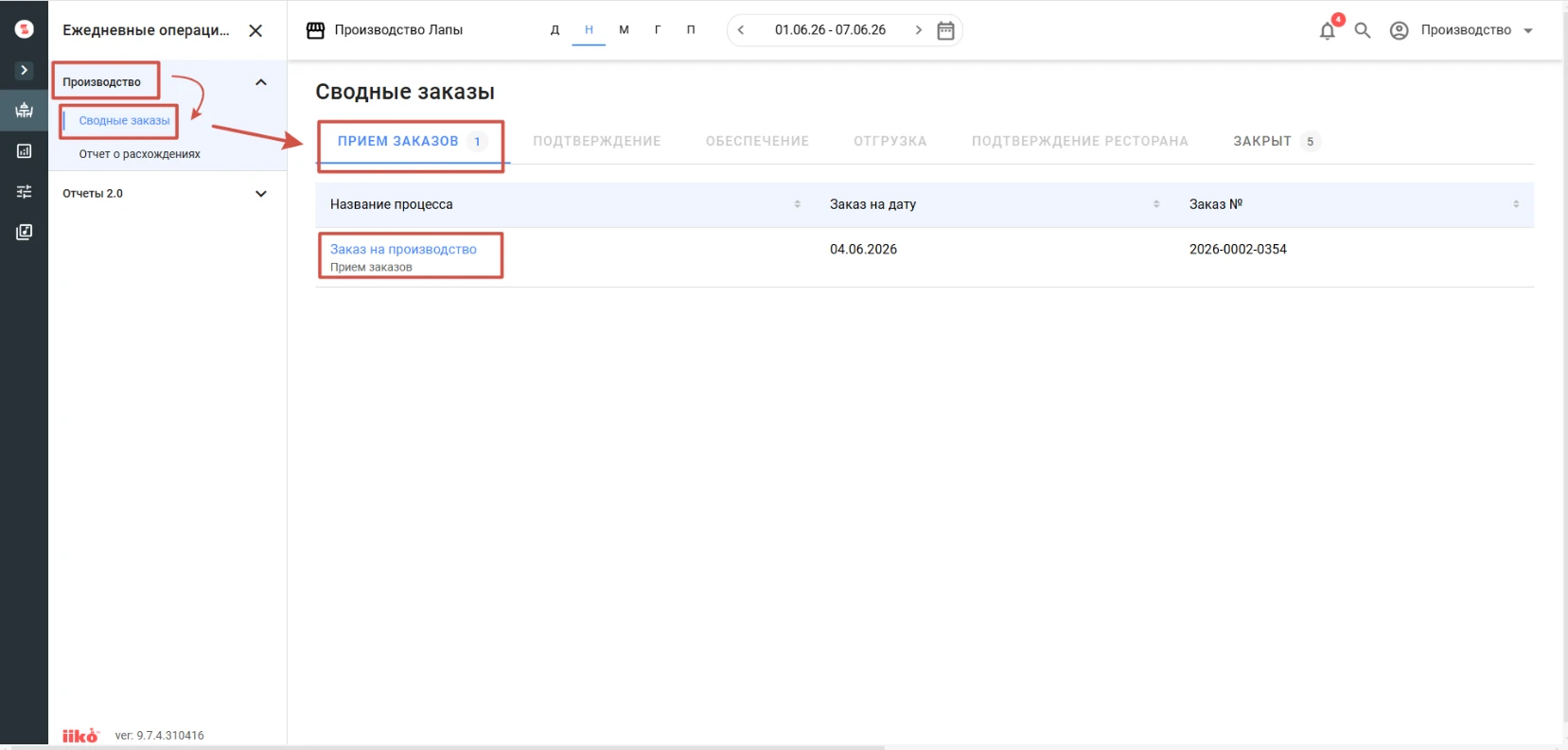
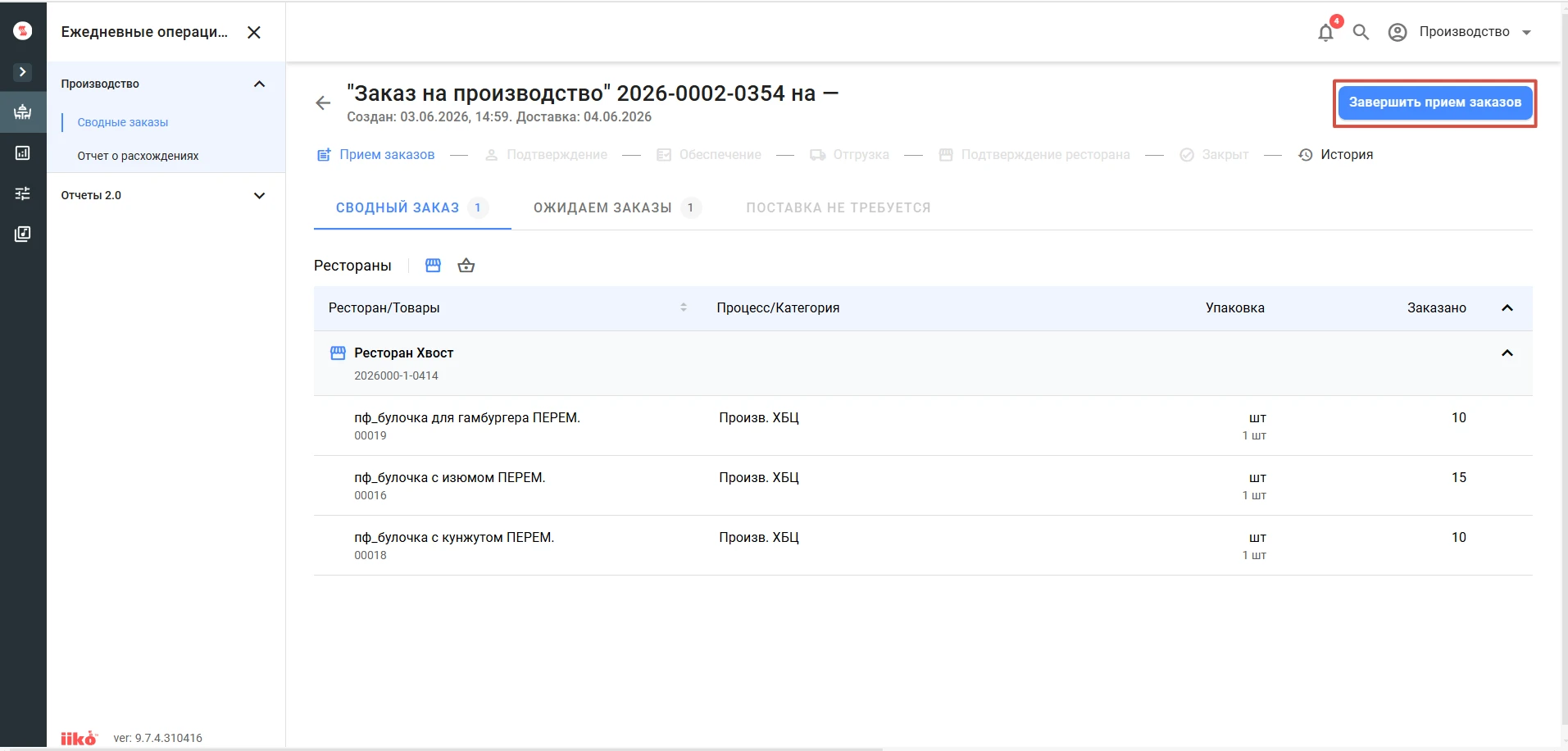
Нажмите на сам процесс, откроется сводный заказ по ресторану/ресторанам. В разделе «Ожидаем заказы» будут отображаться рестораны, которые еще не отправили заказ. Если приёмка заказов закончена, нажмите «Завершить прием заказов»:
Как ресторану-поставщику подтвердить заказ?
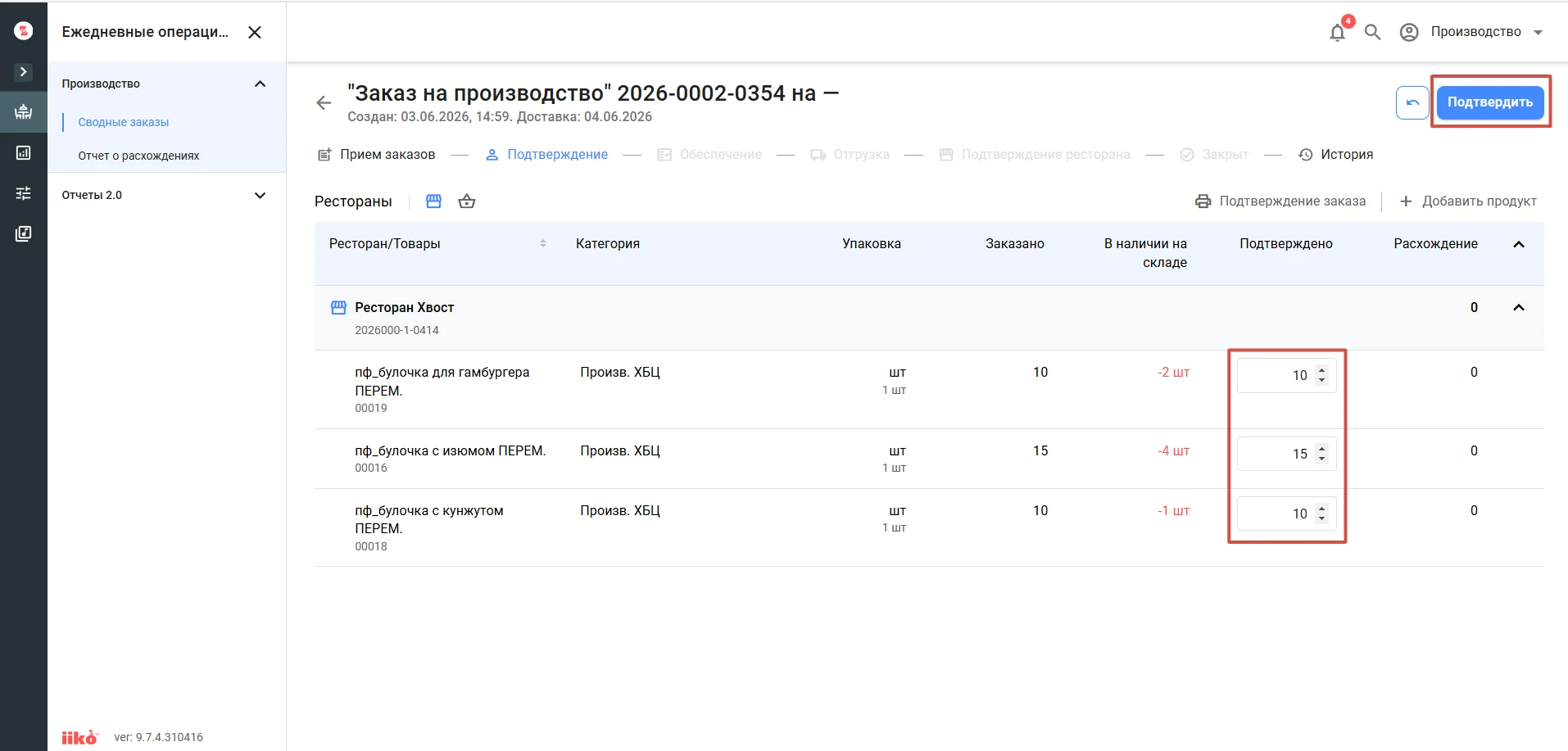
Количество позиций в колонке «Подтверждено» заполняется автоматически на основе заказа. Если есть необходимость, то количество можно отредактировать, чтобы отправить заказ с расхождением. Далее нажмите «Подтвердить»:
Как ресторану-поставщику обеспечить заказ?
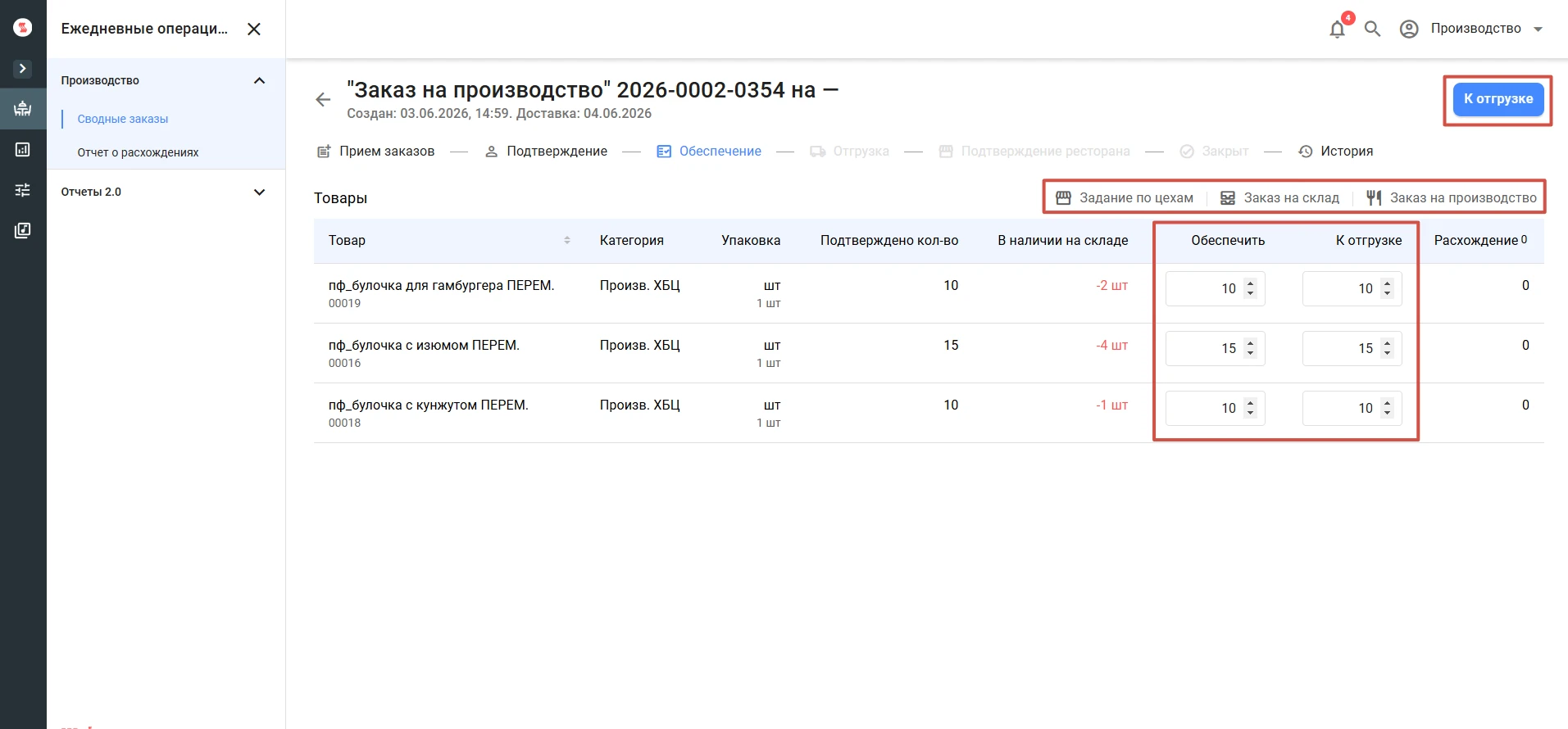
Количество позиций в колонках «Обеспечить» и «К отгрузке» заполняется автоматически на основе заказа. Если есть необходимость, то количество можно отредактировать.
Дополнительно вы можете сформировать Задание по цехам, Заказ на склад или Заказ на производство – нажмите на соответствующее поле. На компьютер автоматически загрузится тот или иной отчет в формате Excel.
После нажмите «К отгрузке»:
Как ресторану-поставщику отгрузить заказ?
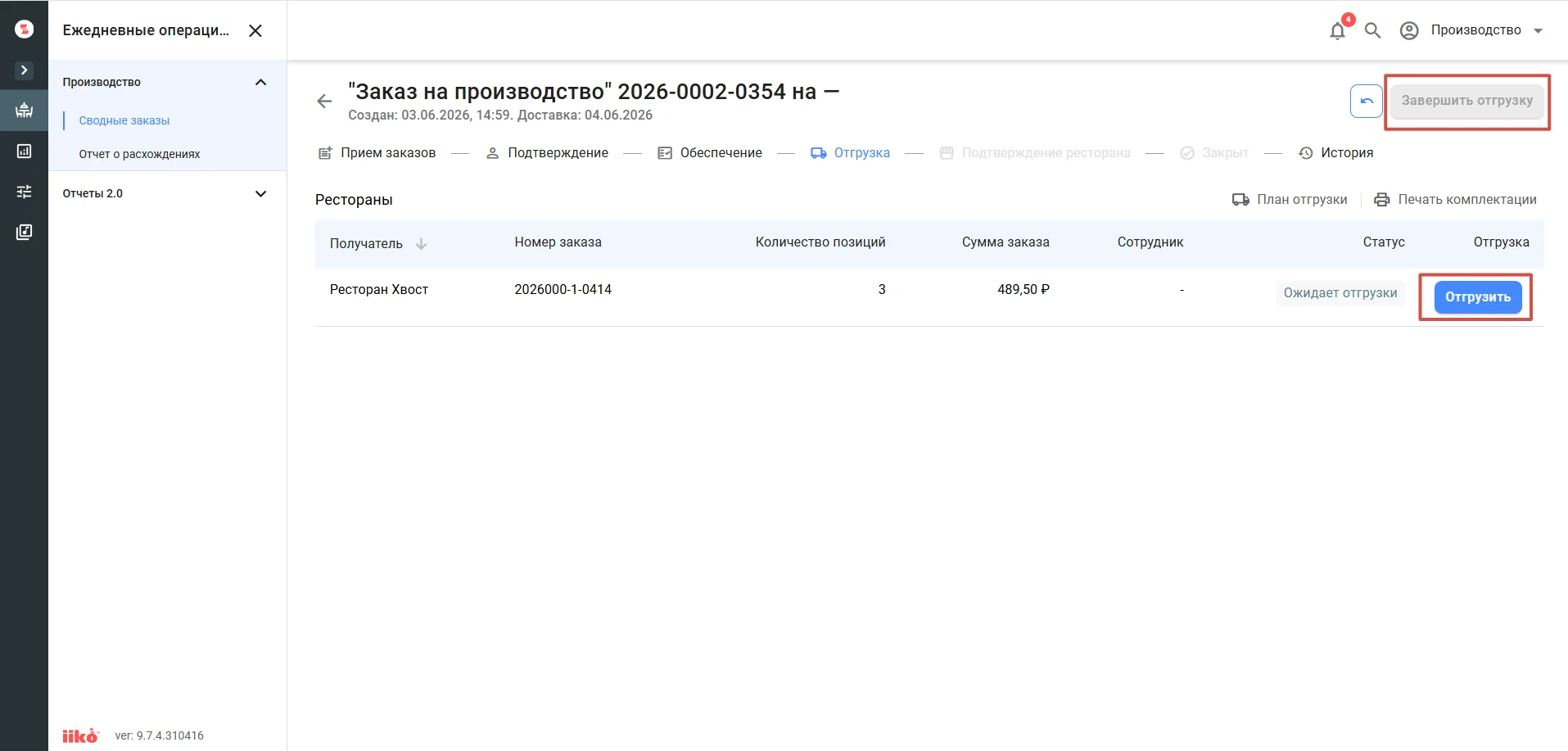
Нажмите «Отгрузить», далее «Завершить отгрузку»:
Как ресторану-заказчику принять товар?
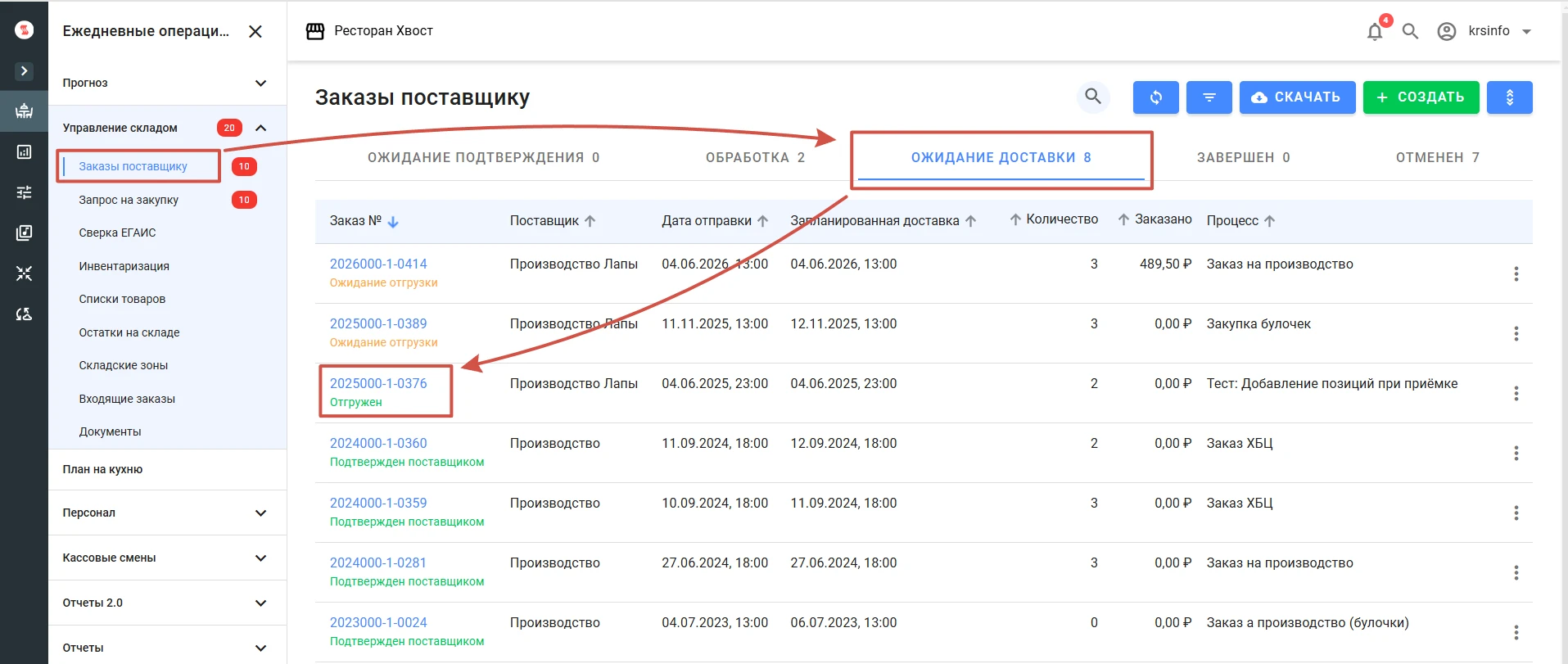
Перейдите в Управление складом -> Заказы поставщику -> Ожидание доставки -> Выберите заказ (со статусом - “Отгружен”):
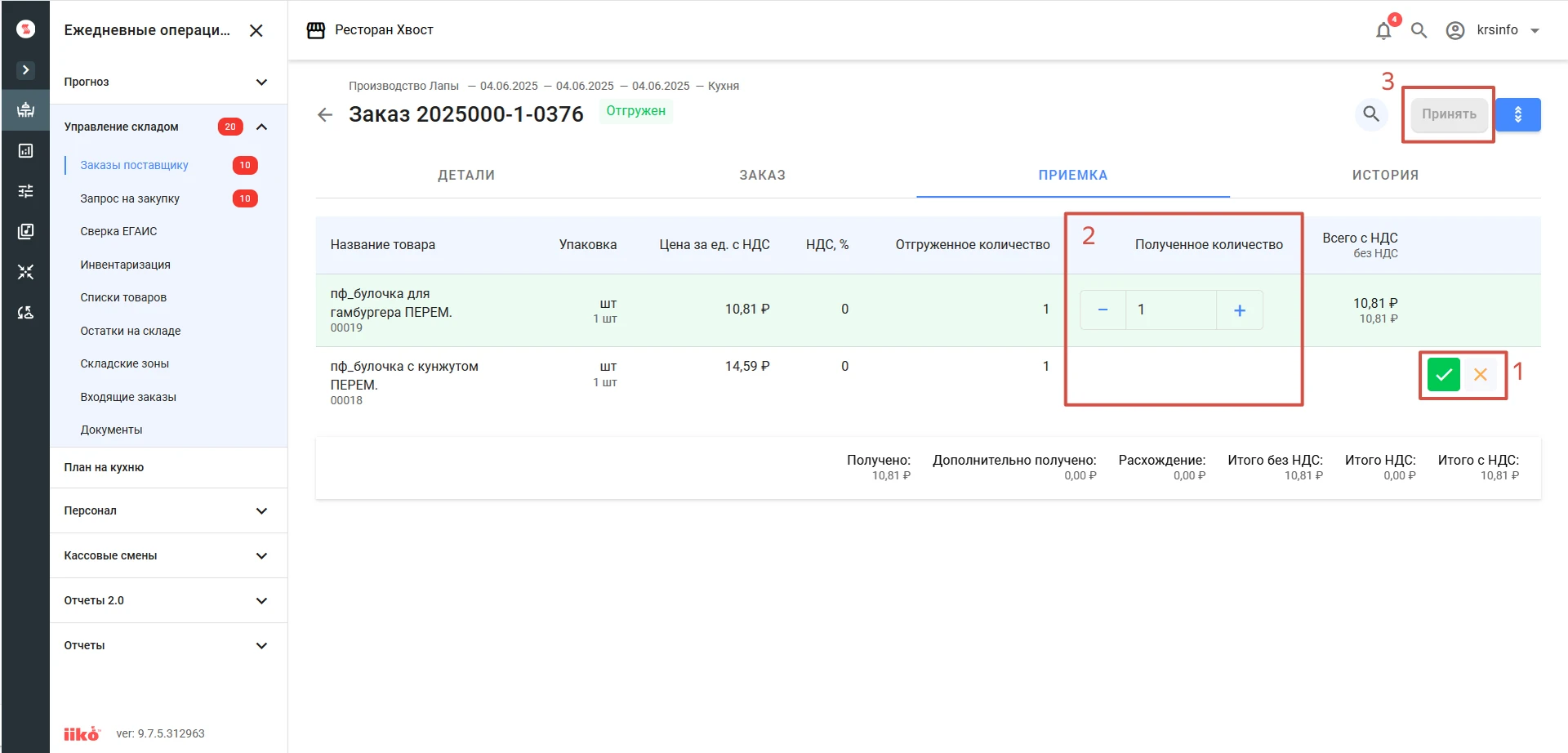
Напротив каждой позиции нажмите галочку, если товар пришел. Если товар не пришел - нажмите крестик. Также вы можете откорректировать количество полученного товара. После приёмки нажмите “Принять”.
Какие документы сформируются после приёма заказа?
Автоматически в системе появится Расходная и Приходная накладные. Если в настройках процесса закупки включена настройка “формировать акты обеспечения”, то также автоматически сформируется Акт приготовления:
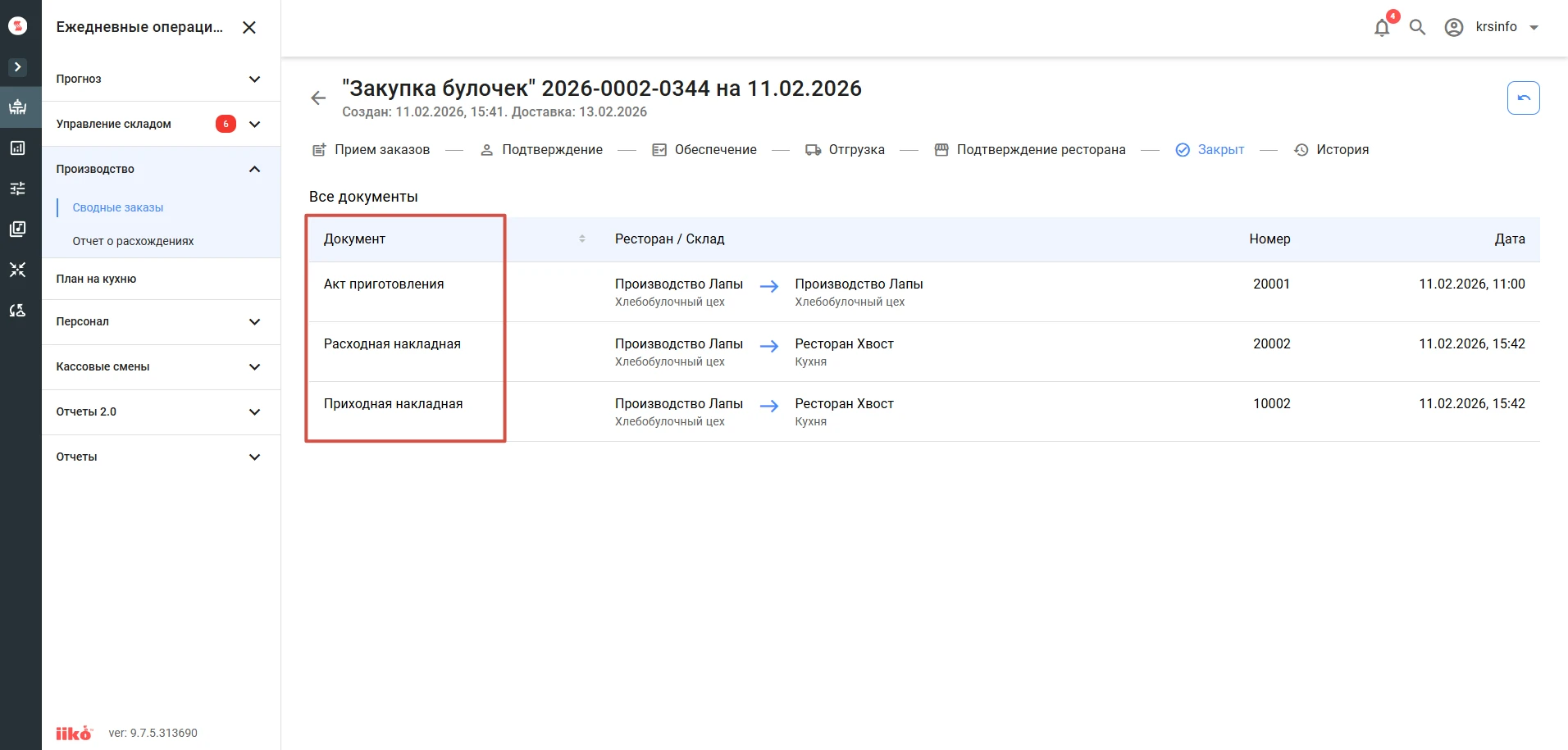
Если товар был потерян в пути, то дополнительно сформируется Акт списания.
Комментарии
Пишите, если есть вопросы и дополнения - ответим.

