Внешнее меню в iikoWeb
Внешнее меню (ВМ) в iikoWeb - это справочник блюд и товаров, который выгружается во внешние каналы продаж: на сайты, в приложения, агрегаторы доставки и меню по QR-коду. По инструкции вы назначите права, соберете меню вручную или сгенерируете из номенклатуры, скопируете готовое, обновите данные и цены и узнаете, как не затереть ручные правки при обновлении.
Что такое ВМ и где оно используется?
Внешнее меню – это специальный справочник, который экспортируется во внешние каналы продаж («витрина» блюд и товаров ресторана).
Используется для:
Интеграций:
- Сайты
- Приложения
- Агрегаторы доставки
QR-код для меню 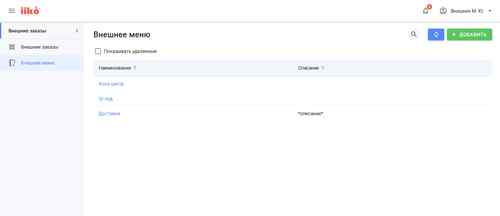
Какие права доступа нужны?
Для работы с ВМ необходимы права, которые назначаются в iikoWeb (Настройки и обслуживание системы -> Общие настройки -> Права доступа):
- Внешние заказы APP_DELIVERY_ORDERS_APP_CONFIG
- Внешние меню APP_EXTERNAL_MENU
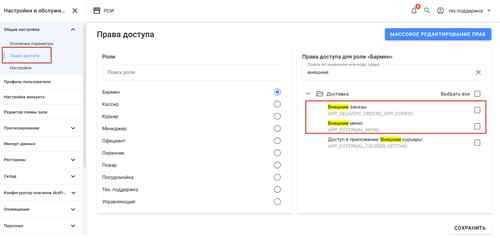
Для создания qr-кода для меню необходимо право:
- Конструктор сайтов APP_ECOMM_ONLINE_ORDERING
Какие ограничения есть у внешнего меню?
- У ресторана может быть несколько ВМ.
- Меню не синхронизируются с номенклатурой автоматически и могут отличаться друг от друга, синхронизация запускается вручную.
- Модификаторы во ВМ обновляются автоматически: любые изменения в них в основном меню iiko сразу применяются во всех ВМ, где они используются.
- Блюдо должно быть выставлено на продажу – для него должны быть указаны цена и места продаж в карточке блюда.
- В меню может быть только один уровень групп. Т.е. внутри одной группы невозможно создать другую, можно только добавить блюда.
- Не поддерживаются блюда, которые можно делить пополам, т.е. блюда, для которых активна опция «Блюдо можно разделить» в схеме модификаторов;
- Шкалы размеров блюда и его модификаторов должны совпадать. Если у блюда есть размеры S, M, L, а у модификатора - только S, M, он не будет выгружен в меню;
Как сформировать внешнее меню?
Вручную
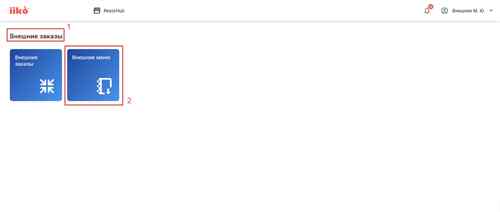
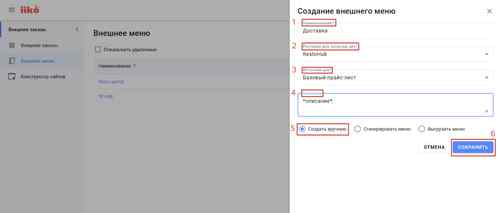
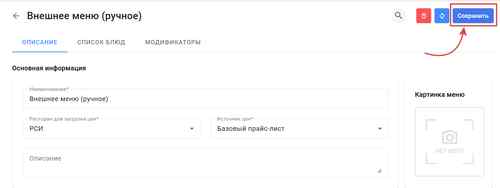
1. В iikoWeb в блоке «Внешние заказы» кликните на приложение Внешние меню и нажмите Добавить.
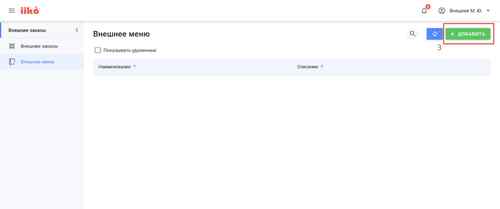
2. Заполните поля.
- Введите наименование меню
- Укажите Ресторан для загрузки цен
- Укажите Источник цен
- Введите Описание
- Выберите Создать вручную
- Нажмите Сохранить.
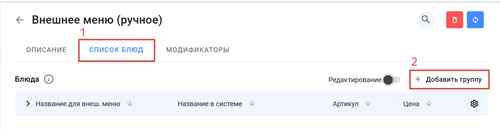
3. На вкладке Список блюд воспользуйтесь кнопкой + Добавить группу:
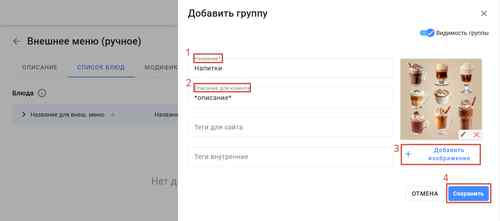
4. Заполните поля:
- Название
- Описание для клиента
- Добавьте изображение для группы
- Нажмите Сохранить
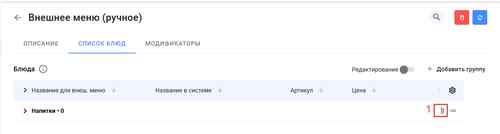
5. Добавьте блюда:
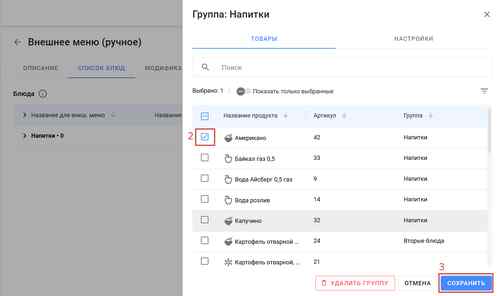
6. Настройте блюда:
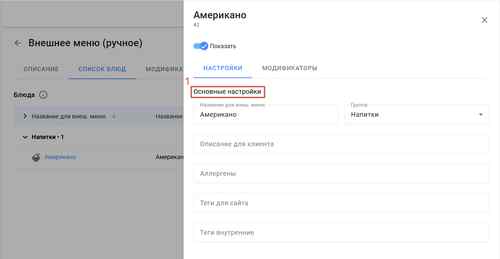
Данные о блюде подтягиваются из основного меню. Если в номенклатуре уже указаны: описание, КБЖУ, аллергены, размеры, изображения, то эти данные подтянутся во ВМ.
Если данные в номенклатуре не указаны, то их можно добавить непосредственно во ВМ.
- В Основных настройках указываются: наименование, описание для клиента, аллергены.
- В Деталях: цена, вес, КБЖУ, фотография.
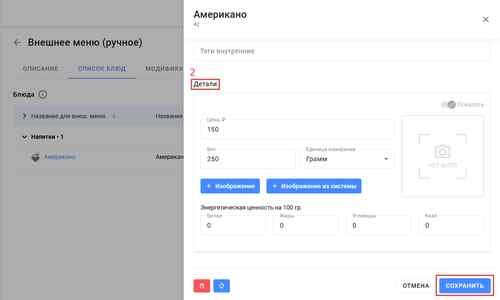
Если в карточке номенклатуры уже были заполнены эти поля, то они будут заполнены во ВМ автоматически.
7. Модификаторы
Чтобы настроить модификаторы для ВМ, перейдите на вкладку Модификаторы в настройках меню. Здесь можно поменять название, вес, единицы измерения, добавить изображение модификатора, а также указать его энергетическую ценность, аллергены и теги. Изменения будут применены ко всем блюдам меню, в которых есть данный модификатор.
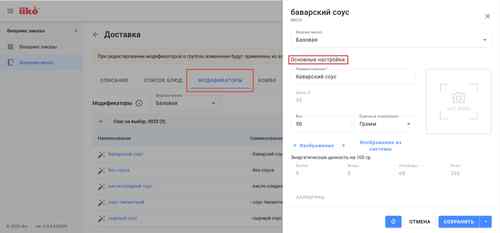
При обновлении модификаторов в справочнике номенклатуры изменения синхронизируются с ВМ автоматически.
8. Сохраните меню.
Сгенерировать автоматически
ВМ можно сгенерировать автоматически из списка номенклатуры, при этом в меню загрузятся все заполненные поля из карточки блюда: картинки, названия блюд, описания и т.д. Для автоматического создания внешнего меню выберите настройку «Сгенерировать меню».
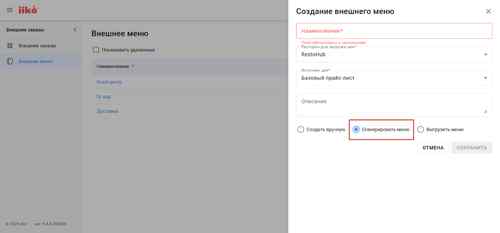
В меню добавляются все блюда и товары, которые продаются - для которых указаны цена и отделение в карточке блюда.
Справочник номенклатуры может иметь сложную структуру - в одной папке может быть несколько папок, а в этих папках - еще папки. В этом случае в меню выгружаются только те папки, в которые входят блюда. Например, в справочнике есть папка «Десерты», а внутри нее «Мороженое» и «Торты». Во ВМ будут созданы только две папки «Мороженое» и «Торты». Папки соответствуют категориям в настройках ВМ.
После загрузки меню можно отредактировать. Добавить категории, удалить блюда, перераспределить блюда и товары.
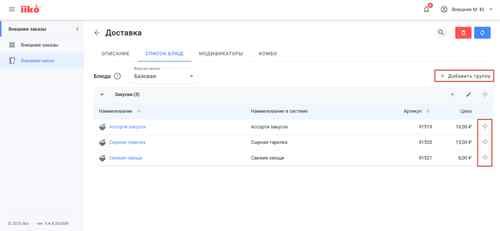
Остальные настройки производятся аналогично ручному способу.
Как настроить интеграцию с внешними каналами продаж?
После того, как Вы оформили ВМ, обратитесь в техническую поддержку для настройки интеграции.
Как скопировать внешнее меню?
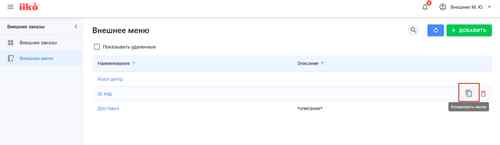
Новое меню можно создать на основе существующего - скопируйте его и внесите нужные изменения и Вам не придется создавать меню с нуля. Это особенно удобно, если в Вашем заведении Вы используете несколько похожих меню.
Для этого наведите курсор на строку с нужным меню и нажмите Копировать.
Как обновить внешнее меню?
Чтобы обновить ВМ, выберите нужное ВМ, нажмите кнопку «Обновить данные». Во всплывающем окне отметьте нужные поля справочника номенклатуры, которые необходимо обновить (загрузить из BackOffice), и нажмите Обновить.
Важно
Если Вы заполняли данные во ВМ вручную при выборе полей для обмена будьте внимательны!
Все данные во ВМ заменятся на данные из Основного меню (из раздела «Меню и цены»).
Например, если Вы добавляли изображения только во ВМ, то при нажатии «Обновить» с активным полем «Изображения», все изображения во ВМ будут потеряны (так как информация подтянется из Основного меню).
Как изменить цены во внешнем меню?
Чтобы изменить цены для внешних каналов продаж сначала необходимо изменить цены в Основном меню.
Далее необходимо обновить ВМ, отметив «Цены»:
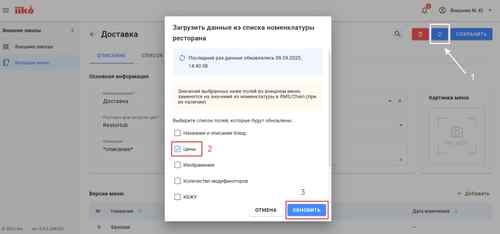
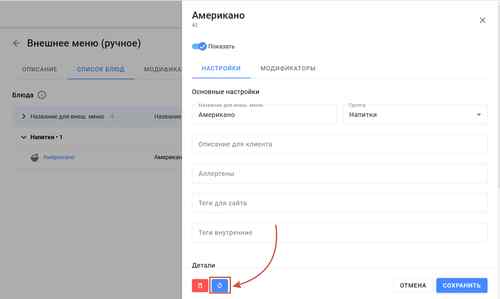
Если Вы изменили одно блюдо в справочнике номенклатуры, то можно обновить только это блюдо. Для этого зайдите в настройки блюда во ВМ и нажмите кнопку Обновить. После этого сохраните сначала блюдо, а затем все меню целиком.
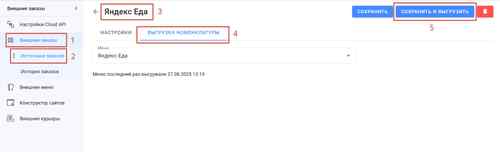
*Если есть интеграция с агрегаторами доставки, например, с Яндекс.Едой, то далее запустить обмен в настройках интеграции:
Внешние заказы -> Источники заказов -> Выбрать интеграцию -> Настройки -> Выгрузка номенклатуры -> Сохранить и выгрузить
Комментарии
Пишите, если есть вопросы и дополнения - ответим.
Читайте по теме
- Сертификаты в iikoCard
- Лояльность и маркетинг в iikoWeb
- Купоны в iikoCard
- Бонусная программа в iikoCard

