Причины удалений в iikoFront
Причины удалений определяют, что происходит, когда блюдо удаляют из заказа в iikoFront: списывается ли позиция со склада и за чей счёт - заведения, сотрудника, открывшего заказ, или другого сотрудника. Здесь описаны права доступа, путь к разделу, добавление новой причины со счётом списания, а также удаление и восстановление причин.
Какие права доступа нужны?
- Просмотр справочников розничных продаж - ENTITY_DICTIONARY_RETAIL_SALES_VIEW
- Редактирование справочников розничных продаж - ENTITY_DICTIONARY_RETAIL_SALES_EDIT
Как попасть в раздел?
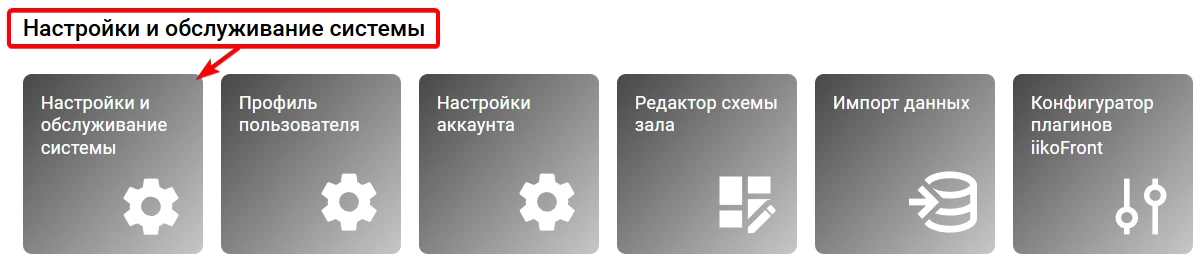
Для того чтобы попасть в раздел для настройки причин удаления на главном экране iiko выберите раздел “Настройки и обслуживание системы”
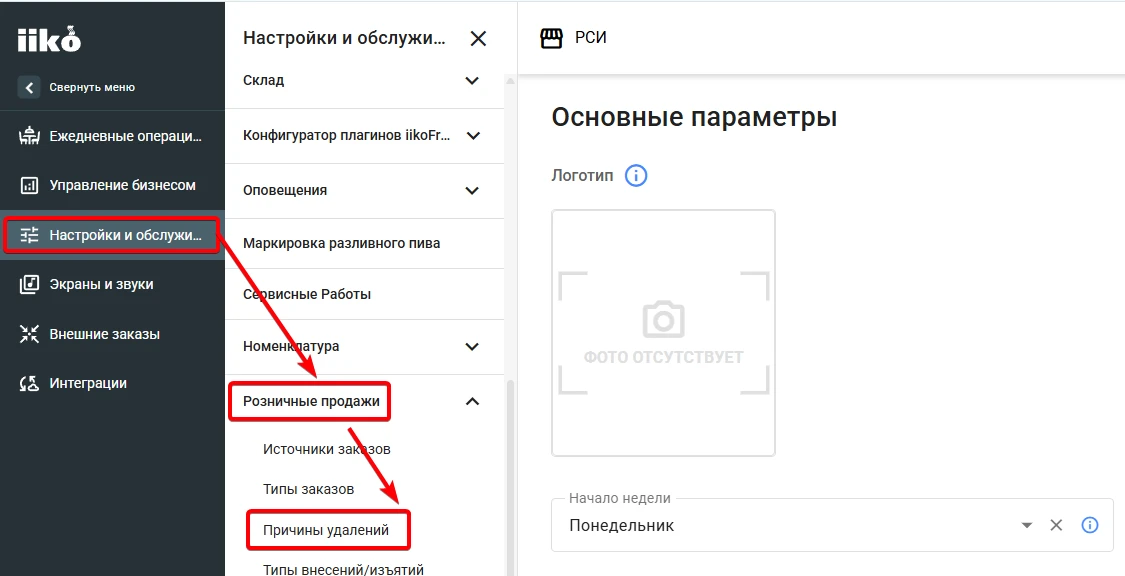
Следующим шагом выберите раздел “Розничные продажи” -> “Причины удалений”
Как добавить новую причину удаления?
Чтобы добавить новую причину удалений в правом верхнем углу нажмите на кнопку “+ Добавить”.

-
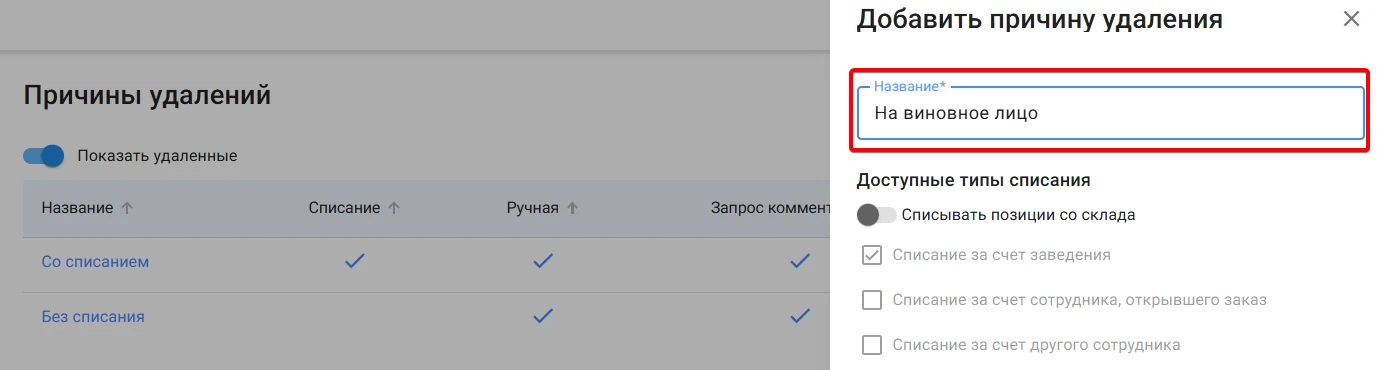
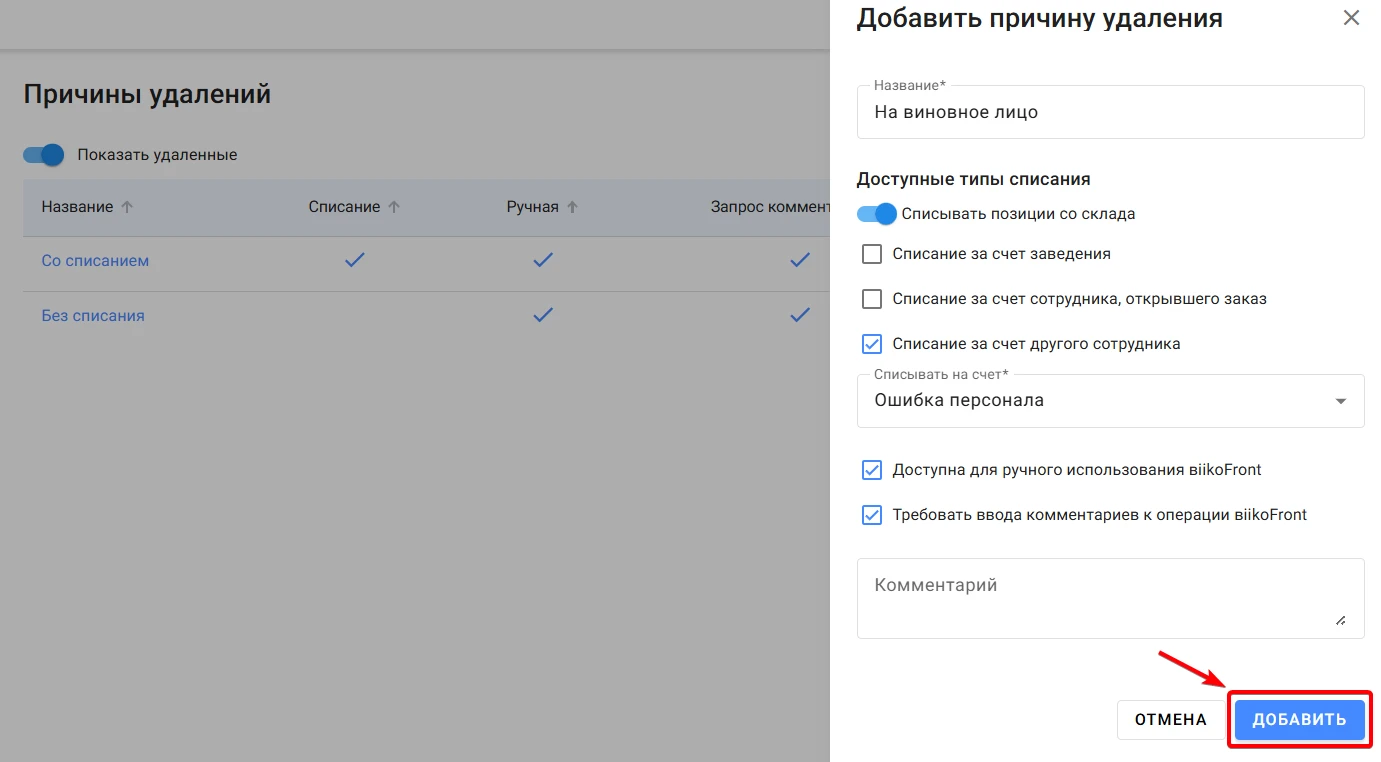
Введите название новой причины удаления к примеру “На виновное лицо”.
-
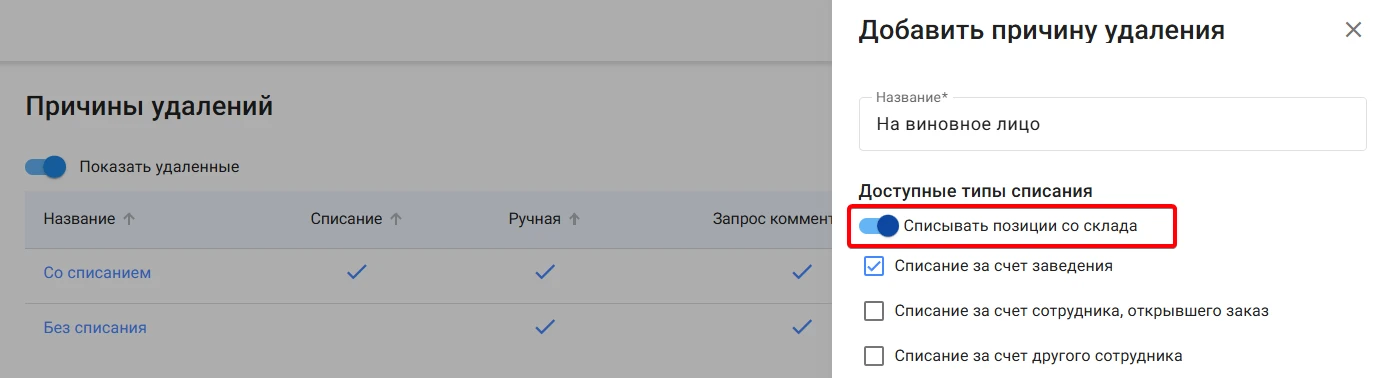
Следующим шагом выберите формат удаления “Со списанием” или “Без списания” с помощью тумблера “Списывать позиции со склада”.
-
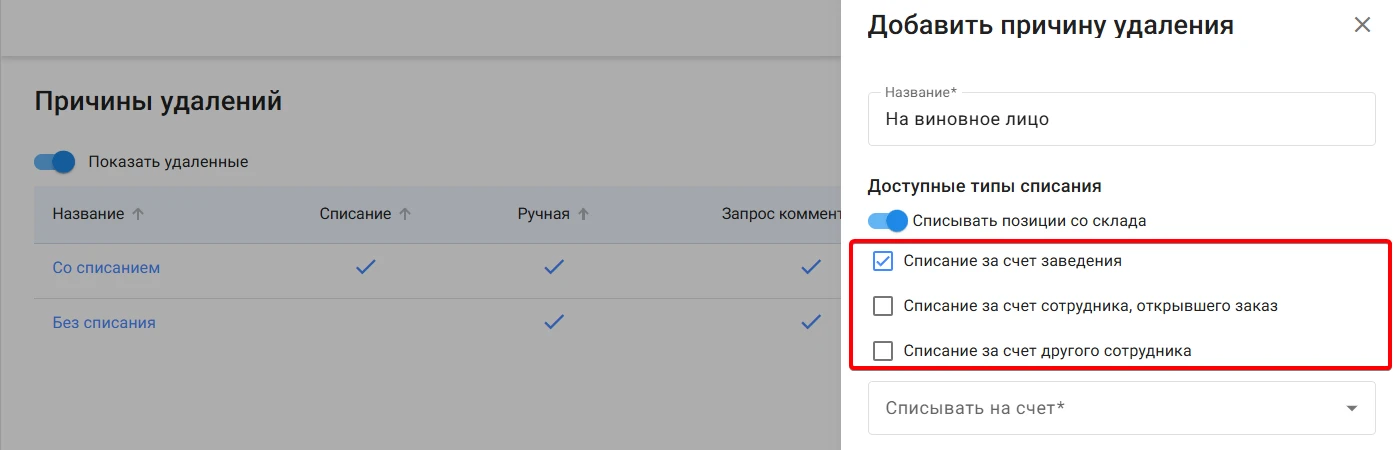
После включения тумблера становится доступна настройка вид списания:
- Списание за счет заведения - после удаления блюда будет сформирован акт списания по себестоимости.
- Списание за счет сотрудника, открывшего заказ - после удаление блюда из заказа, формируется акт списания по себестоимости и задолженность по сумме блюда попадет в персональный отчет сотрудника открывшему заказ.
- Списание за счет другого сотрудника - при выборе такого удаления появится список сотрудников с открытыми личными сменами после выбора сотрудника и удаления блюда формируется акт списания по себестоимости и задолженность по сумме блюда попадет в персональный отчет сотрудника.
-
Следующим шагом необходимо выбрать счет списания.
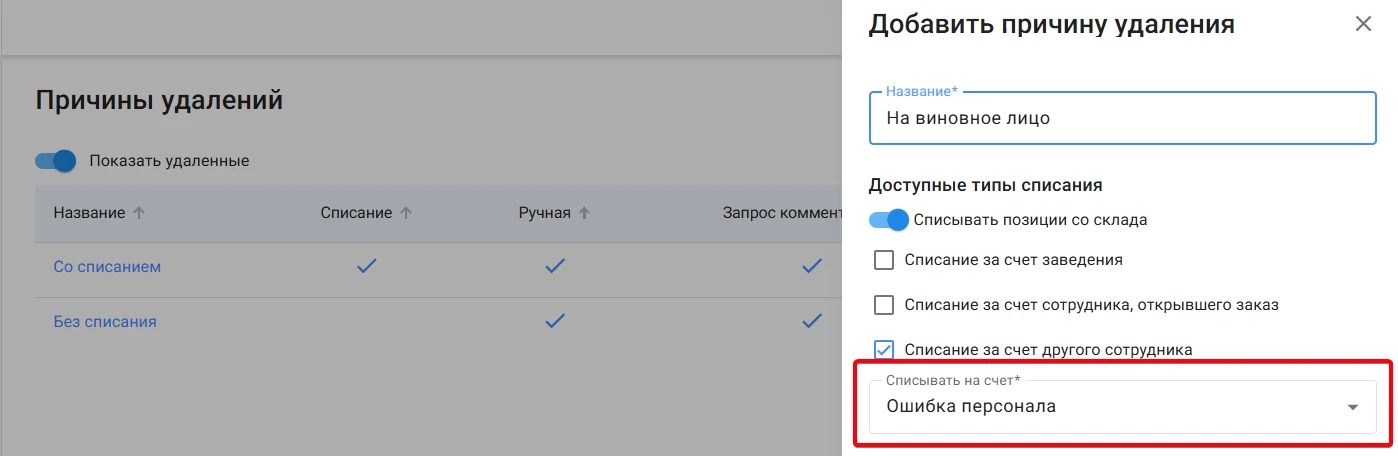
Если у вас в списке нет необходимого счета то, его нужно добавить через раздел “Настройки и обслуживание системы - > Финансы -> План счетов”.
ВАЖНО: Обратите внимание что тип счета должен быть “Прямые издержки”. Не используйте системные счета для таких операций, чтобы в дальнейшем у вас была возможность провести анализ затрат ресторана с разбивкой по причинам.
Для того чтобы причина удаления была доступна для использования в iikoFront. не отключайте галочку “Доступна для использования в iikoFront”.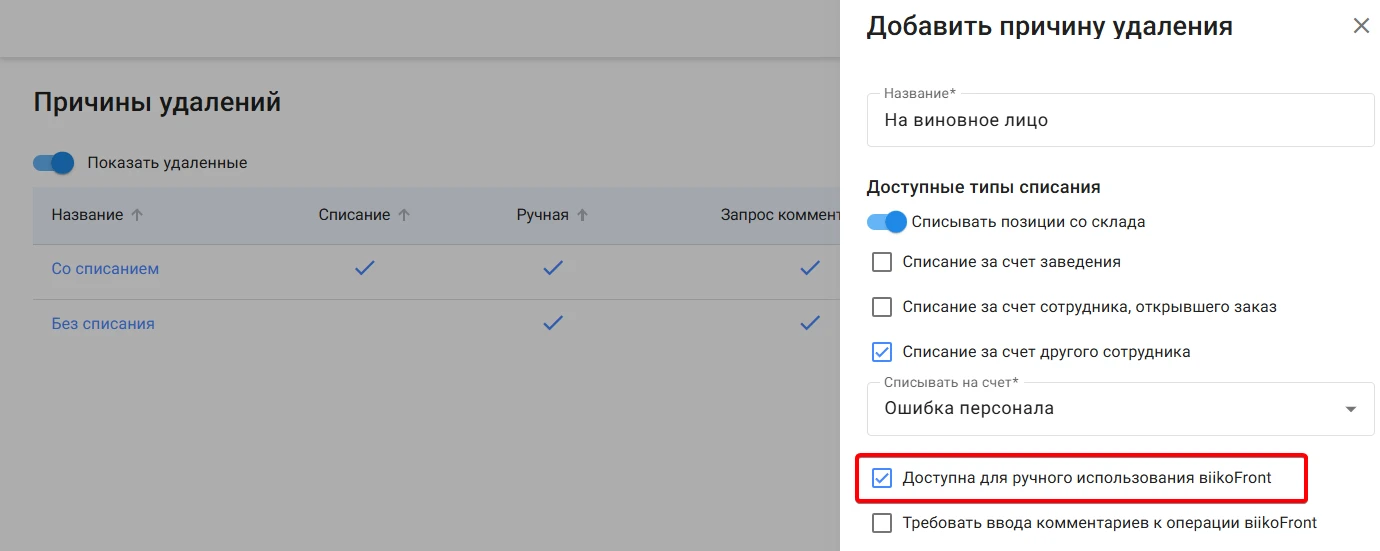
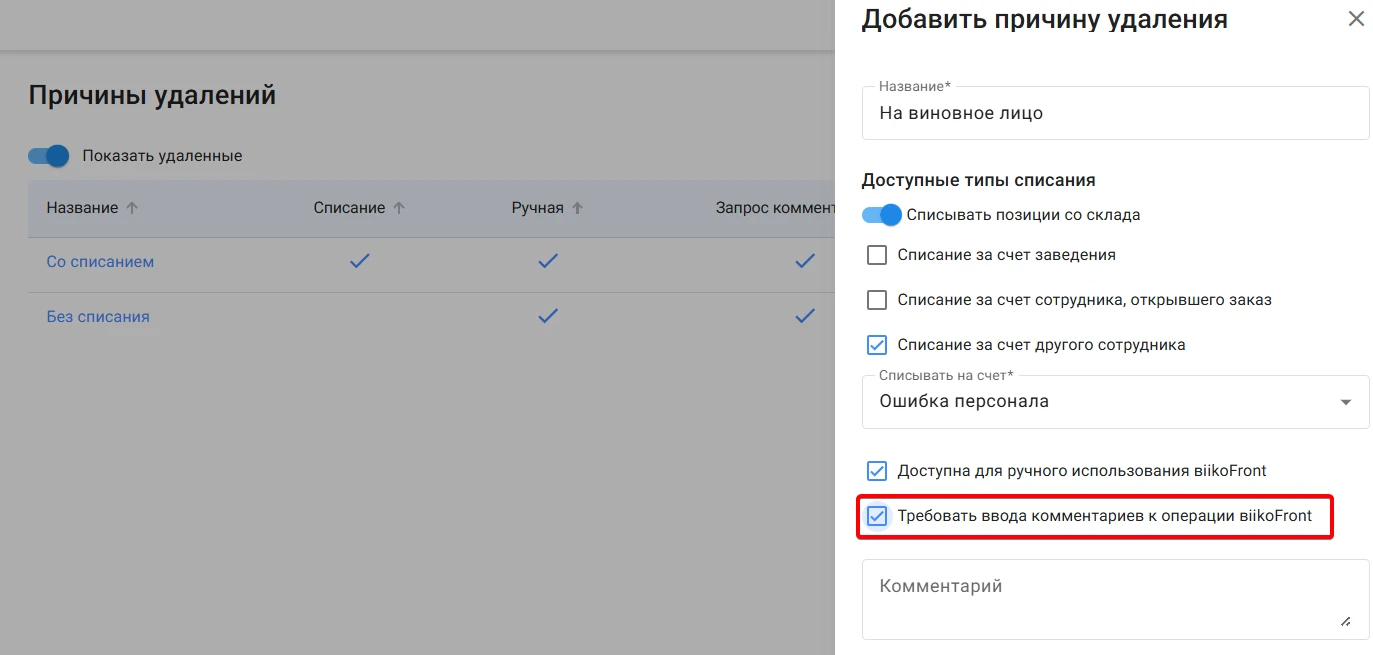
Если для проведения такой операции вы хотите чтобы сотрудник вводил обязательный комментарий то, проставьте галочку “Требовать ввода комментариев к операции в iikoFront”
После заполнения всех необходимых полей нажмите в правом нижнем углу “Добавить”.
Причина удаления добавлена в систему!
Как удалить причину удаления?
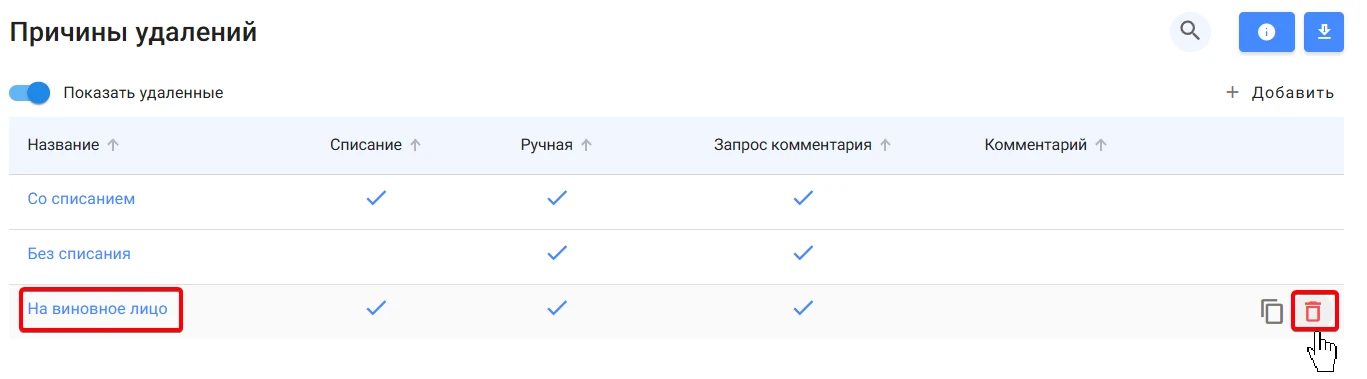
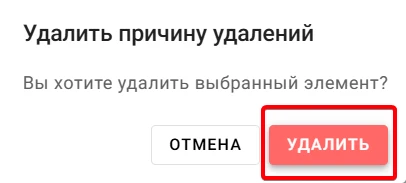
Чтобы удалить ненужную причину удалений, найдите ее в списке и наведите на нее курсор, с правой стороны будет отображаться иконка “Корзина”, нажмите на нее и подтвердите удаление.
Как восстановить удаленную причину удаления?
Чтобы восстановить удаленную причину нажмите на тумблер “Показать удаленные”.

Перед вами будут отображены вычеркнутые строки, это и есть удаленные причины.
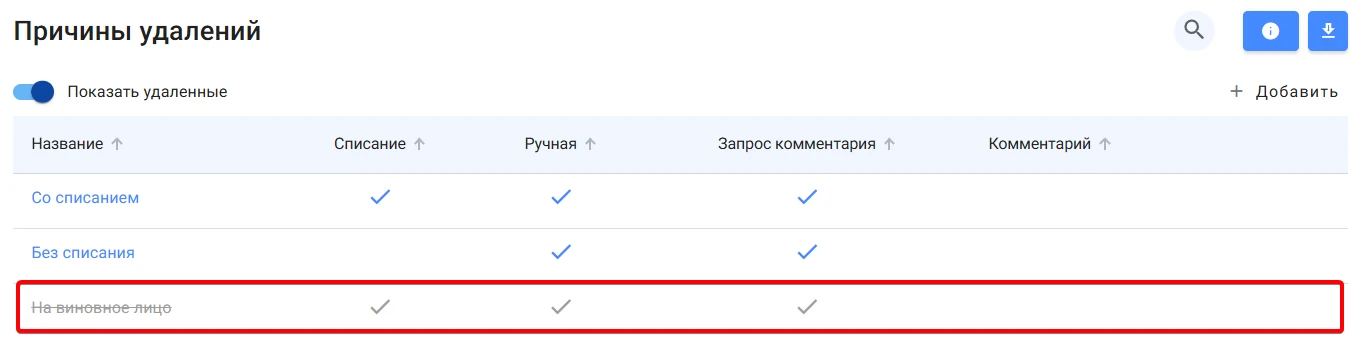
Наведите на удаленную строку и нажмите на иконку “Восстановление”
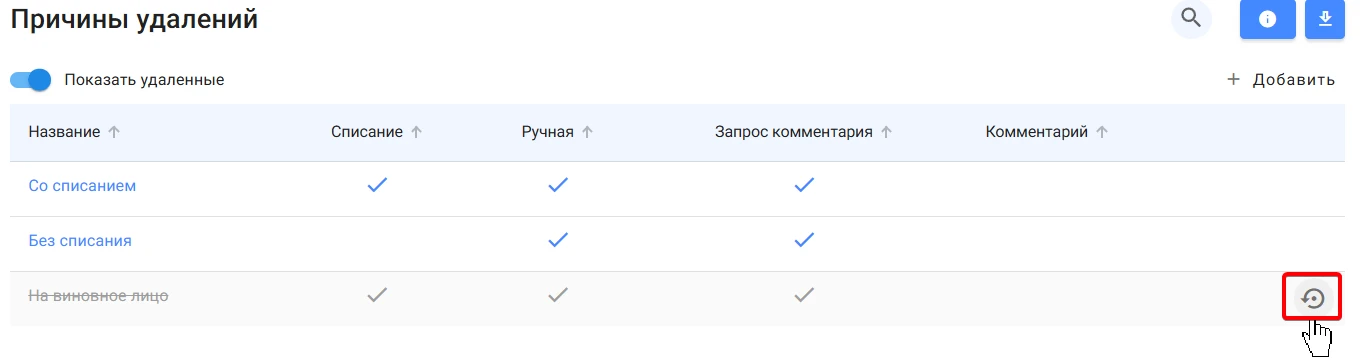
Причина удаления будет восстановлена и доступна для использование в iikoFront.
Комментарии
Пишите, если есть вопросы и дополнения - ответим.

