Сертификаты в iikoCard
Подарочные сертификаты в iikoCard продаются на кассе как обычное блюдо, а потом принимаются в оплату заказа. Чтобы связка заработала, нужно создать блюда-номиналы в iikoOffice, завести серии, настроить программу с активацией и оплатой сертификатом, выпустить сами сертификаты и добавить тип оплаты. Ниже все шаги по порядку, включая продажу и закрытие заказа в iikoFront.
Как добавить блюдо для сертификата?
Прежде чем начать настраивать сертификаты в iikoCard необходимо создать блюда с номиналами сертификатов в iikoOffice/ iikoChain и выставить их на продажу. При создание нового блюда, на вкладке «Основные свойства» укажите наименование, тип номенклатуры, тип места приготовление, стоимость блюда и укажите места продаж. На вкладке «Ед. измерения» проставьте единицу измерения штуки.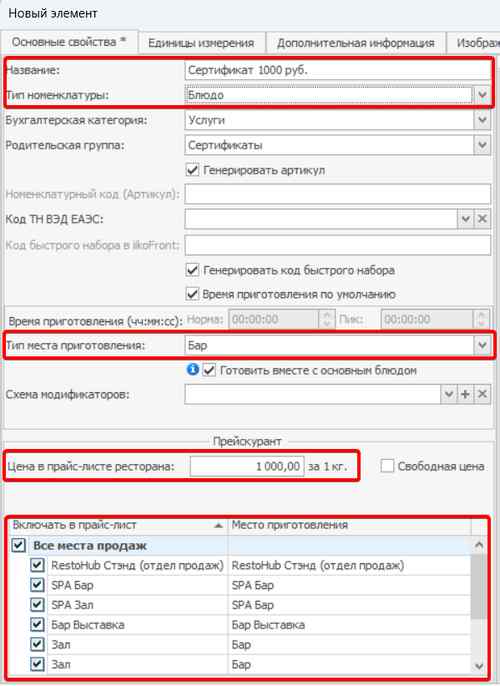
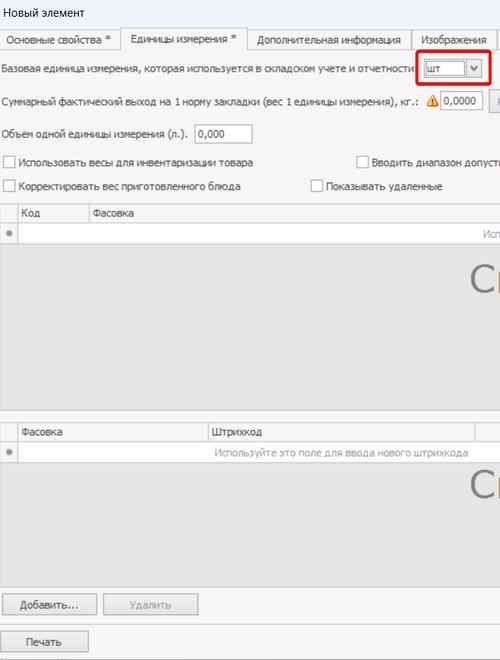
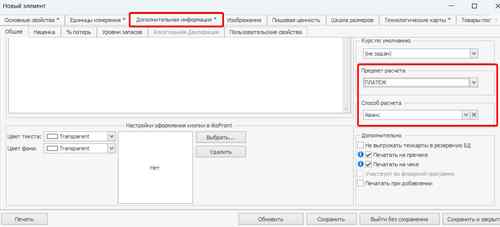
На вкладке «дополнительная информация» проставьте в графе «Предмет расчета» - Платеж, а в способе расчета «Аванс». Эти параметры необходимы для соблюдения ФЗ – 54.
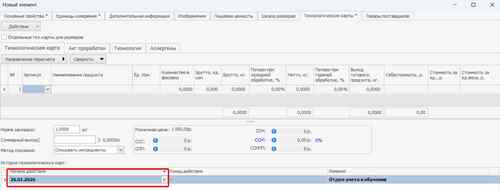
Если вы для блюда не формируете ТТК с товаром сертификат, то обязательно перейдите во вкладку «технологические карты», зафиксируйте дату создания пустой ТТК и сохраните новый элемент номенклатуры, что бы при продажи сертификата не списывалось блюдо, и не образовывался отрицательный остаток.
Таким образом, необходимо создать блюда по каждому номиналу. Что бы ускорить процесс блюдо можно копировать, внося корректировку в наименование и цену.
Как добавить серии сертификатов?
Прежде чем выпускать сертификаты необходимо создать их серии во вкладке «Серии сертификатов», и нажмите «создать».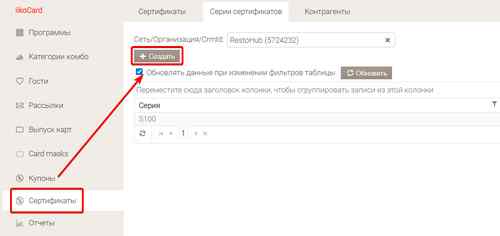
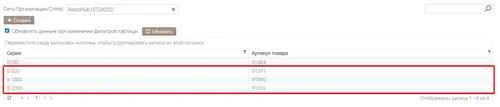
При добавлении серии введите наименование серии и артикул блюда. Одна серия сертификата = одному созданному блюду для продажи сертификатов. Этот процесс необходим для активации сертификатов при продаже. Добавьте все необходимые серии до начала работы с сертификатами.
Как настроить программу?
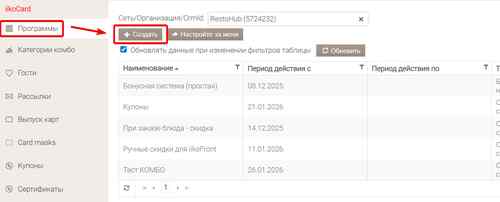
В разделе «Программы», с помощью кнопки «Создать».
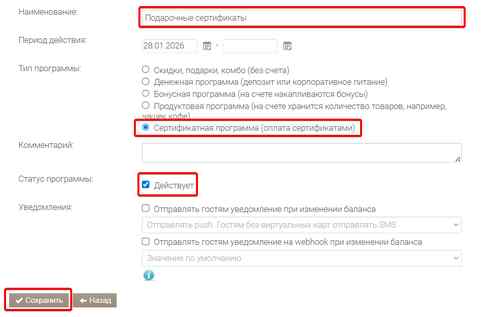
Заполните данные для создания новой программы.
В программе с помощью кнопки «Создать» создайте акцию, введите наименование акции.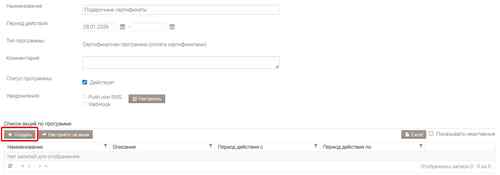
Перейдите в редактирование акции.

В настройках акции нажмите кнопку «создать», что бы добавить условия и деяствия для работы акции.

В условиях нажмите кнопку создать.

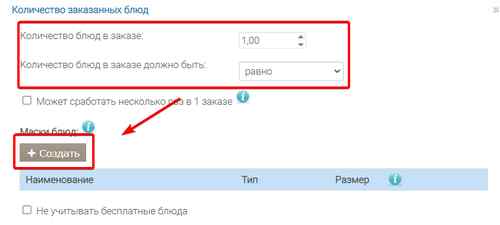
Выберите условие «Количество заказанных блюд», данным условием мы настраиваем активацию сертификата при его реализации на кассе.

В окне настройки введите условия по количеству блюд и нажмите кнопку «Создать» для добавления блюд сертификатов.
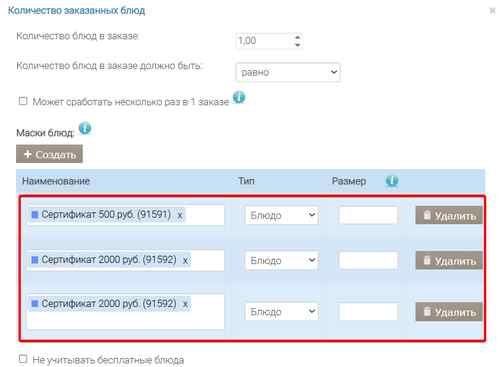
После добавления строк введите артикулы сертификатов как на примере и сохраните.
Перейдите к разделу действие и нажмите «создать».
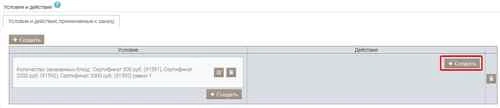
Выберите действие «Активировать сертификат»

В разделе «Условия и акции» нажмите еще раз «Создать», добавится еще один раздел настройки условий и действий.
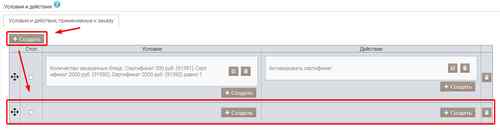
В действие вновь нажмите кнопку «Создать» и добавьте действие «Оплата сертификатом»

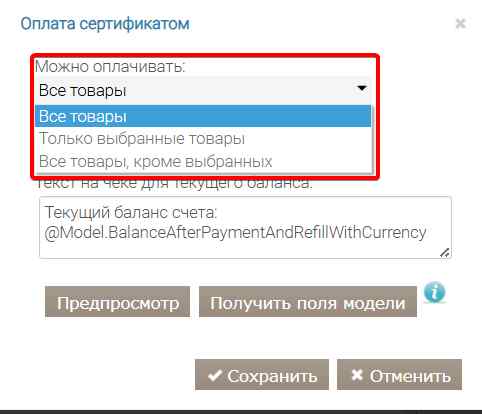
В окне настройки оплаты сертификатом проведите настройки по графам «Можно оплачивать» и «Лимит оплаты от стоимости заказа». В графе «Можно оплачивать» имеется выбор по оплачиваемым товарам, по умолчанию выбрано, что оплачивать можно все товары, но можно добавить и исключение. В графе «Лимит оплаты от стоимости заказа» проставьте % возможной оплаты сертификатом, обычно проставляется 100%.
Сохраните акцию и перейдите к выпуску сертификатов.
Как выпустить сертификаты?
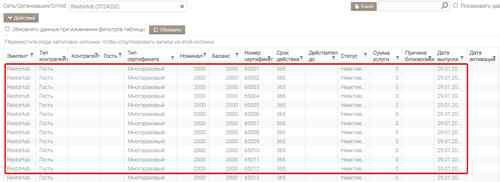
Для того что бы выпустить сертификаты необходимо перейти в iikoCard, в раздел «Сертификаты», нажмите кнопку «Действия» -> «Выпустить сертификаты».
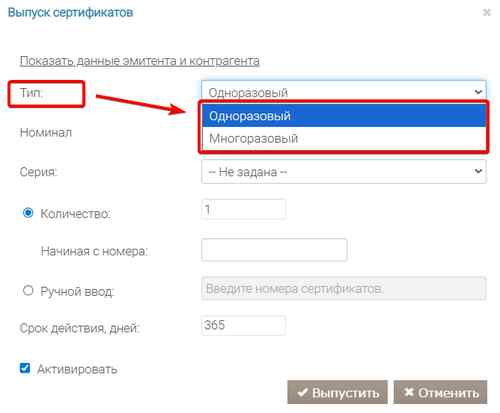
- Тип «Одноразовый» - если выбрать данный тип сертификата то, им можно будет воспользоваться один раз. После использования такого сертификата он будет деактивирован, независимо был ли использован весь баланс или нет.
- Тип «Многоразовый» - при выборе этого типа, сертификат не блокируется при оплате им, остатком баланса можно воспользоваться еще раз при следующем заказе.
После выпуска сертификата «Тип» сменить нельзя.
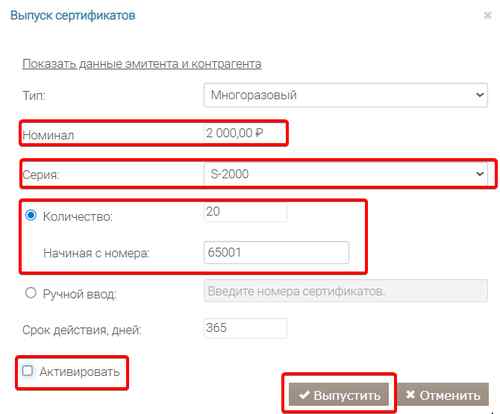
- Наминал – укажите наминал группы выпускаемых сертификатов.
Выпустить сертификаты со свободной ценой нельзя.
- Серия - укажите серию сертификатов, что ранее добавляли в систему.
Будьте внимательны, выбрав не корректную серию сертификатов, произвести активацию при оплате заказа будет невозможно.
- «Количество» и «Начиная с номера» - введите нужное количество сертификатов, к примеру, 20 штук и введите первый порядковый номер сертификатов.
- Активировать – снимите эту галочку если требуется проводить активацию сертификата при продажи. Нажмите «Выпустить».
Провести активацию сертификата можно и в разделе сертификатов. Выберите любой и сертификатов и в его карточке нажмите кнопку активировать.
Как добавить тип оплаты?
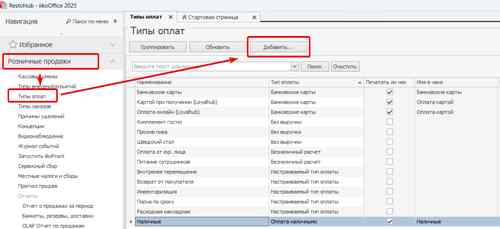
Зайдите в iikoOffice/ iikoChain в раздел «Розничные продажи» - > «Типы оплат» и нажмите кнопку «Добавить».
Заполните данные в типе оплат по примеру из скриншота. Данная настройки требуются для соблюдения закона 54-ФЗ.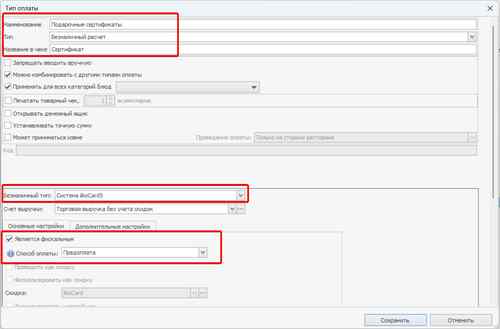
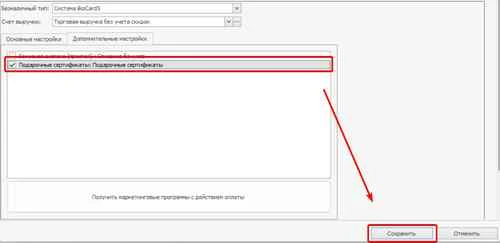
Следующим шагом перейдите во вкладку «Дополнительные настройки» и нажмите на кнопку «Получить маркетинговые программы с действием оплаты»
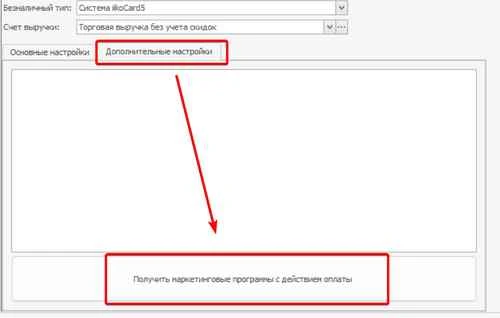
Выберите настроенную программу галочкой и сохраните тип оплаты.
Как продать сертификат на кассе?
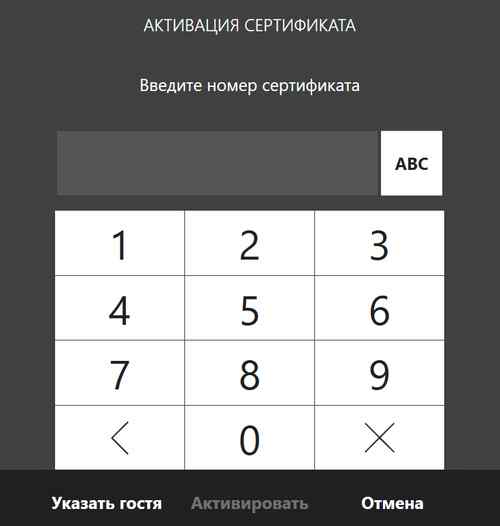
Создайте новый заказ в iikoFront, добавьте в заказ одно из блюд сертификатов. Перейдите в раздел касса и проведите оплату по проданному сертификату. После закрытия заказа в iikoFront появится окно с активацией сертификата, введите номер сертификата вручную либо прокатайте карту сертификата.
Как закрыть заказ сертификатом?
Чтобы закрыть заказ сертификатом перейдите в раздел «Касса» и выберите «Безналичный тип оплаты» - > «Подарочный сертификат». 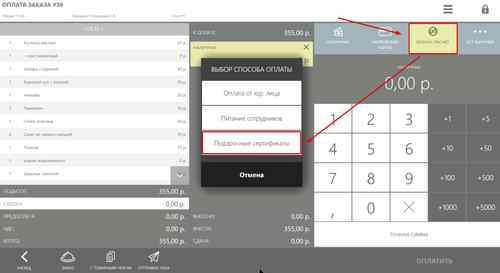
Введите вручную номер сертификата или прокатайте карту сертификата
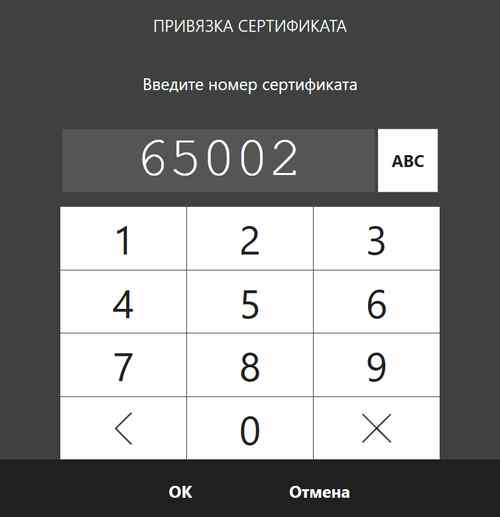
Укажите сумму оплаты с сертификата.
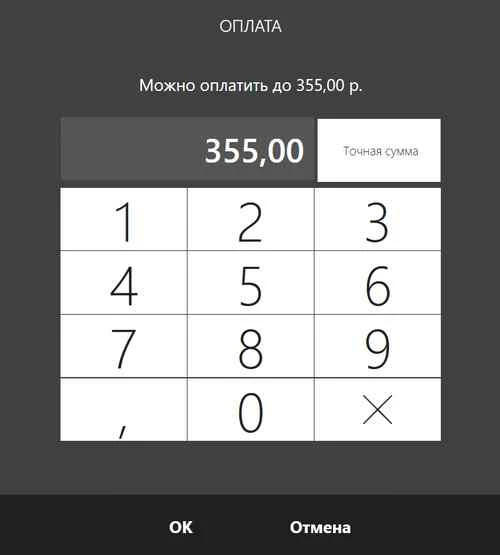
Сертификатом можно закрыть 100% от суммы заказа, если это не запрещено настроенной программой в iikoCard, также оплату сертификатом можно комбинировать с другими фискальными типами оплат.
Комментарии
Пишите, если есть вопросы и дополнения - ответим.

