Бонусная программа в iikoCard
Бонусная программа в iikoCard начисляет гостю бонусы за закрытый заказ и даёт оплатить ими часть следующего. В разобранном примере начисляется 10% от заказа, списать можно до 15%, а категория «Десерты» исключена. Вы пошагово создадите программу, акции пополнения и списания, приветственный бонус, выгрузите программу в iikoOffice и добавите тип оплаты бонусами.
Простая бонусная система по запросу от клиента. Начисление бонусов за каждый закрытый заказ в размере 10%, начисления не распространяются на категорию блюд «Десерты». Списать бонусы можно в размере 15%, за исключением категории блюд «Десерты».
Как создать бонусную программу?
Зайдите в iikoCard -> Программы -> Введите наименование организации -> нажмите кнопку «Создать»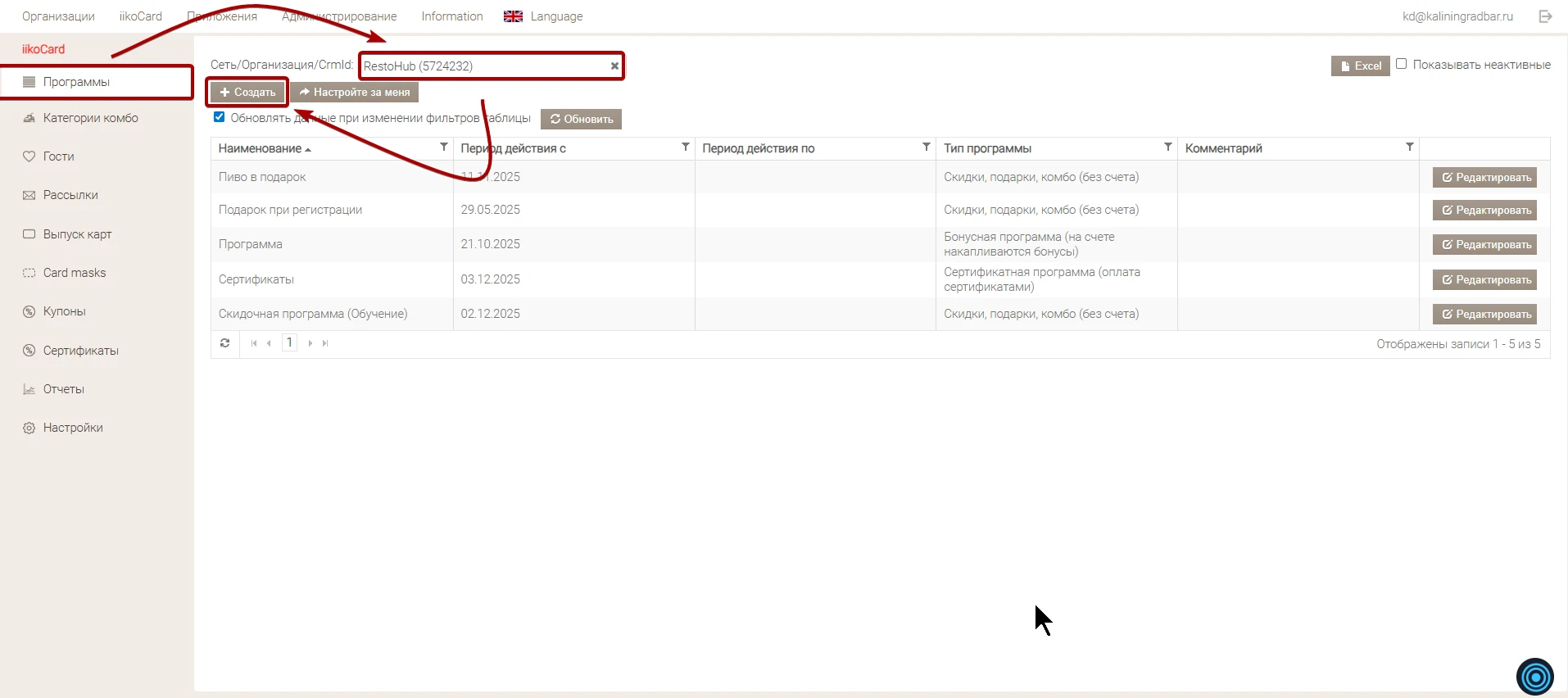
После нажатия кнопки «Создать», появиться окно настройки программы.
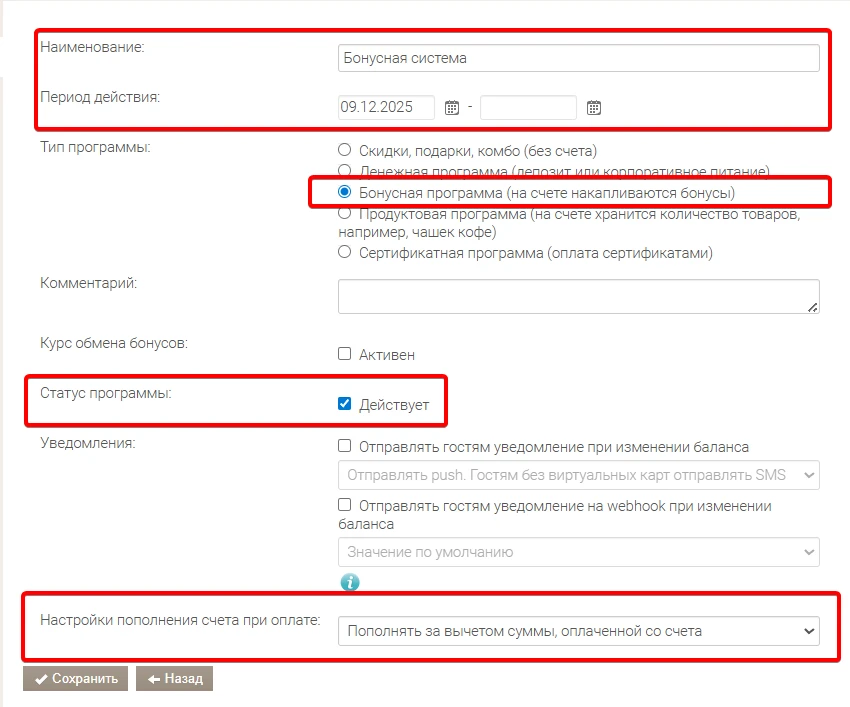
- Введите наименование бонусной системы и выберите период начала действия, и окончания, если того требует техническое задание от клиента. В случае если периода окончания нет то, оставьте это поле пустым.
- Тип программы – бонусная программа.
- Статус программы может быть не активен на этапе настройки. К включению действия программы можно вернутся позже.
- Настройка пополнения счета – выбрана функция « Пополнять за вычетом суммы, оплаченной со счета», для того что бы бонусы что вошли в оплату, не начислялись новые бонусы при закрытие заказа. Нажмите кнопку «Сохранить».
Как добавить дочернюю акцию?
После в бонусной программе необходимо создать дочерние акции. Для корректного начисления / списания бонусов, в некоторых случаях и движение по категориям гостей (ранговая система).
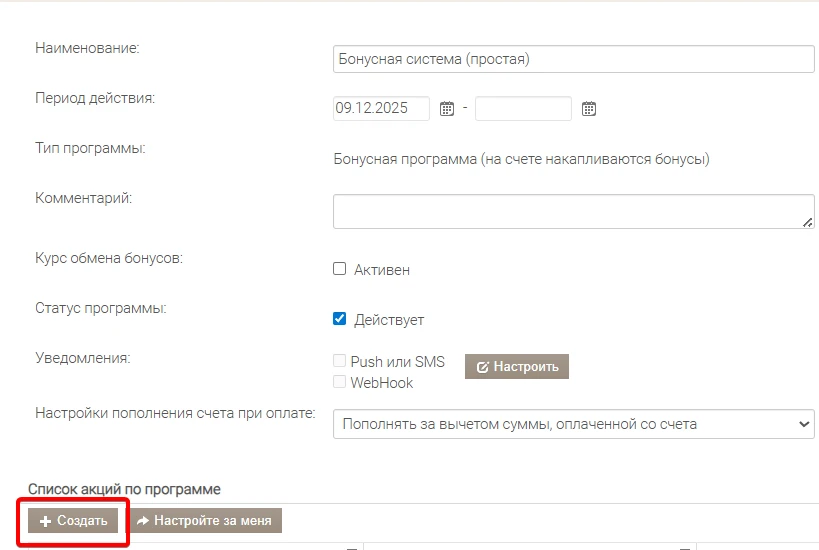
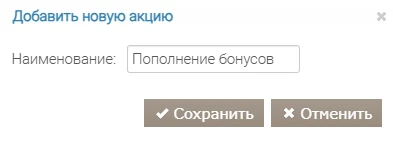
Для того что бы создать бонусную систему нажмите кнопку «Создать» в списке акций и введите наименование, например «Пополнение бонусов, нажмите сохранить.
Как настроить акцию?
После сохранения, перейдите в акцию для настройки.

Следующим шагом нажмите кнопку «Создать» для добавления условий и действий
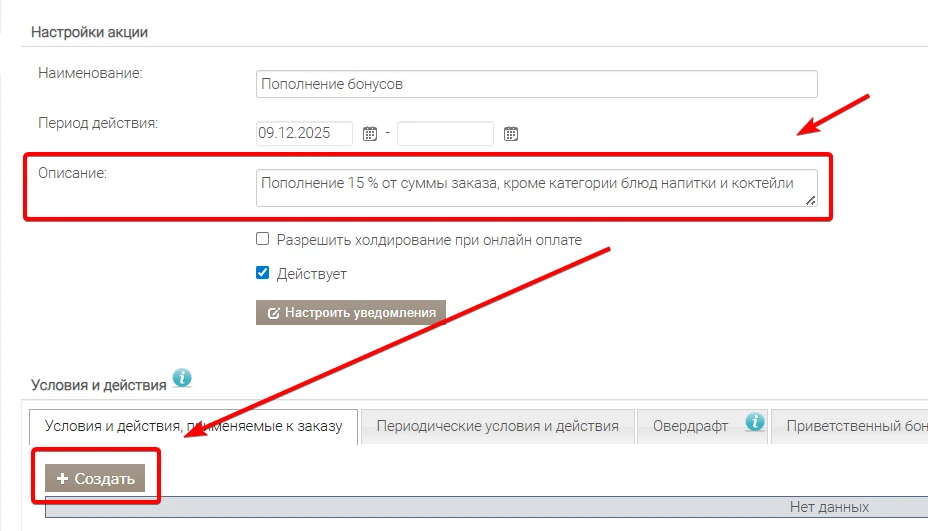
*Для настройки простой бонусной системы не требуется дополнительных условий, но если система ранговая то, можно использовать категории гостей для определения начислений для каждого из рангов.

В колонке «Действие» нажмите кнопку «Создать»
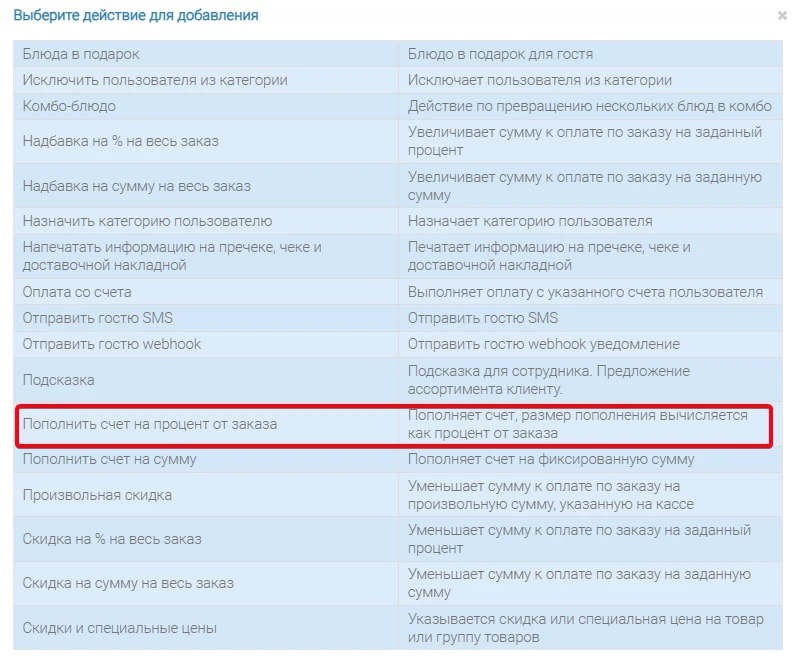
В появившемся окне необходимо выбрать пункт «пополнить счет на процент от заказа».
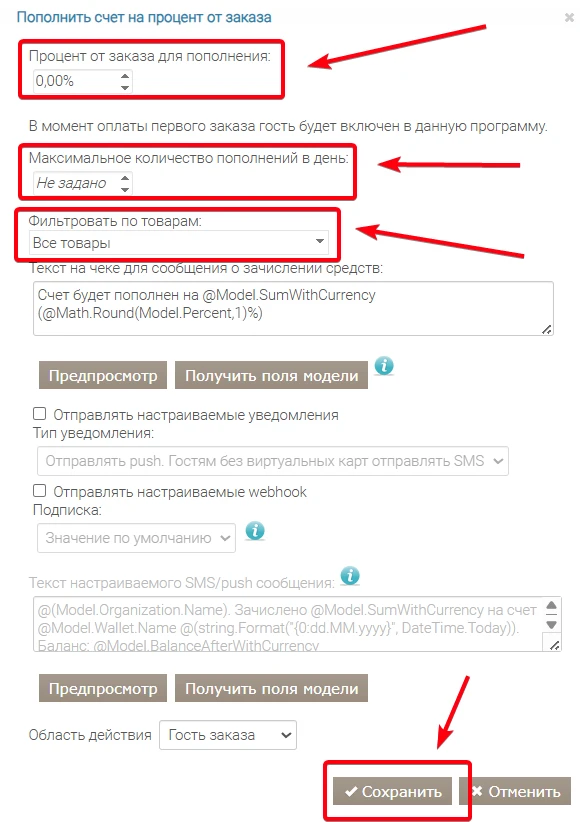
После выбора действия, необходимо настроить детали по работе начислений. Эту информацию необходимо получить от клиента.
- В первую очередь необходимо прописать % пополнения бонусов после закрытия заказа.
- Укажите максимальное количество пополнений в день.
- Фильтр по товарам – имеется выбор из трех пунктов:
* Все товары - начисления будут проходить по всем товарам что будут в заказах гостей.
* Только выбранные товары – начисления будут проходить только по товарам, что будут указаны в списке.
*Все товары - кроме выбранных – начисление будут производиться по товарам, что не включены в список.
Для добавления списка товаров или категорий товаров нажмите под данным полем кнопку «Создать», выберите «Тип» блюдо или категория и добавьте необходимые наименования в таблицу. Чаще всего на данном этапе выбирают работу с категориями блюд. После выполнения настройки нажмите кнопку «сохранить.
Как настроить приветственный бонус?
В настройках пополнения бонусов можно настроить начисление приветственных бонусов при регистрации гостя. Перейдите в раздел приветственный бонус.
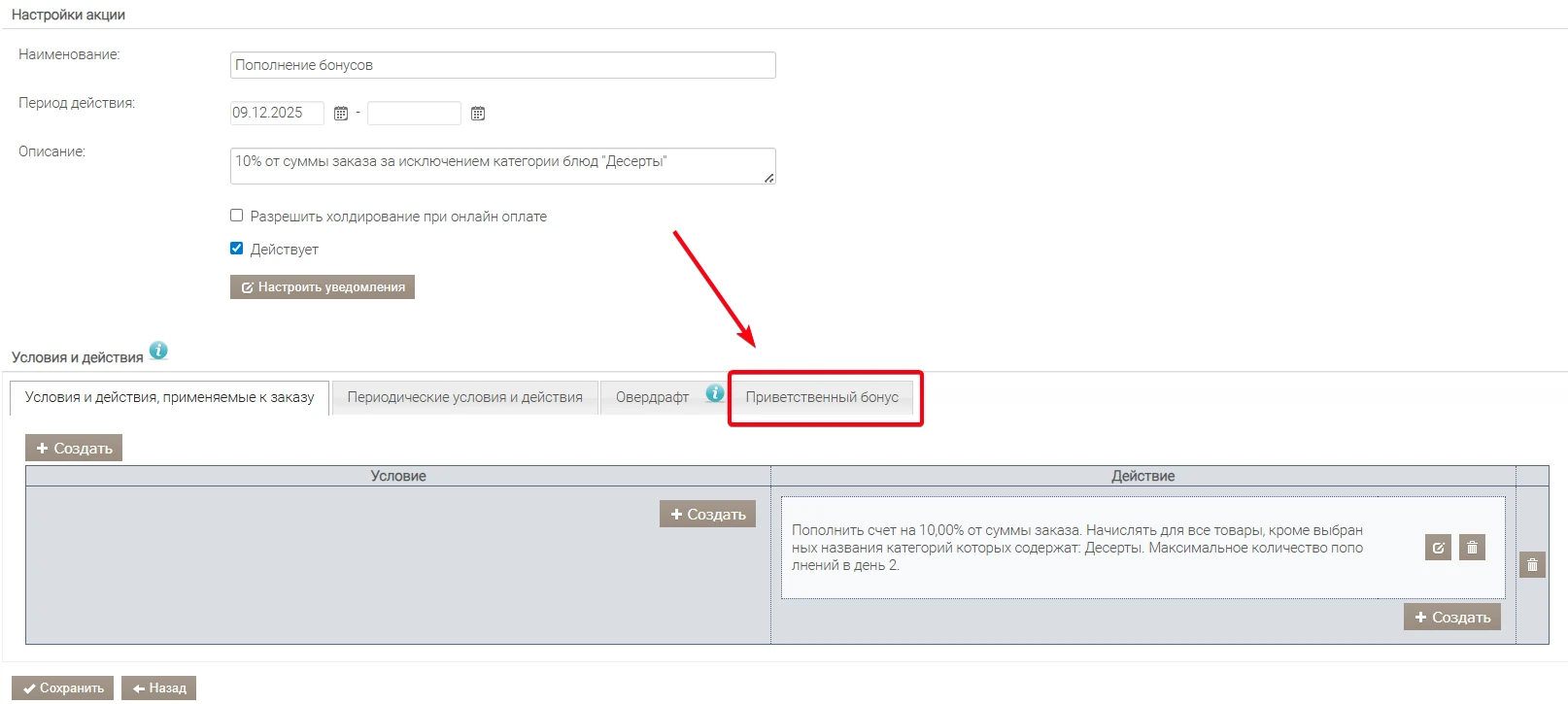
Нажмите «Создать» чтобы создать таблицу с условиями и действиями.

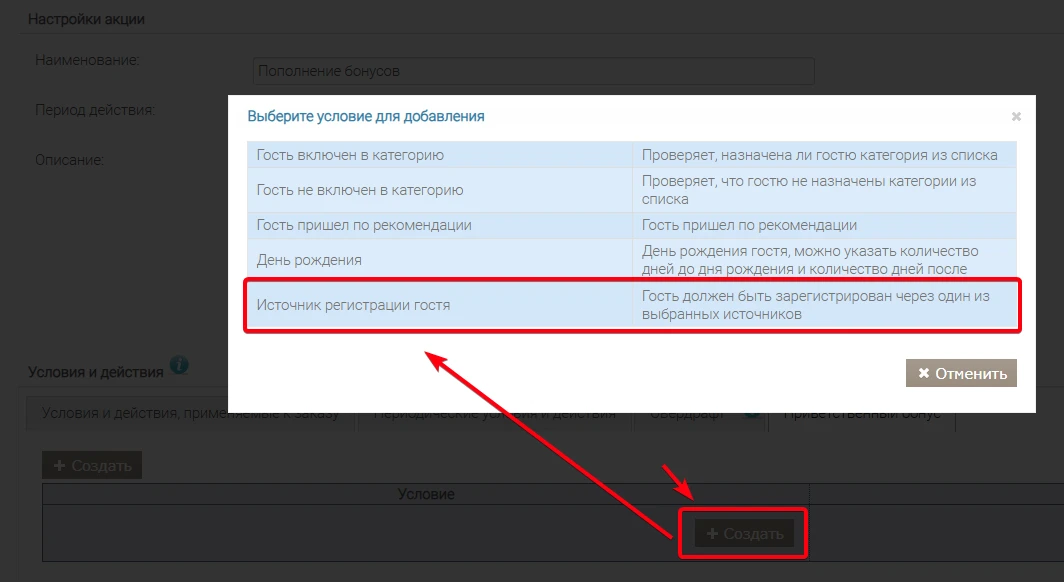
Для начала настройте условие начисление бонусов. Нажмите кнопку «создать» в столбце «Условие» и выберите «Источник регистрации гостя».
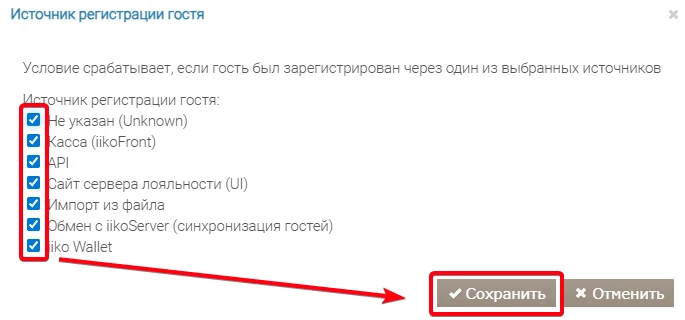
Следующим шагом выберите какой то определенный источник регистрации, либо все сразу и нажмите сохранить.
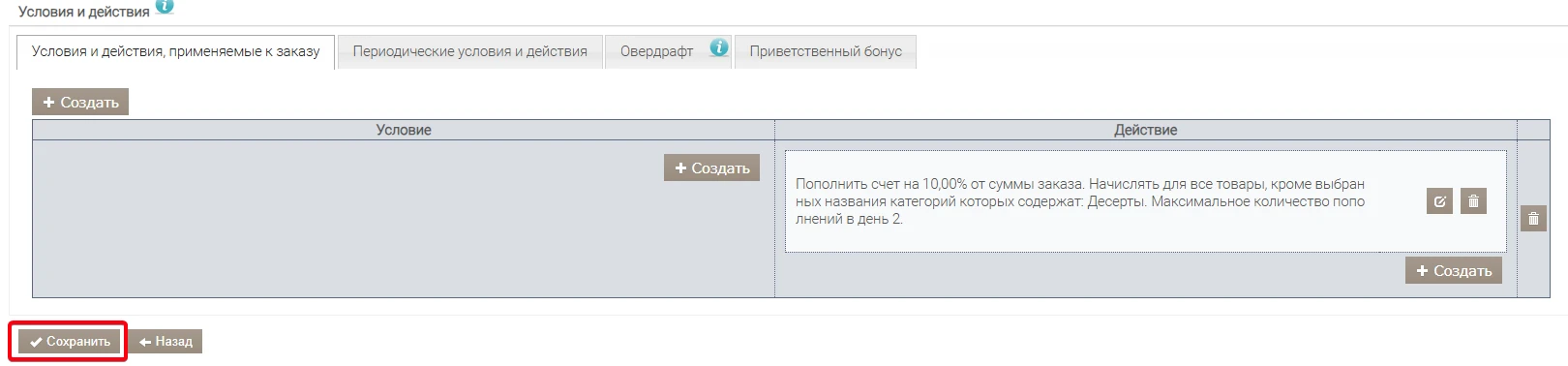
Сохраните акцию пополнения бонусов.
Как настроить списание бонусов?
В бонусной программе добавьте к акции «Пополнение», новую акции. «Списание» и перейдите к ее редактированию.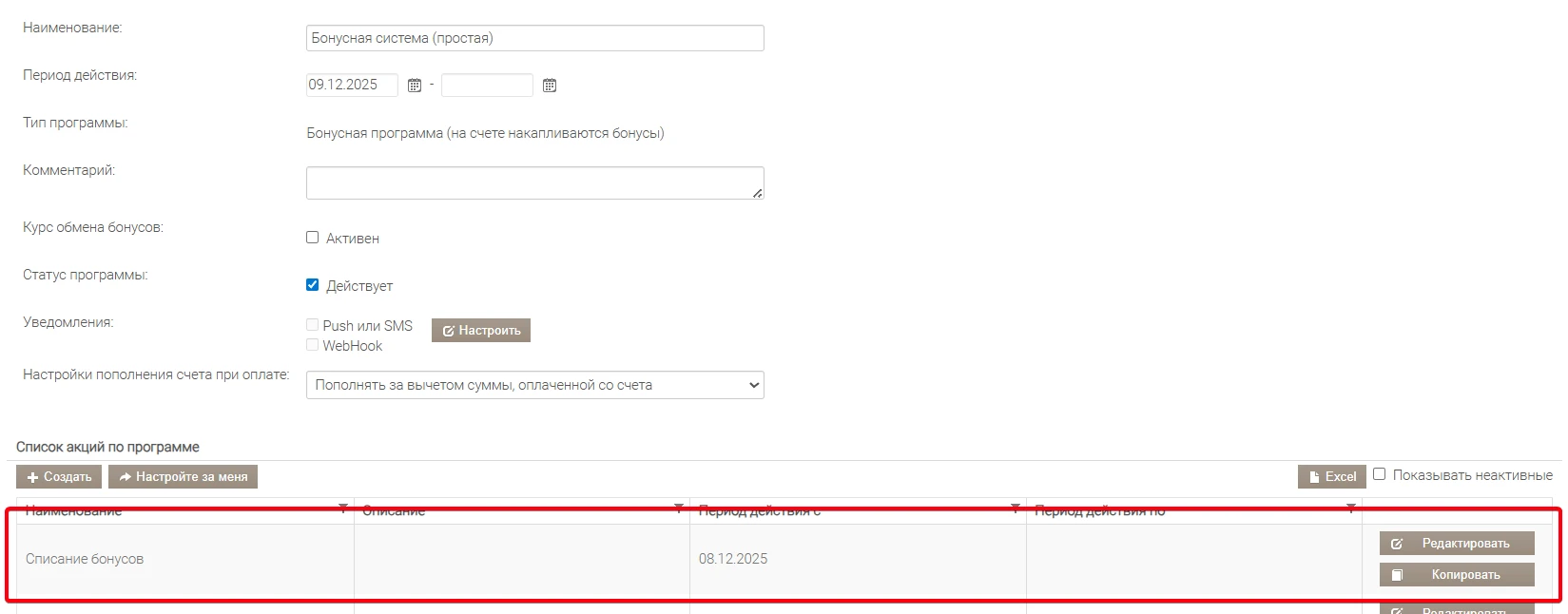
Создайте таблицу с условиями и действиями. В колонке «Действие» нажмите кнопку создать и

Выберите действие «Оплата со счета»
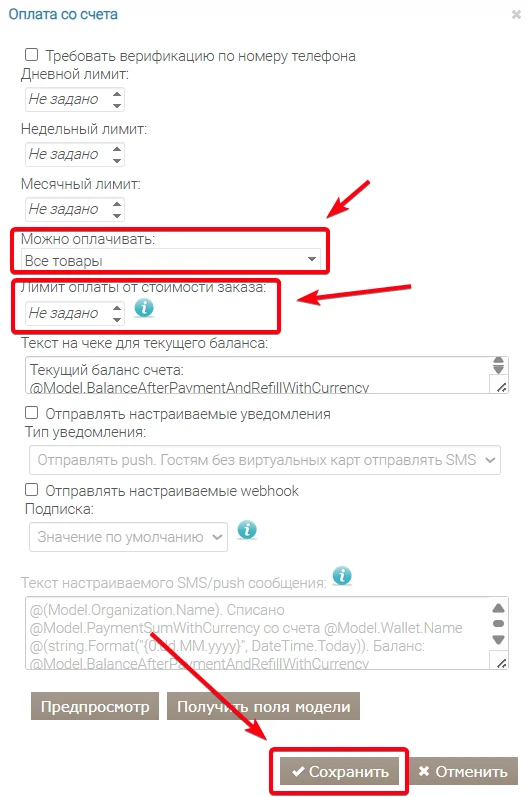
Обязательным полем является «Лимит оплаты от стоимости заказа», выставите необходимый %, к примеру 15%. Как и в пополнение бонусов, так и в оплате ими можно ввести ограничение по блюдам или категориям блюд. Нажмите «Сохранить»
Сохраните обязательно так же саму акцию «Списание».
Как выгрузить бонусную программу в iikoOffice?
Зайдите в iiko клиента, в меню «Навигация», блок iikoCard -> Настройки iikoCard. Выберите вкладку «Сопоставление акций и скидок» и нажмите кнопку «Получить маркетинговые акции» для подгрузки актуальных акций в iikoCard.
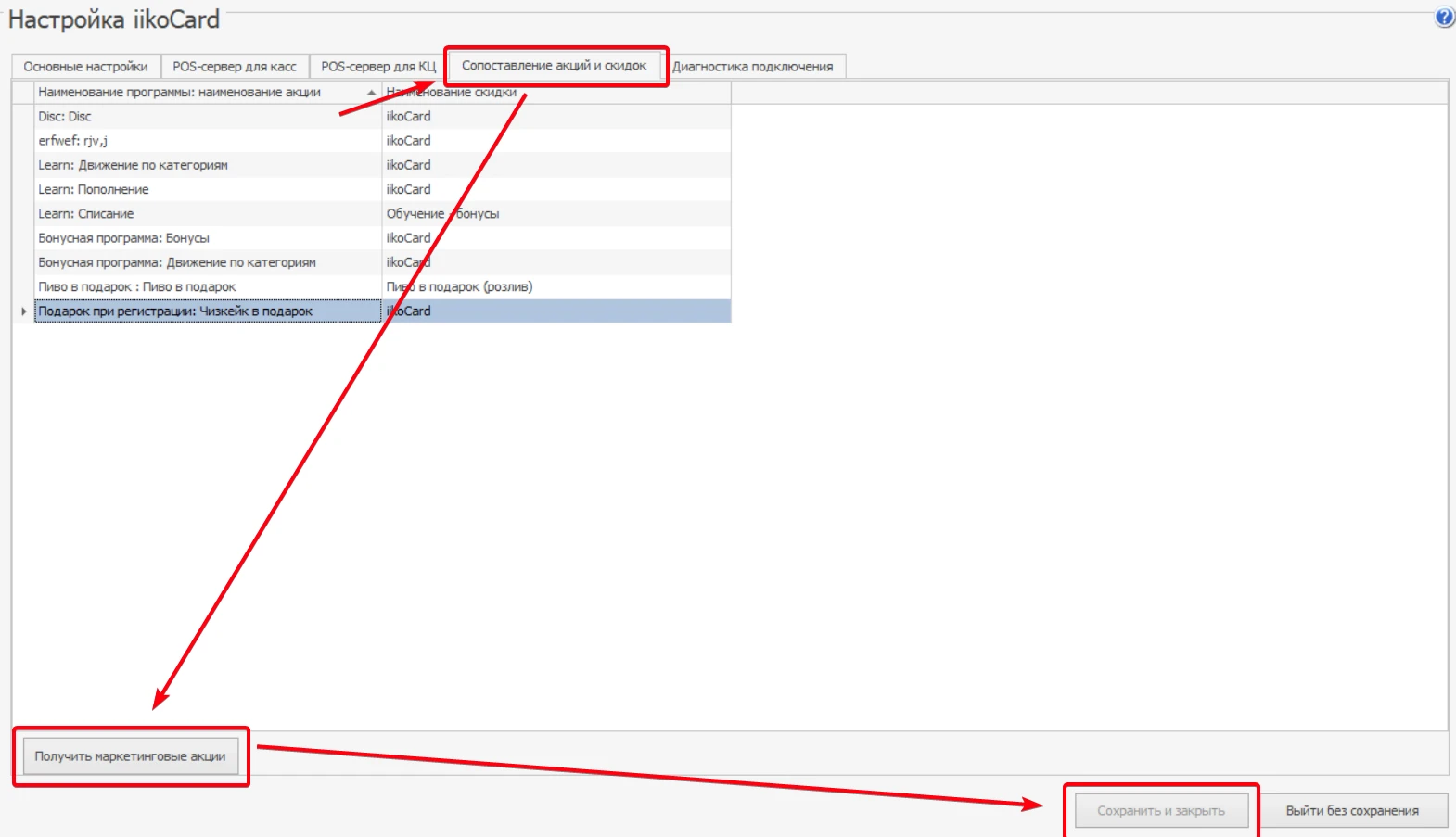
Как добавить тип оплаты бонусами?
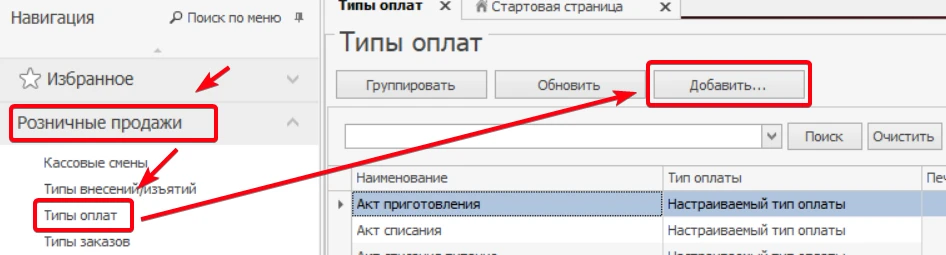
Перейдите в меню навигации, выберите «Розничные продажи» и далее «Типы оплат», нажмите кнопку «Добавить» .
В окне настройки заполните необходимые поля:
- Наименование типа оплаты
- Тип, безналичный расчет
- Наименование в чеке гостя
- Отключите галочку «открывать денежный ящик»
- Безналичный тип «Система iikoCard»
- Поставьте галочку «Проводить как скидка»
- В разделе скидка добавьте скидку что не будет применяться по карте, вручную либо автоматически и работает на втором шаге, и на третьем применяется ко всему меню на 1%.
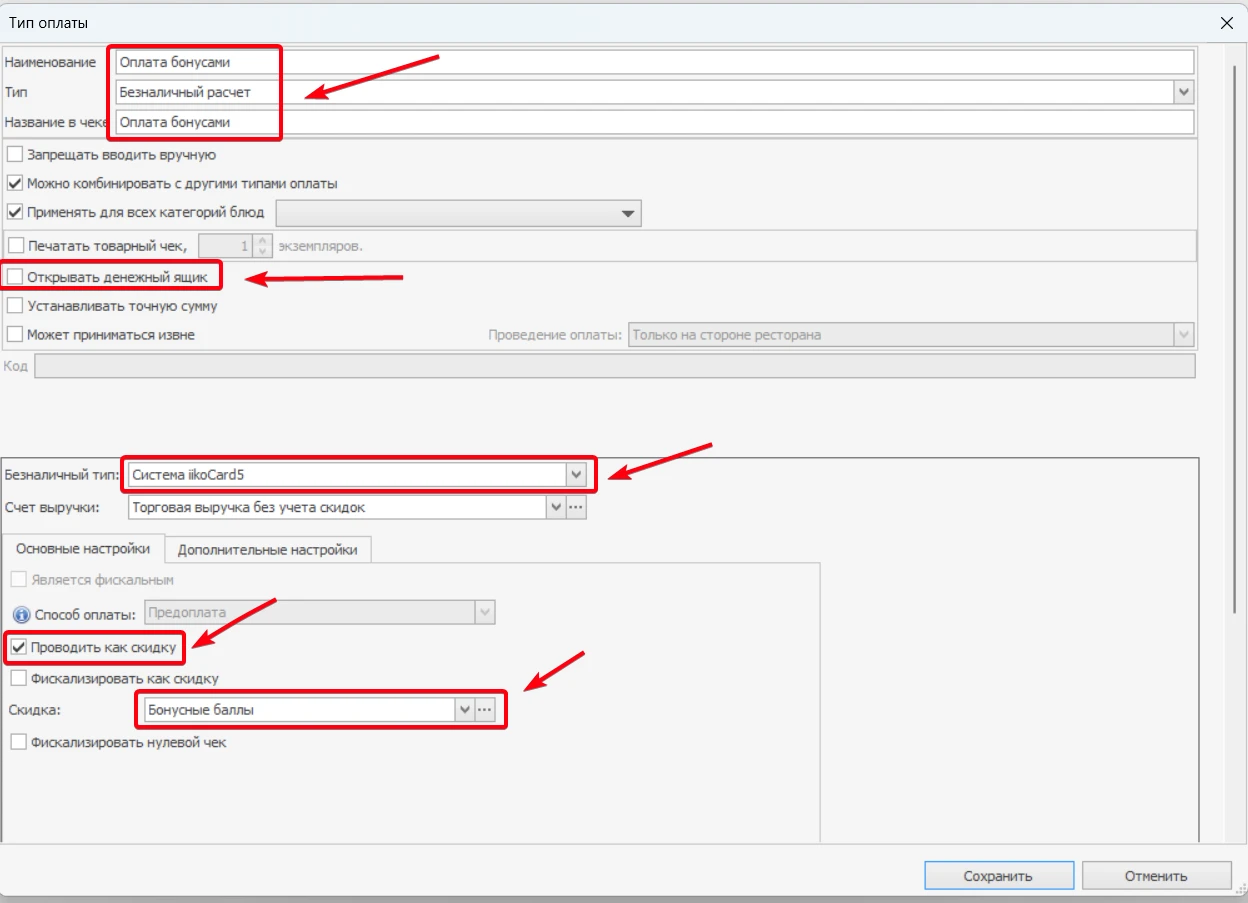
Пример настроенной скидки для типа оплаты
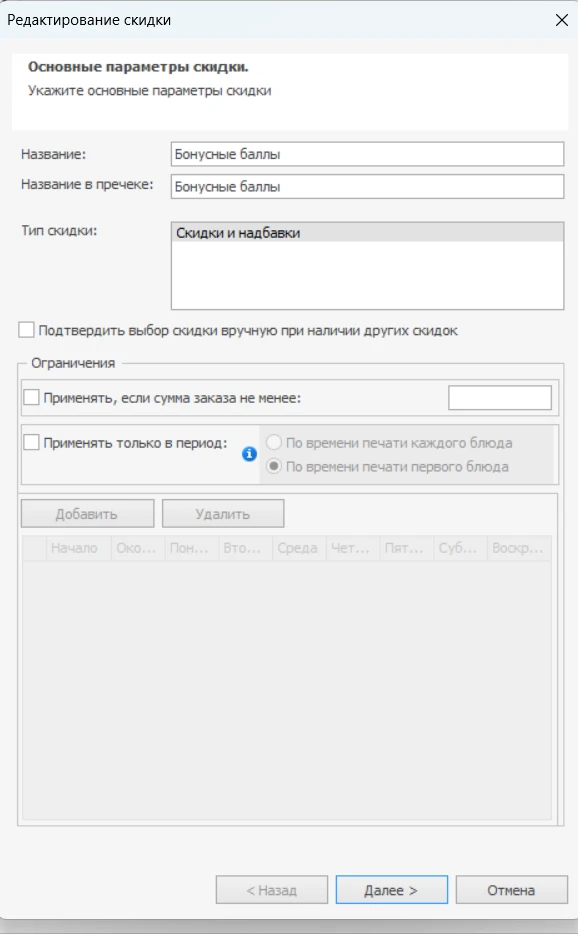
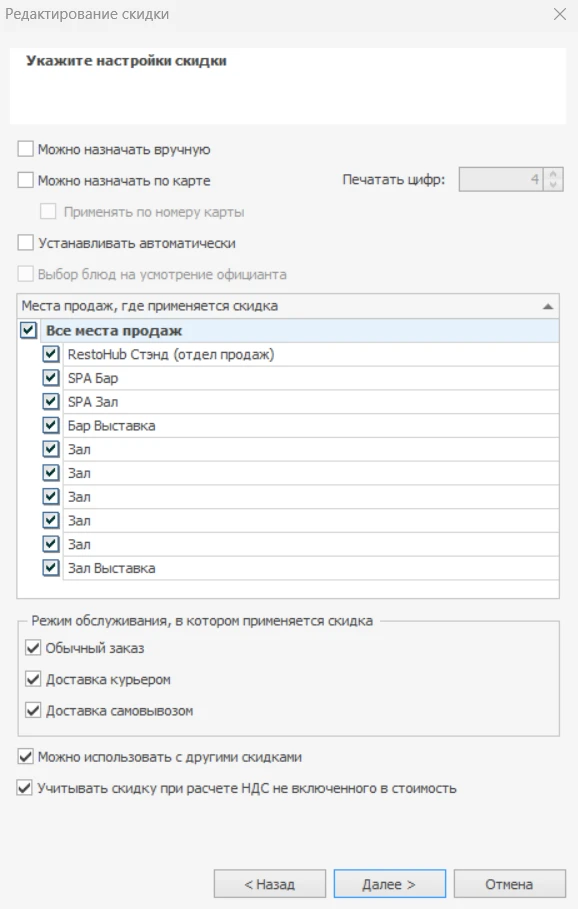
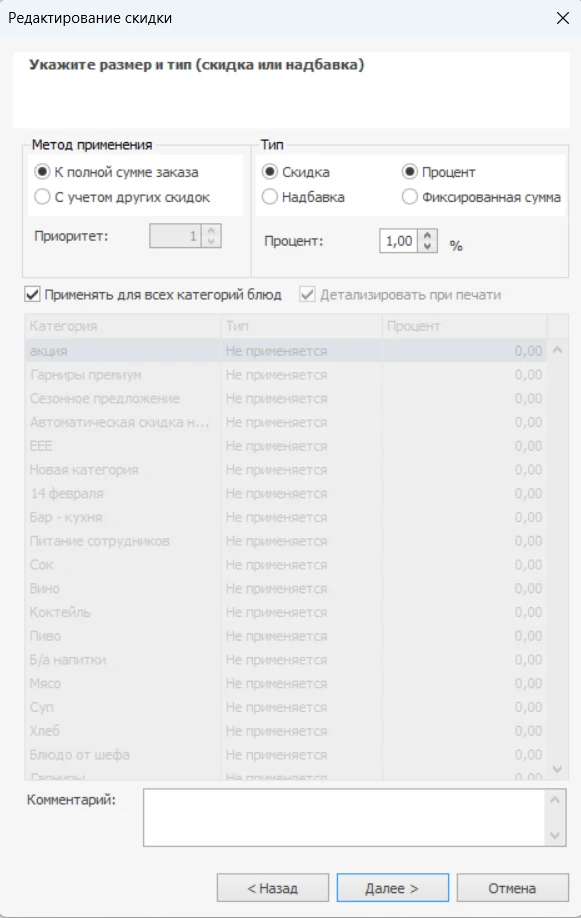
Обязательно в типе оплаты перейдите во складку «Дополнительные настройки» и получите маркетинговые программы. Выберите галочкой программу что отвечает за списание бонусов и обязательно сохраните тип оплаты.
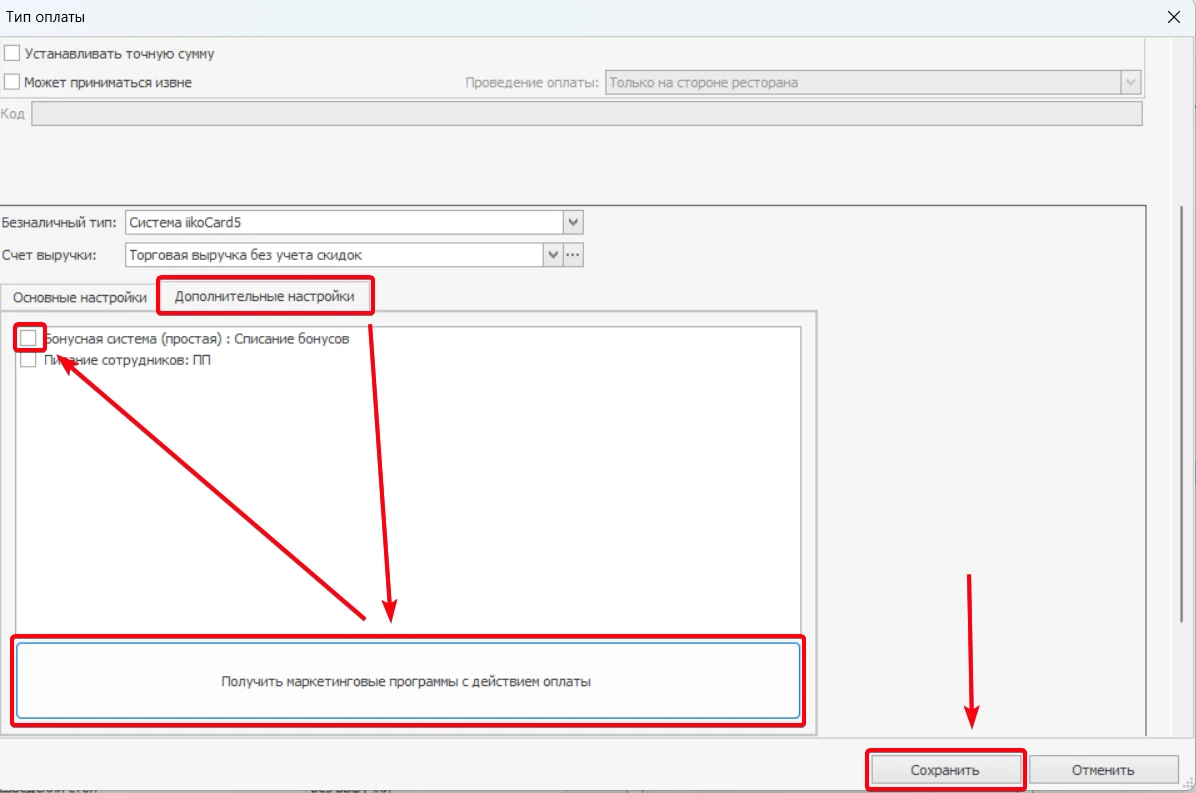
*Активировать акцию рекомендуется только после полной ее настройки, так как в момент настройки могут возникнуть дополнительные вопросы по настройке бонусной программы и на это потребуется дополнительное время.
*Для более сложной бонусной системы могут быть использованы дополнительные условия, к примеру категории гостя, сумма заказа за период, обнуление бонусов спустя N время.
Комментарии
Пишите, если есть вопросы и дополнения - ответим.

