Банкеты и резервы в iiko
Банкеты и резервы в iiko - инструменты iikoHostess для бронирования столов и учёта банкетных заказов с пожеланиями гостей. Резерв закрепляет столик за гостем, а банкет позволяет собрать предзаказ и принять предоплату. Инструкция показывает, как оформить резерв и банкет в iikoFront, рассчитать или отменить банкет с предоплатой, сформировать ведомость полуфабрикатов и отчёты.
Что такое банкеты и резервы?
В системе iiko -это инструменты iikoHostess, с помощью которых может вестись резервирование столов, а также оформление и учет банкетных заказов с фиксацией пожеланий гостей.
Чтобы гость гарантированно получил столик в ресторане, на него можно оформить резерв. В нужное время iiko напомнит о приближающемся резерве.
Банкет – отдельный режим работы с заказами, который используется для обслуживания мероприятий, отличительной особенностью данного режима является возможность сформировать предзаказ и вносить предоплату.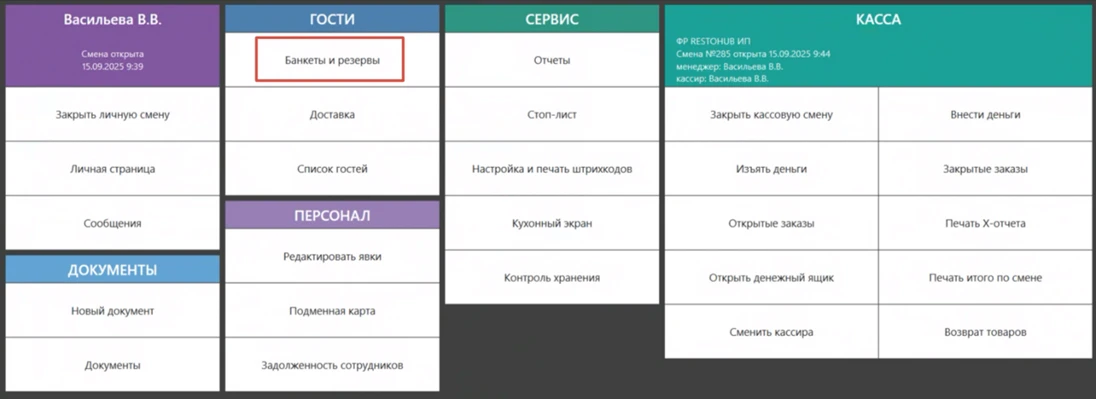
Какие права доступа нужны?
iikoFront
Для работы с разделом БР существуют следующие права:
F_ERS Редактировать резервы и банкеты
F_VRS Просматривать резервы и банкеты
F_PRPRE Проводить предоплату
F_VP Просматривать и редактировать предоплаты
F_REP Авторизовывать удаление предоплат
F_VRRP Просматривать отчеты по резервам
F_CLOGI Просматривать информацию о госте после закрытия заказа
iikoOffice
Для работы в iikoOffice с разделом БР, необходимо право:
B_CASR Просматривать отчеты по продажам
Доступность отчетов: Отчет о продажах за период, Отчет по банкетам и резервам, OLAP Отчет по продажам, Отчет о среднем чеке.
Эти отчеты доступны также в разделе Отчеты (Продажи) при наличии права «B_RPT – Просмотр отчетов» и в разделе Розничные продажи (Отчеты) при наличии права «B_SALE – Работа с розничными продажами».
Что умеют банкеты и резервы?
1. Просмотр о БР как в списке (на определённую дату или период), так и на схеме зала.
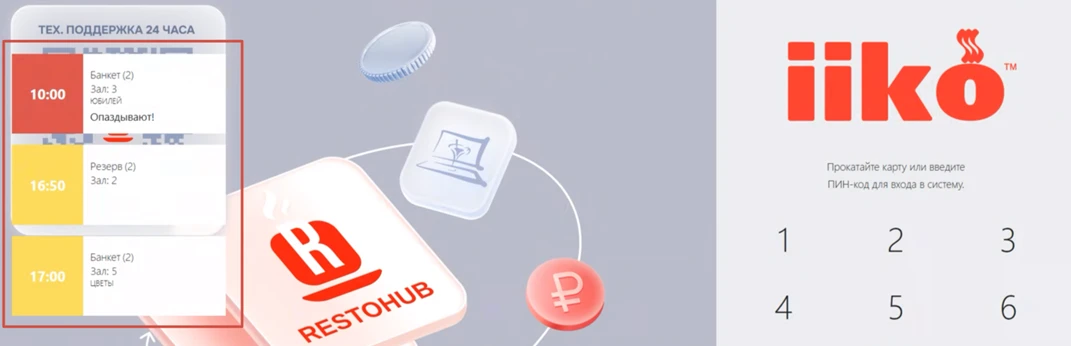
2. Уведомления на экране блокировки о приближающихся БР (если установлено «Напоминать заранее» в параметрах БР):
-
за 6 часов до начала банкета
-
за 1 час до начала резерва
3. Если истекает время на подготовку, а стол занят другим заказом, то информация о таком БР с предупреждением «Стол занят!» будет показана на розовой карточке. Вы должны либо рассчитать гостей за этим столом и приготовить его к БР, либо перенести БР на другой стол или время.
4. Если БР не начался в назначенное время, то информация о нем с предупреждением «Опаздывают!» будет также показана на розовой карточке.
5. Отображение комментариев к БР в уведомлениях.
Как оформить резерв?
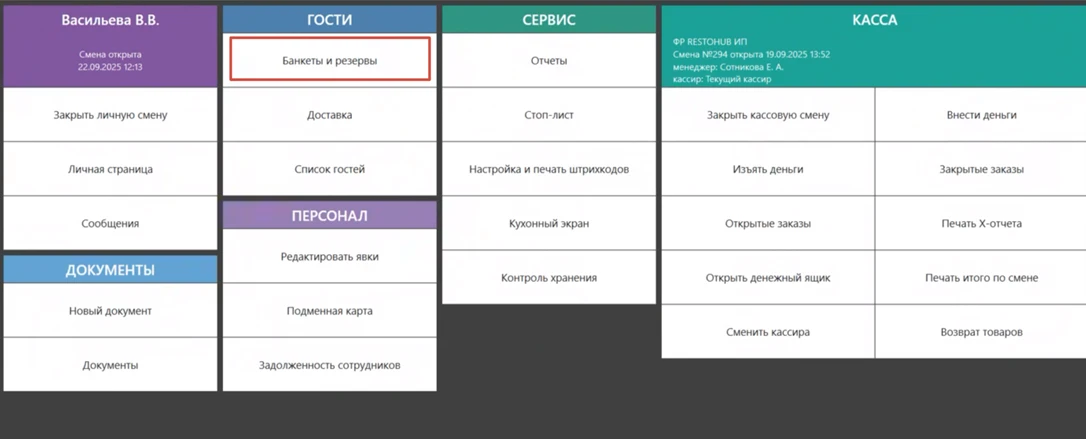
1. Банкеты и резервы (в блоке Гости) на дополнительном меню iikoFront
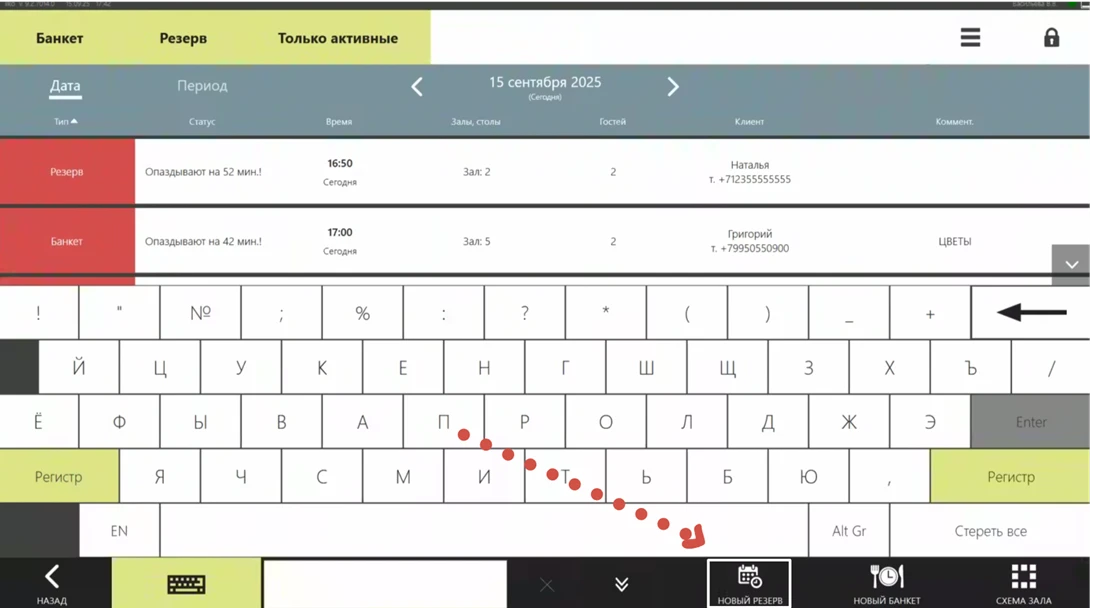
2. Новый резерв
3. Привязка гостя (выбрать из базы гостей/создать нового)
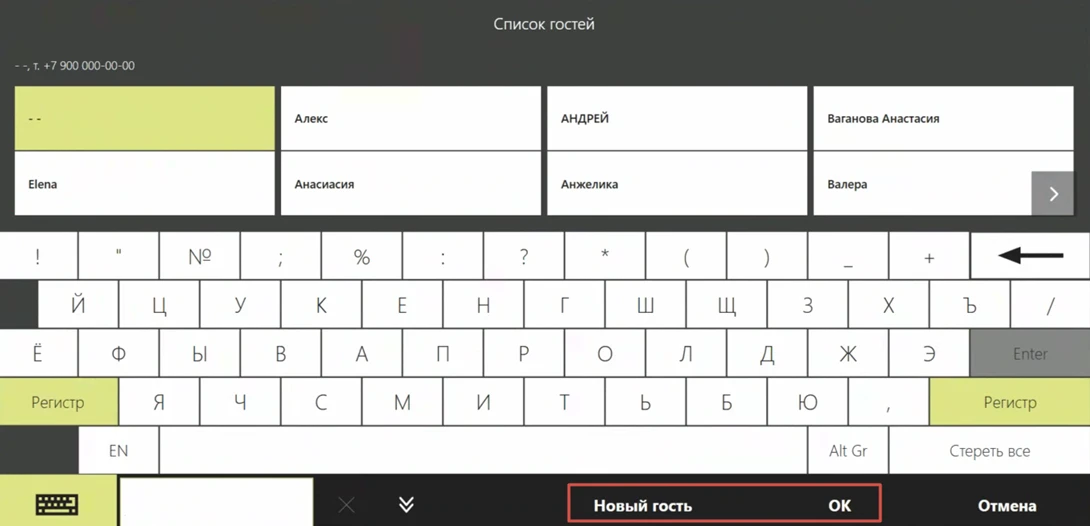
4. Отметить обязательное поле (Привязать стол). Также заполнить остальные поля (дата, время, количество гостей, длительность мероприятия и т.д.)
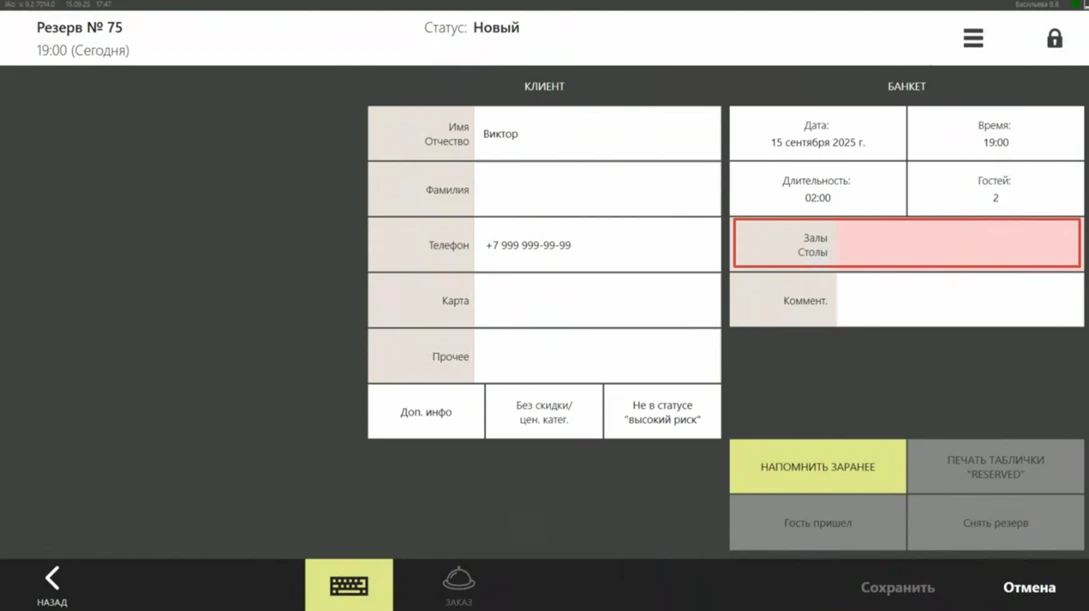
5. Сохранить.
Как оформить банкет?
Пункты 1-4 заполняются по тому же принципу, что и выше описанный резерв:
1. Банкеты и резервы (блок Гости) на дополнительном меню iikoFront
2. Новый банкет
3. Привязка гостя (выбрать из базы гостей/создать нового)
4. Отметить обязательное поле (Привязать стол). Также заполнить остальные поля (дата, время, количество гостей, длительность мероприятия и т.д.)
5. После заполнения обязательного поля кнопка Заказ в нижней части экрана станет активной -> внести блюда для предзаказа при его наличии
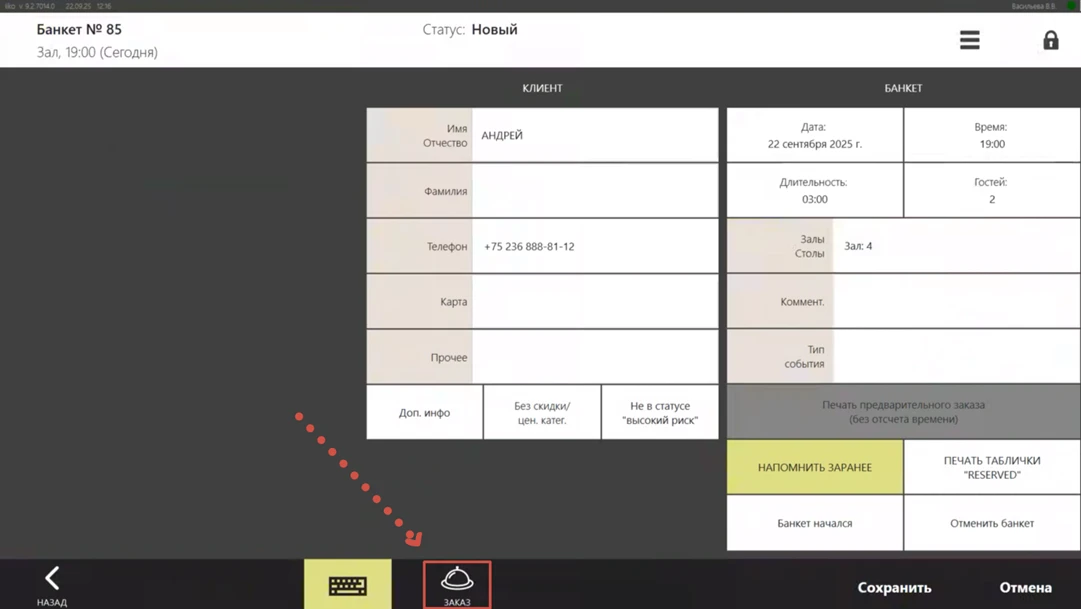
6. В окне заказа доступна Предоплата. Предоплату можно вносить как в заказ с предзаказом (с блюдами), так и без него.
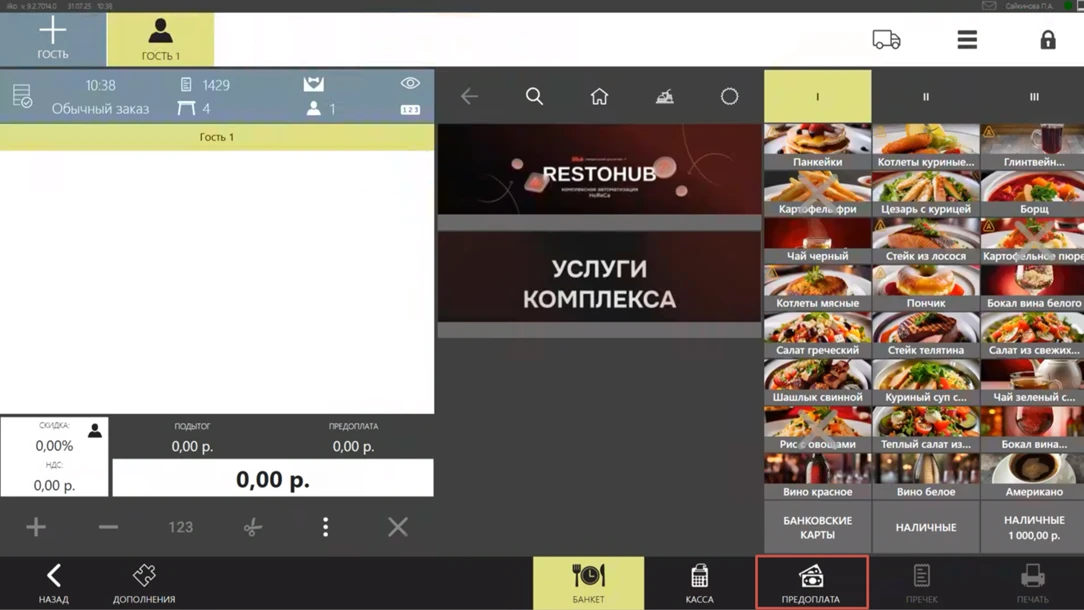
7. Выбрать соответствующий тип предоплаты
(Внимание! Комбинировать фискальные и нефискальные типы оплат запрещено.)
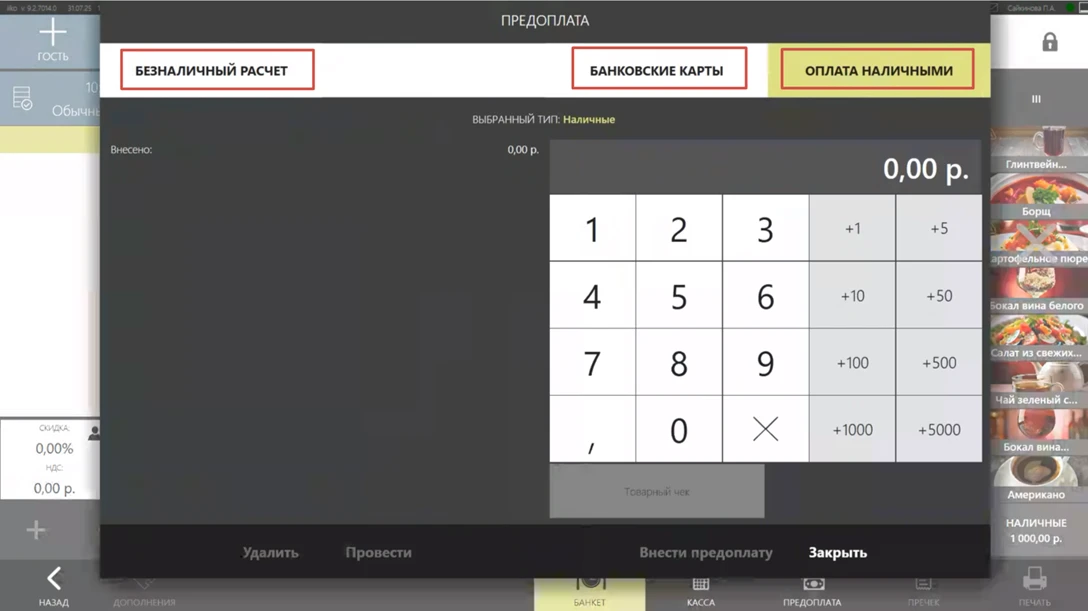
8. При оплате Банковской картой/наличными выбрать тип оплаты, ввести сумму и Внести предоплату
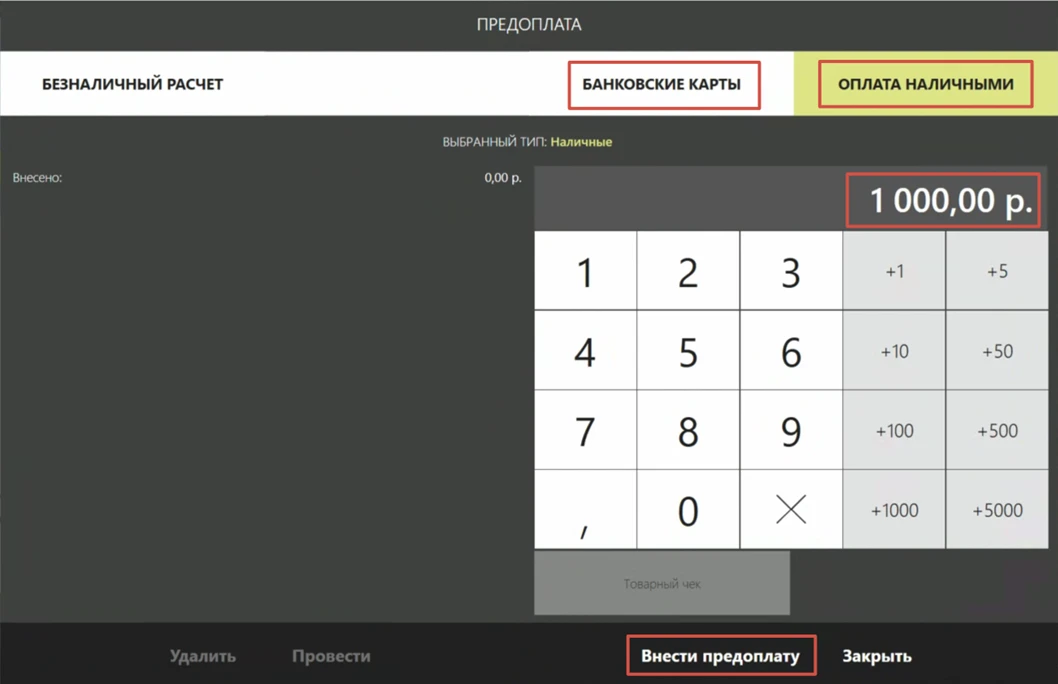
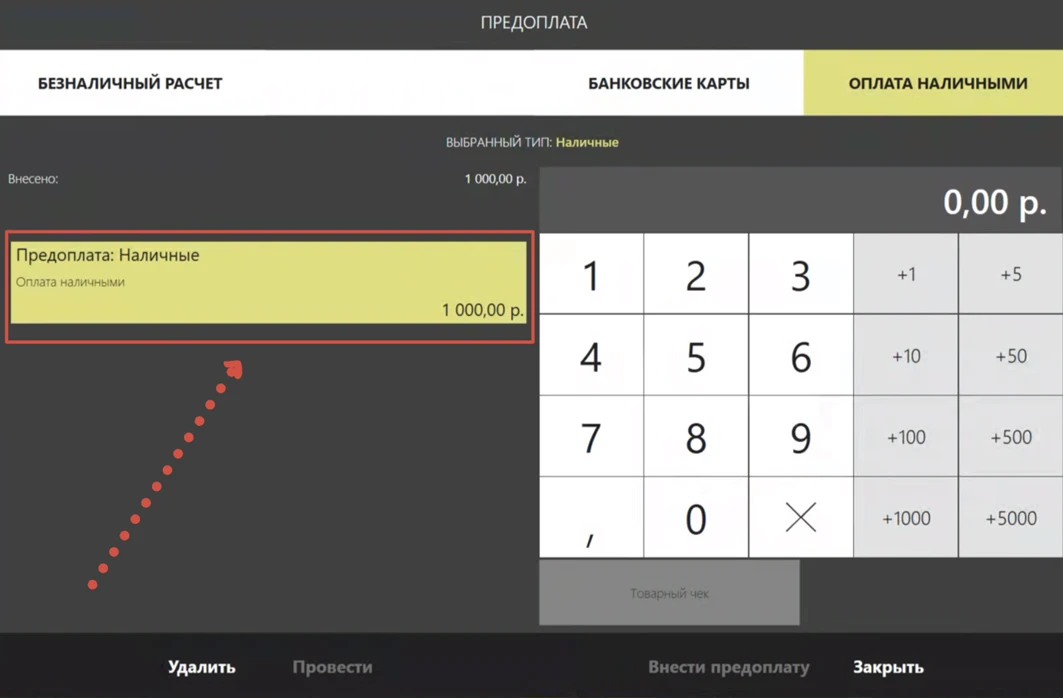
9. Предоплата отобразится в левой части экрана:
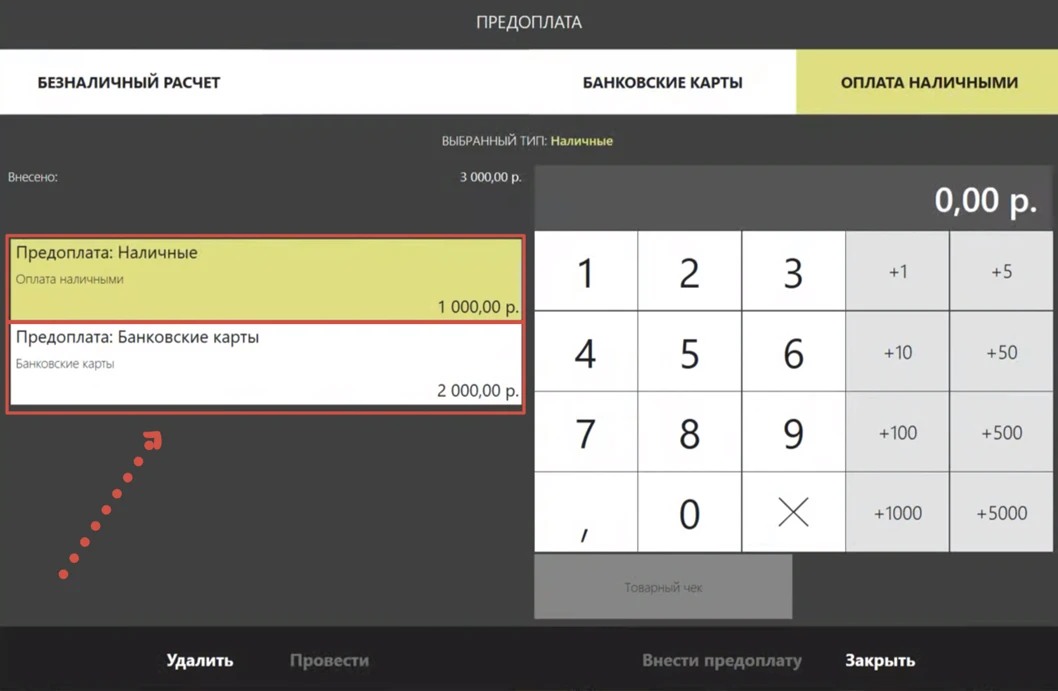
Если предоплата была и наличными, и по банковской карте, то добавьте предоплату по такому же принципу – предоплаты отобразятся разными строками:
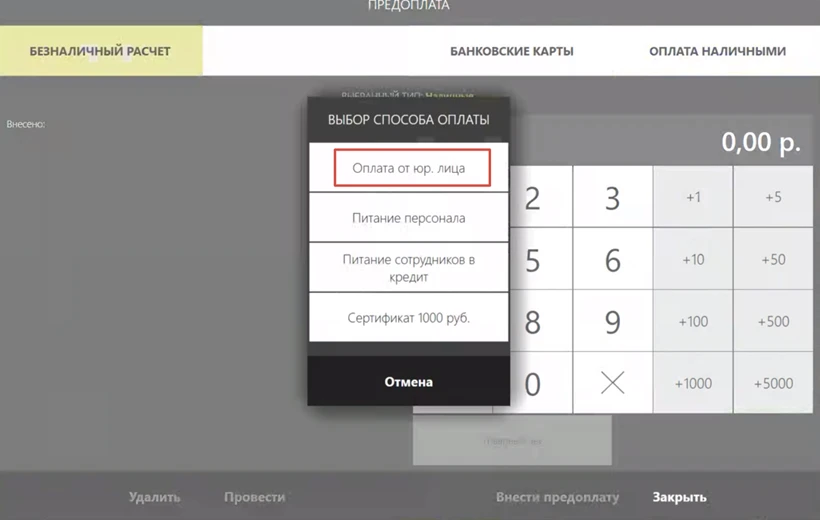
10. При Безналичном расчете выбрать Способ оплаты
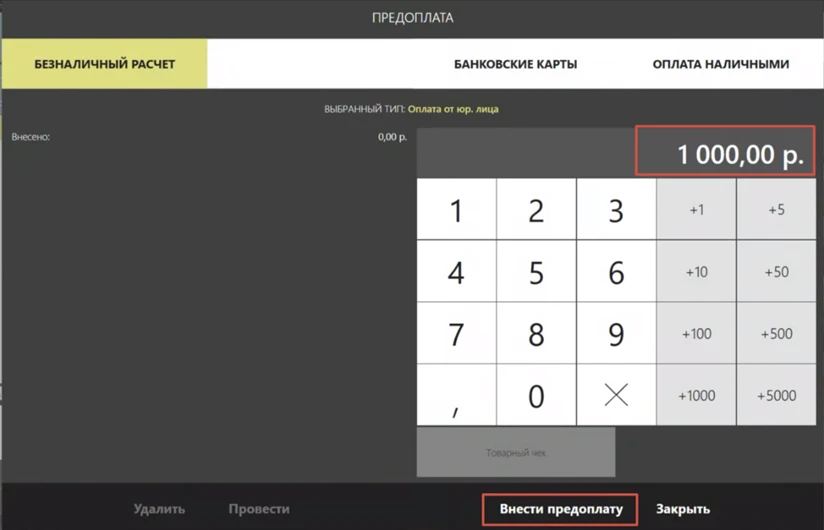
11. Ввести сумму и Внести предоплату
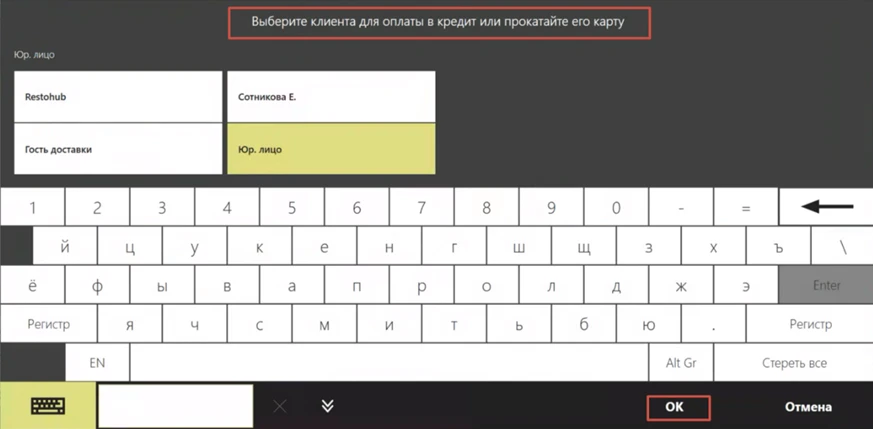
12. Выбрать контрагента
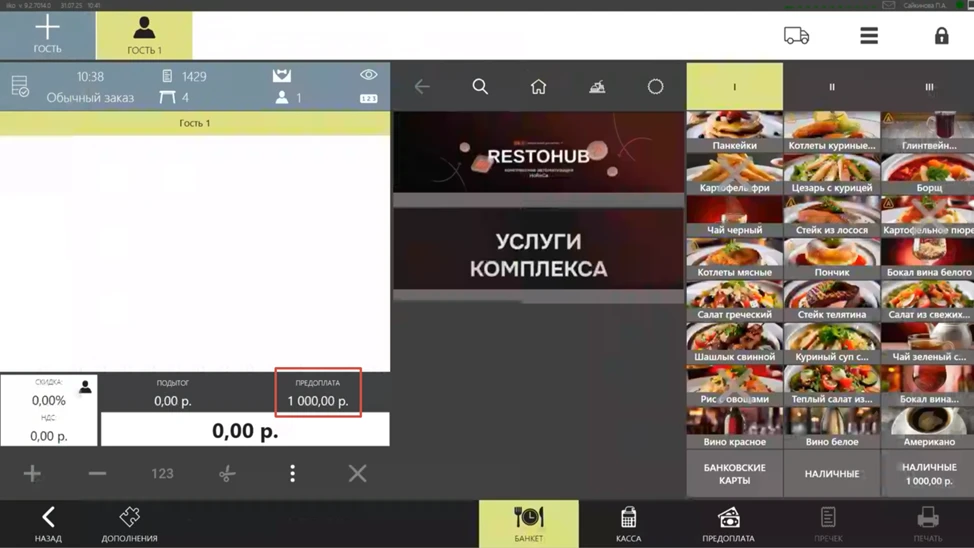
13. Предоплата отобразится в заказе
Как отметить приход гостей по банкету или резерву?
На схеме зала отображается время и вид бронирования столика: Б или Р.
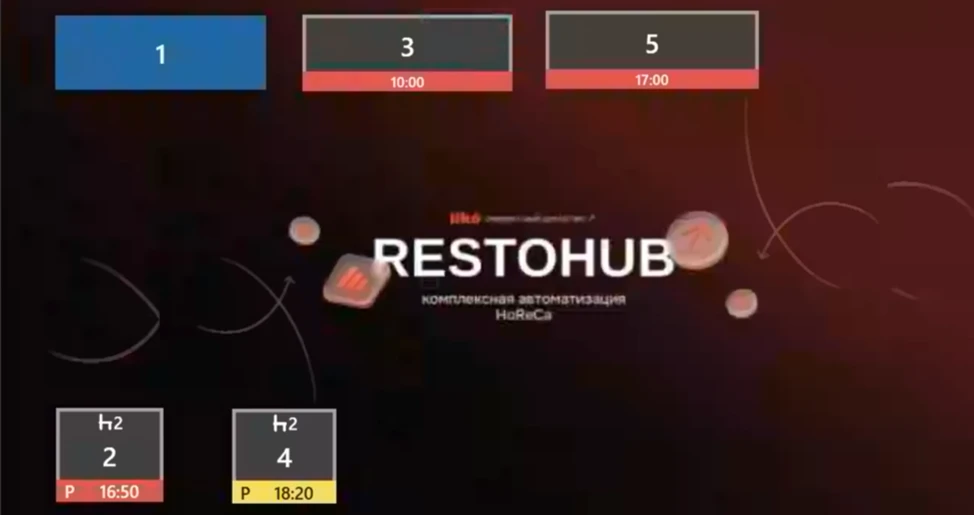
Когда гости пришли по резерву или банкету, выберите необходимый стол и отметьте нужное:
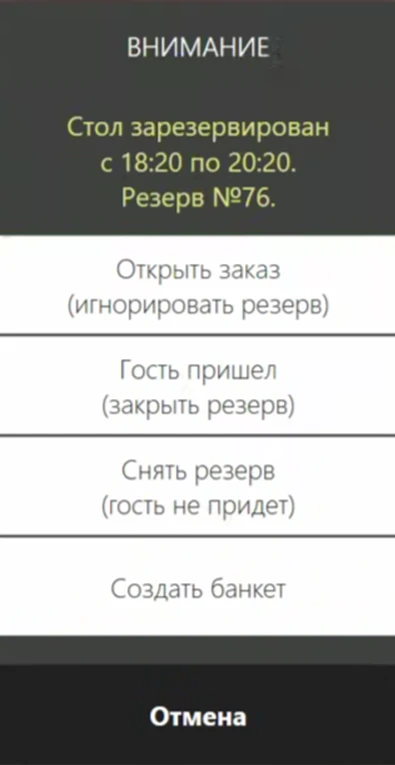
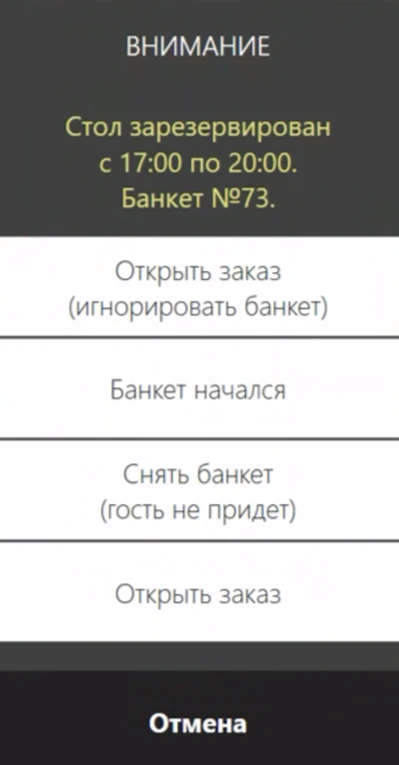
Если гости не пришли, то БР можно снять, указав одну из причин:
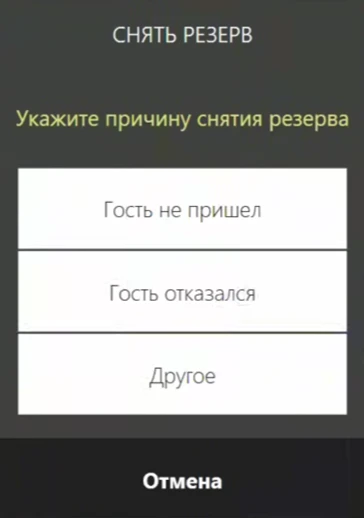
Когда гости пришли, появится окно заказа (Б/Р), далее заказ ведётся как обычно.
Как рассчитать банкет с предоплатой?
Если за банкет была внесена предоплата, то при расчёте (в блоке Касса), предоплата будет отображаться отдельной строкой.
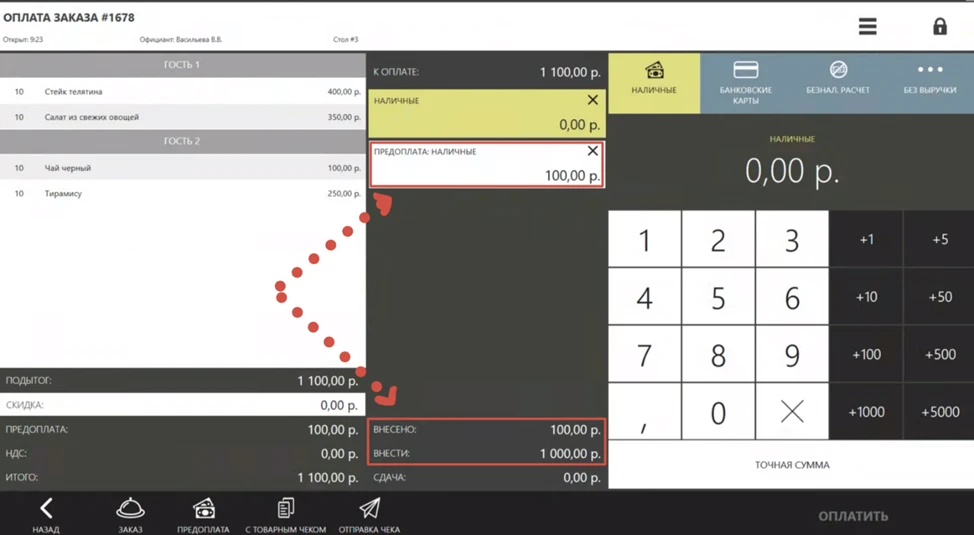
Внимание! Комбинировать фискальные (наличные, банковская карта) и нефискальные (безналичный расчёт) типы оплат запрещено!
Например, если предоплата была по безналичному расчёту, а итоговая сумма заказа больше, чем сумма предоплаты, то оставшуюся часть можно оплатить ТОЛЬКО по безналичному расчёту.
Примечание! Оплаты по банковской карте и наличными комбинировать можно.
При закрытии заказа может возникнуть 2 варианта:
1. Сумма заказа больше суммы предоплаты: внесите оставшуюся сумму соответствующим типом оплаты.
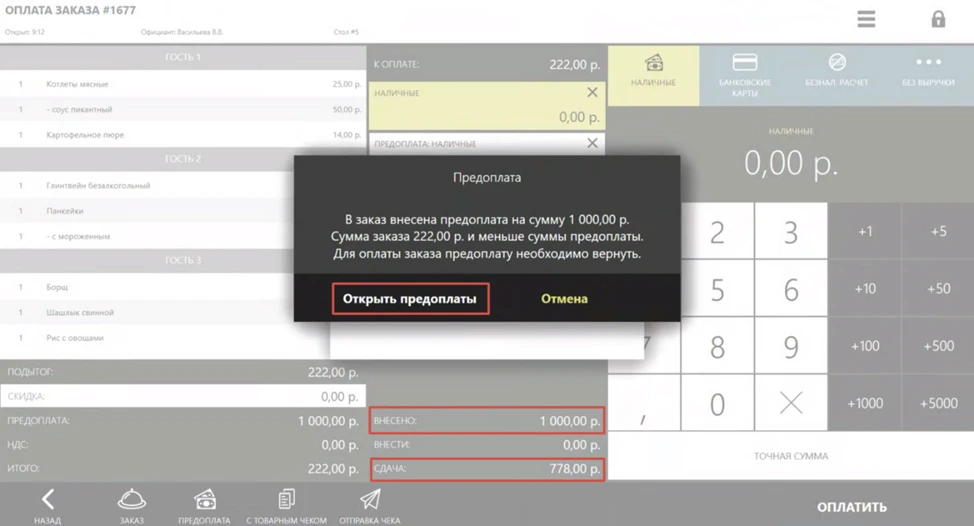
2. Сумма заказа меньше суммы предоплаты:
В таком случае необходимо вернуть предоплату, и рассчитать гостя как обычно:
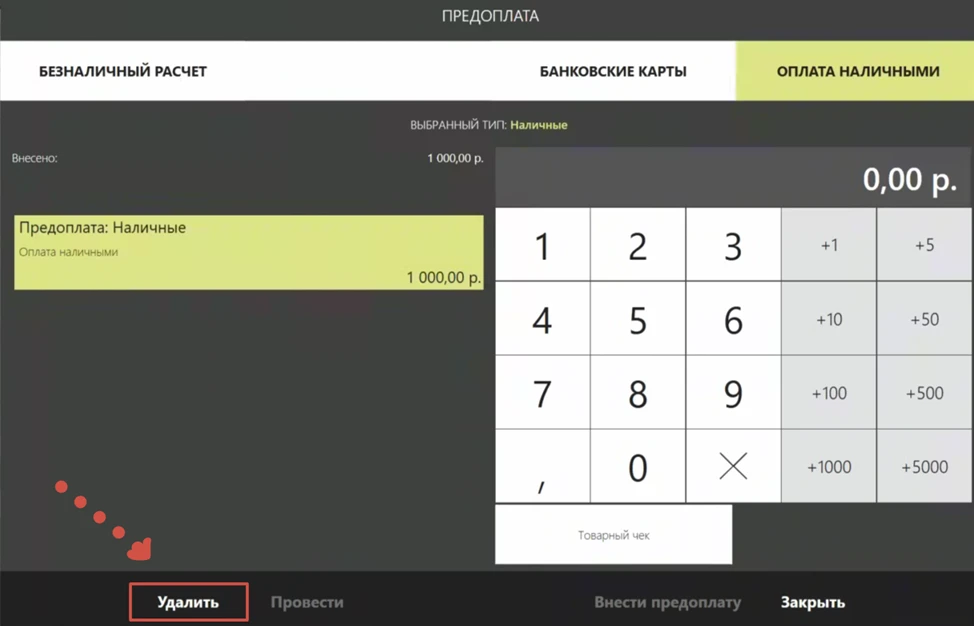
При удалении предоплаты требуется подтверждение права на удаление (необходимо ввести пин-код или прокатать карту).
Как отменить банкет с предоплатой?
Если гость передумал и необходимо отменить банкет с предоплатой, то перейдите в нужный Банкет -> Заказ -> Предоплата -> удалить.
Далее отмените Банкет:
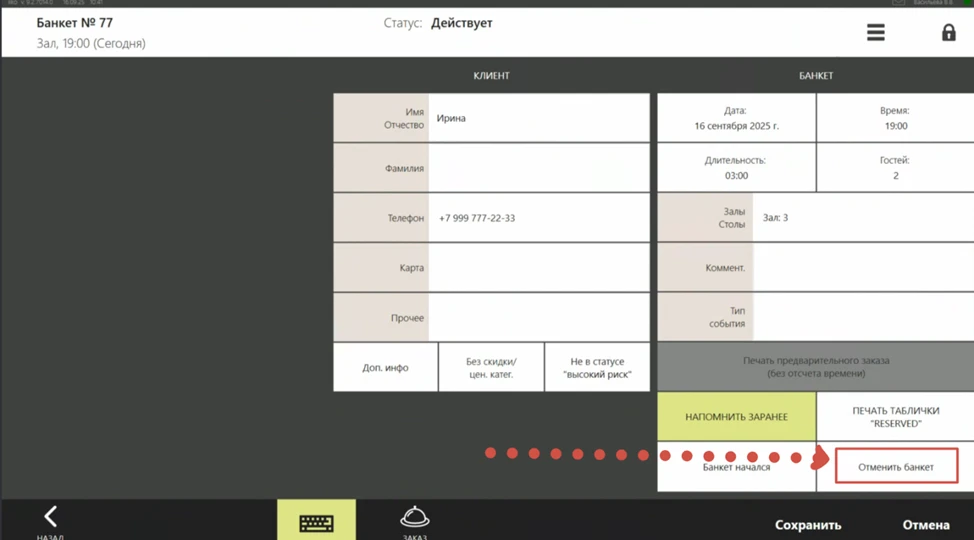
Если предоплата была внесена уже в закрытой Кассовой смене, то такую предоплату тоже можно удалить.
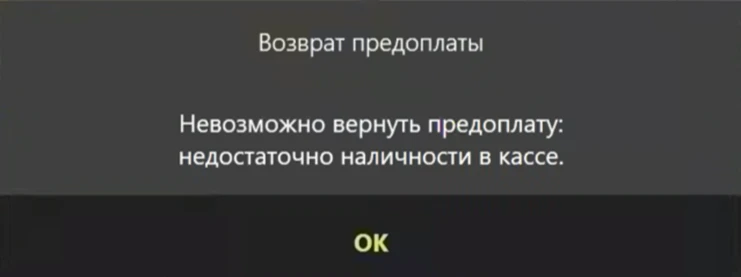
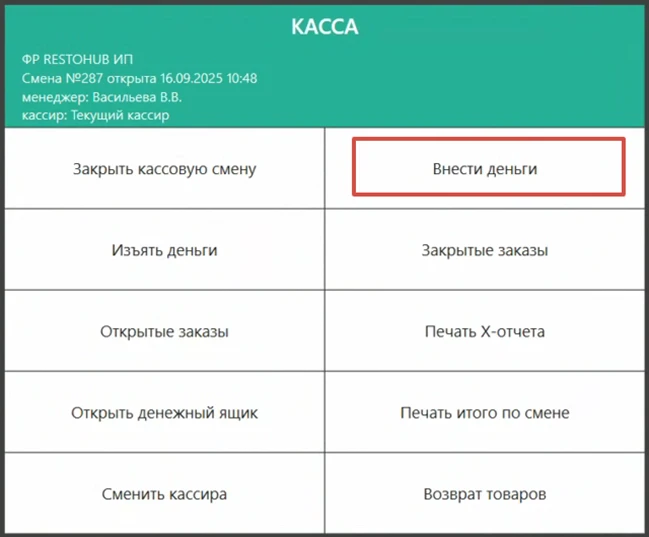
Если предоплата была наличными, а на момент удаления предоплаты в денежном ящике недостаточно средств, то необходимо провести внесение наличных в Торговую кассу.
Как сформировать ведомость полуфабрикатов?
В iikoOffice есть возможность сформировать ведомость полуфабрикатов, если на Банкет есть предзаказ. Такой инструмент предназначен для того, чтобы сформировать задания на производство.
Для этого перейдите в блок «Банкеты, резервы, доставки» (из Розничных продаж или из Отчётов в меню навигации).
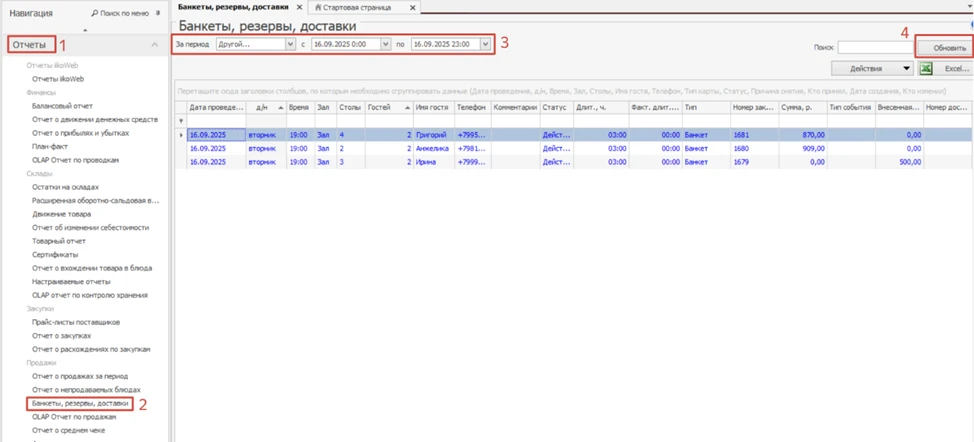
В данном разделе будут отображаться все банкеты, резервы, доставки. Вы можете задать определённый период или конкретную дату в верхней части отчёта.
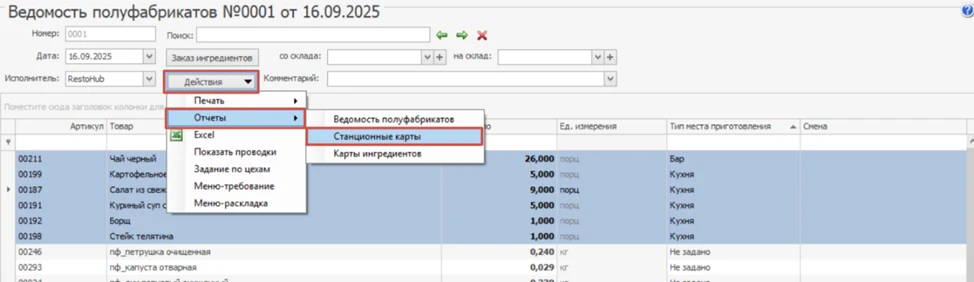
Чтобы сформировать ведомость полуфабрикатов по одному или нескольким банкетам, выделите нужные строки и в меню Действия выберите пункт Ведомость полуфабрикатов.
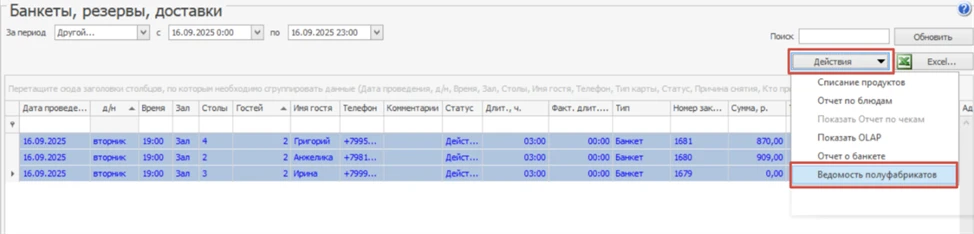
Откроется окно со списком блюд и заготовок. Вы можете выгрузить данный отчёт в Excel.
Также Вы можете сформировать Стационарные карты – выделите необходимые блюда – действия – отчёты – стационарные карты
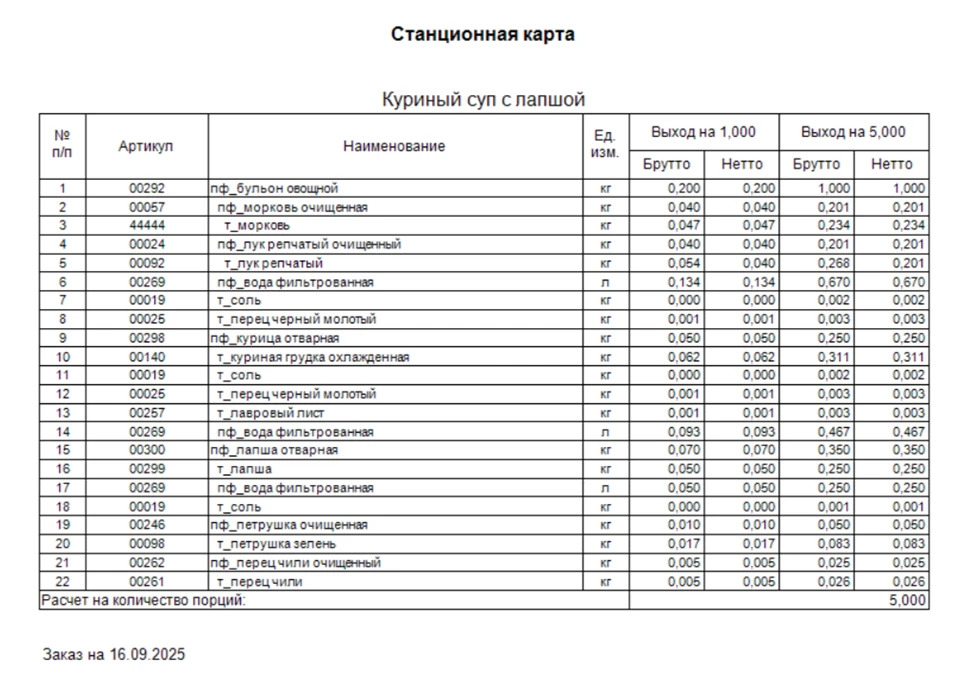
В отчёте будут отображаться данные о количестве блюд на определённую дату (период), их ТТК на 1 порцию и на количество порций, которое указано в предзаказе:
Как предоплата отражается в кассовых сменах?
В Кассовых сменах сумма предоплаты за банкет будет учитываться в сумме продаж.
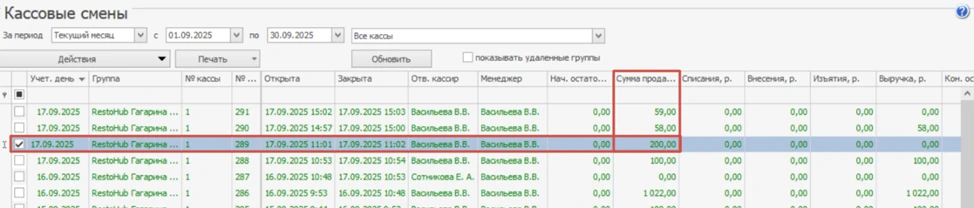
При принятии КС предоплата попадает с Типом «Предоп».

! Примечание: если предоплата была произведена до дня проведения банкета, сумма предоплаты не будет отображаться в Olap-отчёте о продажах -> суммы в КС и отчёте будут разниться.
В отчёт по чекам в КС предоплата попадает только тогда, когда банкет полностью оплачен. Также и в Olap-отчёте по продажам сумма предоплаты будет отображаться в день закрытия банкета.
Как собрать отчёт по банкетам?
1. Вы можете собрать отчёт по банкетам, для этого перейдите в раздел «Банкеты, резервы, доставки» из блока Отчёты или Розничные продажи.
Далее выберите нужные банкеты (или один) -> правой кнопкой мыши -> показать OLAP:

Откроется отчёт-конструктор, в который Вы можете добавить интересующие Вас метрики.
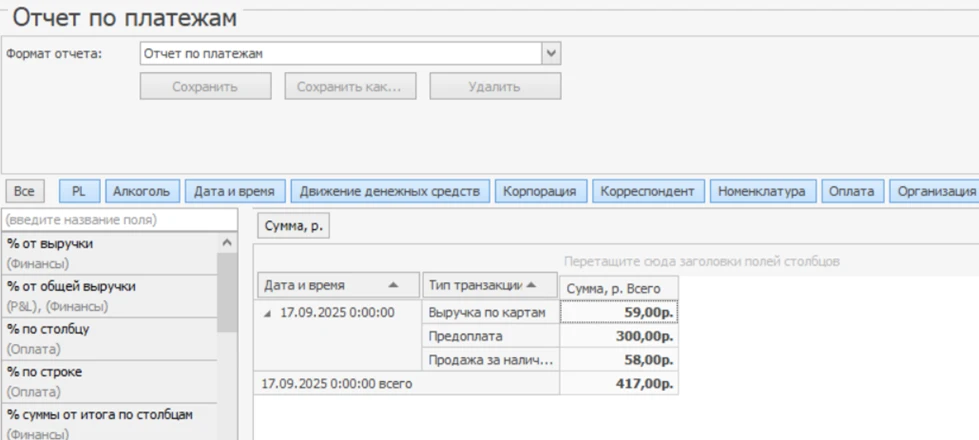
Например, Вы можете добавить «Номер заказа», «Дата» и т.д. Также можно отфильтровать метрики.
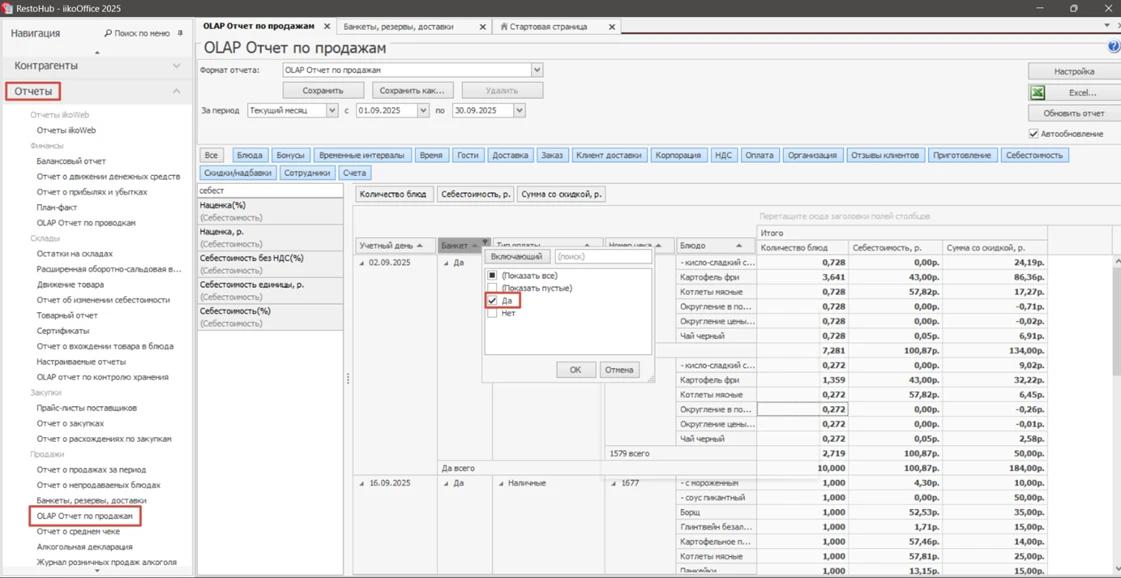
2. Помимо отчёта по платежам Вы можете собрать Olap-отчёт по продажам, Банкеты будут отображаться в нём в день закрытия.
Комментарии
Пишите, если есть вопросы и дополнения - ответим.
Читайте по теме
- Добавление сотрудника в iiko
- Инструкция по работе с чат ботом
- Заявки на производство
- Стоп-лист в iikoFront

