5 способов сформировать акт списания
Акт списания в iiko фиксирует, что ушло со склада и почему: товары, заготовки, блюда и модификаторы с суммой по себестоимости и разбивкой по статьям расходов. Сформировать его можно 5 способами, в том числе документом в iikoOffice и iikoWeb, типом оплаты на iikoFront и удалением отпечатанных блюд со списанием. Для каждого способа описаны права и настройки.
Акт списания: что это и для чего используется?
Акты списания нужны для корректного учёта в системе, с их помощью можно выявить причины списаний, количество списаний и их сумму по себестоимости (в том числе в разрезе статей расходов), что в дальнейшем поможет проанализировать расходы и применить правильные действия по их урегулированию.
Актом выполняется списание не только товаров, но также и блюд, заготовок и модификаторов. В этом случае списываются все товары, являющиеся ингредиентами данных блюд, заготовок или модификаторов на основании их технологической карты.
|
5 способов списания: |
||
|
iikoOffice |
iikoWeb |
iikoFront |
|
1. Документ Акт списания |
2. Документ Акт списания |
3. Тип оплаты «без выручки» |
|
|
|
4. iikoKitchen |
|
|
|
5. Удаление со списанием |
Как создать акт списания в iikoOffice?
Какие права доступа нужны?
B_WOFFV - Просматривать акты списания: возможность просматривать список актов списания.
B_WOFFC - Создавать и редактировать акты списания: возможность создавать и редактировать акты списания с сохранением без проведения.
B_WOFFR - Проводить акты списания: возможность сохранять с проведением акты списания.
B_WOFFE - Редактировать проведенные акты списания: возможность редактировать проведенные акты списания и сохранять их с перепроведением.
Все вышеперечисленные права доступны при наличии права:
B_STO - Работа с товарами и складами: возможность работать с номенклатурным справочником и складскими документами (пункт меню Товары и склады).
Как зарегистрировать акт?
Для того, чтобы зарегистрировать акт списания:
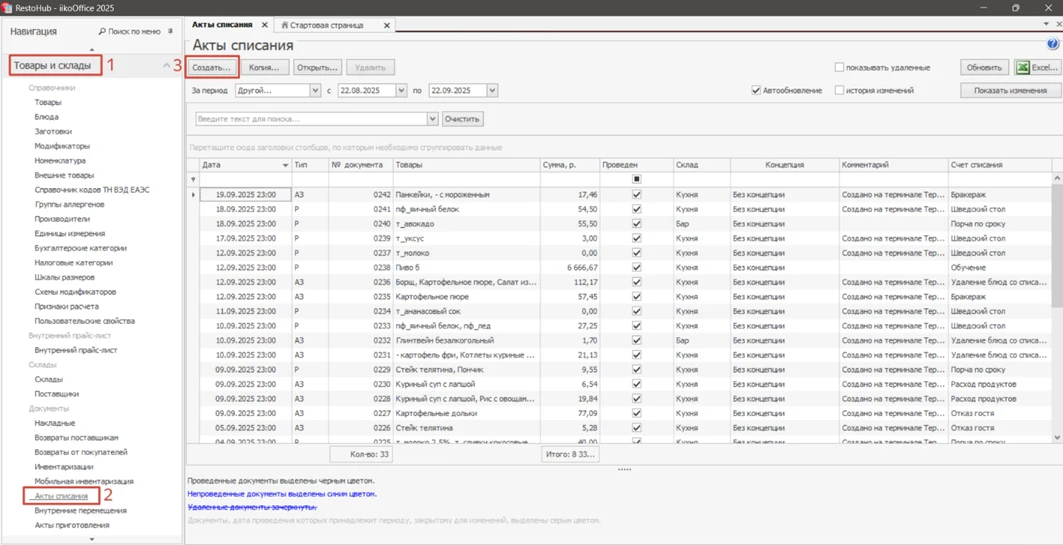
В пункте меню «Товары и склады» в разделе «Документы» выбрать Акты списания -> Создать:
Заполнить шапку документа:
Указать:
-
Дату и время
-
Склад списания
-
Счёт списания
Дополнительно (при необходимости) укажите:
-
Концепцию (например, юридическое лицо)
-
Комментарий (например, более подробное описание причины списания)
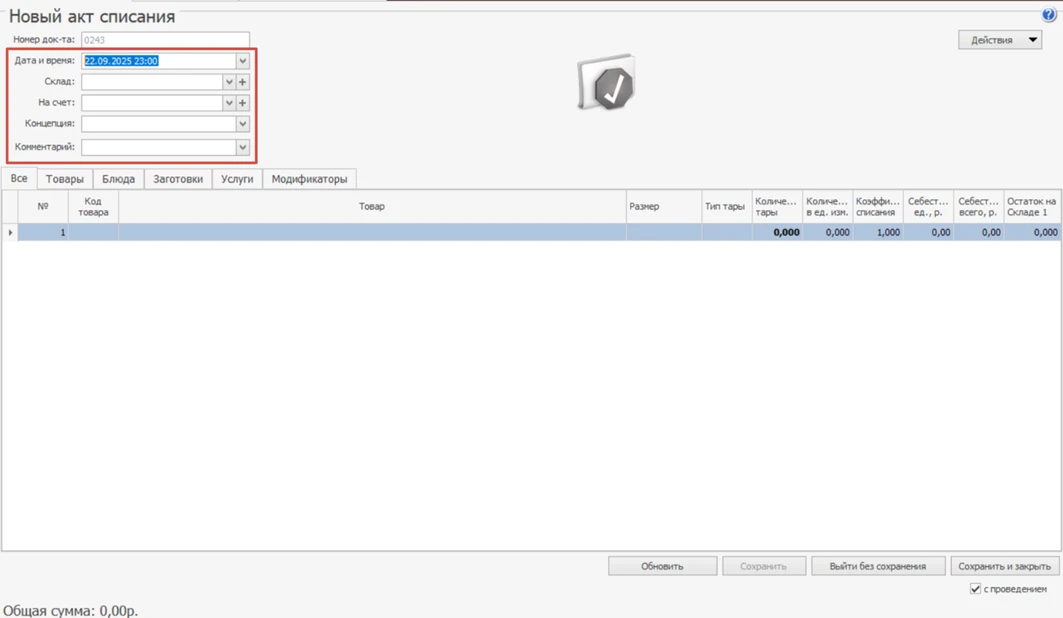
Номер документа присваивается автоматически (и в RMS, и в Chain)
В системе iiko есть счета по умолчанию. Вы можете добавить новые, для этого:
в графе «На счёт» нажмите на «+» и заполните поля:
-
- Тип (расходы (обычно связаны напрямую с работой предприятия) или прочие расходы (не связаны с работой предприятия напрямую)
-
- Название
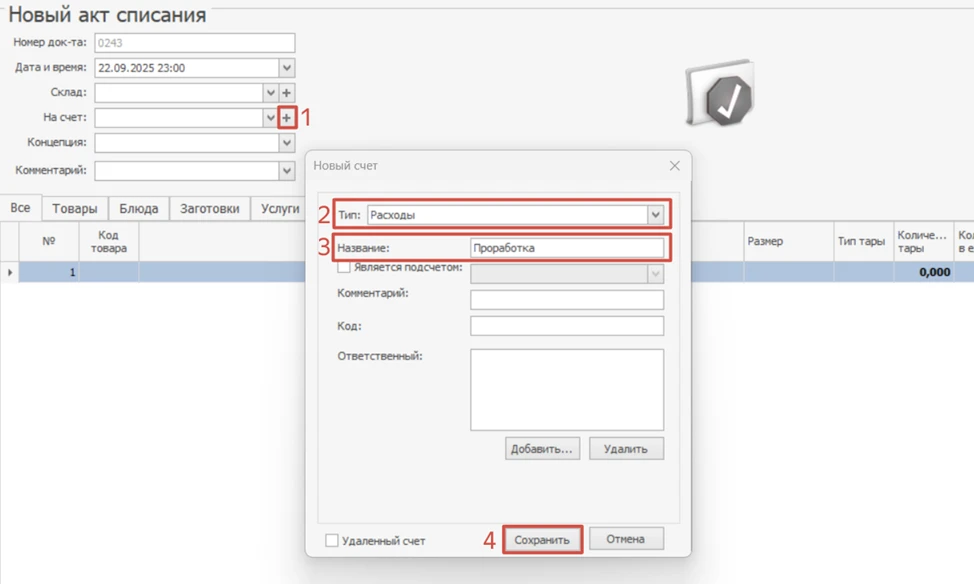
И – Сохранить.
Заполните Акт. В поле «Товар» добавьте все необходимые товары, заготовки, блюда, модификаторы:
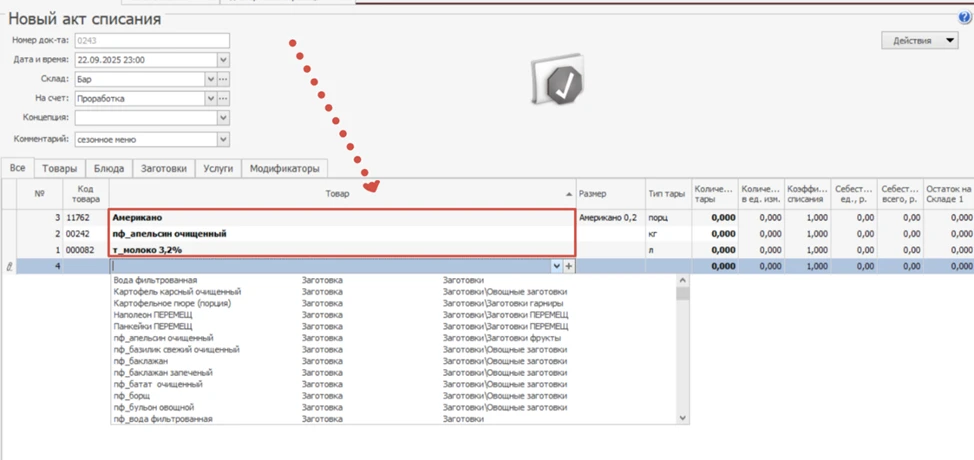
Укажите количество тары:
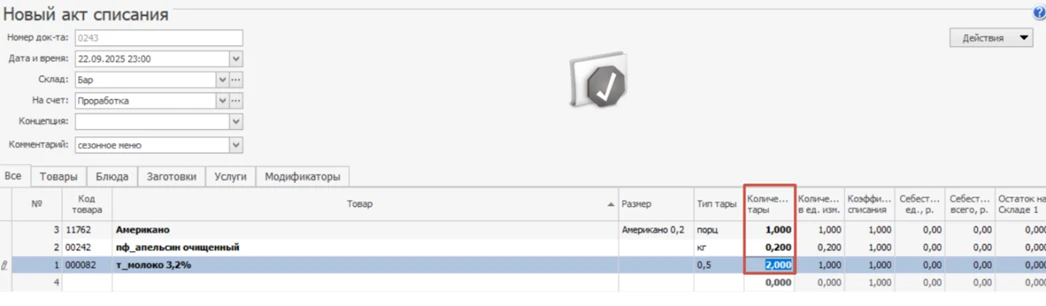
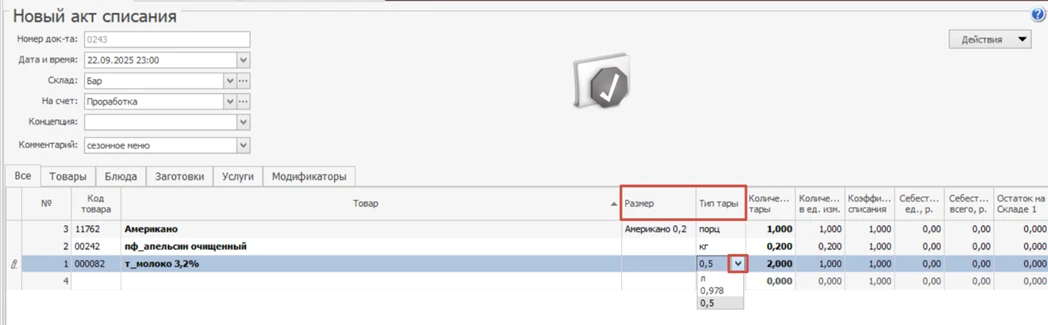
Примечание! Вы можете выбрать Тип тары при списании – это фасовка у товара. А у блюда - доступен выбор размера.
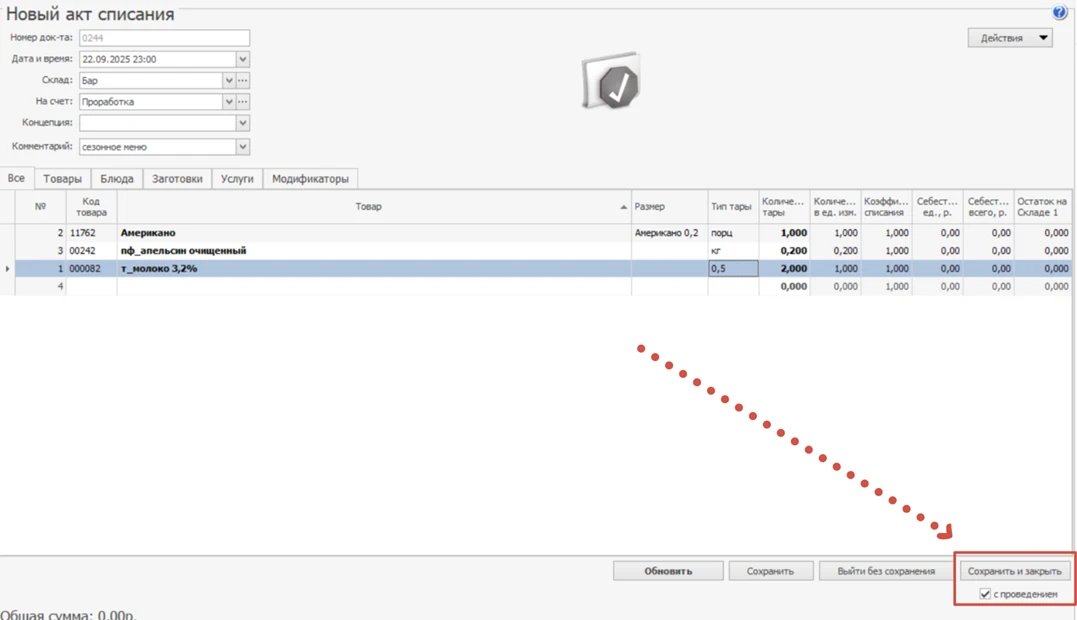
Сохраните и закройте документ (галочка «с проведением» - стоит по умолчанию):
Как распечатать акт?
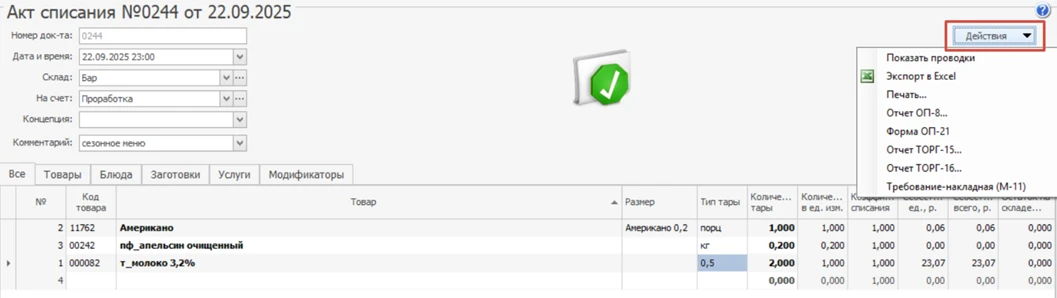
Если Вам необходимо распечатать акт, то сначала сохраните документ и через «Действия» выберите нужную форму:
-
ОП-8 - Акт о бое, ломе и утрате посуды и приборов
-
ОП-21 - Акт на отпуск питания сотрудникам организации
-
ТОРГ -15 - Акт о порче, бое, ломе товарно-материальных ценностей
-
ТОРГ-16 - Акт о списании товаров
-
М-11 - Требование-накладная.
Дополнительные возможности
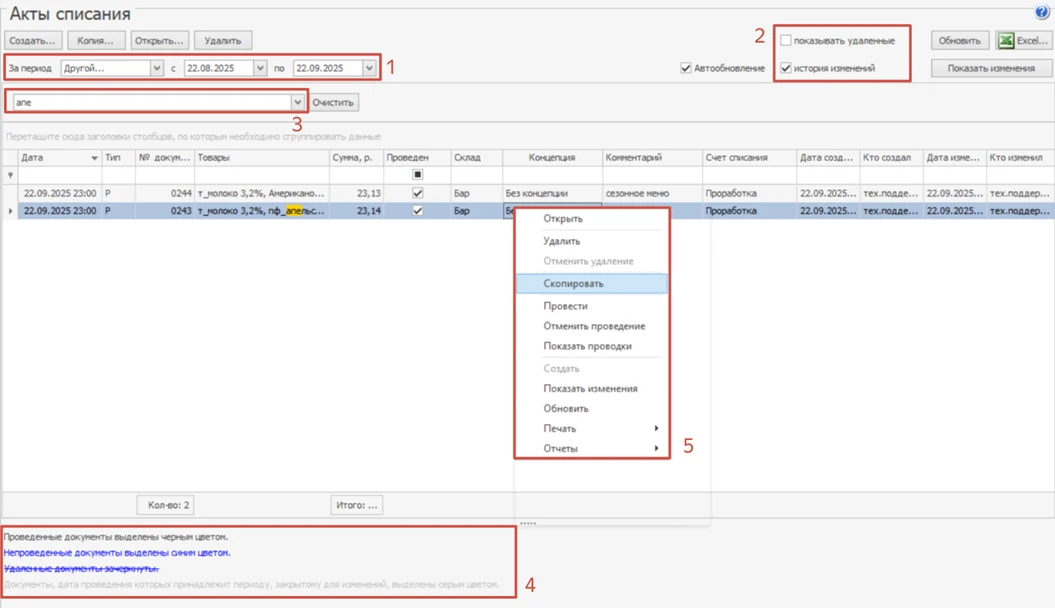
В разделе «Акты списания» Вы можете воспользоваться инструментами:
-
выставить определённый период/день
-
«Показывать удаленные» и «История изменений»
-
воспользоваться поиском
-
снизу есть сноска, которая подсказывает статус документа
-
если нажать правой кнопкой мыши на документ, то отобразятся операции, которые можно применить к данному документу (например, скопировать)
Как создать акт списания в iikoWeb?
Какие права доступа нужны?
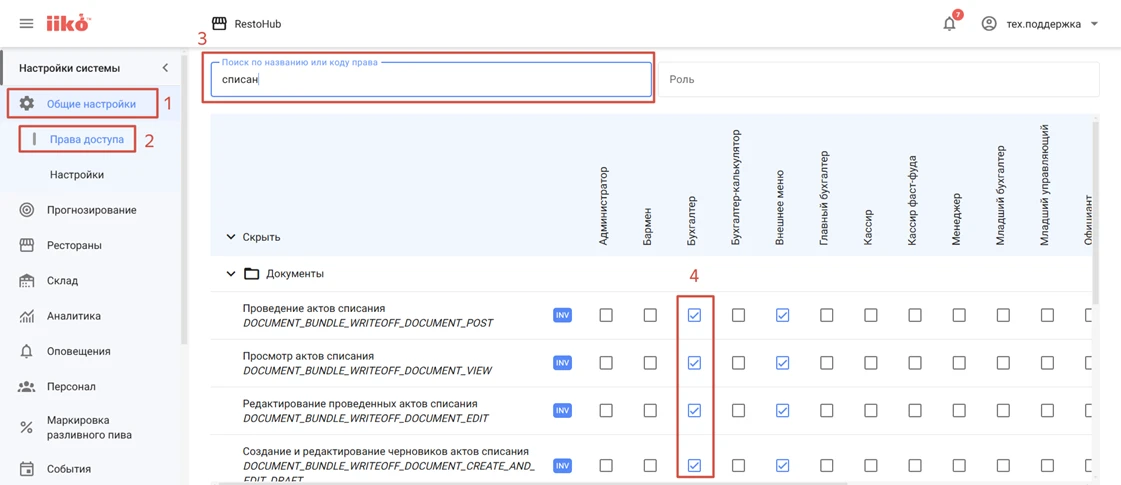
Права доступа для работы в iikoWeb назначаются на определённую должность непосредственно в iikoWeb:
Проведение актов списания - DOCUMENT_BUNDLE_WRITEOFF_DOCUMENT_POST
Просмотр актов списания - DOCUMENT_BUNDLE_WRITEOFF_DOCUMENT_VIEW
Редактирование проведенных актов списания - DOCUMENT_BUNDLE_WRITEOFF_DOCUMENT_EDIT
Создание и редактирование черновиков актов списания - DOCUMENT_BUNDLE_WRITEOFF_DOCUMENT_CREATE_AND_EDIT_DRAFT
Как зарегистрировать акт?
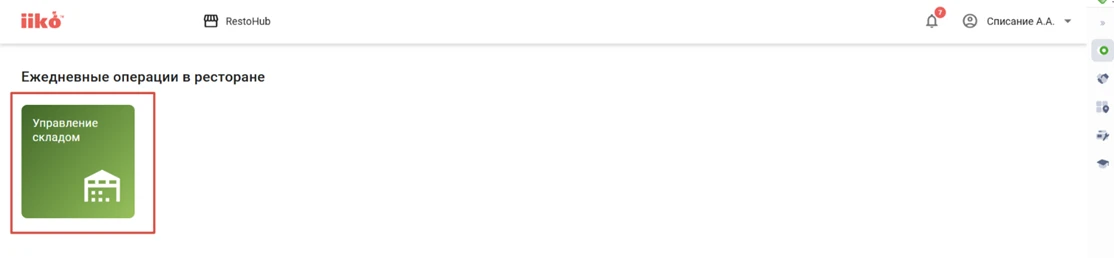
Перейдите в блок «Управление складом»
2) Нажмите Создать и выберите Акт списания:

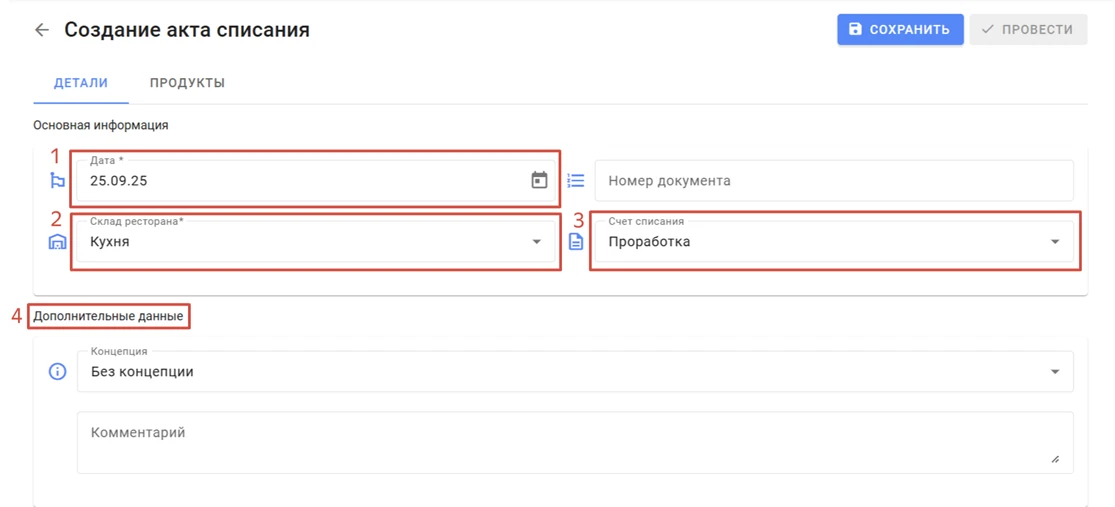
Заполните детали:
-
Дата
-
Склад
-
Счёт списания
При необходимости – заполните дополнительные данные
Перейдите во вкладку Продукты и нажмите +Добавить продукт

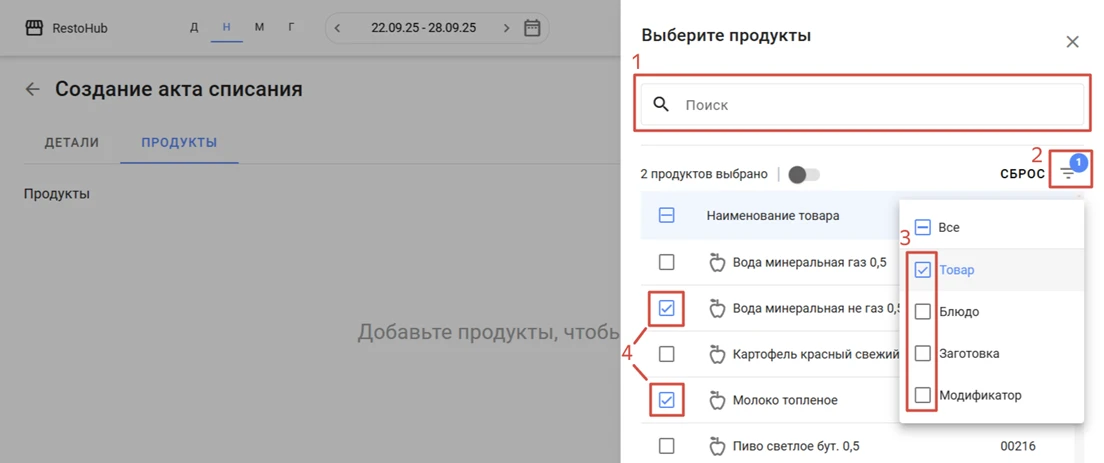
Выберите продукты:
Вы можете воспользоваться поиском (1). Обратите внимание на фильтр (2): Вы можете выбрать нужные типы номенклатурных элементов (3). Галочками выберите элементы, которые нужно занести в Акт (4).
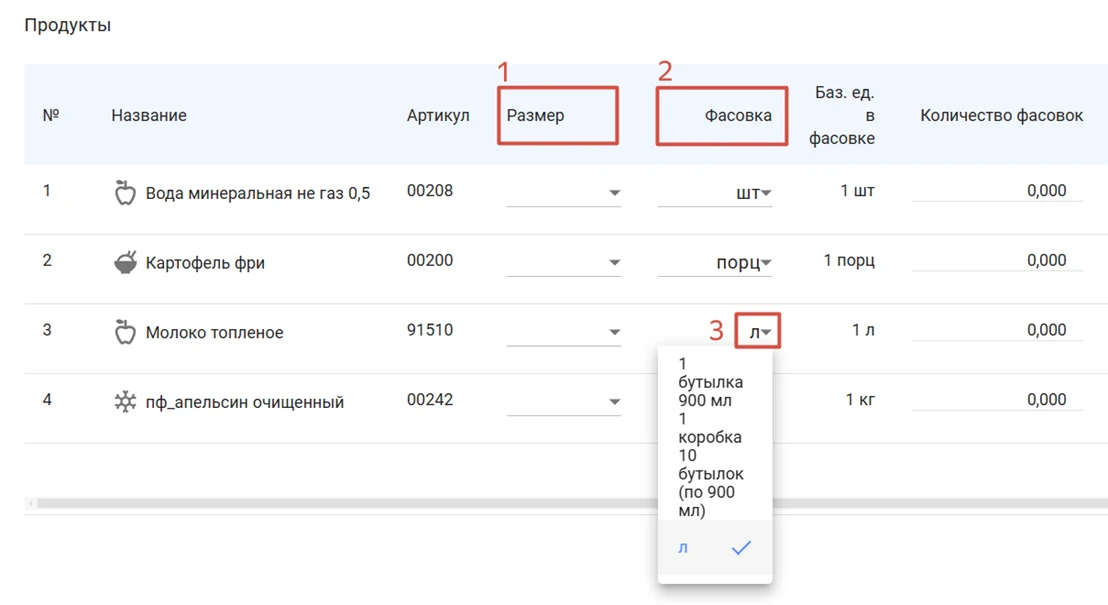
Определите размер и фасовку (1,2). Из выплывающего списка выберите нужное (3):
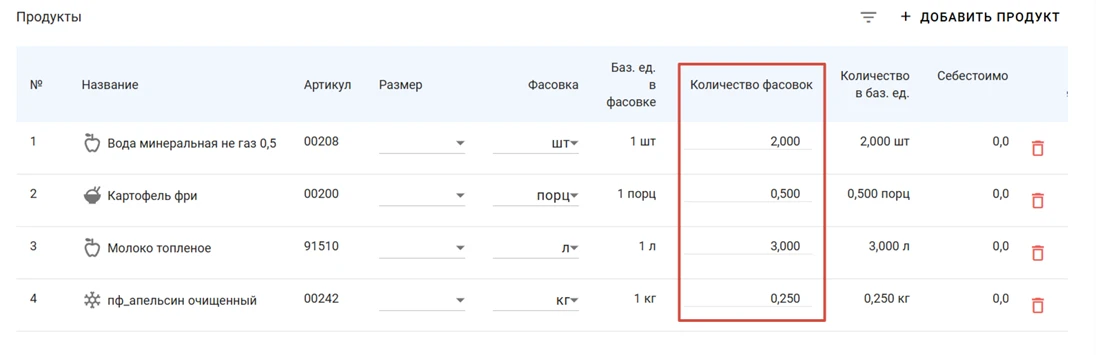
Введите количество фасовок
Сохраните/проведите документ

Если нужно сохранить документ со статусом «Черновик», то нажмите Сохранить.
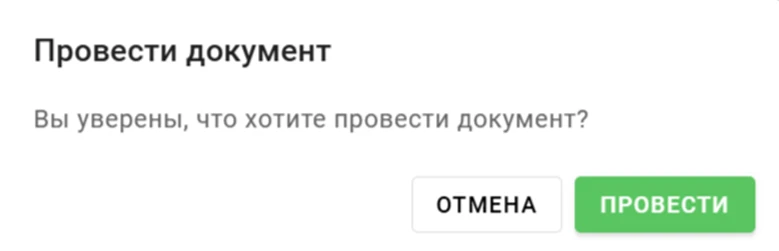
Для проведения документа нажмите «Провести» и подтвердите проведение:
Дополнительные возможности
-
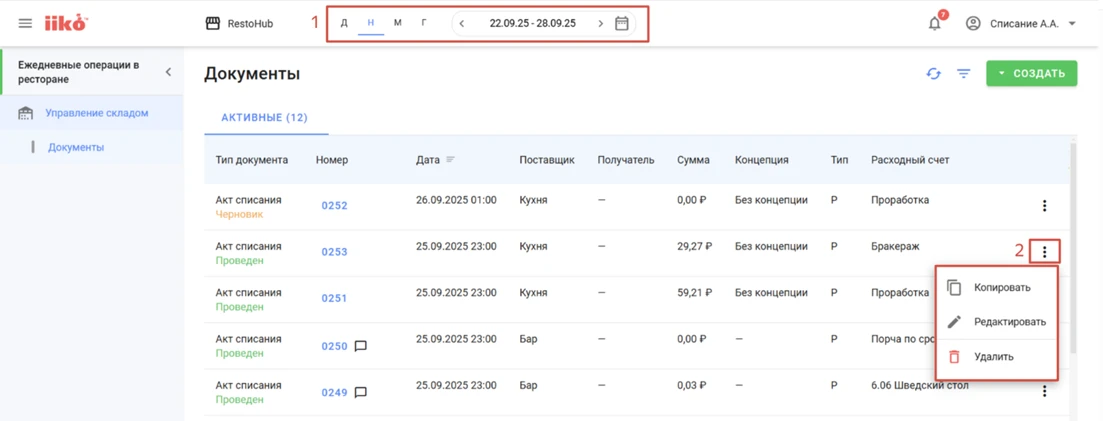
Вы можете выбрать определённый период, за время которого были зафиксированы акты.
-
Нажав на «Три точки» у определённого документа можно его копировать/редактировать/удалить.
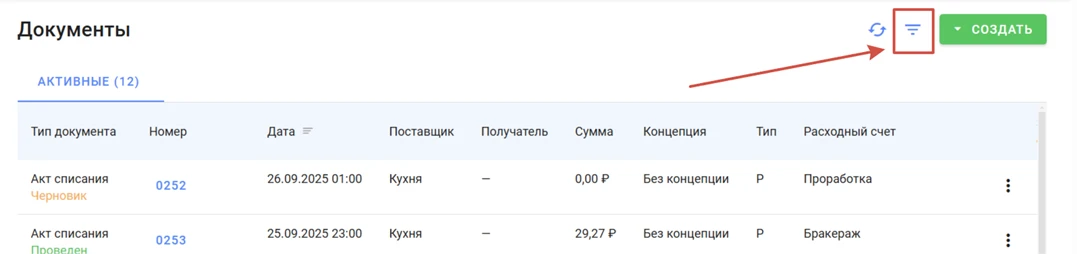
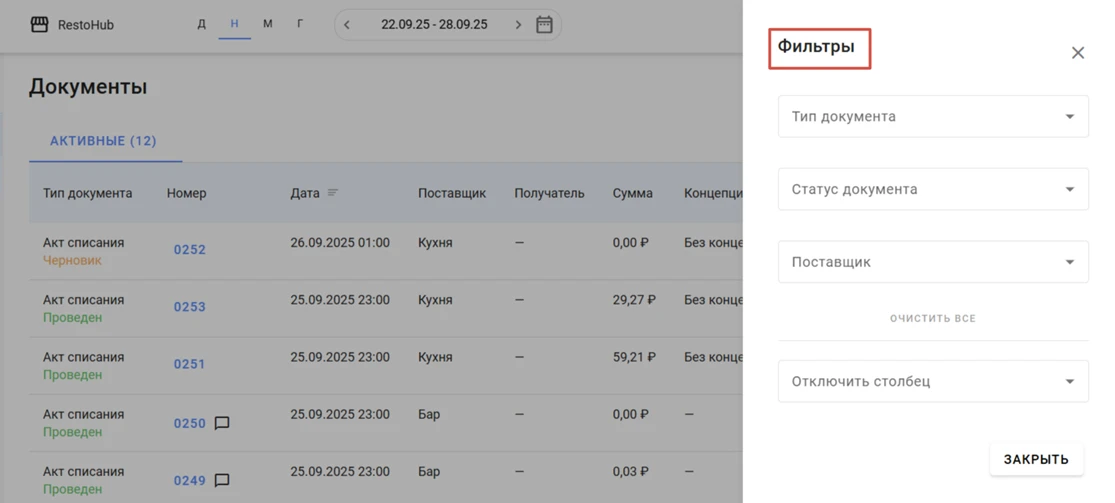
Также Вы можете отфильтровать документы по типу или статусу. Или отключить некоторые столбцы:
Как списать через тип оплаты «Без выручки» в iikoFront?
Какие права доступа нужны?
Для данного типа нужны следующие права для сотрудника, который работает на iikoFront:
F_CASH - Принимать платежи: возможность работать на кассе: принимать оплату заказов, внесение наличных, изъятие наличных, проводить контрольный пересчет (раздел Касса).
F_COTH - Закрывать столы за счет заведения: возможность подтверждать оплату заказов за счет заведения.
Как провести списание на кассе?
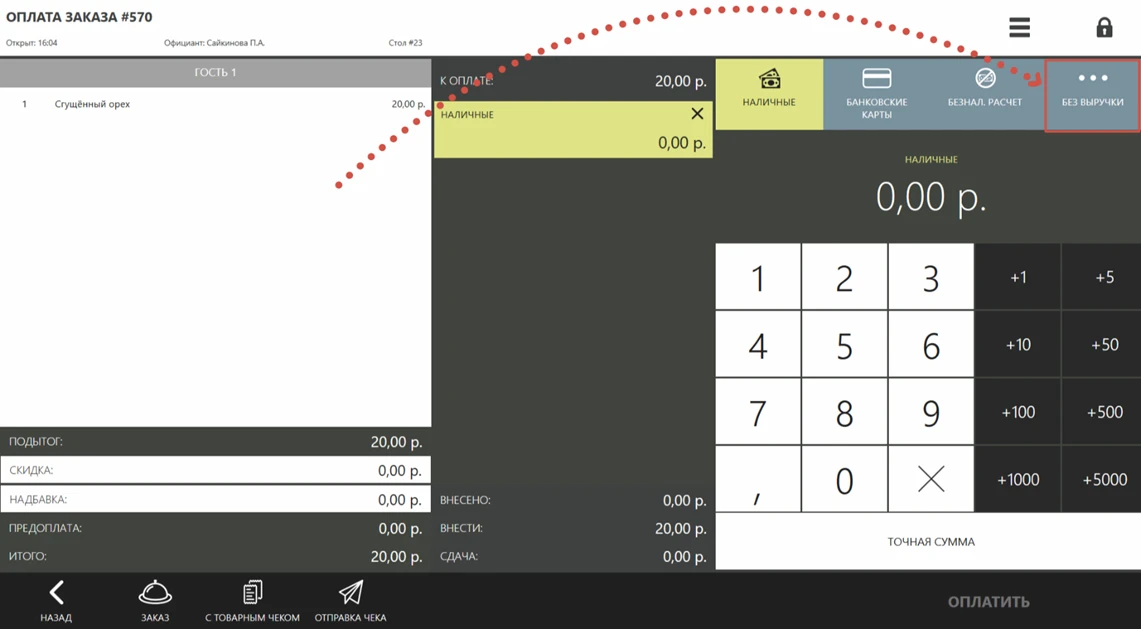
Добавьте позиции в заказ, перейдите в блок «Касса» и выберите «Без выручки»:
Выберите способ оплаты:
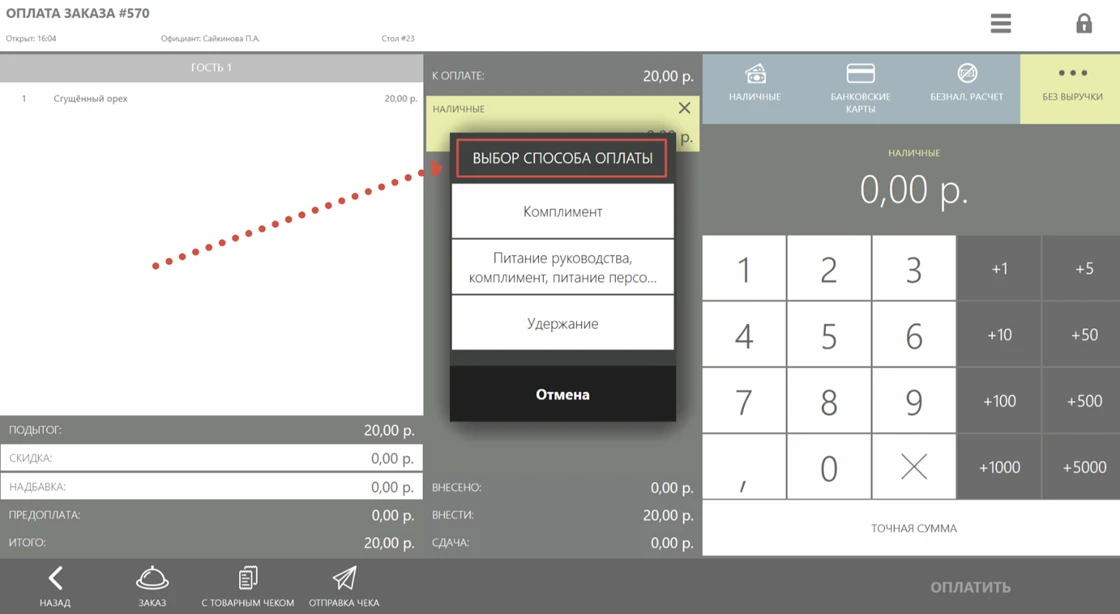
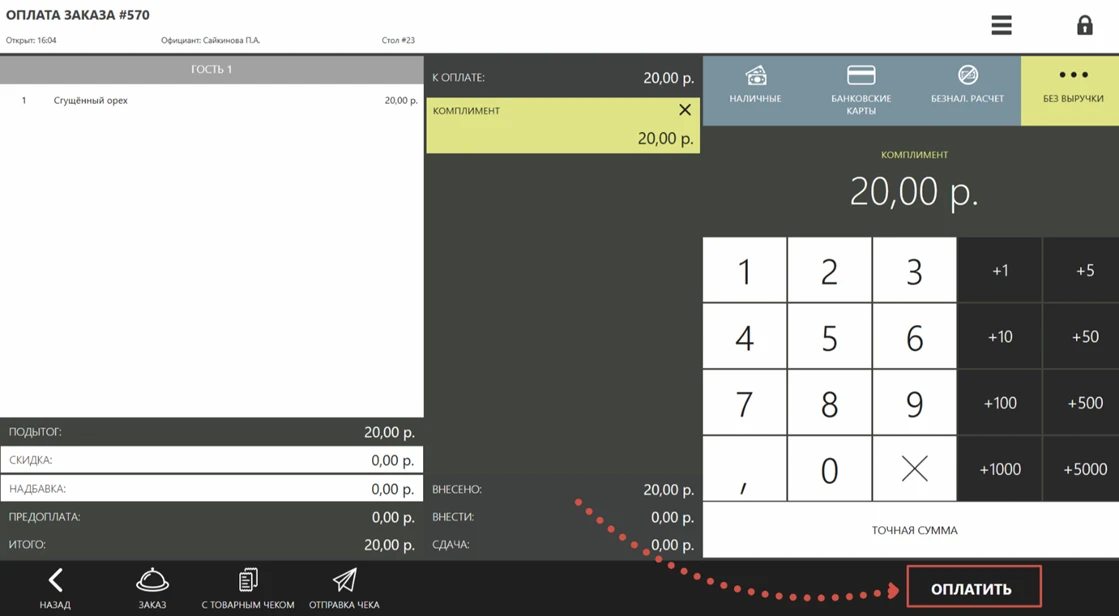
Итоговая сумма подтянется автоматически, нажмите «Оплатить»:
Как настроить тип оплаты «Без выручки»?
Права доступа, которые необходимы для добавления типа оплаты «Без выручки»:
B_SALE - Работа с розничными продажами: доступность пункта меню Розничные продажи.
B_APT - Просматривать типы оплаты: доступность пункта меню Розничные продажи → Типы оплат.
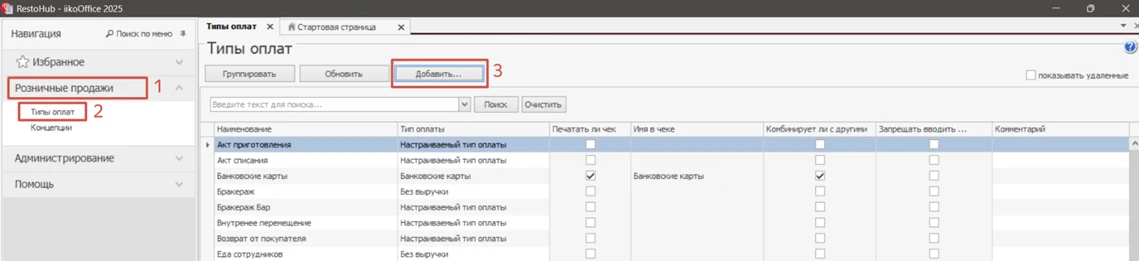
Чтобы добавить тип оплаты «Без выручки»:
Перейдите в блок «Розничные продажи», раздел «Типы оплат», «Добавить»:
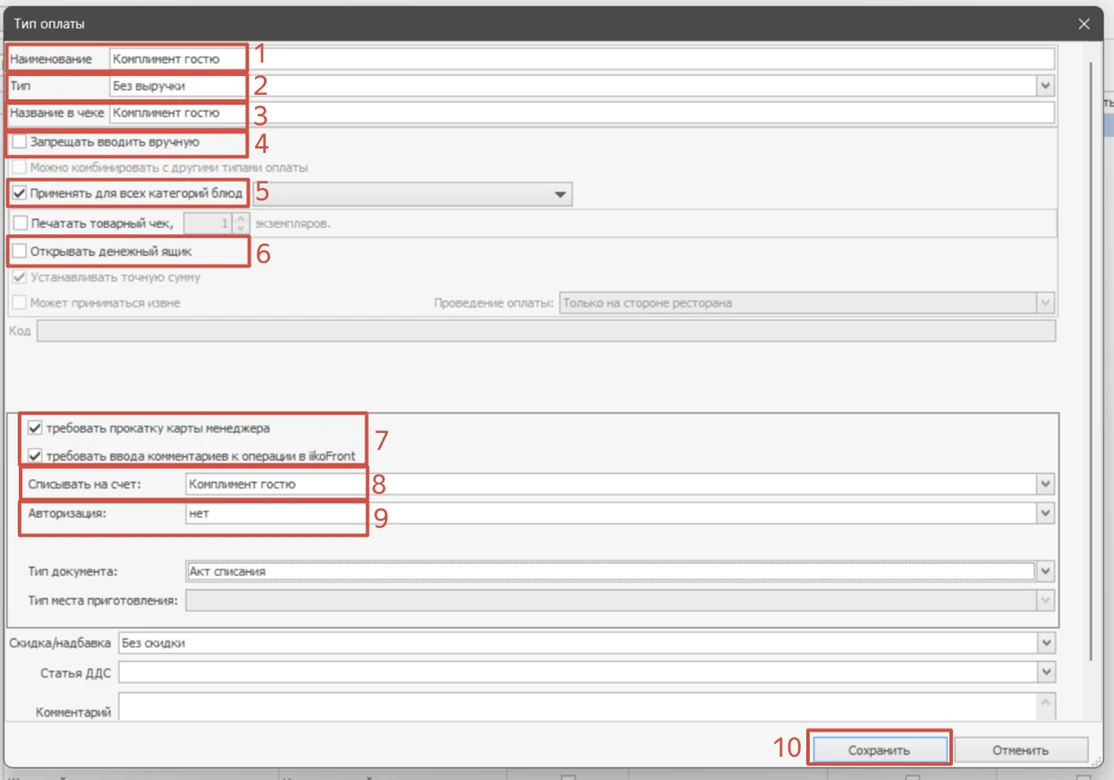
Заполните поля в настройках типа оплаты:
-
введите наименование
-
укажите тип - Без выручки
-
название в чеке можно продублировать из п.1
-
для того, чтобы сотрудники на точке могли воспользоваться данным типом оплаты – не ставьте галочку
-
тип оплаты можно настроить на определённые категории: снимите галочку и из выплывающего списка выберите только те категории, которые относятся к данному типу оплаты
-
снимите галочку «открывать денежный ящик»
-
поставьте ограничения, если есть необходимость
-
определите счёт списания
-
* если Вы настраиваете таким образом питание персонала, то в данной строке выберите «Сотрудник»
-
сохраните.
Как списать через тип оплаты «Настраиваемый» в iikoFront?
Какие права доступа нужны?
Для данного типа оплаты нужны следующие права для сотрудника, который работает на iikoFront:
B_WOFFV - Просматривать акты списания: возможность просматривать список актов списания.
B_WOFFC - Создавать и редактировать акты списания: возможность создавать и редактировать акты списания с сохранением без проведения.
B_WOFFR - Проводить акты списания: возможность сохранять с проведением акты списания.
Как провести списание на кассе?
Чтобы зарегистрировать Акт списания с помощью типа оплаты «Настраиваемый»:
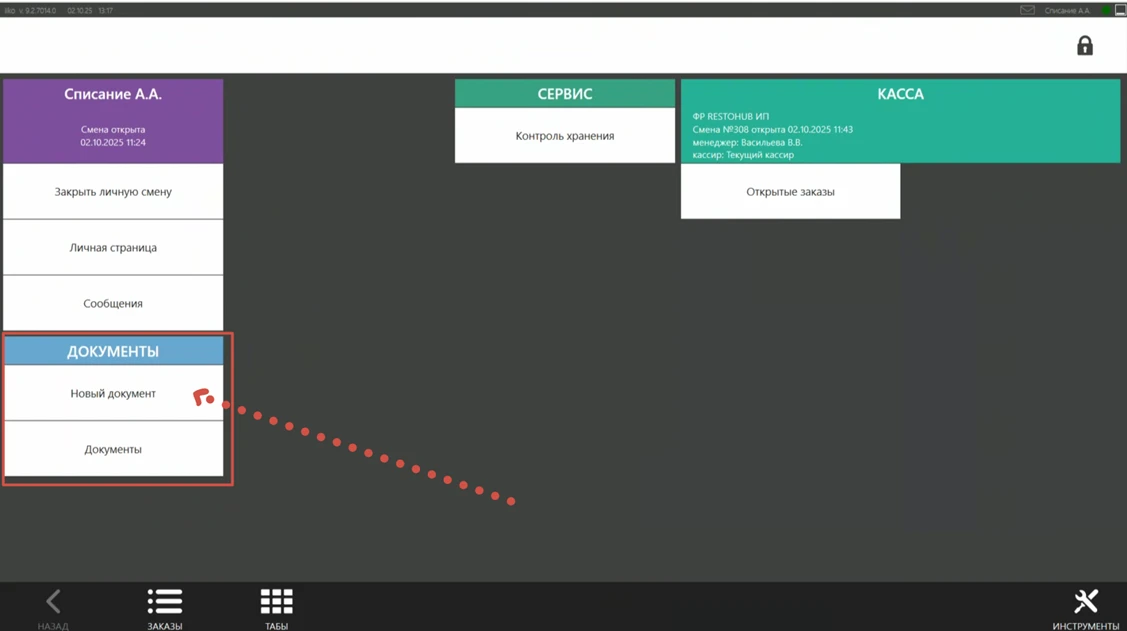
В Основном меню нажмите «Новый документ» в Блоке «Документы»:
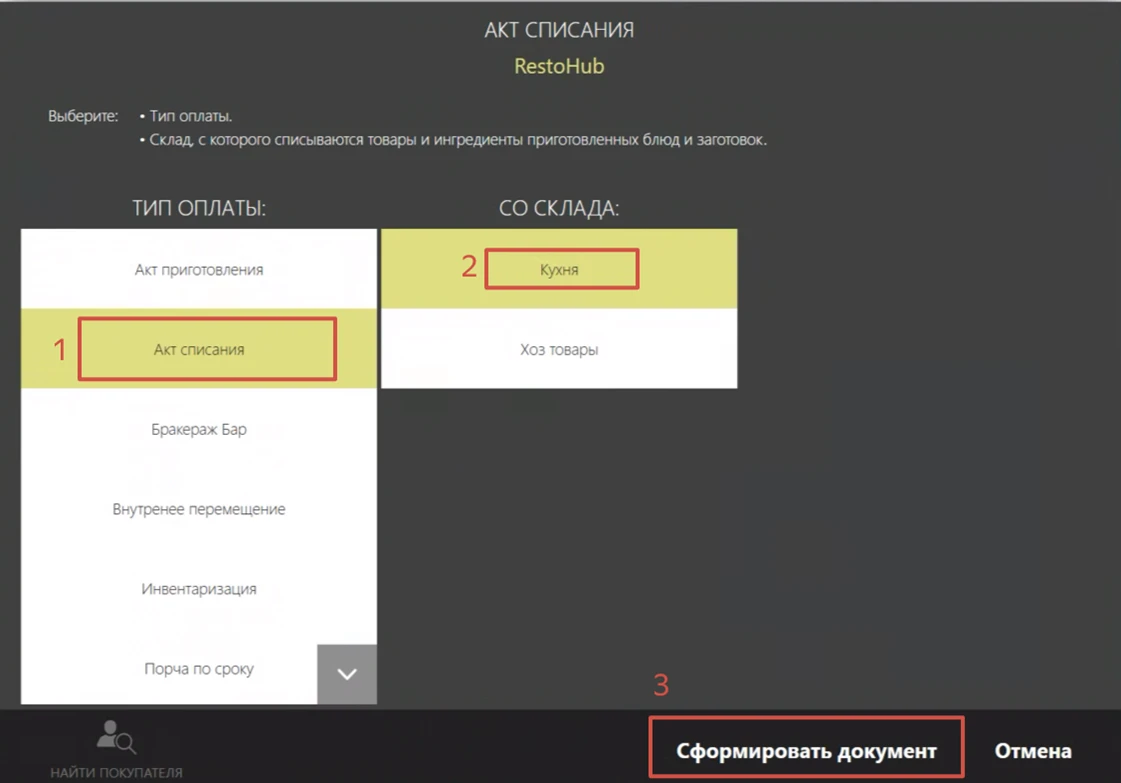
Выберите «Акт списания», нужный склад и нажмите «Сформировать документ»:
Добавьте позиции в Акт (товары, заготовки, блюда или модификаторы):
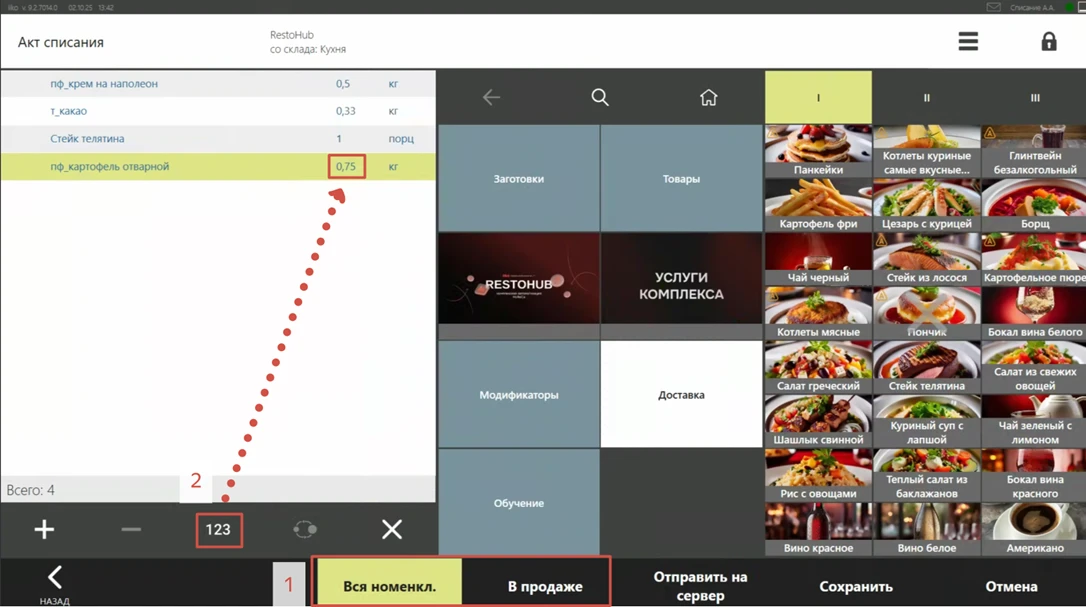
Вы можете отфильтровать отображение позиций: вся номенклатура/ в продаже.
Обратите внимание! При добавлении позиции в Акт количество встаёт по умолчанию, и оно равно 1. Если нужно изменить количество – нажмите на позицию, далее «123» и введите необходимое количество.
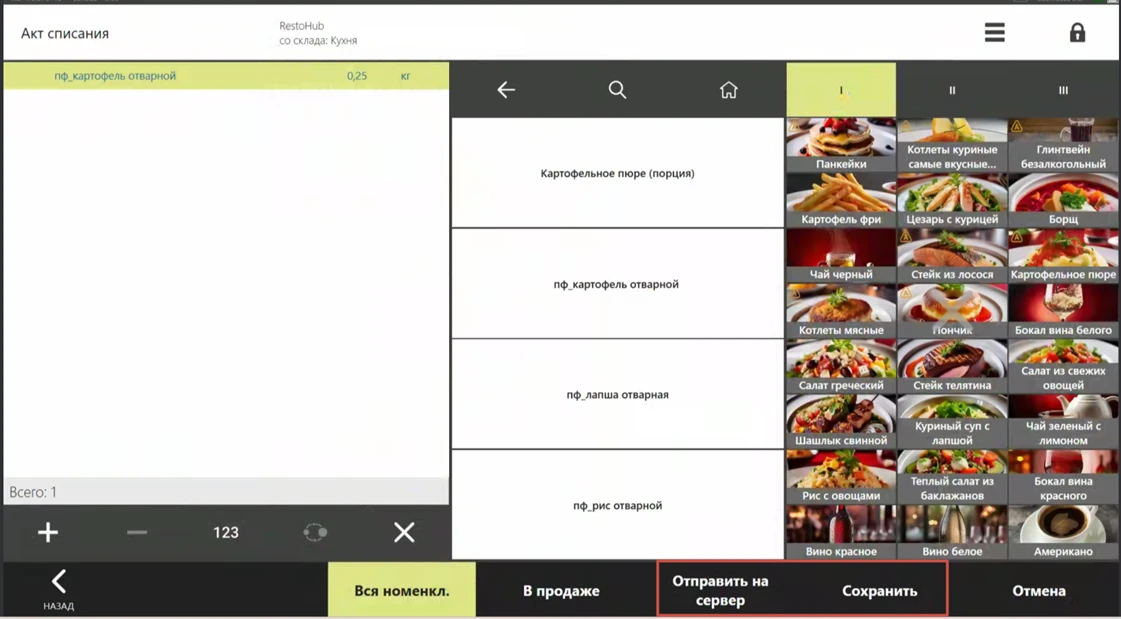
Если нужно провести документ сразу, то выберите «Отправить на сервер».
Если документ нужно сохранить в статусе «Черновик» (чтобы была возможность вернуться к документу на iikoFront для редактирования Акта), - нажмите «Сохранить».
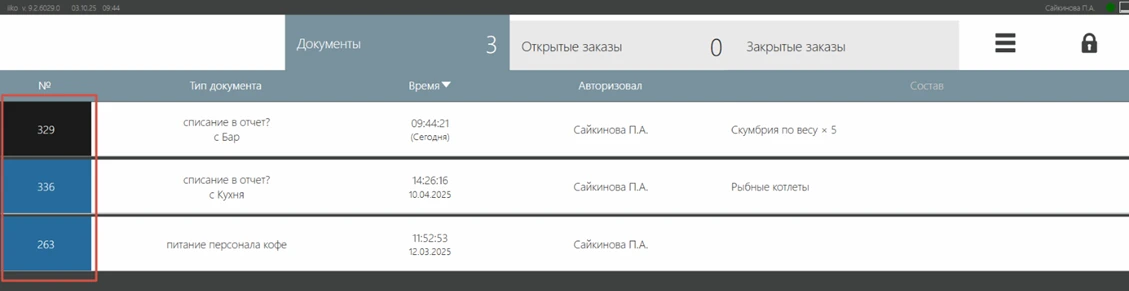
Все документы попадают в раздел «Документы»:
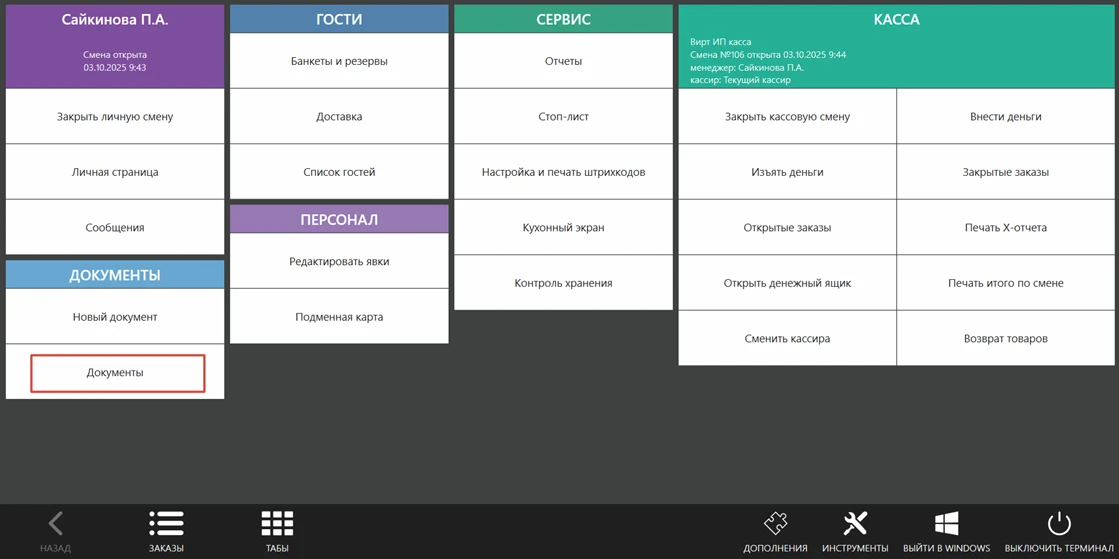
Проведённые документы отмечены чёрным цветом (их нельзя изменить/удалить на iikoFront). Есть возможность повторно напечатать чек.
Документы со статусом «Черновик» отмечены синим цветом – их можно отредактировать/удалить/отправить на сервер.
Как настроить тип оплаты «Настраиваемый»?
Права доступа, которые необходимы для добавления типа оплаты «Настраиваемый»:
B_SALE - Работа с розничными продажами: доступность пункта меню Розничные продажи.
B_APT - Просматривать типы оплаты: доступность пункта меню Розничные продажи → Типы оплат.
Чтобы добавить тип оплаты «Настраиваемый»:
Перейдите в блок «Розничные продажи», раздел «Типы оплат», «Добавить»:
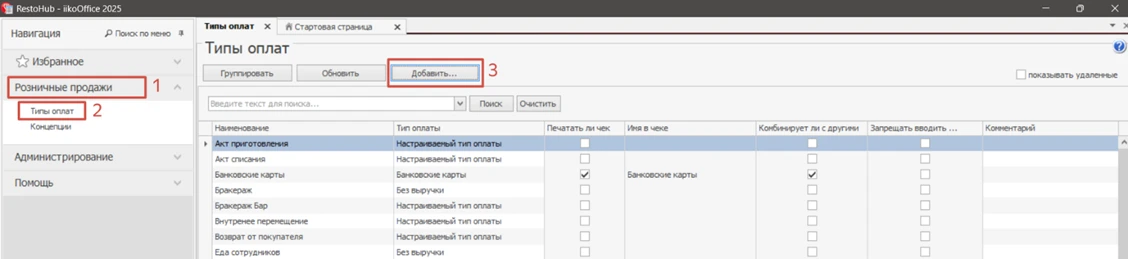
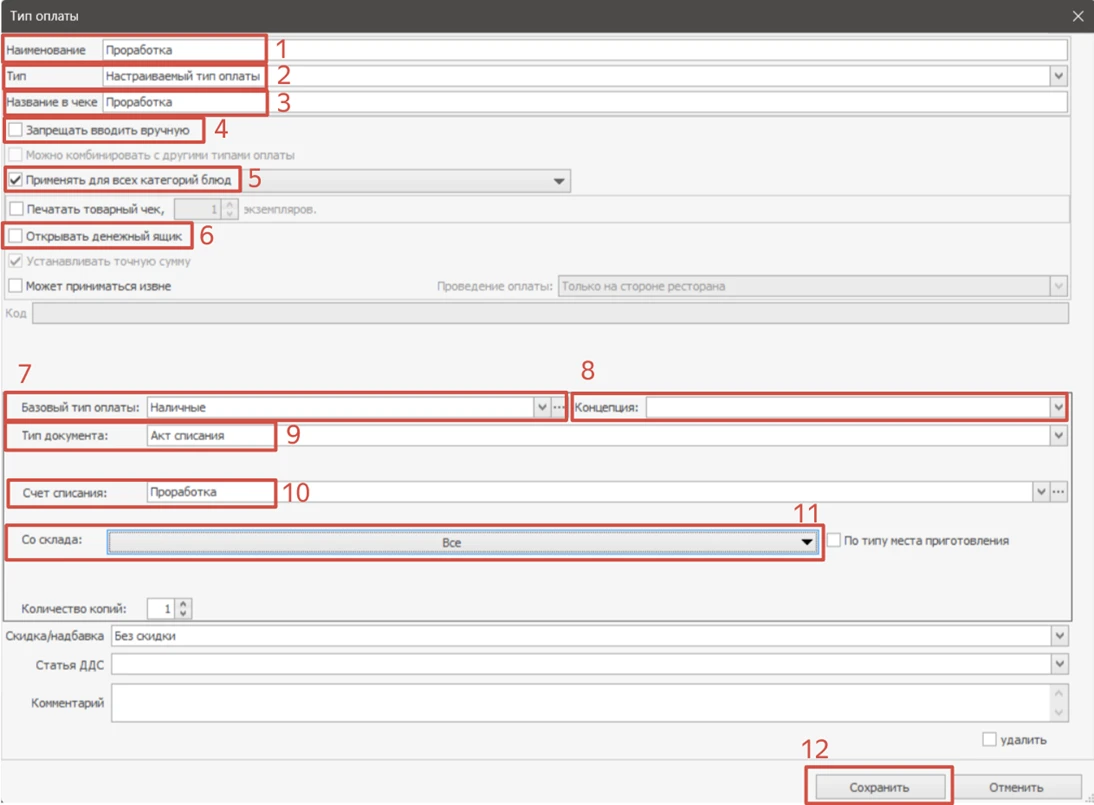
Заполните поля в настройках типа оплаты:
-
введите наименование
-
укажите тип - Настраиваемый
-
название в чеке можно продублировать из п.1
-
для того, чтобы сотрудники на точке могли воспользоваться данным типом оплаты – не ставьте галочку
-
тип оплаты можно настроить на определённые категории: снимите галочку и из выплывающего списка выберите только те категории, которые относятся к данному типу оплаты
-
снимите галочку «открывать денежный ящик»
-
установите базовый тип оплаты - Наличные
-
если Вы используете концепции – выберите одну из выплывающего списка
-
выберите тип документа – Акт списания
-
выберите счёт списания
-
отметьте склад/склады для типа оплаты (! Не ставьте галочку «По типу места приготовления»)
-
сохраните.
Как удалить отпечатанные блюда со списанием?
Какие права доступа нужны?
Для удаления блюд со списанием необходимо право для сотрудника, который работает на iikoFront:
F_DP - Удалять отпечатанные блюда из заказа до печати пречека: возможность подтверждать удаление блюд из заказа, который уже был распечатан на кухню.
Как провести списание на кассе?
Чтобы зарегистрировать Акт списания с помощью удаления отпечатанного блюда.
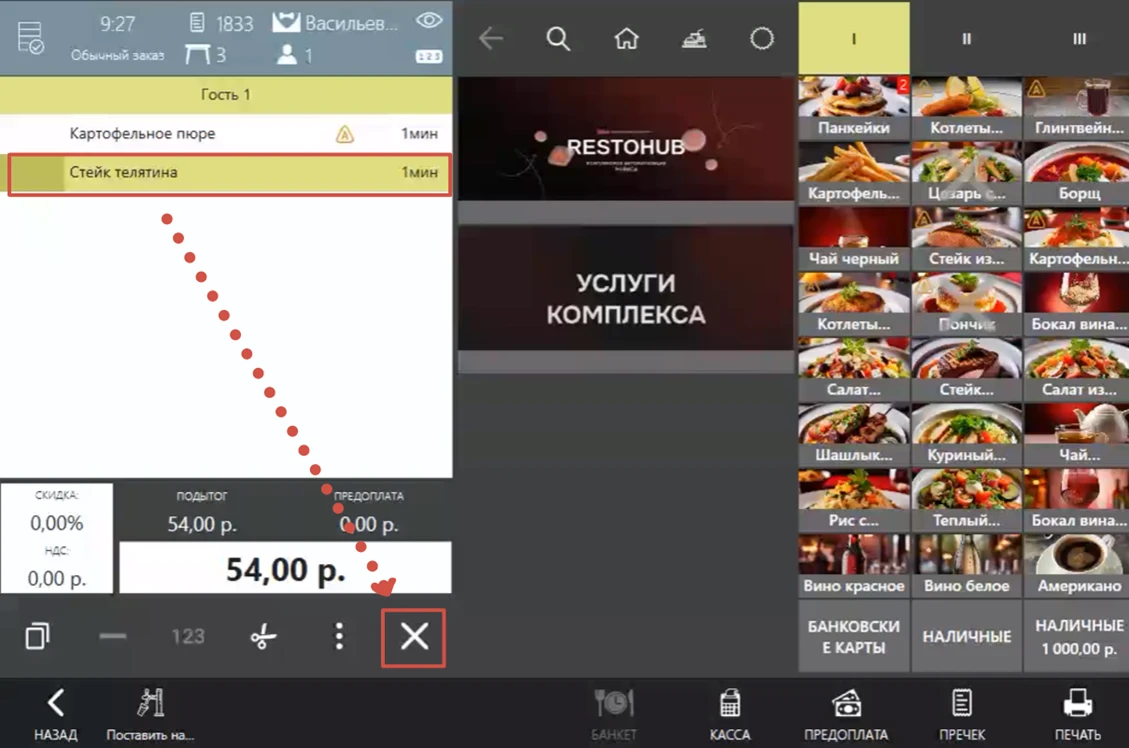
В заказе выделите нужную позицию/позиции и нажмите «Х»:
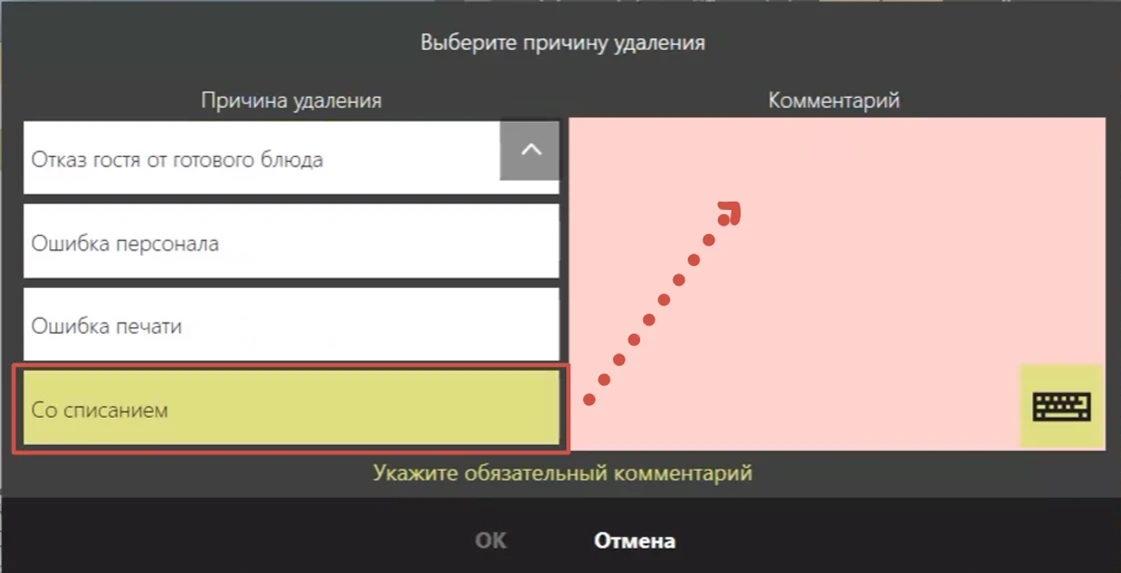
Выберите причину удаления «Со списанием» и введите обязательный комментарий:
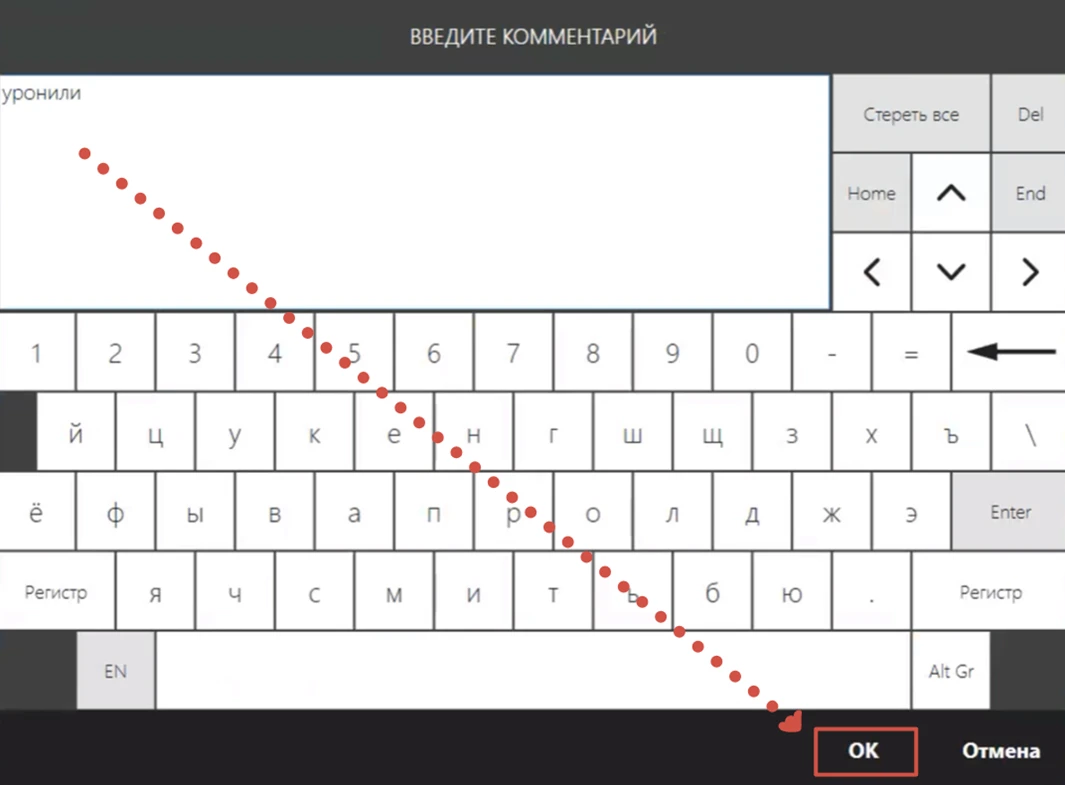
После ввода комментария нажмите «ОК»:
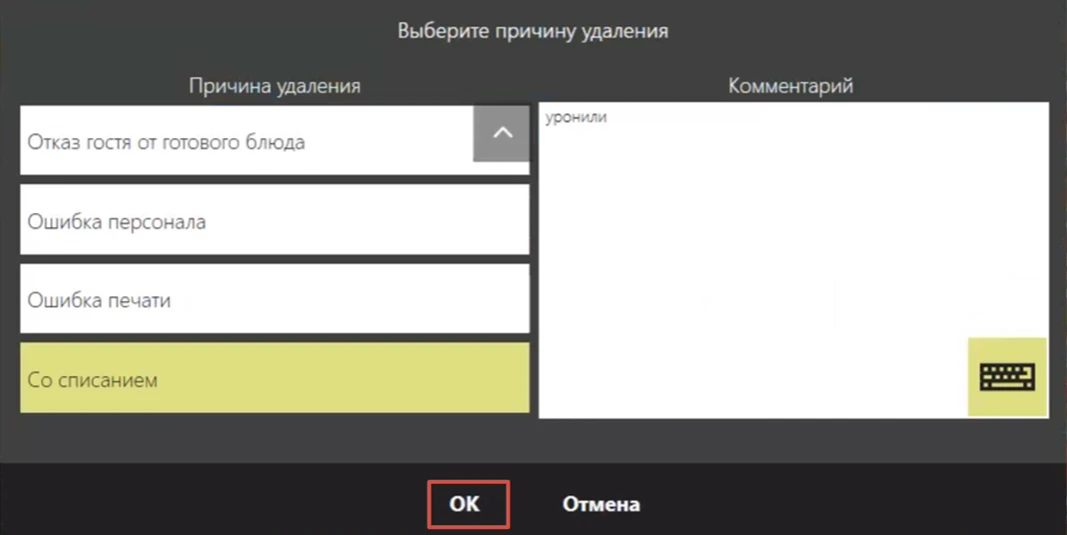
Для проведения операции нажмите «ОК»:
В заказе позиция будет отображаться в зачёркнутом виде (для гостя отображаться не будет):
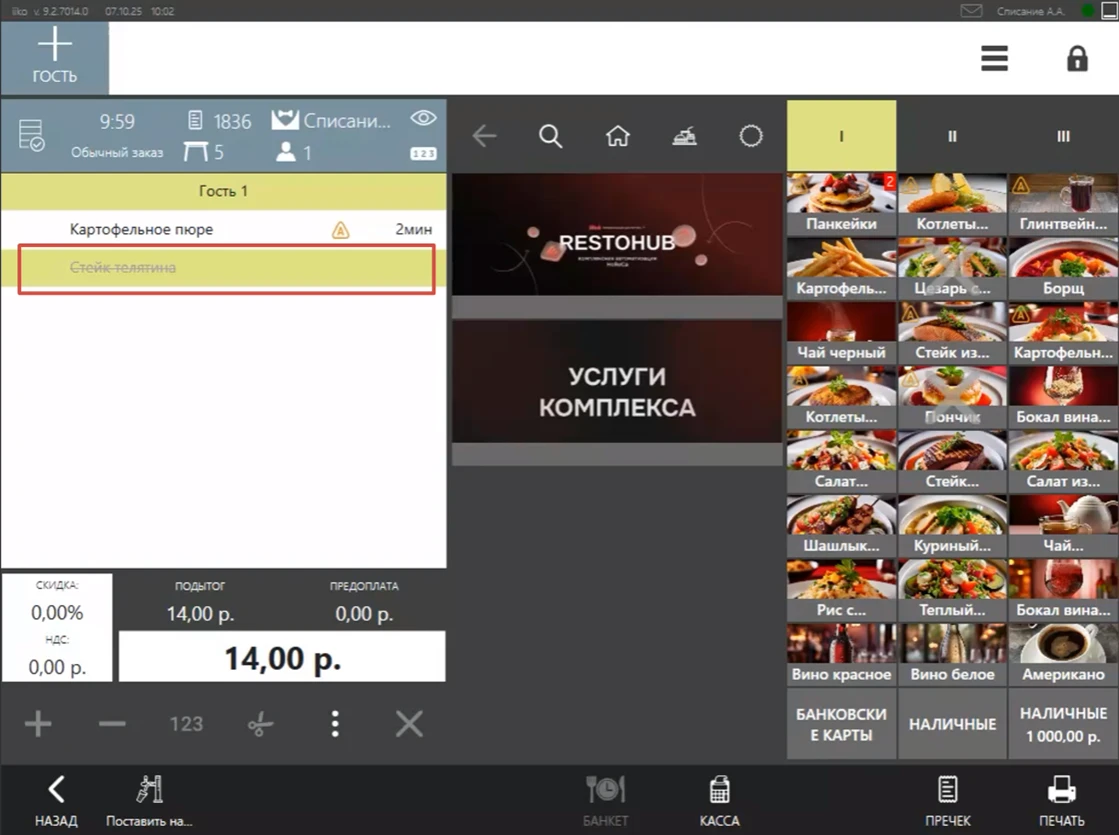
Также есть возможность удалить заказ полностью. Нажмите «Удаление» и выберите необходимый заказ:
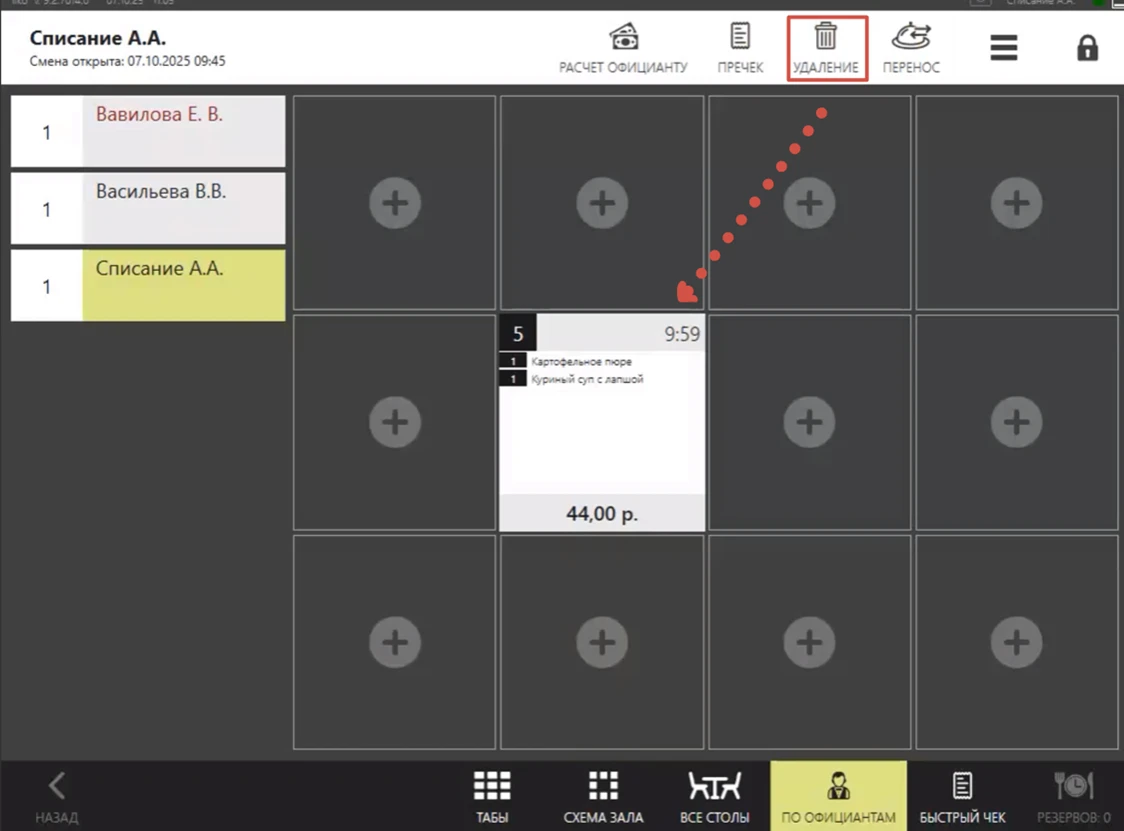
Далее укажите причину удаления и комментарий (аналогично п. 2-4).
Как настроить удаление со списанием в iikoOffice?
Права доступа, которые необходимы для настройки причин удаления:
B_VDR - Просматривать причины удаления: доступность пункта меню Розничные продажи → Причины удалений.
B_SALE - Работа с розничными продажами: доступность пункта меню Розничные продажи.
Удаление со списанием есть в системе по умолчанию. Однако, Вы можете добавить дополнительные причины удаления. Для этого в меню навигации в «Розничных продажах» выберите пункт «Причины удалений» -> Добавить:
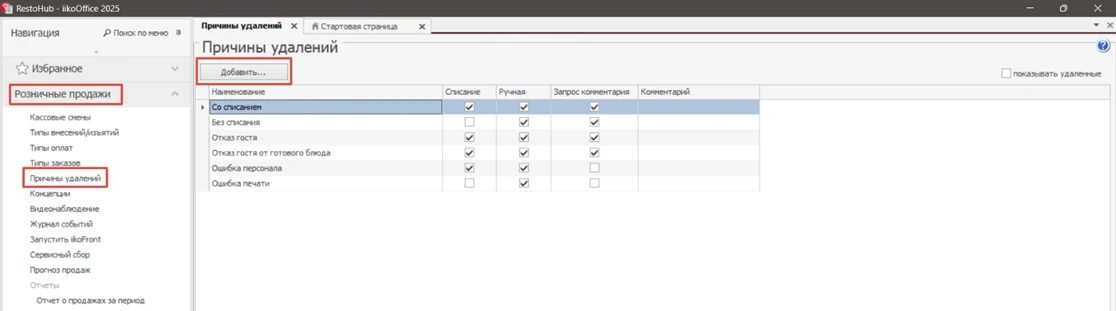
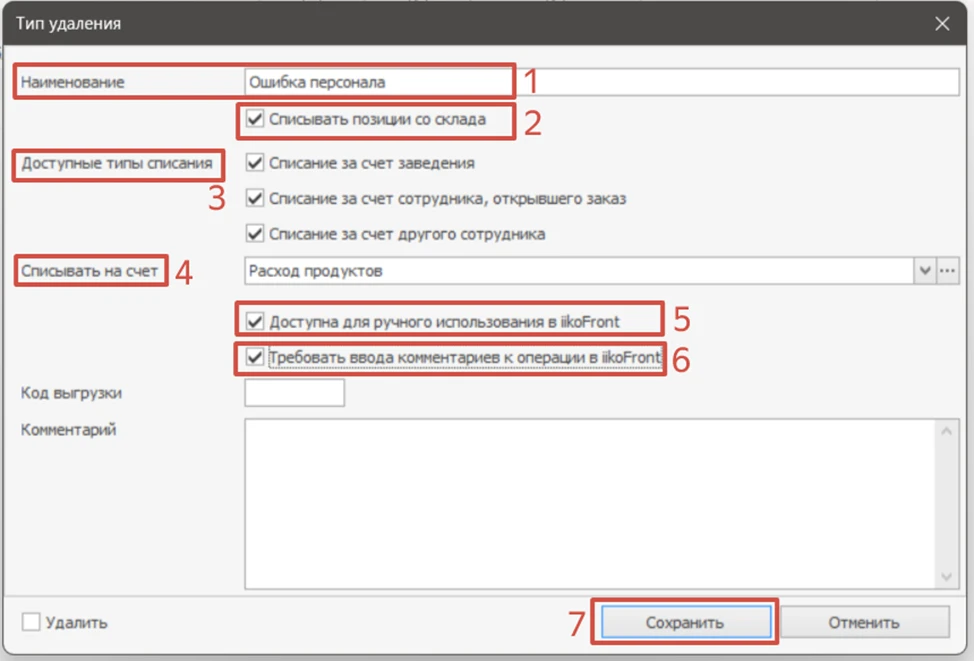
Настройте причину удаления:
-
Введите наименование
-
Отметьте галочкой «Списывать позиции со склада»
-
Галочками отметьте доступные типы списания (если отметить все, то сотрудник сможет выбрать один из трёх типов)
-
Определите счёт списания
-
Отметьте галочкой «Доступна для ручного использования в iikoFront»Если есть необходимость – отметьте галочкой обязательный ввод комментариев
-
Нажмите «Сохранить»
Комментарии
Пишите, если есть вопросы и дополнения - ответим.
Читайте по теме
- Складские документы в iiko
- Настройка номенклатуры в iikoWeb для работы с плагином ОБЩЕПИТ
- Автоматические списания в iiko

