OLAP-отчёт по продажам в iikoOffice
OLAP-отчет по продажам в iikoOffice строится только по данным iikoFront, поэтому правки документов и номенклатуры в iikoOffice на него не влияют. Вы соберете отчет из нужных метрик, настроите фильтры и период, сохраните его для себя или для всех пользователей и разберете готовые примеры: продажи по дням и блюдам, оплаты по месяцам и заказы в обеденное время.
Как собрать OLAP-отчет?
Большой плюс работы с Olap отчетами это возможность собрать отчет по необходимым метрикам и сохранить его, используя в дальнейшей работе без повторной сборки.
Самым популярным видом Olap отчетов является «Olap отчет по продажам», данный отчет формируется только по данным iikoFront, на отчет не влияют никакие изменения в iikoOffice в документах / номенклатуре и т.д. Рассмотрим, как перейти в данный отчет и как им пользоваться.
-
Зайдите в iikoOffice на вашем компьютере, введите «Имя для входа в систему» и «пароль».
-
Перейдите в меню «Навигация» -> «Отчеты» -> «Olap отчет по продажам».
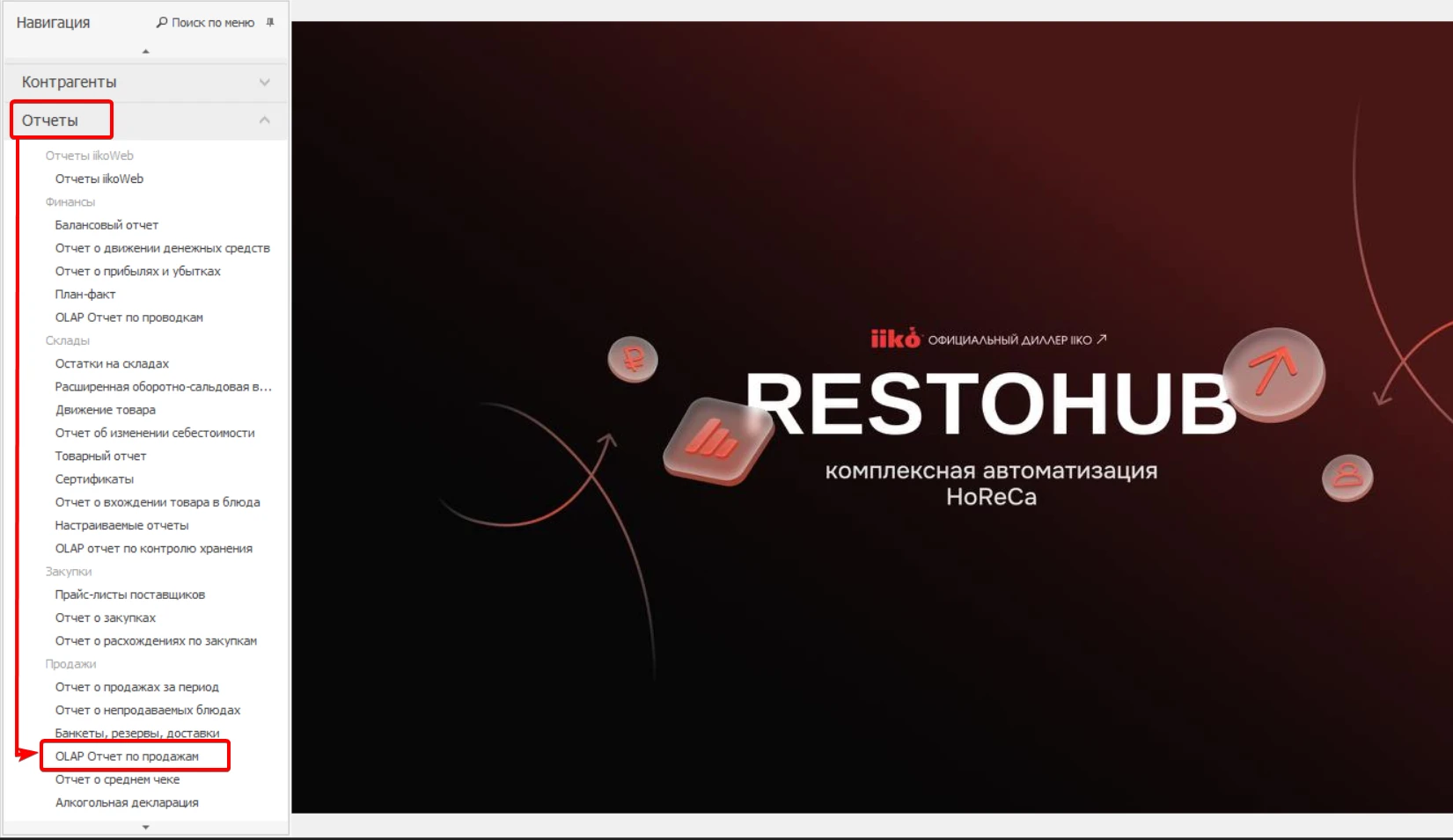
Перед вами откроется пустое окно для сборки отчета либо выбора ранее созданного отчета.
-
Чтобы выбрать ранее созданный отчет, либо готовый отчет от разработчика нажмите стрелку вниз V и выберите отчет для формирования.


-
Для сборки нового отчета используйте метрики находящееся с левой стороны окна сборки отчета.
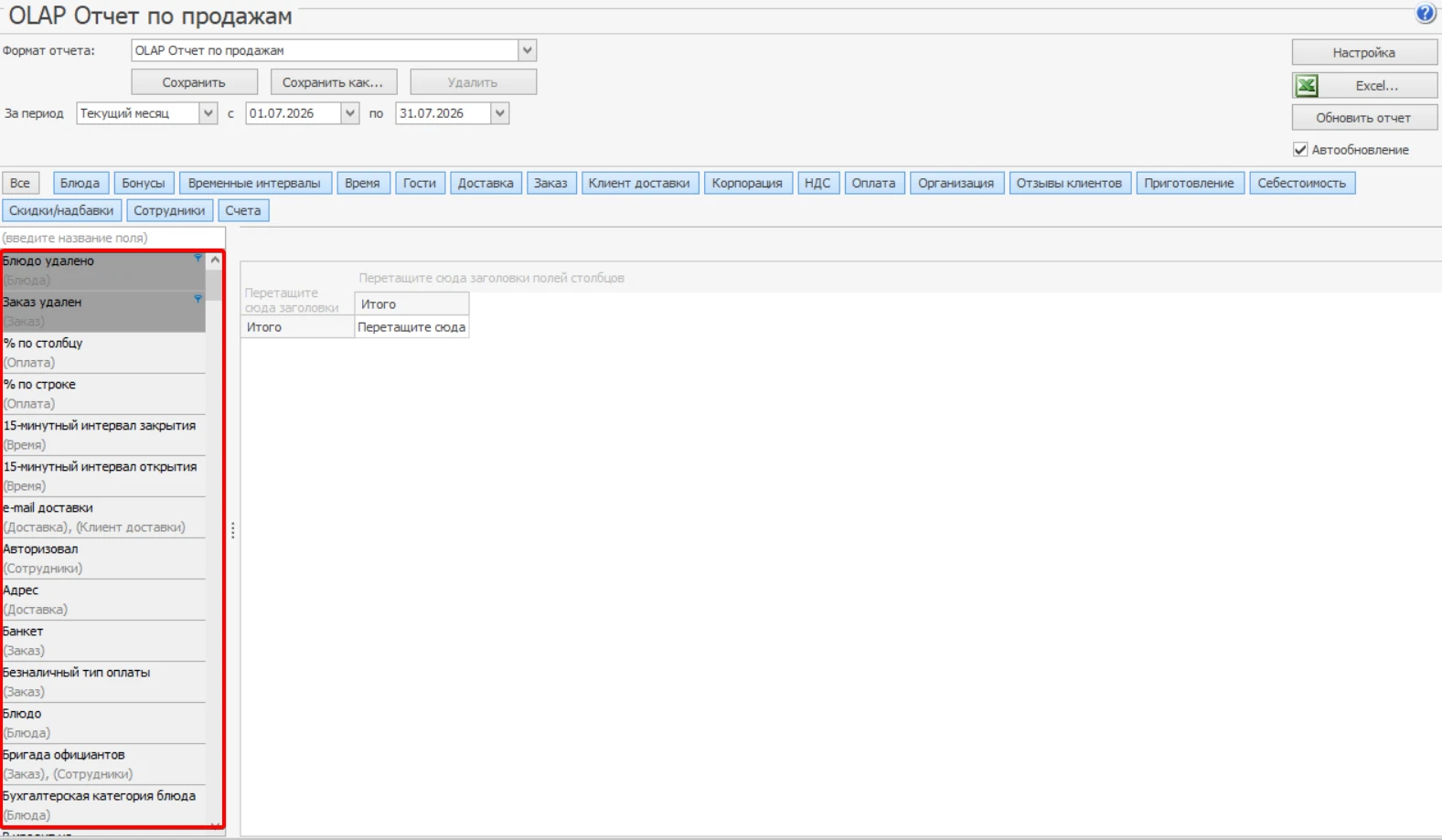
-
Запомнить все метрики невозможно, поэтому воспользуйтесь строкой поиска и введите наименование интересующего параметра. При вводе наименования iiko отфильтрует все метрики с подходящем смыслом.
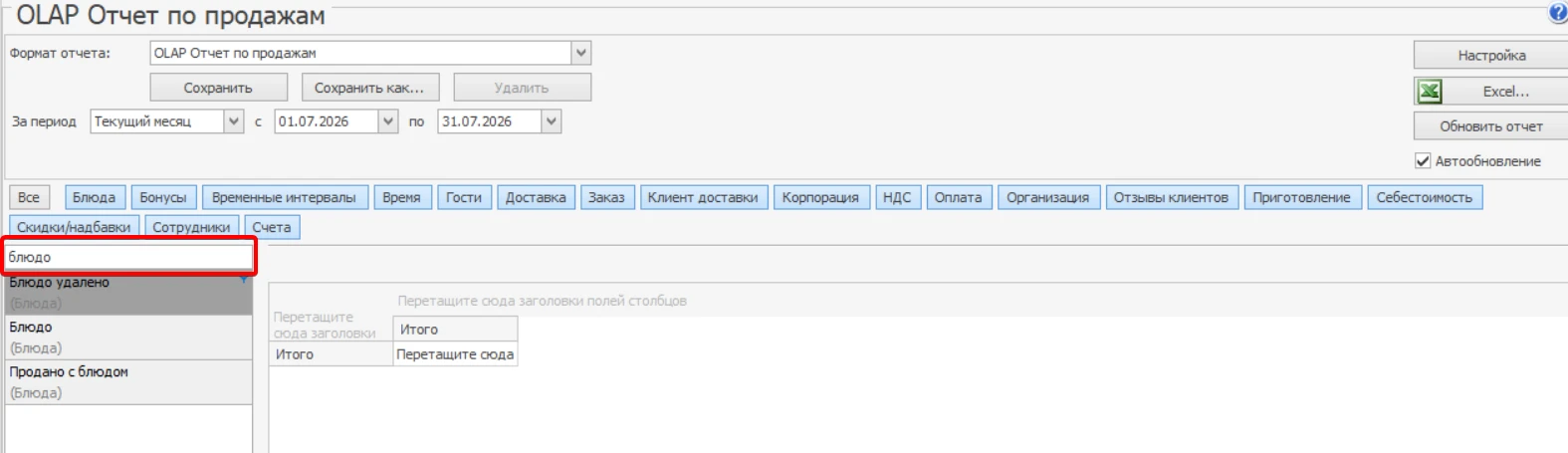
-
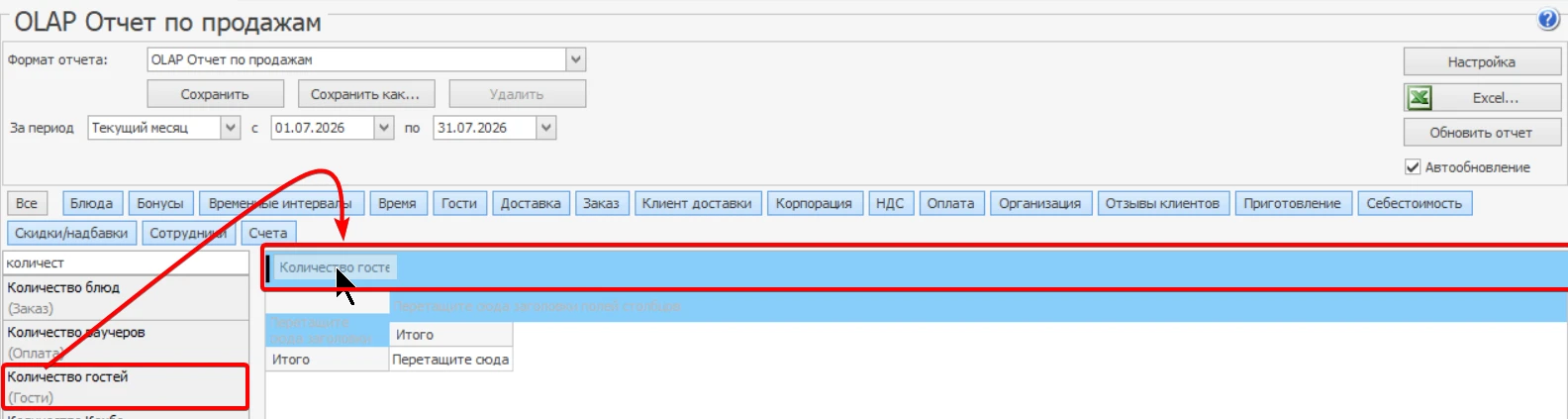
Для добавления нужной метрики в отчет нажмите на нее левой кнопкой мыши, и перетащите в подсвеченную строку.
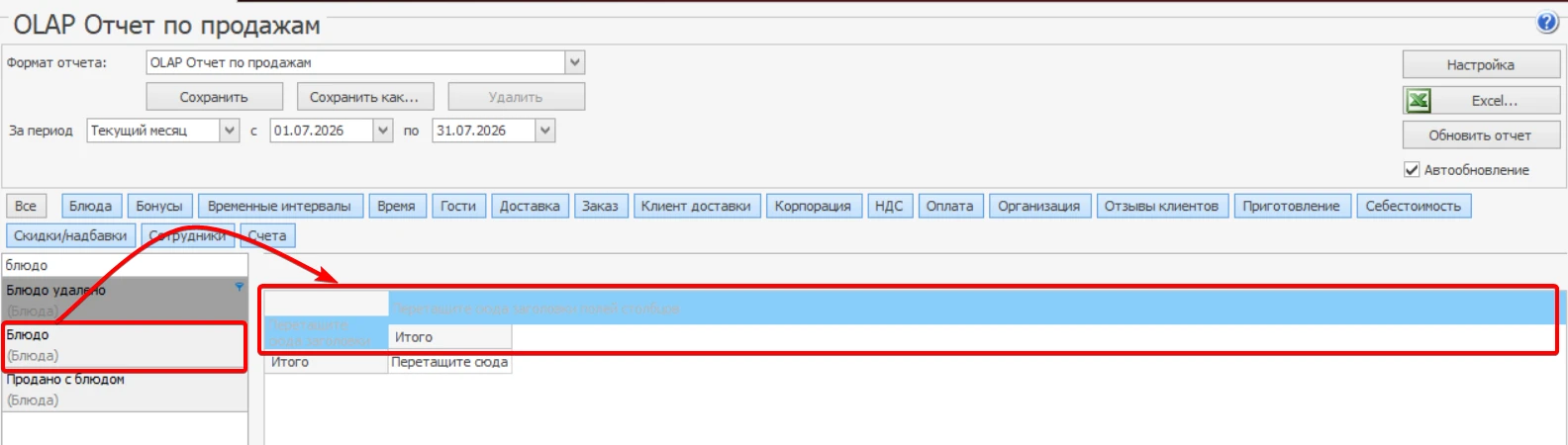
-
Есть несколько вариантов размещения метрик.
Все что связано с наименованием можно разместить в двух местах, чтобы отчет формировался в длину, или ширину.
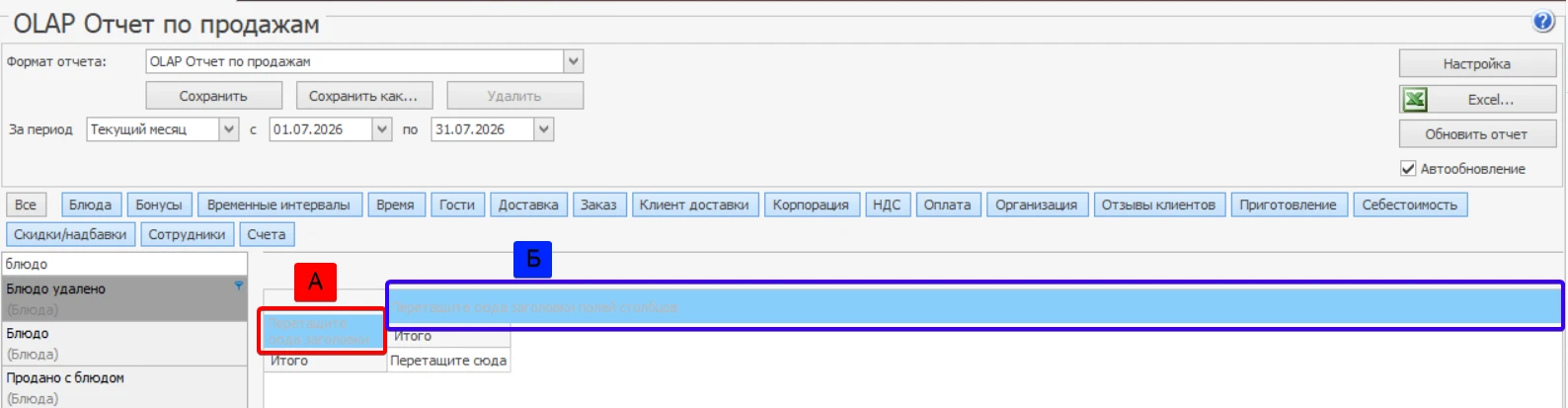
Метрики, связанные с суммами и количеством, выставляются над полями А и Б.
-
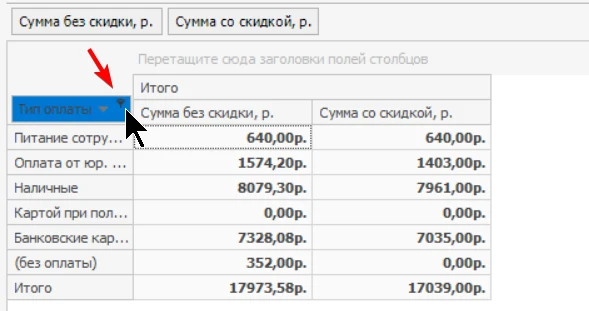
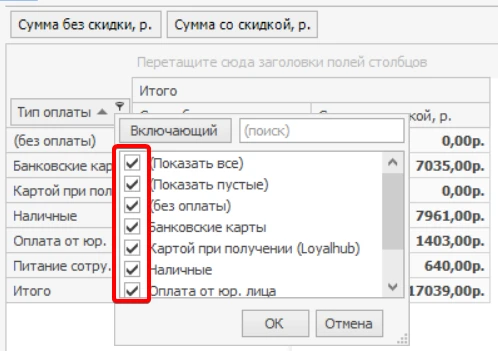
У каждой метрики, используемой в построение отчета, можно использовать фильтр, к примеру вы хотите посмотреть продажи только по одному блюду, или анализируете сколько было продаж только банковскими картами. Наведите курсор на метрику в отчете и в правом верхнем углу нажмите на «гвоздик». В появившемся окне оставьте «V» только у нужных полей и нажмите ОК.
https://ru.iiko.help/articles/#!iikooffice-9-2/olap-sales - более подробная информация о метриках в статье от разработчика.
*обратите внимание что если вы убрали из отчета метрику с активным фильтром, то фильтр все равно будет влиять на отображение отчета. Метрика с включенным фильтром будет отображаться в списке темно серым цветом.
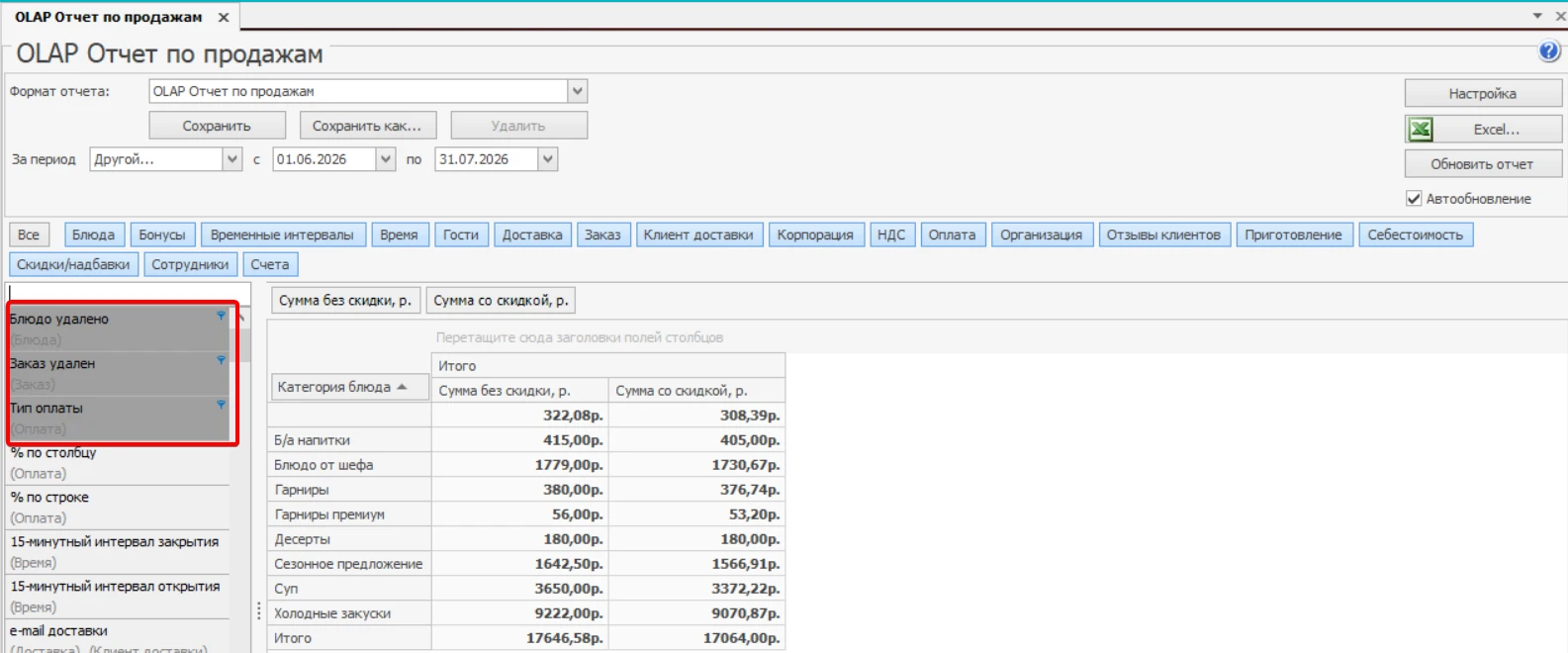
-
Если в собранном отчете необходимо изменить даты для анализа, то выберите период верхней части таблицы.

-
Для сохранения отчета выберите кнопку «Сохранить как», в появившемся окне введите наименование отчета и выберите формат сохранения.

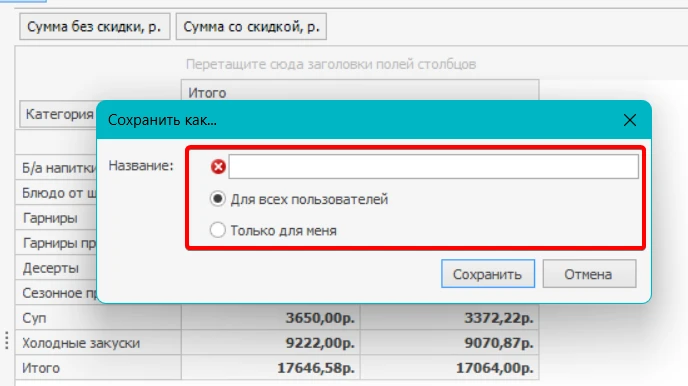
- для всех пользователей – отчет будет доступен к просмотру любой учетной записи с соответствующими правами на работу с отчетами.
- Только для меня – отчет будет виден только под вашей учетной записью.
Далее нажмите кнопку «Сохранить». Теперь в любой момент вы сможете воспользоваться сохраненным отчетом.
Примеры сборки OLAP-отчетов по продажам
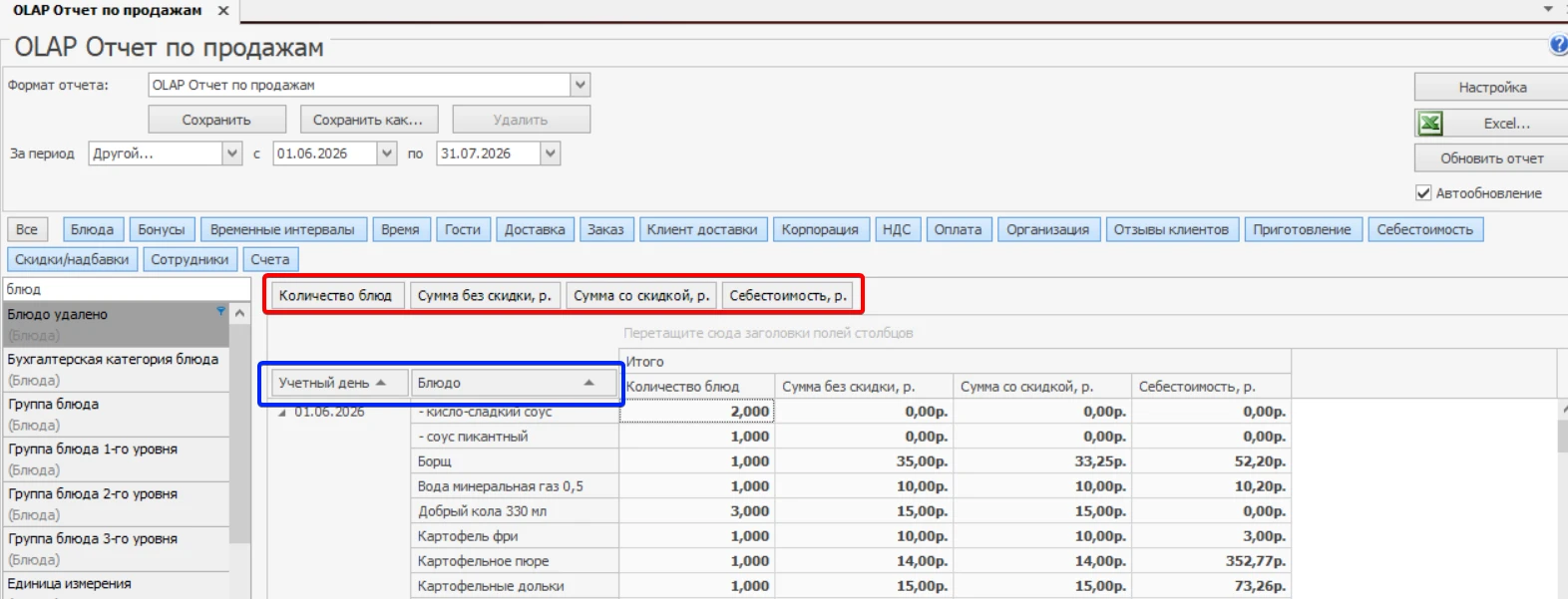
Как собрать отчет по продажам с разбивкой по дням и блюдам?
Для сборки данного отчета потребуются метрики: учетный день, блюдо ,количество, блюд, себестоимость, сумма со скидкой, сумма без скидки.
При сборке отчета обратите внимание что все метрики, связанные с суммами и количеством, выставляем в верхнюю графу, а наименование ниже.
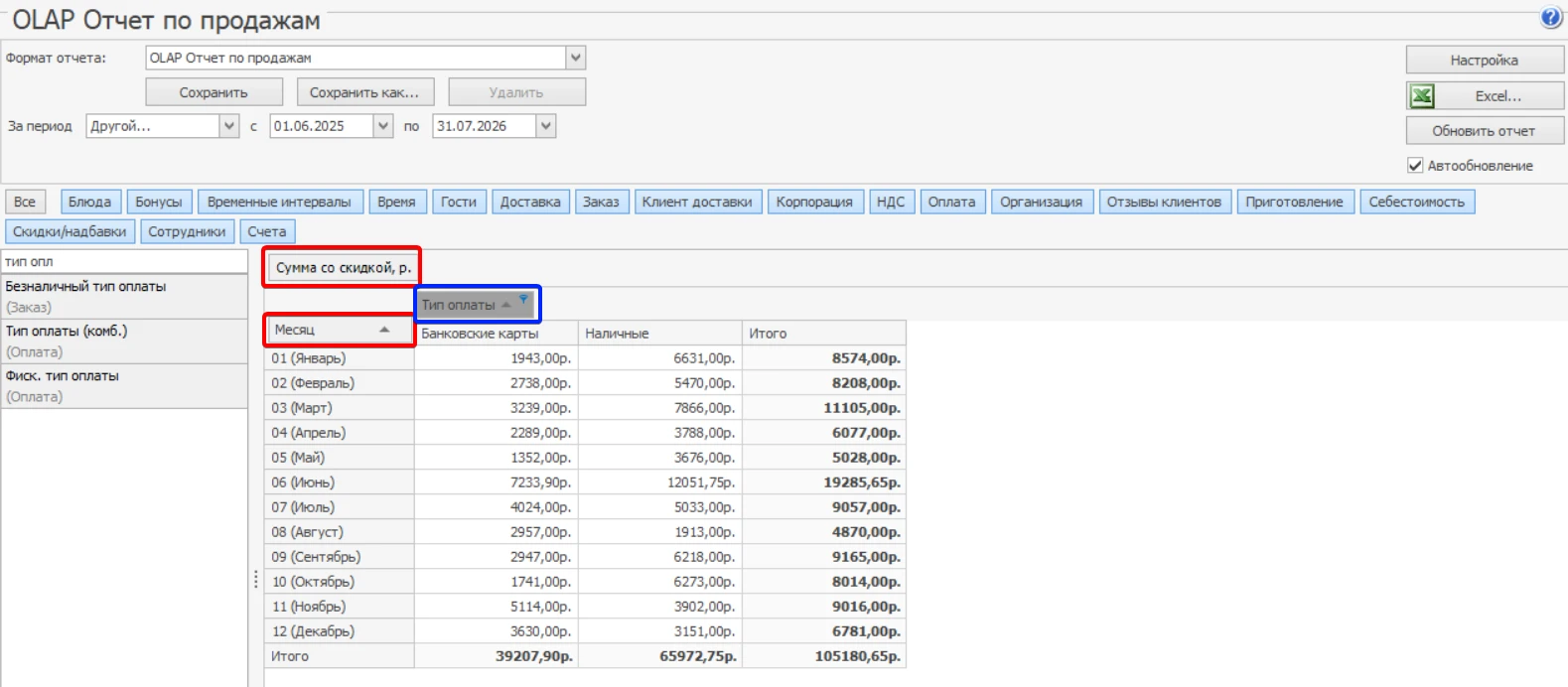
Как посмотреть продажи фискальными типами оплат за несколько месяцев?
Для сборки данного отчета потребуются метрики: месяц, тип оплаты, сумма со скидкой.
При сборке отчета обратите внимание на расположение метрик в отчете и включенном фильтре в метрике «тип оплаты».
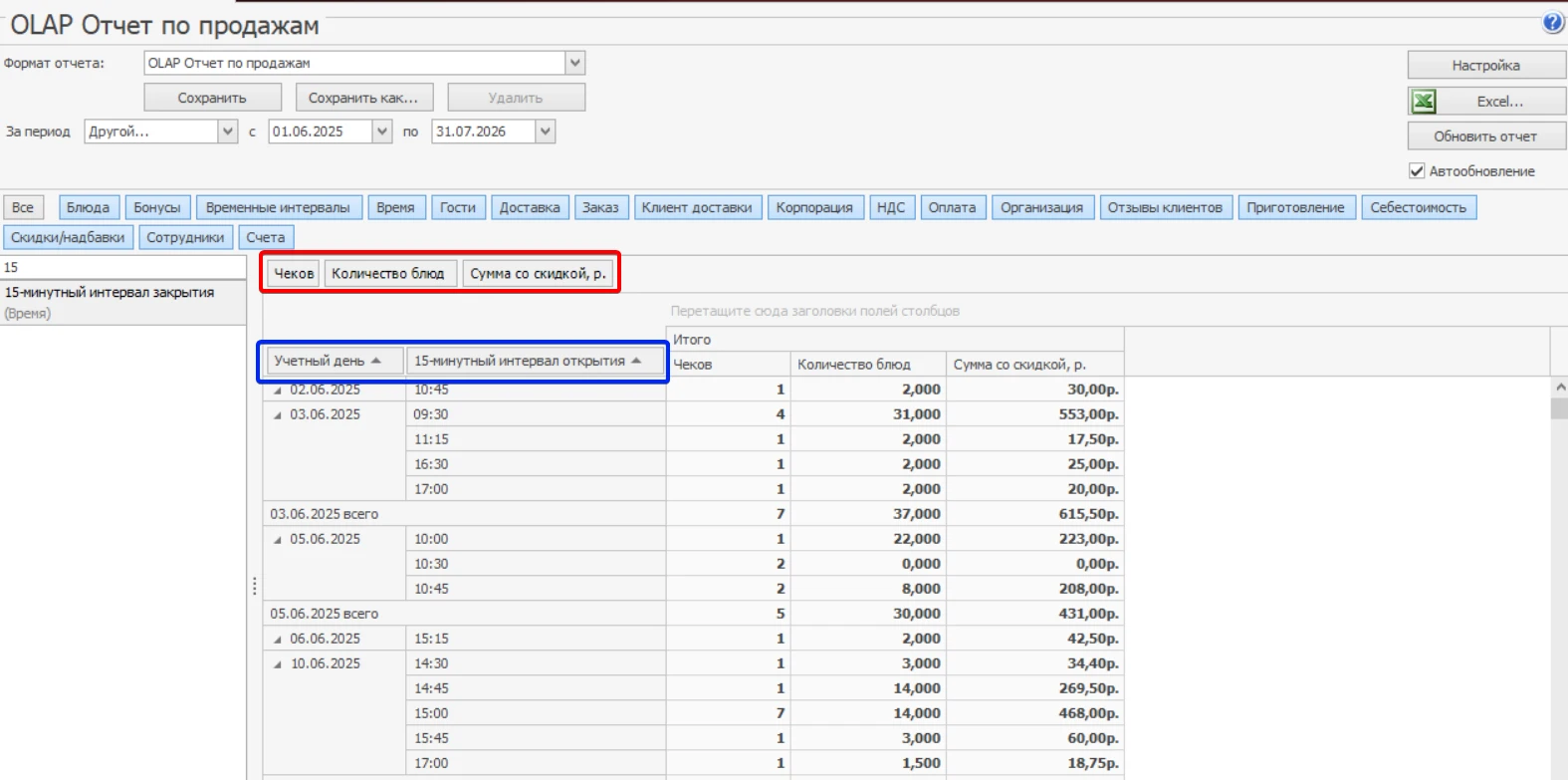
Как посчитать закрытые заказы в обеденное время с суммами продаж, без блюд?
Для сборки данного отчета потребуются метрики: учетный день, 15 – минутный интервал закрытия, сумма со скидкой, чеков.
При сборке отчета обратите внимание на расположение метрик в отчете.
Комментарии
Пишите, если есть вопросы и дополнения - ответим.
- Юрий
А есть видео урок?
- Екатерина RESTOHUB
Добрый день, Юрий. К сожалению видео урока нет. Мы работаем в этом направление.
Читайте по теме
- ОПиУ и план счетов в iikoWeb
- Складские документы в iiko
- Настройка номенклатуры в iikoWeb для работы с плагином ОБЩЕПИТ

