Журнал событий в iikoWeb
Журнал событий в iikoWeb показывает операции, которые зафиксировала система, за день или неделю, с отбором по типу события, времени и сотруднику. Сразу за месяц или 2 недели операции посмотреть нельзя. По инструкции вы откроете журнал, настроите фильтр из списка в 413 действий и сохраните отчёт, чтобы пользоваться им каждый день.
Какие права доступа нужны?
- Доступ к приложению "Журнал событий" - WEB_EVENT_LOG_MAIN
- Настройка фильтров в журнале событий - WEB_EVENT_LOG_FILTER_EDIT
Как попасть в раздел?
Для того что бы попасть в Журнал событий на главной странице iikoWeb, выберите приложение “Журнал событий” в разделе “Управление бизнесом”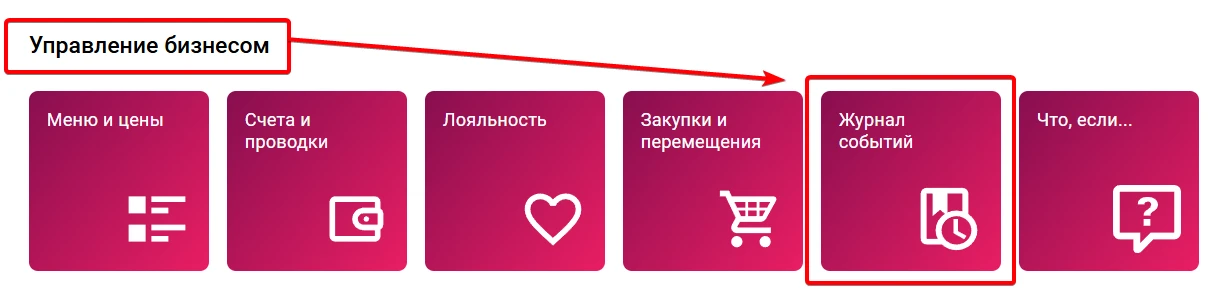
Как работать с журналом событий?
При переходе в журнал событий вы можете воспользоваться уже настроенным по умолчанию фильтром “Все события”, включающим в себя все операции зафиксированные системой.

Нажмите на фильтр и перейдите во все события. Перед вами отобразятся все события выполненные на текущий день.
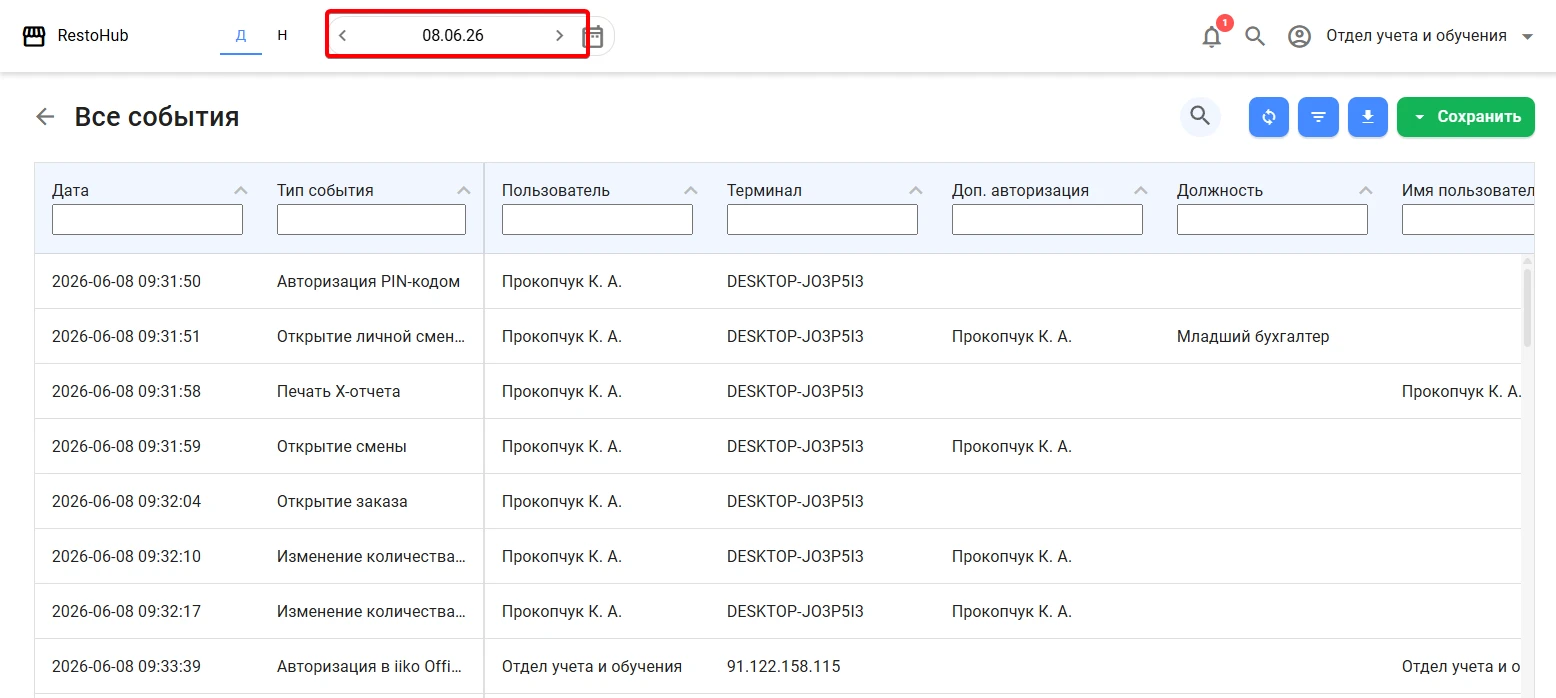
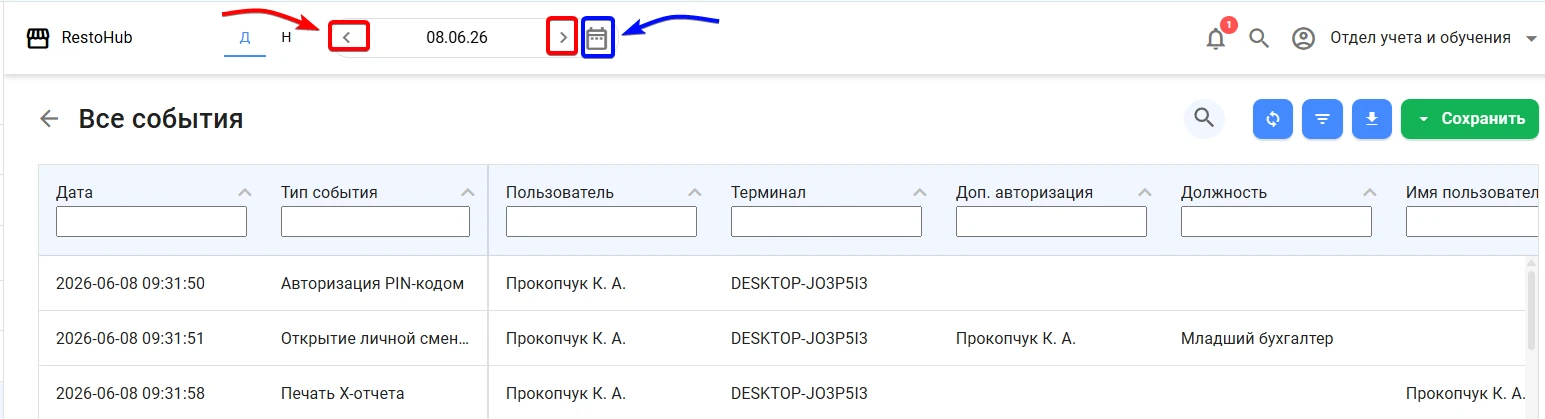
Чтобы изменить дату просмотра используйте стрелочки около даты для формирования отчета, или используйте календарь.
Для просмотра операций за неделю выберите период “Н” в верхней части окна.
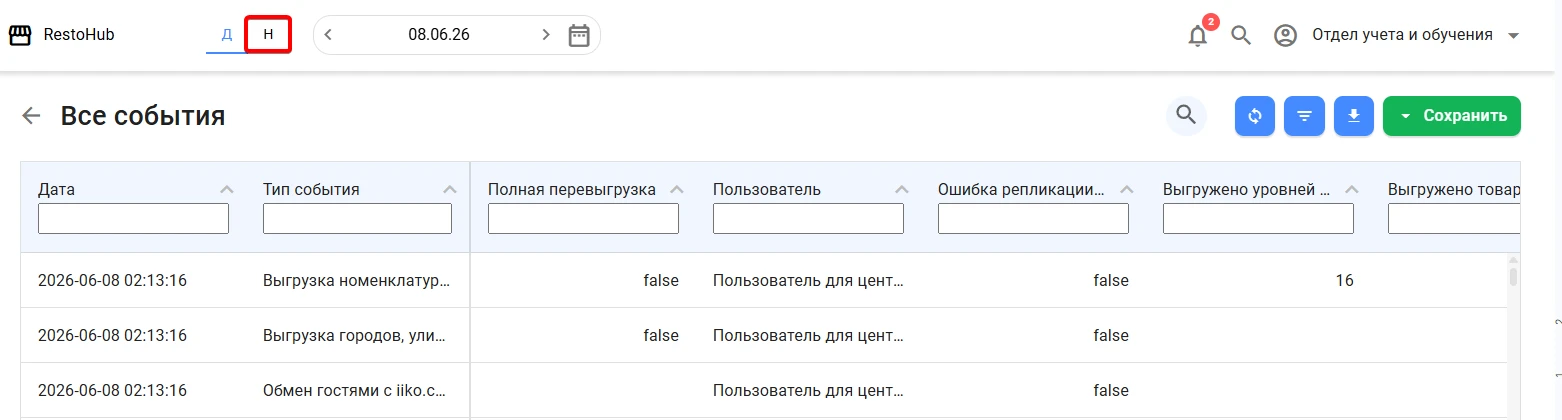
Просмотреть операции в журнале событий сразу за месяц или 2 недели невозможно.
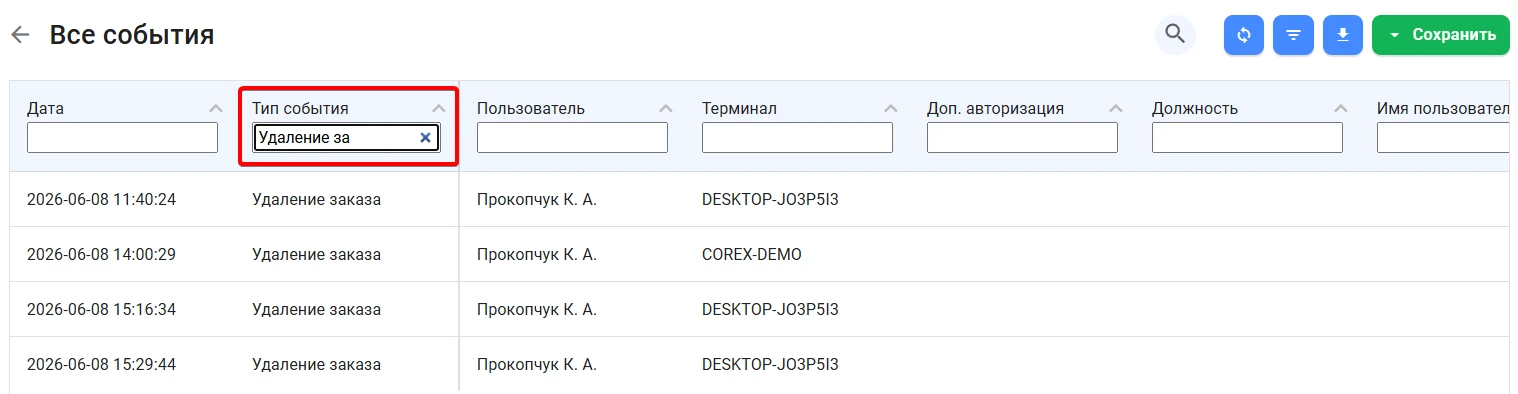
Если вы знаете какой тип события вам необходим то, воспользуйтесь фильтром “тип события” введя нужное наименование операции.
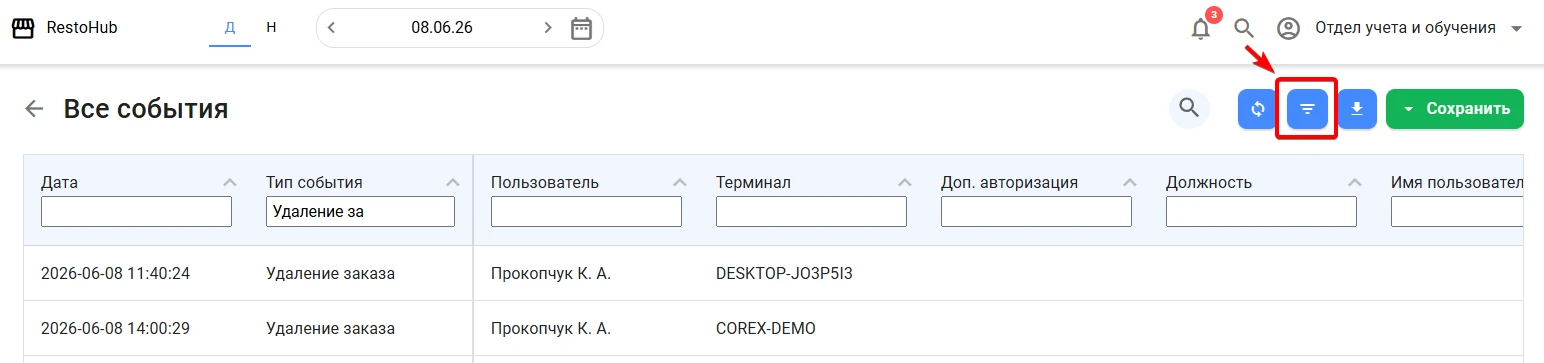
Для того чтобы просмотреть все имеющиеся события и выбрать несколько нужных нажмите на кнопку “Настроить фильтр” в правом верхнем углу.
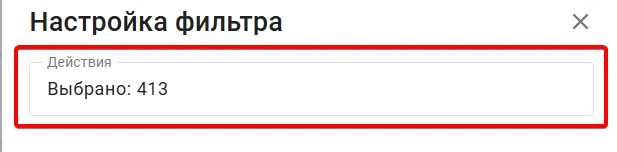
В всплывающем окне для выбора событий нажмите на строку “Действия”, перед вами появится список с 413, вы можете выбрать одно, или несколько событий для анализа.
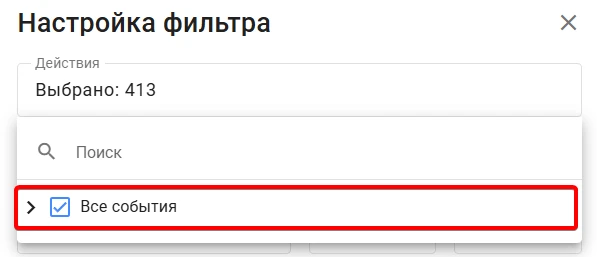
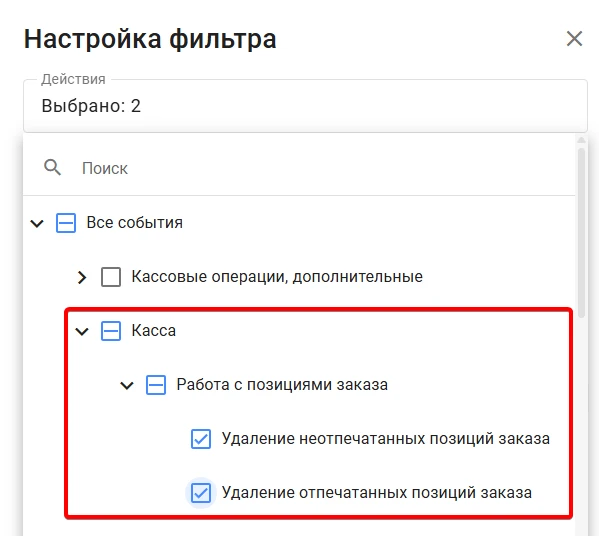
После выбора необходимых событий щелкните в пустом месте и продолжите выполнять настройки фильтра.
Помимо типа события вы можете выбрать временной интервал который вас интересует или определенного сотрудника .
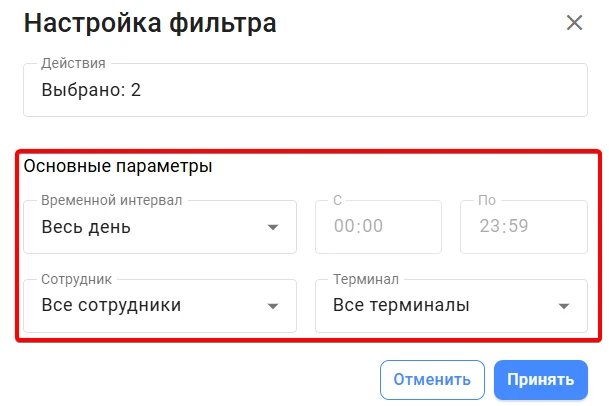
Далее нажмите “Принять” для формирования отчета. iiko отфильтрует интересующие вас события и выдаст результат.
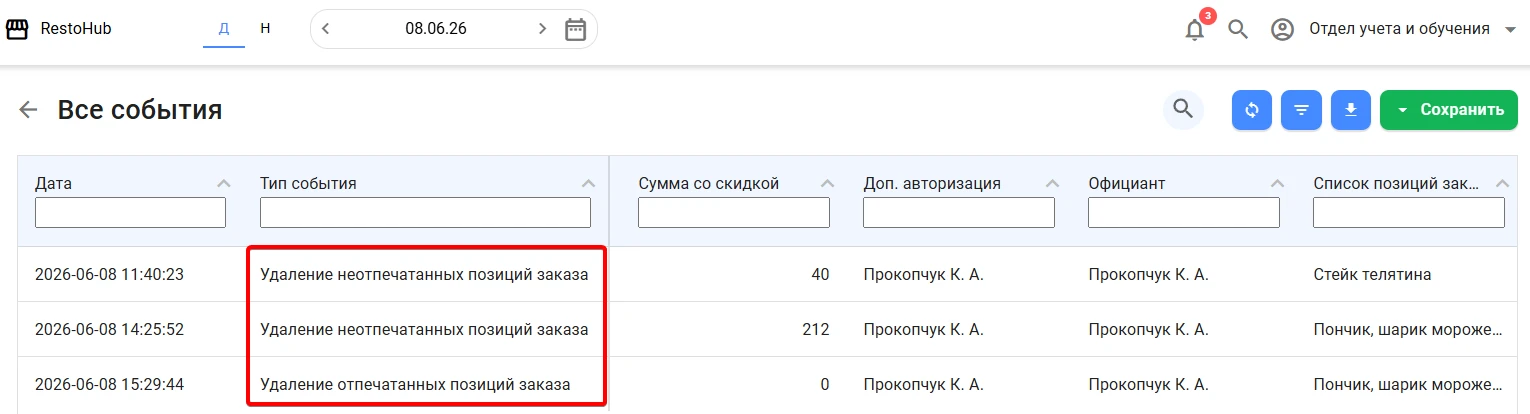
Если таким фильтром вам необходимо пользоваться регулярно то, вы можете сохранить отчет и он будет доступен всегда, останется только выбрать интересующий период. Для этого в правом верхнем углу страницы нажмите кнопку “Сохранить” -> “Сохранить как”
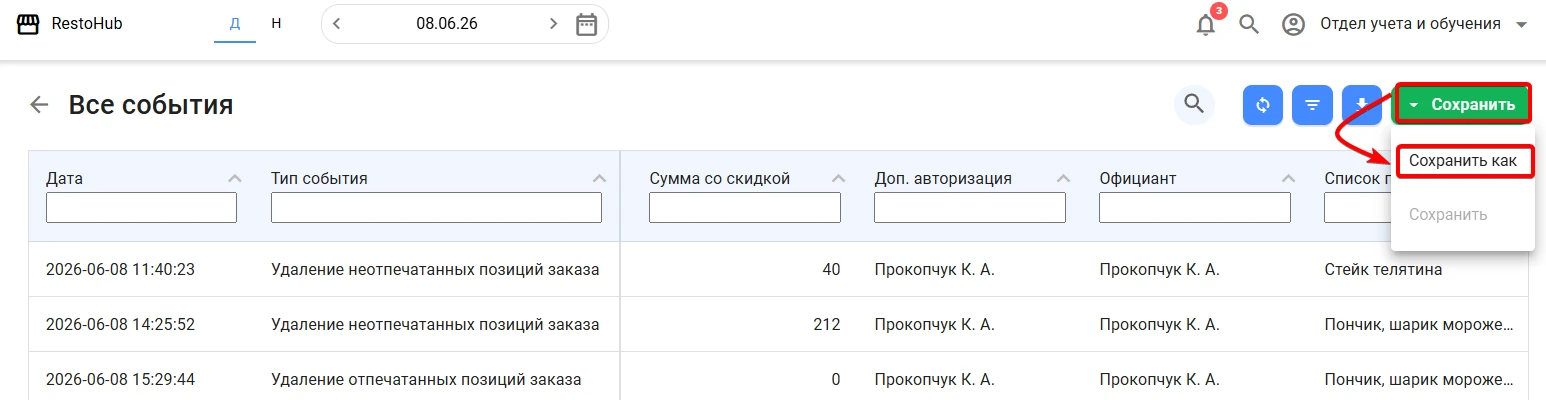
Введите наименование отчета и сохраните.
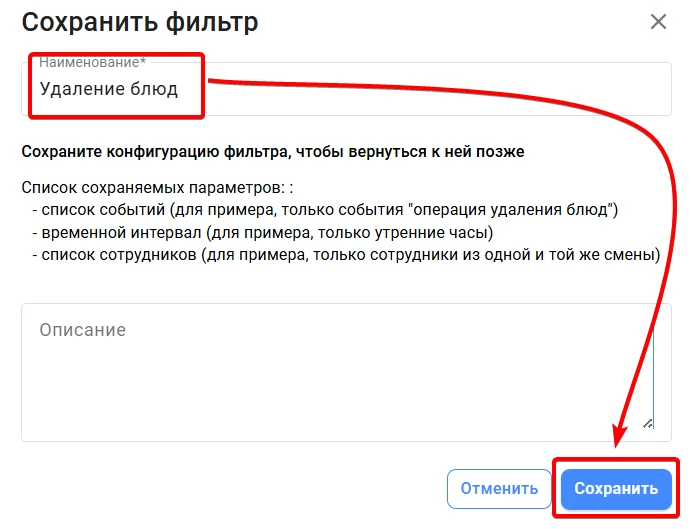
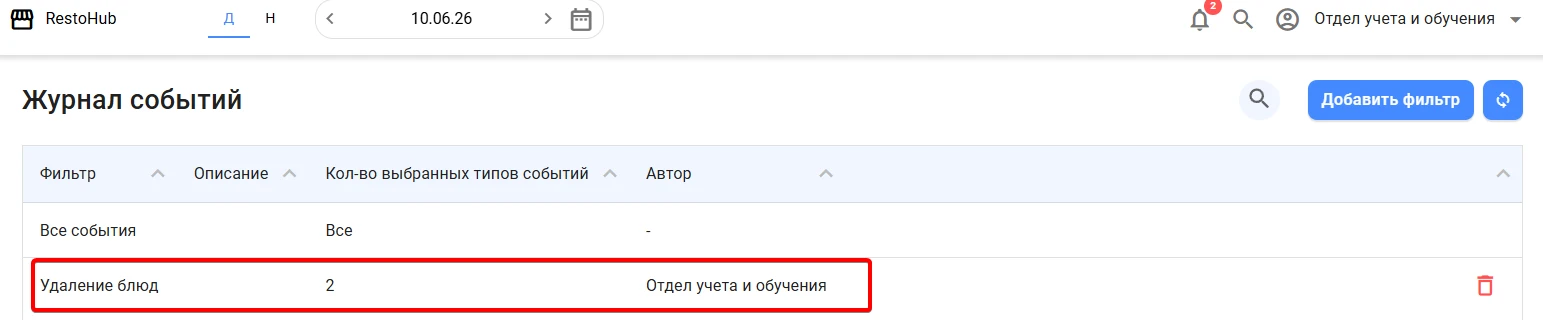
Теперь отчет доступен для ежедневного использования.
Комментарии
Пишите, если есть вопросы и дополнения - ответим.

