Быстрое меню в iiko
Быстрое меню в iiko выносит самые популярные позиции на отдельные вкладки: их 3, и в каждой по 24 ячейки для блюд и групп. По шагам ниже вы создадите новую конфигурацию, перетащите нужные позиции из номенклатуры, переименуете вкладки, примените меню к ресторану и при необходимости включите расписание по дням недели, которое подходит столовым.
Где найти быстрое меню?
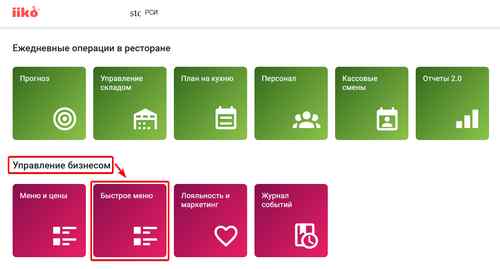
Для того чтобы настроить быстрое меню перейдите на главном экране iiko в “Управление бизнесом -> Быстрое меню”.
Как добавить быстрое меню?
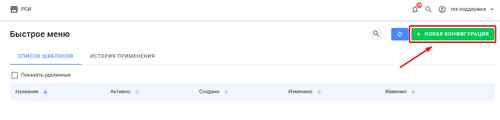
- Чтобы создать новое быстрое меню нажмите в правом верхнем углу “+ новая
конфигурация”.
- С правой стороны появится всплывающее окно, введите наименование
быстрого меню и нажмите “ок”.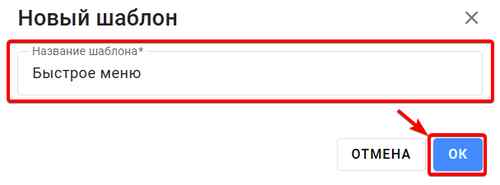
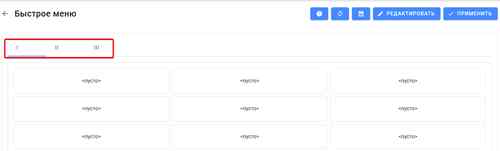
- После ввода наименования, перед вами откроется пустое быстрое меню. В
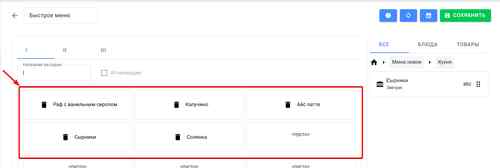
быстром меню имеется 3 вкладки для добавления самых популярных позиций в меню, каждая из вкладок включает в себя по 24 ячейки для блюд и групп.
- Для того чтобы заполнить быстрое меню нажмите кнопку “редактировать” в
правом верхнем углу.

- После того как быстрое меню будет в процессе редактирования, в правом углу
появится список номенклатуры для добавления в быстрое меню товаров/ блюд/ групп.
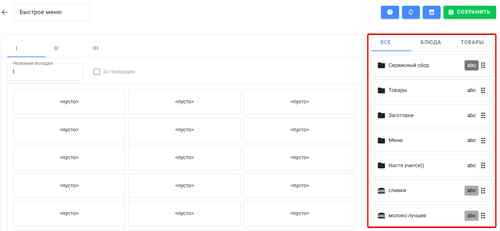
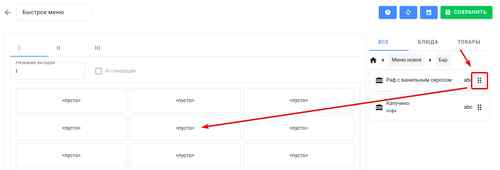
- Для того чтобы добавить товар/ блюдо/ группу в быстрое меню, с правой
стороны в номенклатуре выберите нужный элемент номенклатуры, зажмите левую кнопку мыши и перетащите в нужное поле.
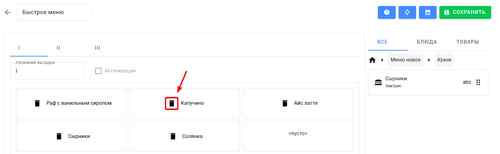
- Если вы случайно добавили неправильно позицию в быстрое меню и хотите ее
удалить, нажмите на “корзину” в ячейке с блюдом.
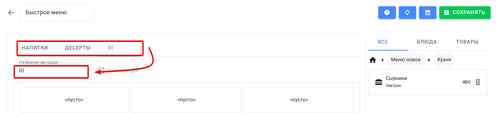
- Дополнительно вы можете переименовать вкладку с быстрым меню.К примеру
разделить их по наименованиям “напитки”, “десерты” и т.д. Для этого в строке “Название вкладки” введите необходимое наименование.
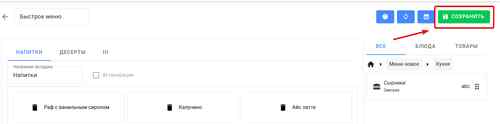
- После успешного формирования меню, не забудьте его сохранить и применить.
- После нажатия кнопки “применит” выберите ретсоран где будет применено
созданное меню.
Как настроить быстрое меню на каждый день недели?
В iiko есть возможность настроить быстрое меню для каждого дня отдельно,
обычно этот вариант подходит для столовых с разным меню на каждый день.
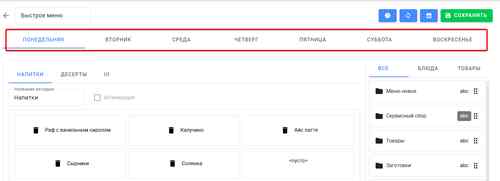
- Чтобы включить настройку “расписание” в правом верхнем углу нажмите на
иконку календаря. 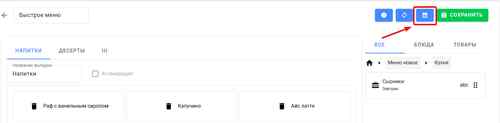
- В появившемся окне поставьте галочку “Быстрое меню по дням недели” - > далее
“ОК”.
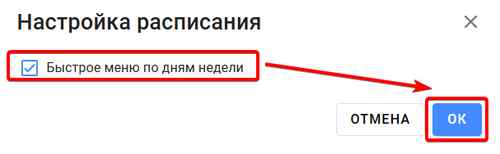
- Далее уже настройте меню на каждый день.
Комментарии
Пишите, если есть вопросы и дополнения - ответим.
Читайте по теме
- Добавление сотрудника в iikoWeb, тариф Корнер
- Создание внешнего меню в iiko
- Счета и лицензии в iikoWeb
- Почта для счетов в iikoWeb

