Документы в iiko, тариф Кафе
Раздел «Документы» на тарифе Кафе нужен для складского учёта: приходных накладных, возвратов поставщику и от покупателя, инвентаризаций, актов списания, внутренних перемещений, актов приготовления, реализации и приёма услуг. Инструкция показывает, какие права доступа нужны к каждому документу, где найти раздел и как пошагово создать документ, сохранить его черновиком или провести.
Какие права доступа нужны?
Приходная накладная
- Проведение приходных накладных
- Просмотр приходных накладных
- Редактирование проведенных приходных накладных
- Создание и редактирование черновиков приходных накладных
Возвратная накладная
- Проведение возвратов поставщикам
- Просмотр возвратов поставщикам
- Редактирование проведенных возвратов поставщикам
- Создание и редактирование черновиков возвратов поставщикам
Возврат от покупателя
- Проведение актов возврата от покупателя
- Просмотр актов возврата от покупателя
- Редактирование проведенных актов возврата от покупателя
- Создание и редактирование черновиков актов возврата от покупателя
Инвентаризация
- Проведение инвентаризаций
- Просмотр инвентаризаций
- Редактирование проведенных инвентаризаций
- Создание и редактирование черновиков инвентаризаций
Акт списания
- Проведение актов списания
- Просмотр актов списания
- Редактирование проведенных актов списания
- Создание и редактирование черновиков актов списания
Внутренние перемещения
- Проведение внутренних перемещений
- Просмотр внутренних перемещений
- Редактирование проведенных внутренних перемещений
- Создание и редактирование черновиков внутренних перемещений
Акт приготовления
- Проведение актов приготовления
- Просмотр актов приготовления
- Просмотр актов приготовления
- Создание и редактирование черновиков актов приготовления
Акт реализации
- Проведение актов реализации
- Просмотр актов реализации
- Редактирование проведенных актов реализации
- Создание и редактирование черновиков актов реализации
Акт приёма услуг
- Проведение актов приема услуг
- Просмотр актов приема услуг
- Редактирование проведенных актов приема услуг
- Создание и редактирование черновиков актов приема услуг
Как попасть в раздел «Документы»?
- Из основного меню перейдите в «управление складом»
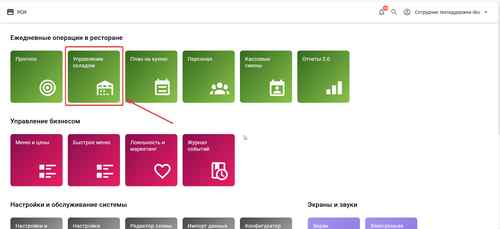
Выберите ежедневные операции → Управление складом → документы
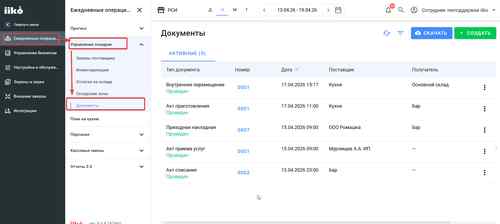
В этом разделе вы можете посмотреть все документы, за выбранный период
Приходная накладная
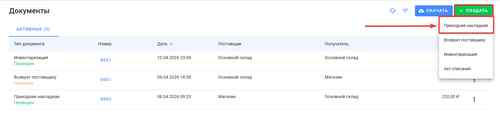
- Нажмите создать
- Выберите «приходная накладная»
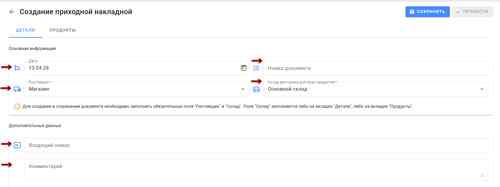
- Проставьте дату накладной
- Выберите поставщика
- Номер документа проставляется автоматически
- Проставьте склад, на который приходуется товар. Это может быть один склад, либо «выбрать склад для каждого продукта на вкладке продукты» и указать склад у каждого товара отдельно.
- Напишите входящий номер с накладной
- Введите комментарий, если нужно
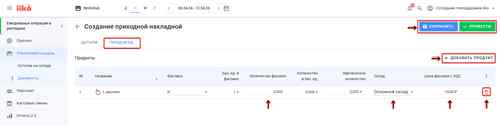
- Перейдите на вкладку «продукты»
- Введите товары, которые приходуете с помощью кнопки “+добавить продукт”
- Укажите количество товара в столбце «количество фасовок»
- Если приходуете на разные склады, то в столбце «склад» укажите его
- Укажите цену в столбе «цена фасовки с НДС»
- Если нужно удалить позицию, справа в конце нажмите на знак мусорки
- «Провести» и товары оприходованы или “сохранить” и накладная сохраниться в формате черновика
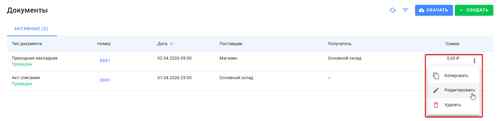
Если нужно отредактировать накладную зайдите в документы, нажмите на три точке справа от накладной и выберете редактирование.
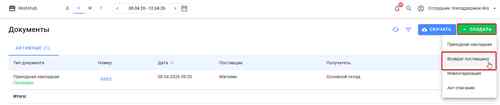
Возврат поставщику
Возвратная накладная, нужна, только когда необходимо вернуть товар, который уже оприходован в iiko.
- Нажмите создать
- Возврат поставщику
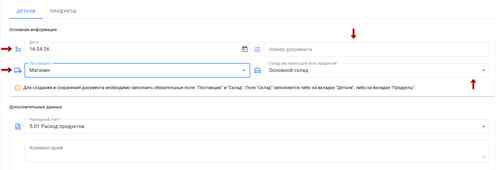
- Проставьте дату накладной
- Выберите поставщика
- Номер документа встанет автоматически
- Проставьте склад, с которого отгружается товар
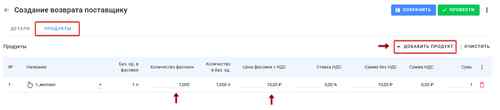
- Перейдите на вкладку “Продукты”
- Введите название продукта через кнопку “добавить продукт”
- Укажите количество товара в столбце «количество фасовок»
- Укажите цену в столбе «цена фасовки с НДС»
- Если нужно удалить позицию, справа в конце нажмите на знак мусорки
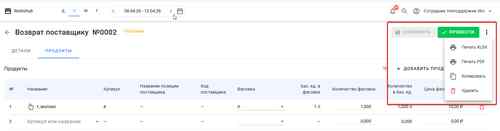
- Если нужно распечатать УПД, нажмите сохранить
- Нажмите три точки, выберите нужный формат.
- После этого можно провести накладную, товары спишутся со склада, на котором были.
Возврат от покупателя
Это документы, которые формируются при частичном возврате на терминале, вручную возвраты создаются крайне редко.
Создание документа возврат от покупателя:
Нажмите создать → возврат от покупателя
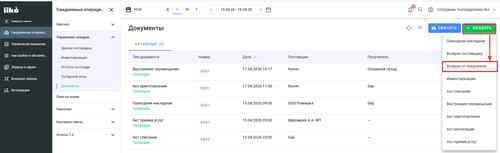
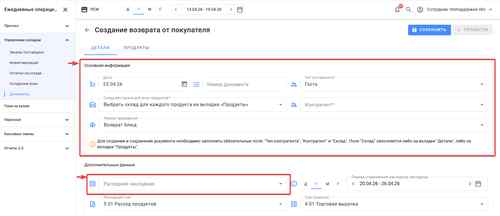
Заполните:
- Дата
- Тип контрагента: гость, так как это возврат от покупателя
- Контрагент: гость, которому возвращаете сумму
- Склад списания
- Режим проведения : Возврат ингредиентов на склад, возврат целого блюда или без склада, то есть без возврата продуктов
- Возврат также можно сделать на основе расходной накладной, если это Вам случай, то выберите нужную накладную
- Перейдите на вкладку “продукты”
- Нажмите “+добавить продукт” и выберите продукты для возврата

- В открывшемся окне выберите продукты для возврата
- Нажмите добавить
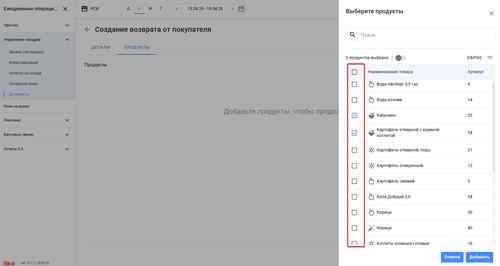
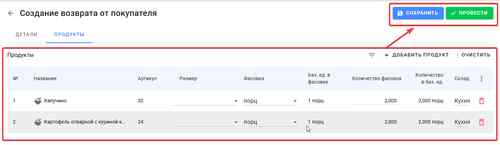
- Укажите количество продуктов
- Сохраните в формате черновика или проведите документ
Инвентаризация
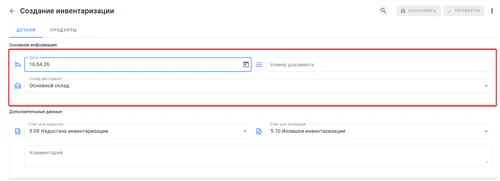
- Для создания инвентаризации, нажмите “создать” → “инвентаризация”

На вкладке “детали” нужно:
- Проставить дату проведения
- Выбрать склад
- Номер документа формируется автоматически
- Перейдите на вкладку “продукты”
- Галка Метод списания "Ингредиенты" - Позволяет просматривать только список блюд, заготовок и полуфабрикатов с методом списания ингредиенты
- Чтобы добавить товары, которые нужно посчитать нажмите на “добавить продукт”

- Есть возможность отфильтровать по типу номенклатуры.
- Проставьте галки на нужных товарах
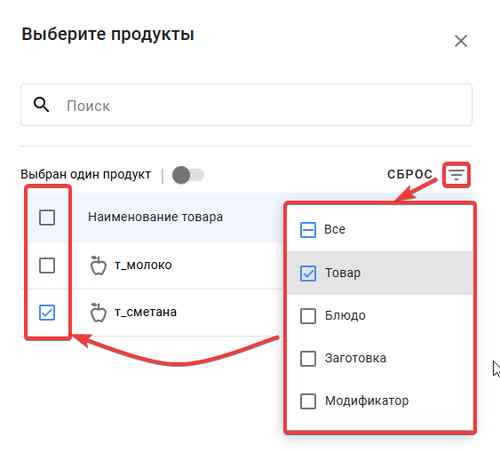
- Нажмите добавить снизу справа и товары окажутся в документе.
- Два столбца, которые показывают сколько товара в реальности и сколько товара по книжным остаткам (остатки в iiko)
- Пролистните далее
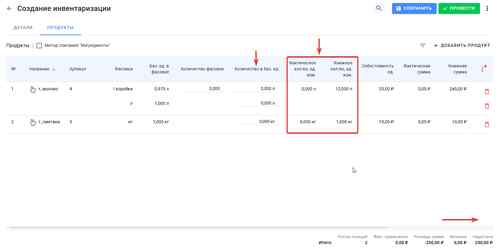
- Три столбца отвечают за себестоимость товара. За единицу, стоимость товара который вы ввели и стоимость книжных остатков
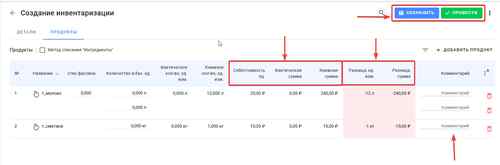
- Программа высчитывает разницу между реальными и книжными остатками в количестве и в сумме.
- Если нужно, можете оставить комментарий для себя
- После окончания анализа инвентаризации нажмите сохранить и она сохраниться в статусе черновика или нажмите “провести” и накладная будет проведена, книжные и реальные остатки сравнятся.
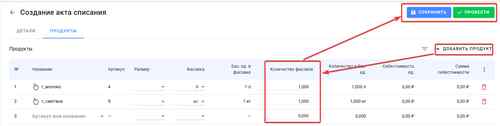
Акт списания
- Нажмите создать и выберите “акт списания”

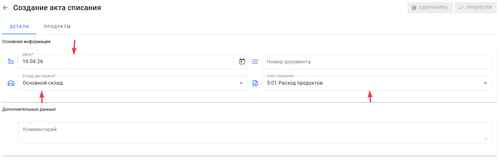
- Заполните дату списания
- Склад с которого списывается товар
- Укажите счёт списания
- Перейдите на вкладку “продукты”
- Добавьте продукты через кнопку “добавить продукт”
- Укажите количество
- Нажмите “сохранить”, если акт списания нужен в формате черновика или нажмите “провести”, если нужно чтобы товар списался со склада
Внутренние перемещения
Этот документ для перемещения товаров между складами в рамках одного торгового предприятия
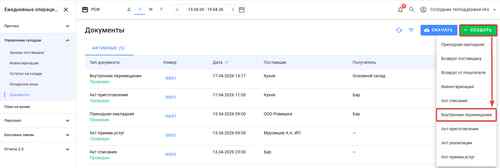
- Для создания нажмите “создать”→ “внутренние перемещения”
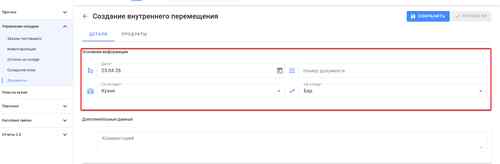
- Укажите дату
- Склад с которого перемещаете
- Склад на который перемещаете
- Перейдите на вкладку “продукты”
- Нажмите “+добавить продукт”

- Выберите необходимые товары для перемещения
- Нажмите “добавить”
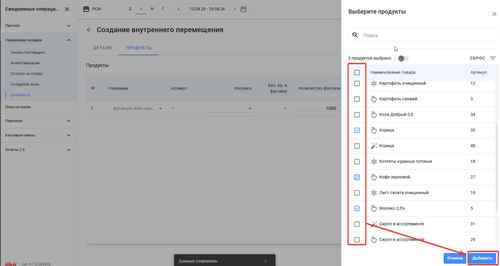
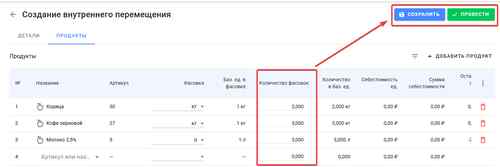
- Укажите количество
- Проведите документ или сохраните в формате черновика
Акт приготовления
Этот документ предназначен для заготовок с методом списания “готовое блюдо”.
С помощью него списываются ингредиенты входящие в заготовку и приходуется заготовка с методом списания “готовое блюдо” и далее при продаже будет списываться именно заготовка, а не ингредиенты. Создания акты приготовления:
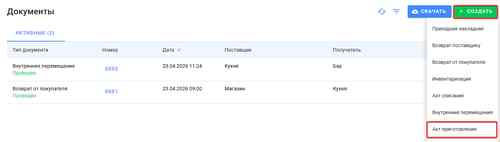
- Нажмите создать
- Выберите “акт приготовления”
- Перейдите на вкладку “продукты”
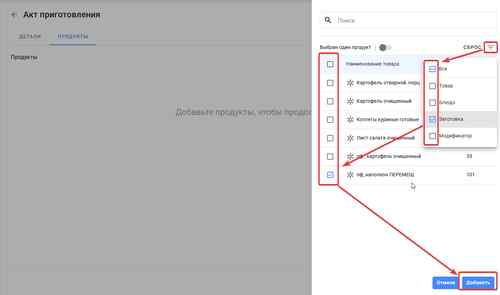
- Для добавления заготовки нажмите “+добавить продукт”

- С помощь. фильтра можете оставить только заготовки в списке для выбора
- Выбрать нужные полуфабрикаты
- Нажмите добавить
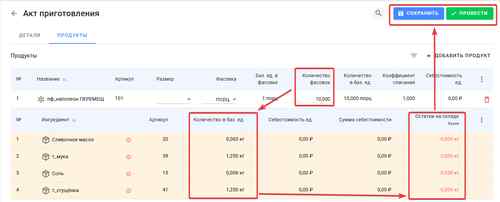
- Укажите количество приготовленной заготовки, которую перемещаете.
- iiko автоматически рассчитывает количество товаров, которые нужно списать
- В строке “остатки на складе” вы увидите сколько товара останеться после проведения документа.
- Нажмите “сохранить” для сохранения документа в качестве черновика или “провести” чтобы завершить работу с документом и ингредиенты списались, а заготовка попала на склад..
Акт реализации
Акты реализации формируются автоматически по вашим продажам за день. Акты реализации можно редактировать или создавать вручную, но не рекомендуется, так как эти действия могут повлиять на два отчёта.
Отчёт о продажах учтёт акты, которые вы создадите вручную и это повлияет на выручку, но OLAP отчёт по продажам не фиксирует эти изменения, так как он берёт данные исключительно с терминала. Поэтому у вас будут отличатся два отчёта, если вы решите сделать или отредактировать акт реализации вручную, необходимо помнить об этом.
- Нажмите создать
- Выберите “акт реализации”
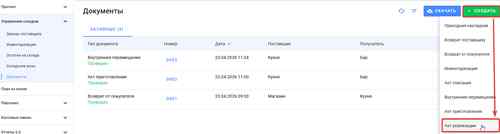
- Укажите дату
- Выберите склад с которого должны списаться ингредиенты входящие в блюда
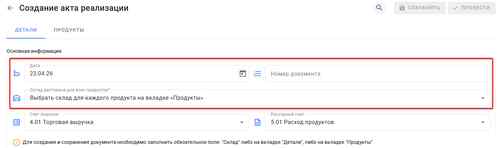
- Перейдите на вкладку продукты
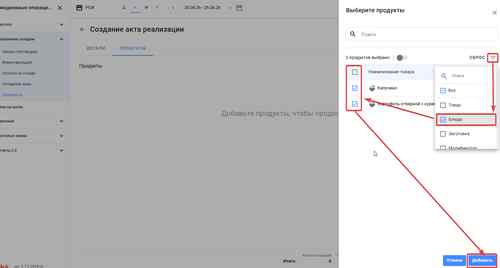
- Нажмите на “+Добавить продукт”

- С помощью фильтра можно оставить только блюда
- Выберите необходимые блюда
- Нажмите добавить
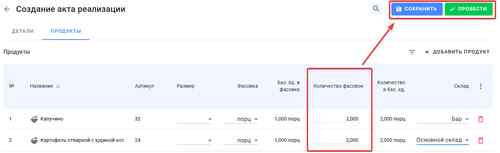
- Укажите количество блюд
- Сохраните или проведите документ
Если акт реализации нужно отредактировать:
- Нажмите на номер акта из общего списка
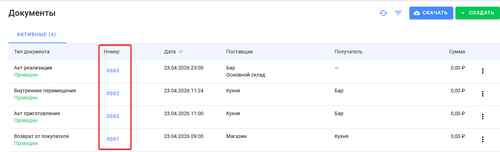
- Нажмите редактировать

Теперь акт доступен для изменений, можете изменить всё необходимое и снова провести документ
Акт приёма услуг
Этот документ нужен для фиксации расходов на услуги от других организаций, например аренда помещения.
Создания акта:
- Нажмите “создать”
- Выберите “акт приёма услуг”
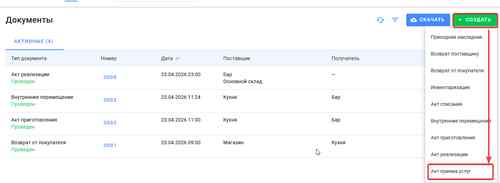
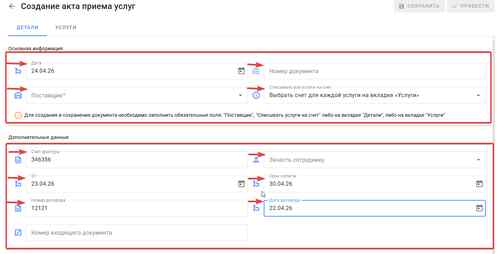
- Укажите дату
- Поставщика, то есть контрагента от которого принимаете услуг
- Счёт списания
- Стоимость услуг может быть списана за счет сотрудника, которому для этих целей были выданы денежные средства, для этого предназначена галочка “Зачесть сотруднику”
- В дополнительных данных заполните информацию от поставщика - счёт фактура, дата, номер договора и сроки оплат
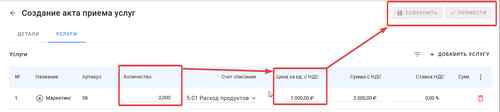
- Перейдите на вкладку “услуги”
- Нажмите “+ добавить продукт”

- Укажите нужные услуги
- Нажмите добавитть
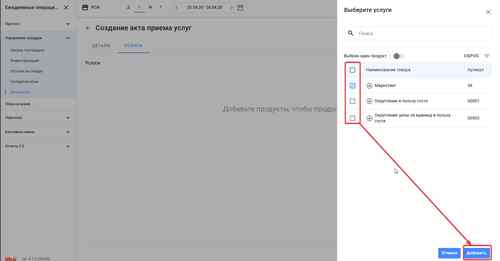
- Укажите количество
- Укажите сумму услуги
- сохраните документ в формате черновика или проведите
Комментарии
Пишите, если есть вопросы и дополнения - ответим.

