Скидки и надбавки в iikoWeb
Скидки и надбавки создают в приложении «Настройки и обслуживание системы», раздел «Розничные продажи». Скидка может назначаться вручную или автоматически, быть процентной или на фиксированную сумму, действовать от суммы заказа, в заданное время или только на выбранные категории блюд. Разберём значение каждого поля и два примера: ручную суммовую и вечернюю скидку на выпечку.
Как попасть в раздел для создания скидок?
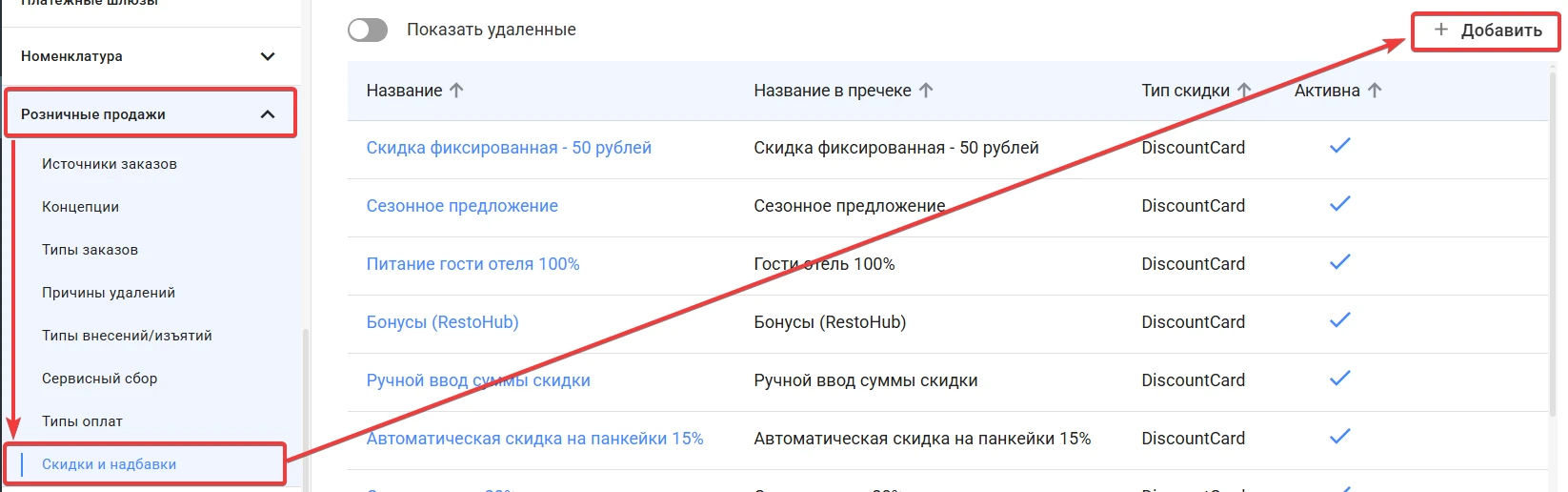
Из основного меню перейти в настройки и обслуживание системы.
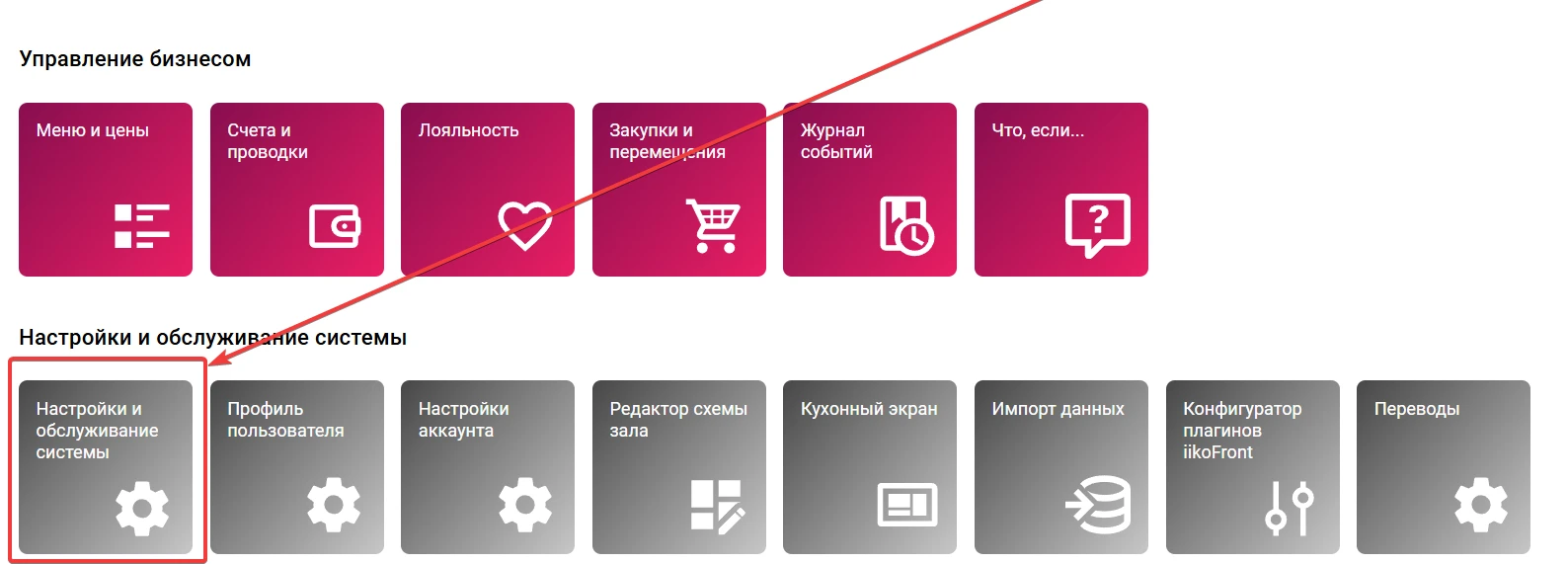
Далее перейти в раздел розничные продажи → скидки и надбавки.
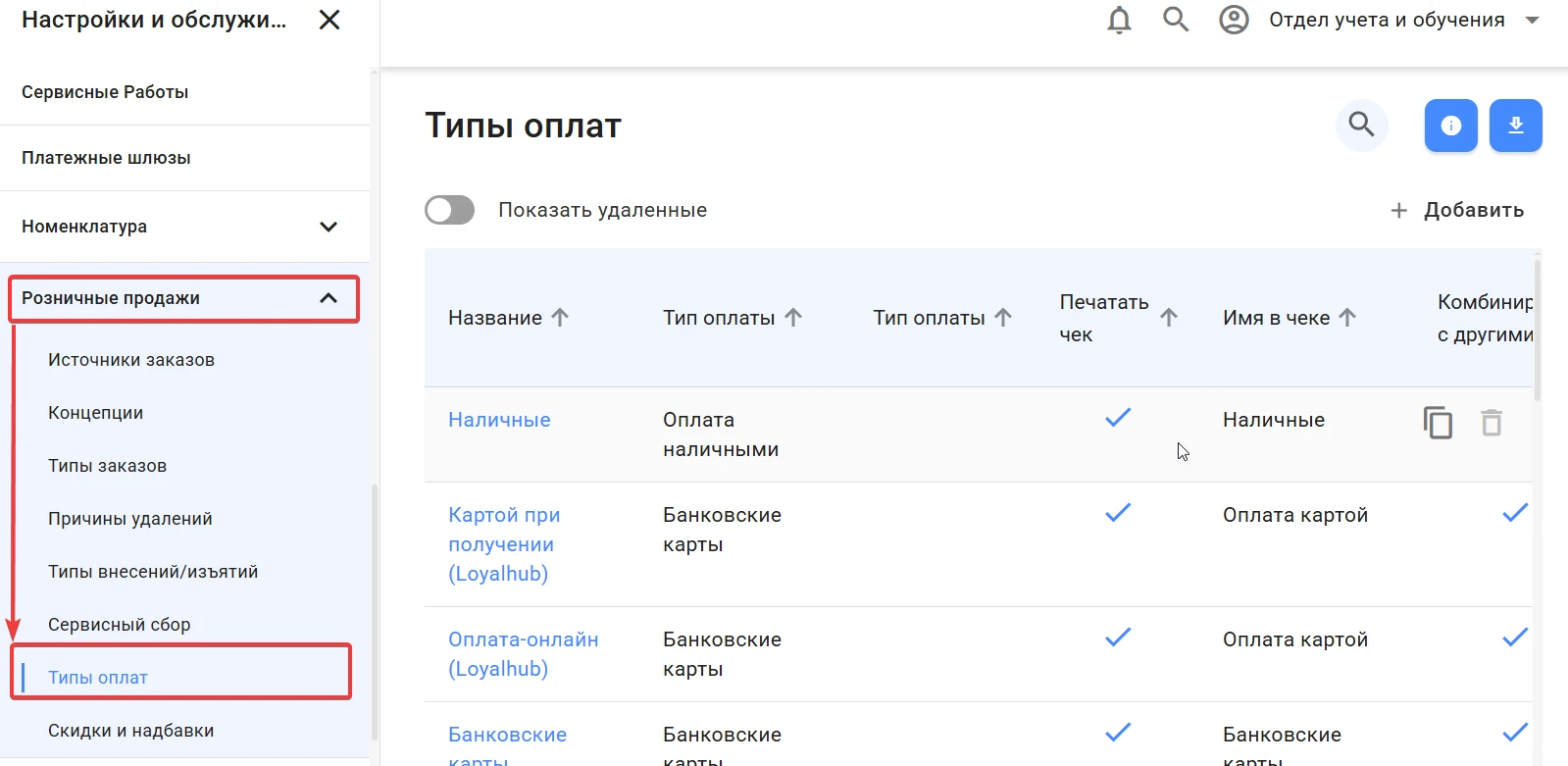
В разделе скидки и надбавки показаны уже существующие скидки, отсюда же мы можем:
-
Создать
-
Просмотреть удалённые
-
Удалить скидку.

Что означают поля при создании скидки?
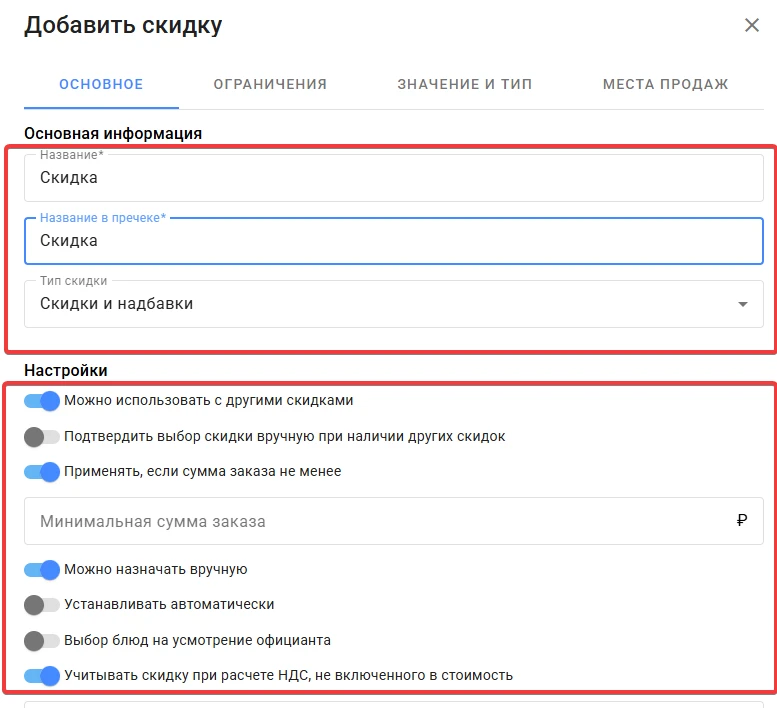
Для создания сидки необходимо нажать «добавить» в правом верхнем углу, для начала нужно заполнить основные параметры скидки.
-
Укажите название скидки.
-
Введите название скидки в пречеке.
-
Тип скидки – скидки и надбавки.
-
Можно использовать с другими скидками – выбор можно ли комбинировать скидки между собой.
-
Подтвердить выбор скидки вручную при наличии других скидок - требует подтверждения от официанта при выборе.
-
Применять если сумма заказа не менее - эту галку нужно проставить, если Вы настраиваете скидку, которая должна действовать только когда сумма заказа достигнет выставленной Вами суммы.
-
Указать необходимую сумму для корректной работы пункта
-
Можно назначать вручную – благодаря этой галке скидка появится на терминале.
-
Устанавливать автоматически – скидка будет применяться автоматически по времени и дням. Можно сделать
-
Выбор блюд на усмотрение официанта – эта галка даёт возможность выбрать определённые блюда в заказе, на которые нужно применить скидку.
-
Учитывать скидку при расчёте НДС не включенного в стоимость – если НДС не включен в стоимость блюд, Вам необходимо решить будет ли скидка распространяться на НДС при оплате или нет
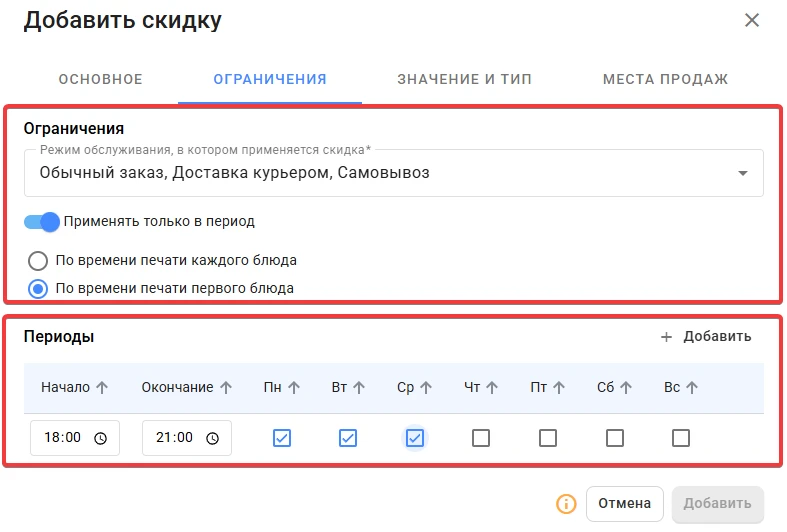
Ограничения:
-
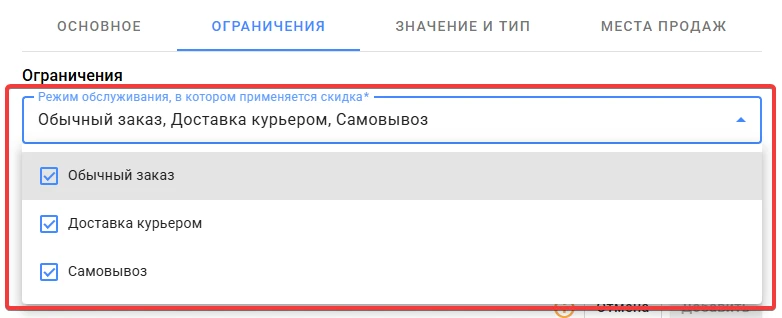
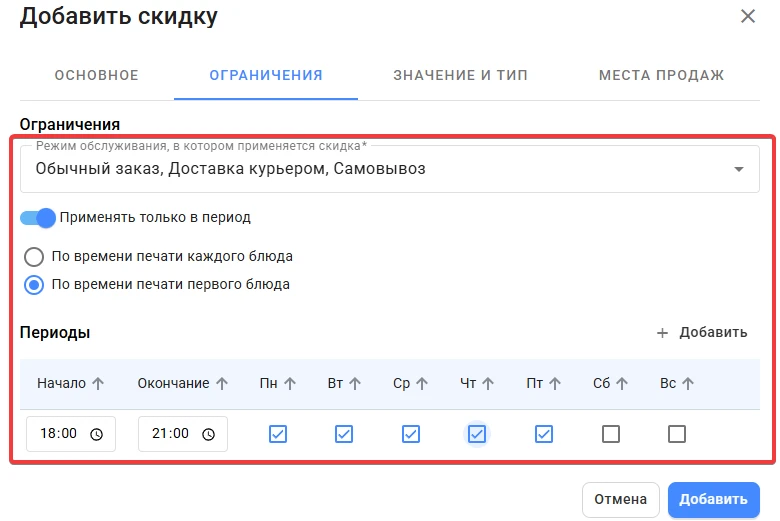
Режим обслуживания, в котором применяется скидка – отметить галками режимы обслуживания, в которых будет применяться скидка.
-
Применять только в период – эту галку необходимо проставить, если скидка должна действовать в определённые дни и время.
-
В этом разделе нужно выбрать метод применения:
-
Повремени печати каждого блюда. Скидка будет применяться только не те блюда, которые были внесены в заказ в указанный период.
-
По времени печати первого блюда. Если первое блюдо было пробито в рамках указанного времени, а последующие пробиты позже, то скидка применится ко всему заказу.
-
Таблица, в которой нужно выставить время действия скидки.
Значение и тип:
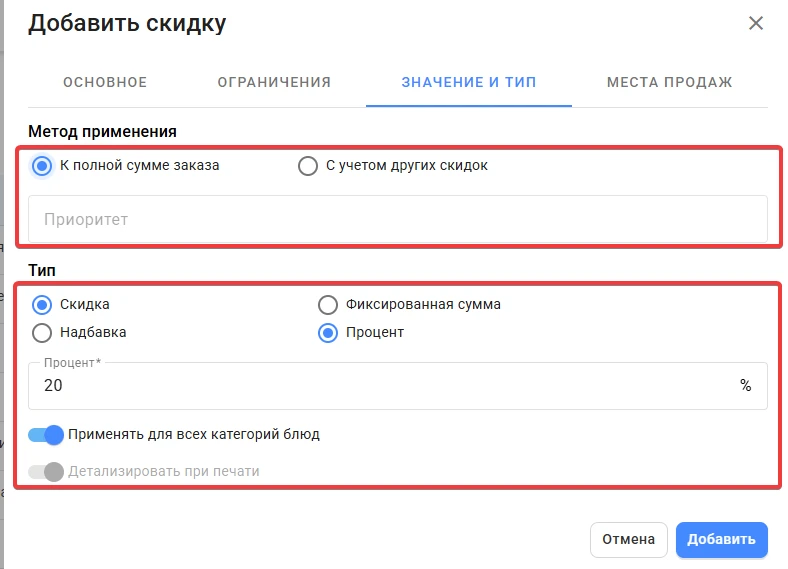
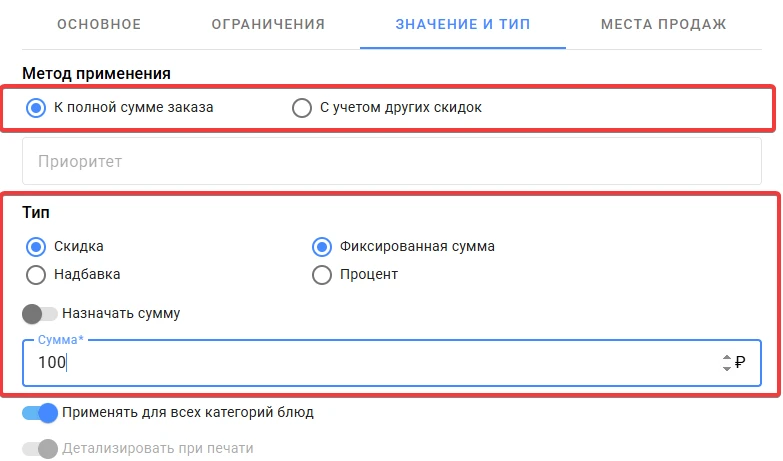
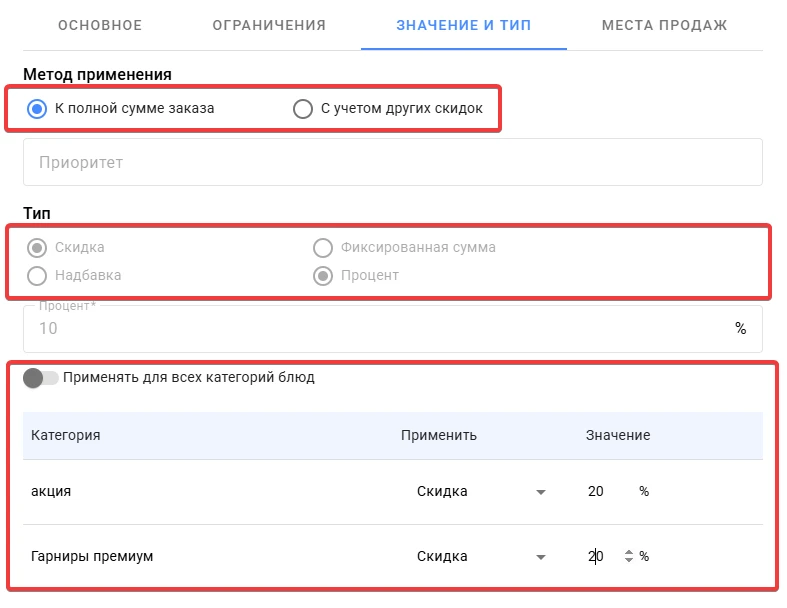
Метод применения:
-
К полной сумме – скидка применится к полной сумме заказа, без учёта другой скидки. Например:
Заказ на сумму 100 рублей, к нему применятся две скидки 10% и 15%, в таком случае они суммируются и применяется 25%. 100р – 25% = 75р
-
К полной сумме – скидка применится к полной сумме заказа, без учёта другой скидки. Например:
Заказ на сумму 100 рублей, к нему применятся две скидки 10% и 15%, в таком случае они суммируются и применяется 25%. 100р – 25% = 75р
-
Тип - скидка. Далее нужно выбрать скидка будет процентная или на фиксированную сумму. После этого нужно указать число в пункте «процент» или, если вы выбрали фиксированную сумму, то пункт будет называться «сумма». Чтобы ввести число, нужно будет отжать галку назначать сумму.
Если оставить галочку, то официант сможет самостоятельно вводить любую сумму.
-
Применять для всех категорий блюд - если скидка нужна только на определённые категории, то нужно будет отжать галку, выбрать категории и проставить скидку на каждую отдельно.
Примеры скидок
Ручная суммовая скидка – скидка, которую сотрудники смогут назначить самостоятельно на любой заказ, без выполнения дополнительных условий по времени и сумме заказа.
-
Для того чтобы создать скидку, необходимо нажать добавить в разделе скидки и надбавки.
-
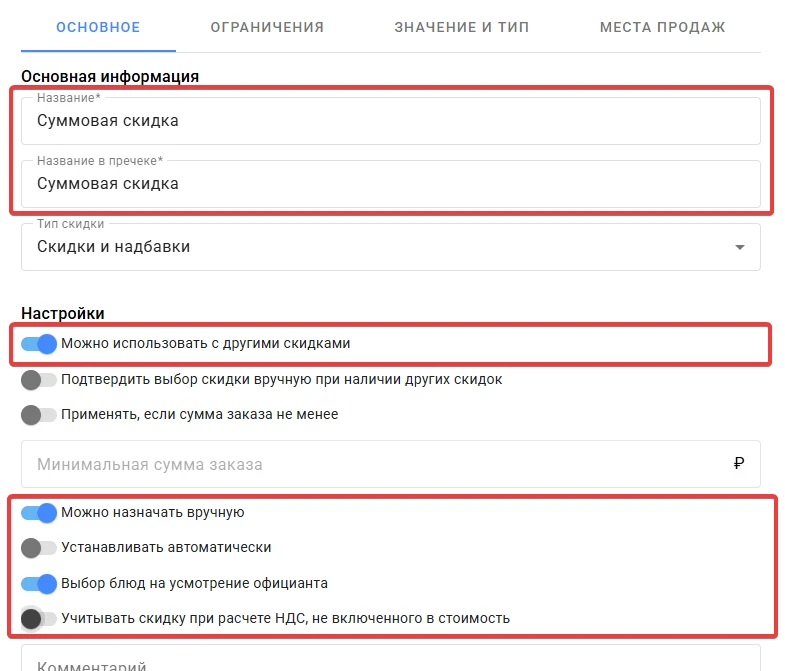
Введите в поле «название» наименование скидки и продублируйте его в поле «название в пречеке».
-
Решите можно ли использовать эту скидку вместе с другими.
-
Проставляем галку «можно назначать вручную» видимости этой скидки на терминале.
-
Решаете может ли сотрудник самостоятельно решать на весь заказ скидка или на отдельные блюда.
-
Выберите для всех ли типов заказов доступна эта скидка.
-
Выбрать метод применения скидки.
-
Выбрать тип, так как создаём ручную скидку на фиксированную сумму и назначаем сумму.
-
Назначьте сумму скидки
-
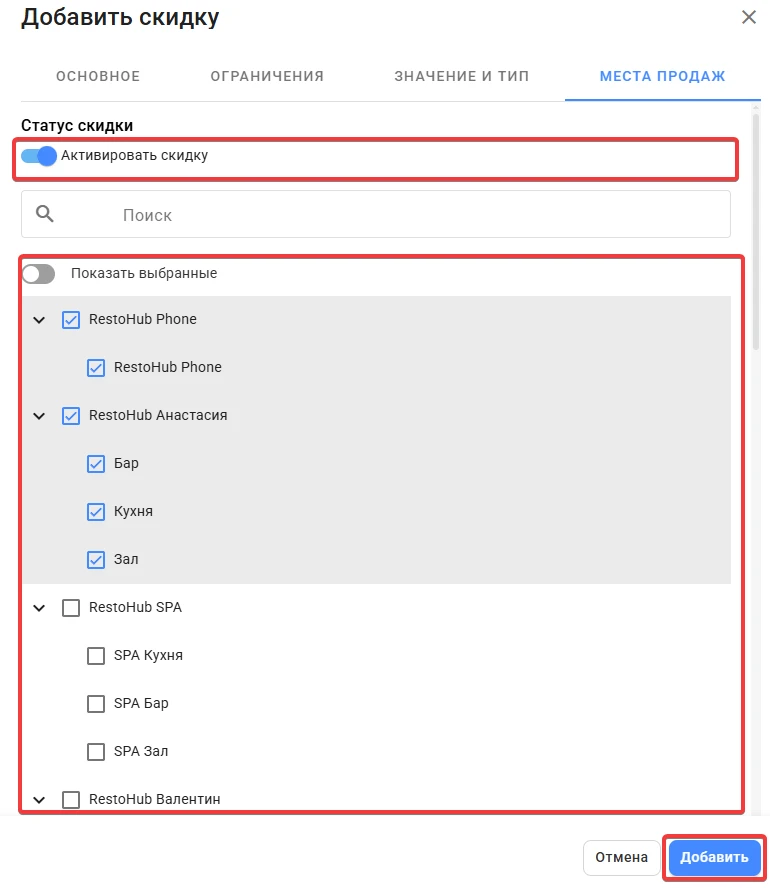
Активировать скидку
-
Выбрать места продаж, где доступна скидка.
Добавить и скидка готова!
Автоматическая повременная скидка на категорию. Например - вечерняя скидка для выпечки.
-
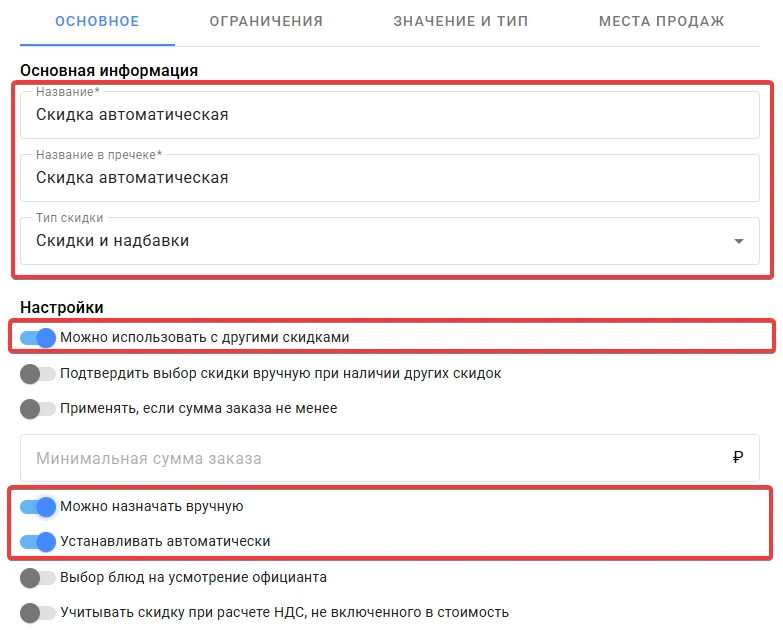
Необходимо указать название и название в пречеке.
-
Решите можно ли использовать эту скидку вместе с другими.
-
Проставляем галку «можно назначать вручную» видимости этой скидки на терминале.
-
Обязательная галка для автоматических скидок.
-
Выберите для всех ли типов заказов доступна эта скидка.
-
Проставить галку применять только в период и выбрать метод применения.
-
Добавьте необходимый период.

-
Выберите метод применения.
-
Выберете тип скидки.
-
Уберите галку «применять для всех категорий блюд.
-
Проставьте процент для нужной категории.
-
Если нужно чтобы в чеке было указанно на какие именно позиции была применена скидка, то оставьте галку.
-
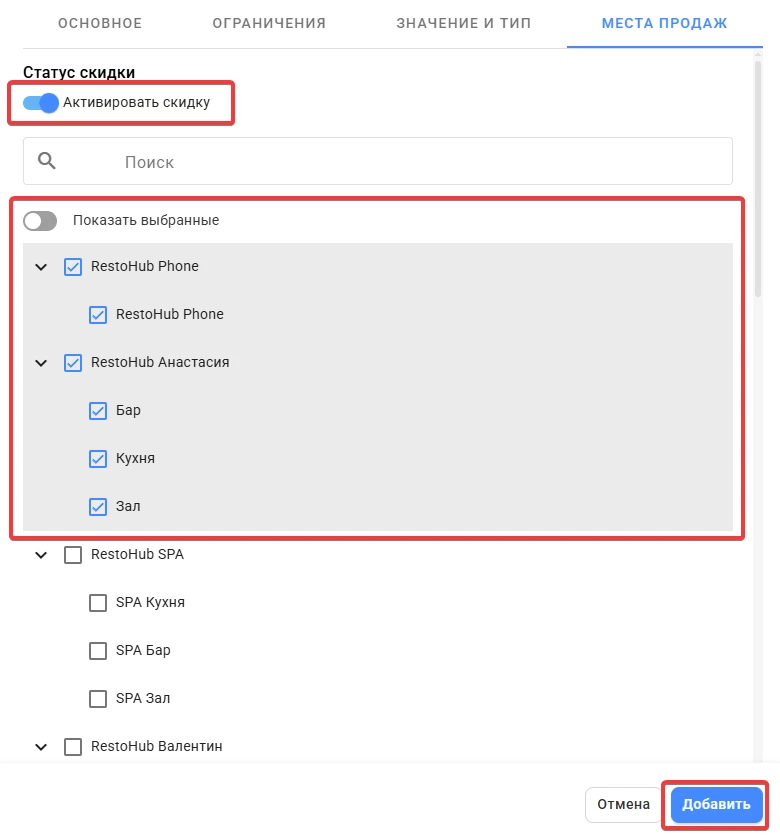
Активируйте скидку
-
Выбрать места продаж, где доступна скидку
Добавить и скидка готова!
Комментарии
Пишите, если есть вопросы и дополнения - ответим.
Читайте по теме
- Открытие и закрытие кассовой смены iikoFront
- Складские документы на кассе iikoFront
- Заказ в режиме ресторана в iikoFront

