Отчёты 2.0 в iikoWeb
Отчёты 2.0 в iikoWeb - аналитический дашборд с данными, графиками и таблицами. Внутри отчёты по основным показателям, продажам, сотрудникам и складу: каждый строится за выбранный период и выгружается в Excel. Разберём, как открыть доступ к каждому отчёту нужным ролям и какие данные показывает каждый из них.
Отчёты 2.0 - это аналитический дашборд, который состоит из данных, графиков и таблиц.
Как выдать доступ к отчётам 2.0?
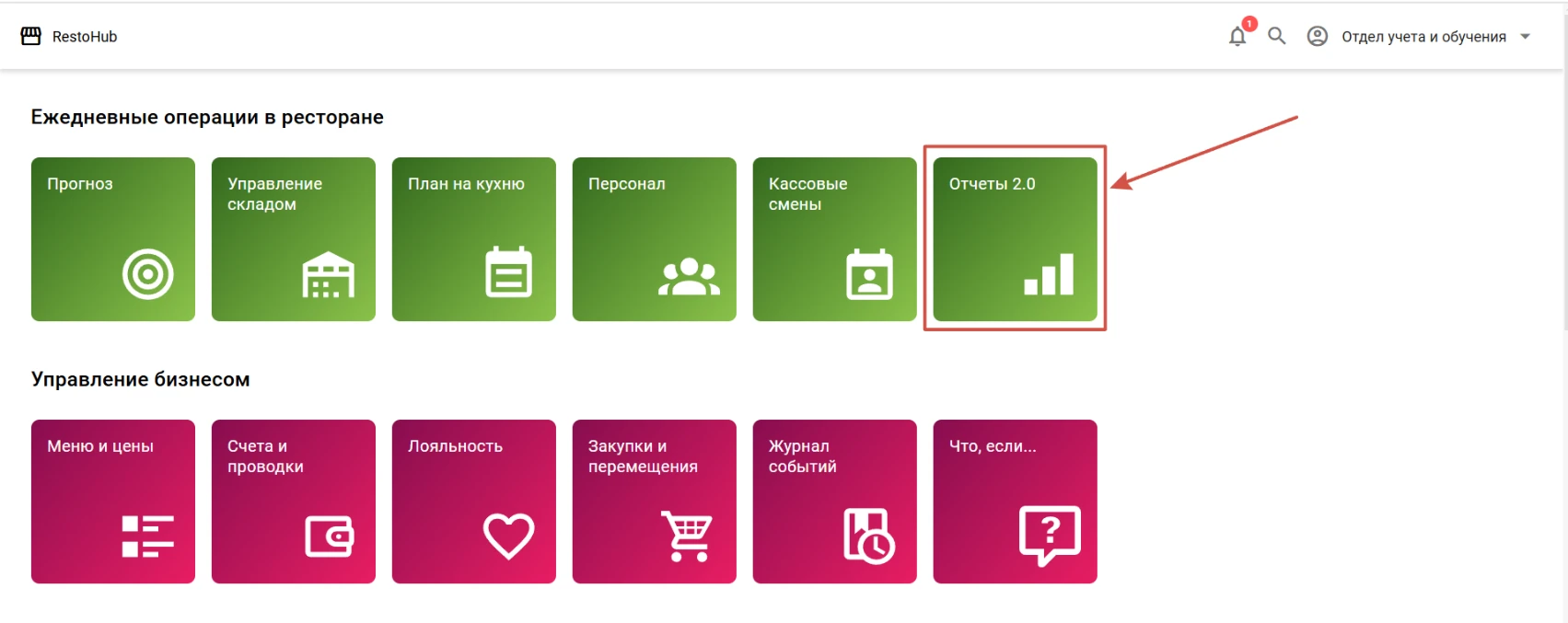
На стартовой странице iikoWeb, в разделе "Ежедневные операции в ресторане" выберите приложение "Отчеты 2.0":
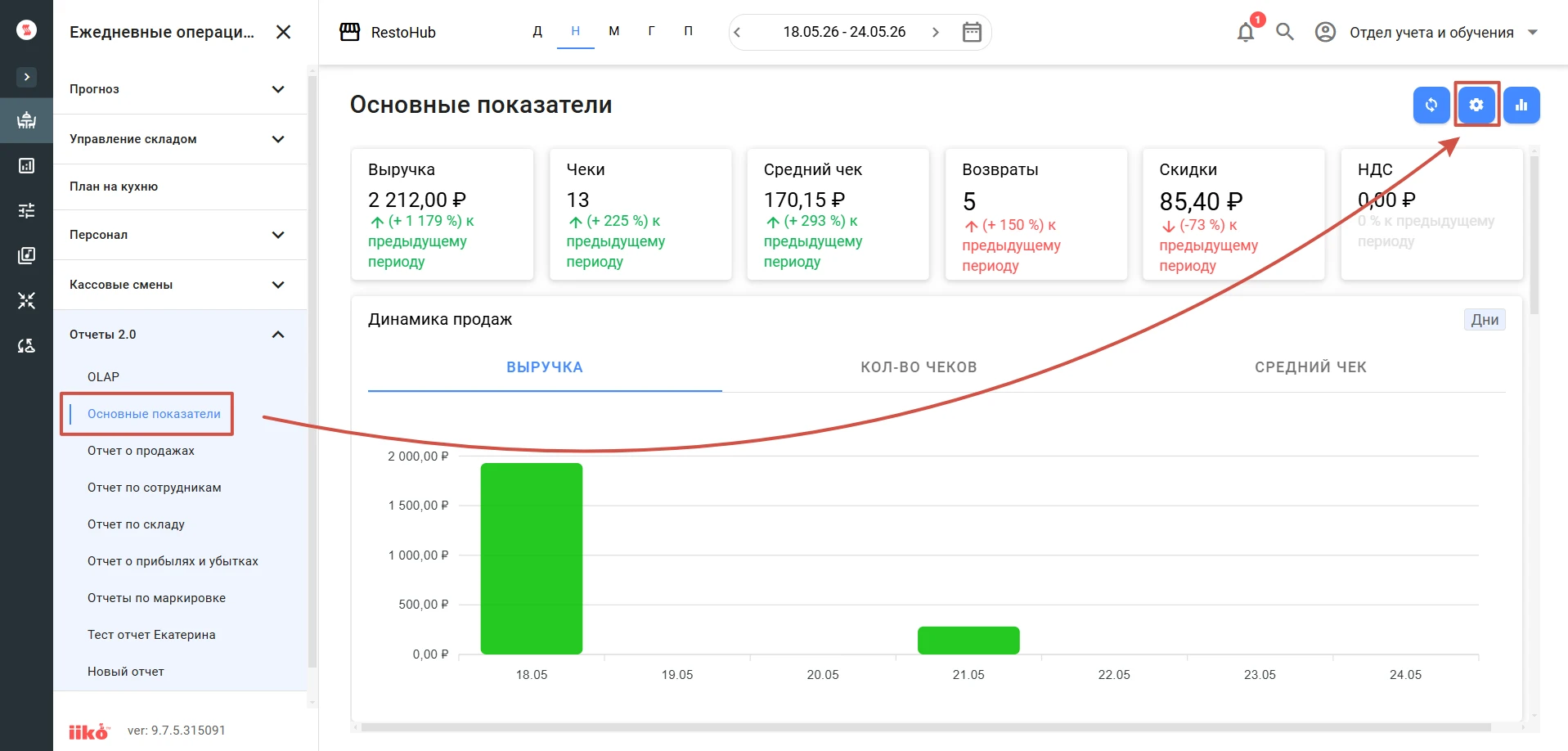
Выберите нужный вид отчёта и нажмите на шестерёнку:
Поставьте галочки напротив тех ролей (должностей), которым будет доступен отчёт:
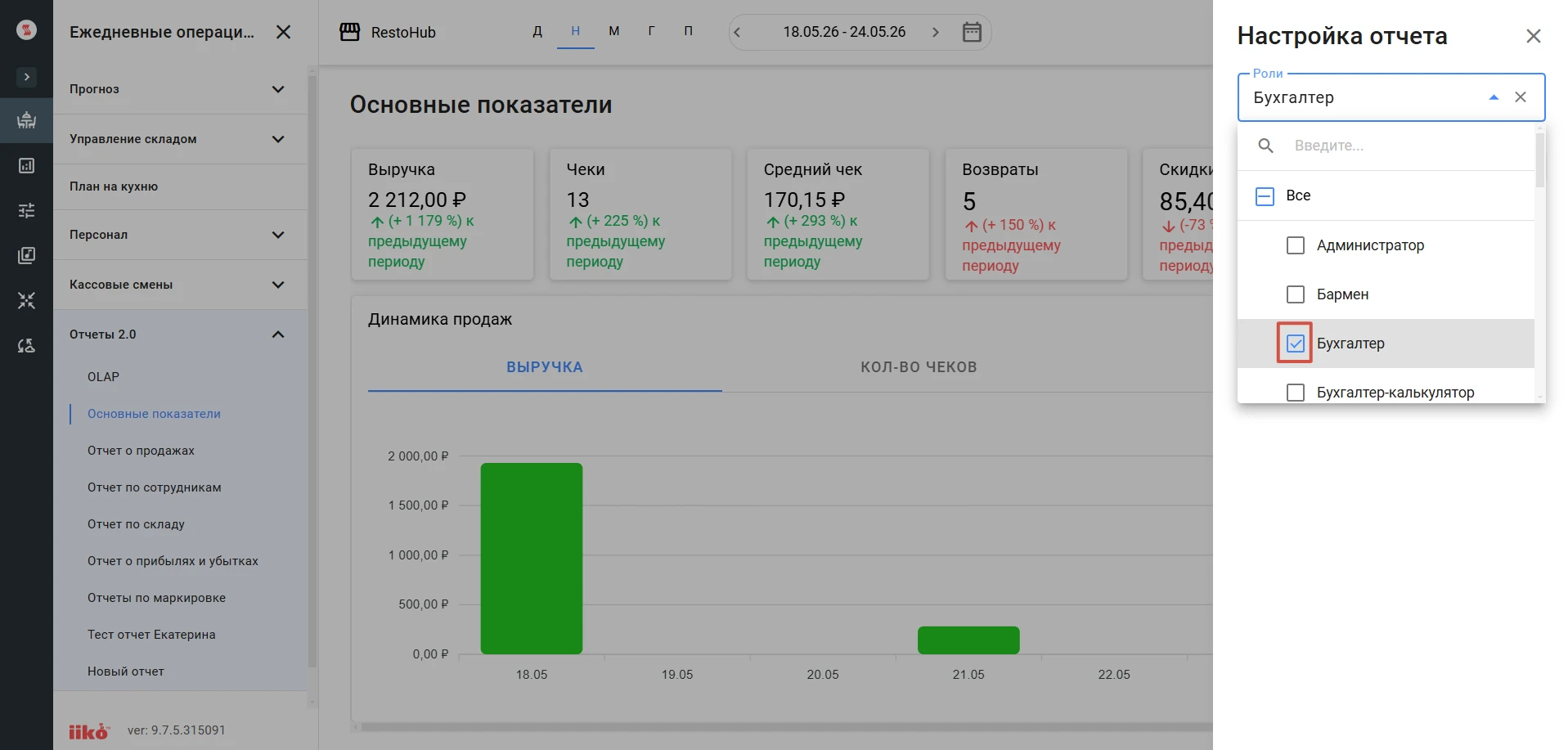
Для каждого (!) отчета из перечня отчетов 2.0 есть настройка доступа (если нужно предоставить доступ ко всем отчетам, то в каждом отчете нужно выбрать ту или иную роль, которой отчет будет доступен).
Отчёт «Основные показатели»
Перейдите в Ежедневные операции -> Отчёты 2.0 -> Основные показатели.
Вверху отчета задайте период: день, неделя, месяц, год или произвольный период:
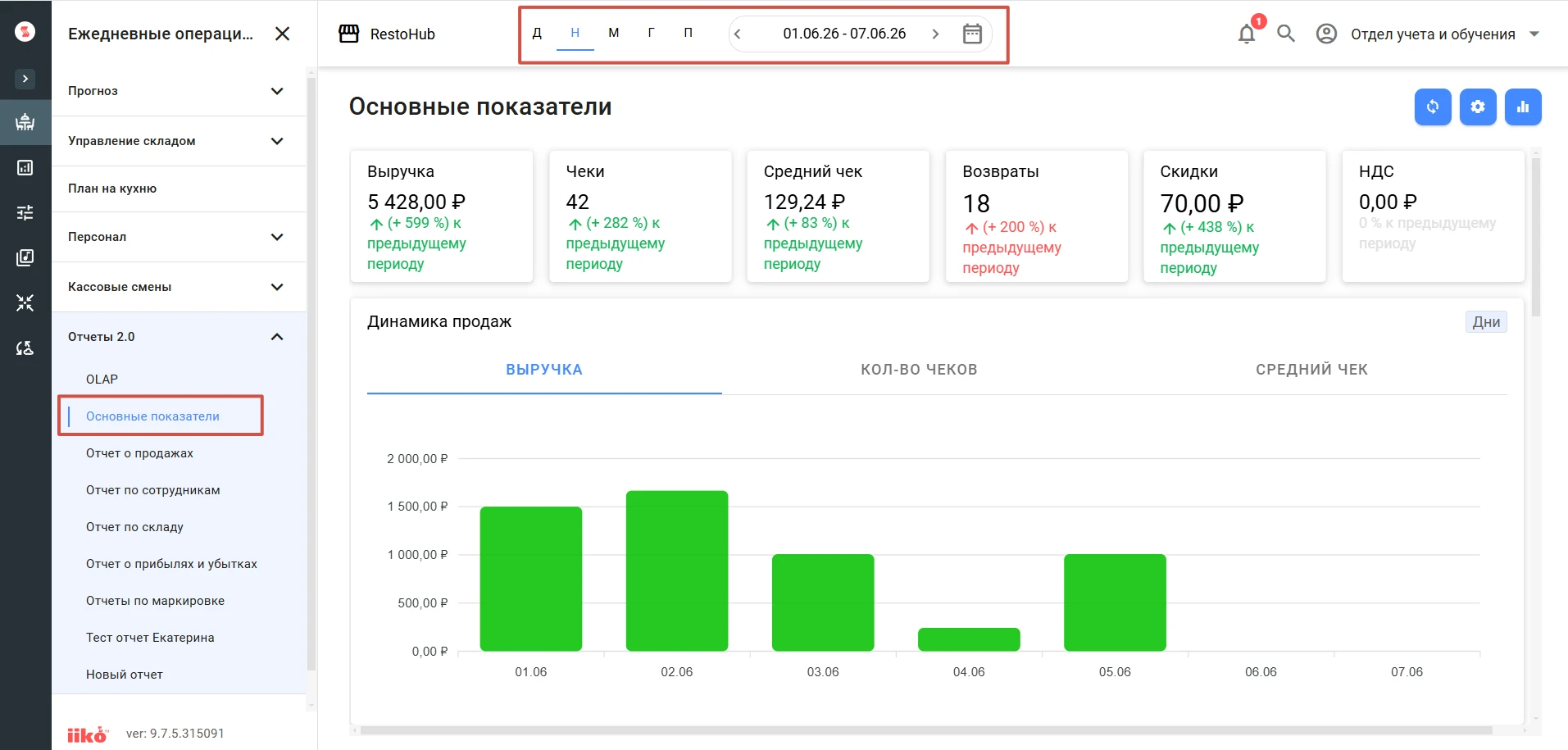
Отчет показывает данные по выручке, количеству чеков, среднему чеку, возвратам, скидкам и сумме НДС, а также статистические изменения по сравнению с предыдущим периодом:
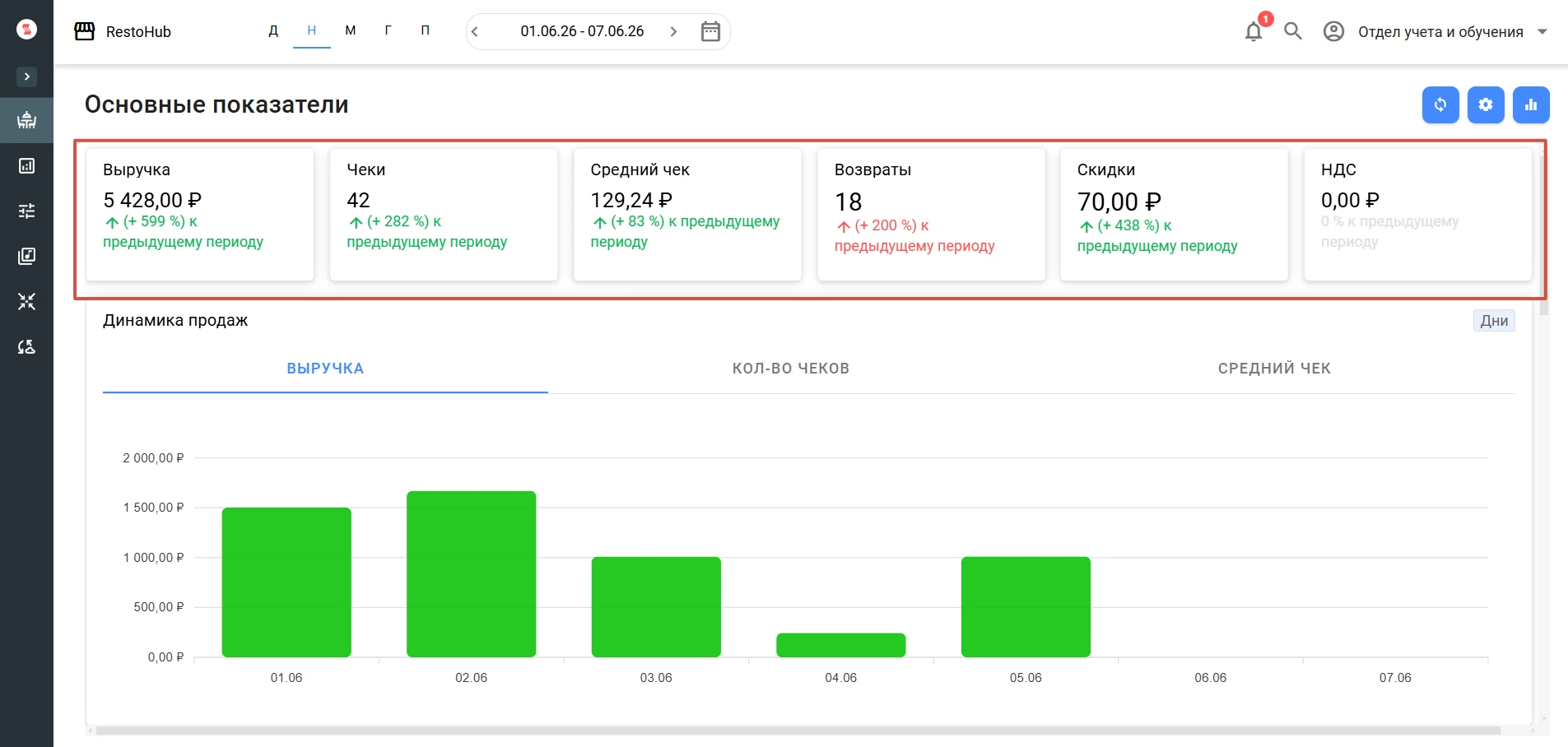
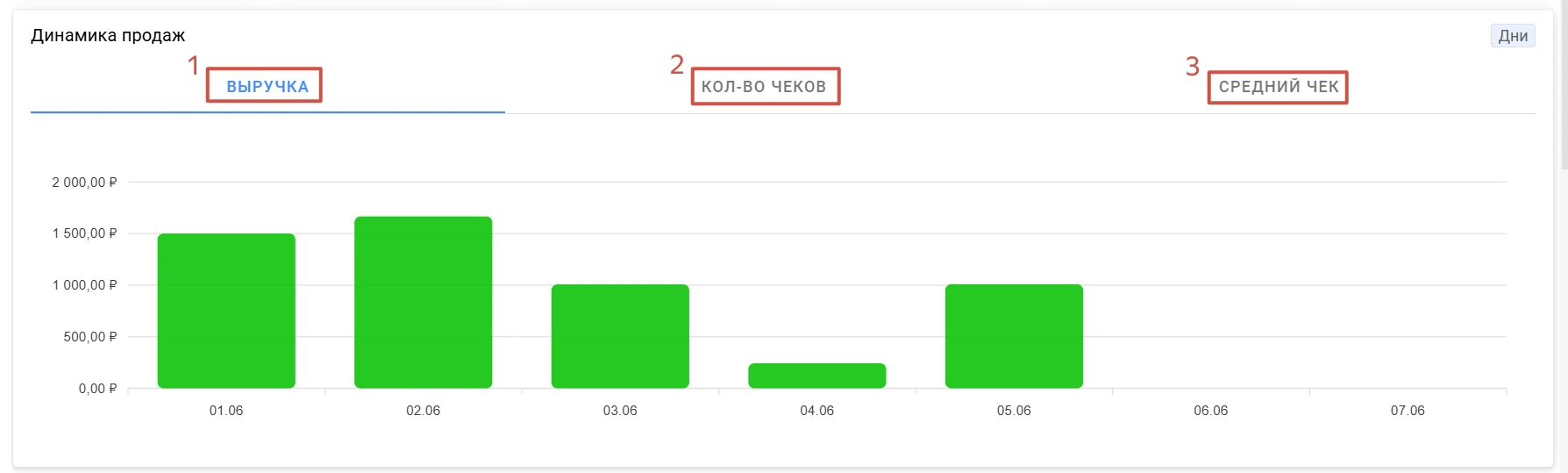
Далее демонстрируется динамика продаж. Вы можете переключаться между показателями: выручка/кол-во чеков/средний чек:
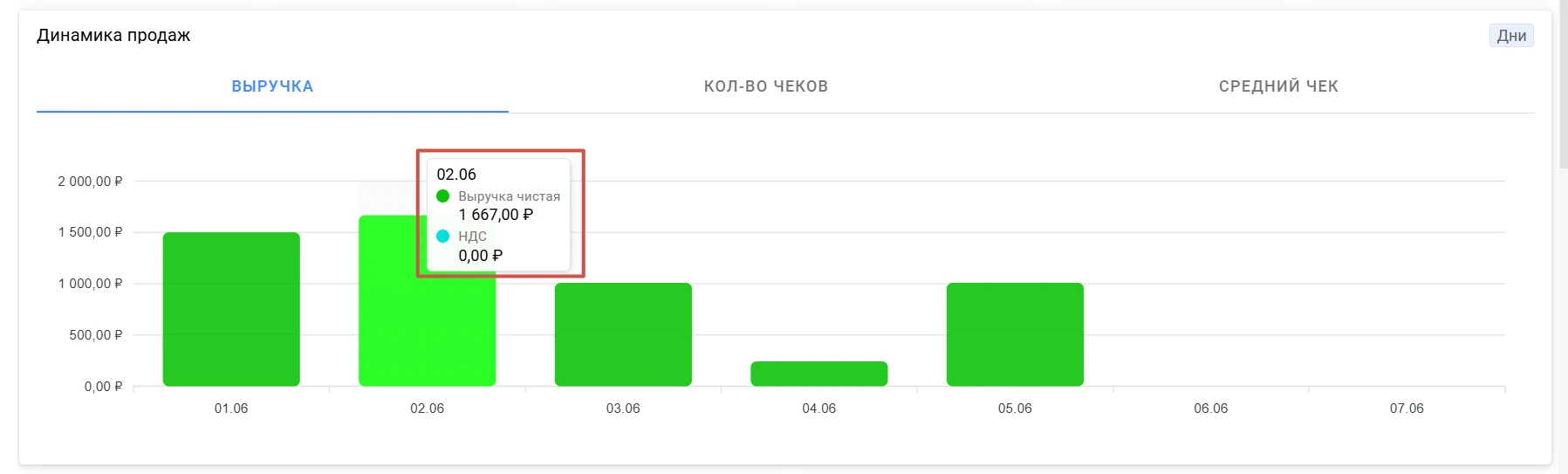
При наведении мышью на столбец в графике появляется более подробная информация по данному дню:
Ниже представлены круговые диаграммы по выручке в разрезе типов оплат и категорий блюд. При наведении мышью появляются данные в цифрах:
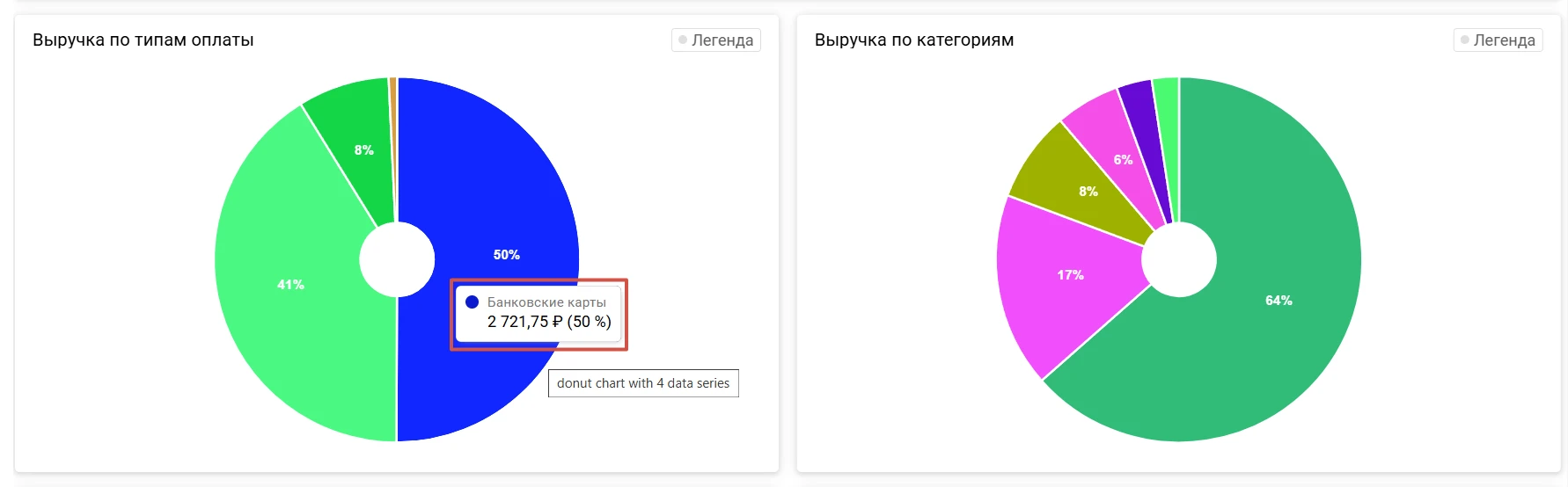
Либо вы можете нажать на «Легенда», тогда под диаграммой появится расшифровка данных:
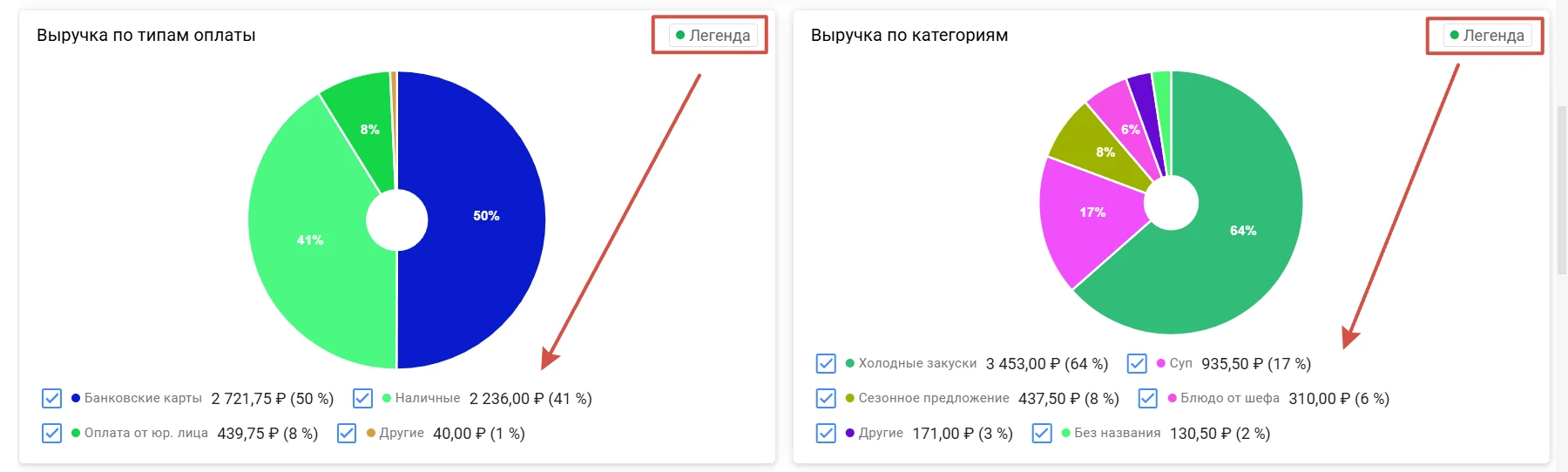
Под круговыми диаграммами представлены те же отчеты, но в табличном виде:
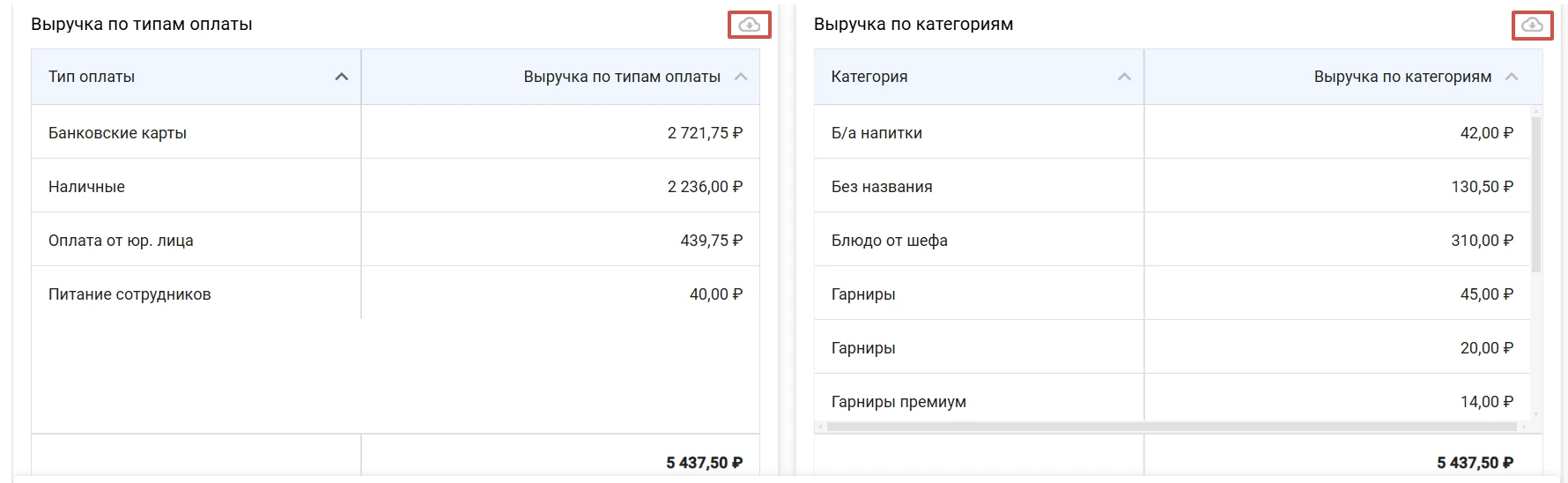
Нажав на «Облако», вы можете выгрузить отчеты в Excel.
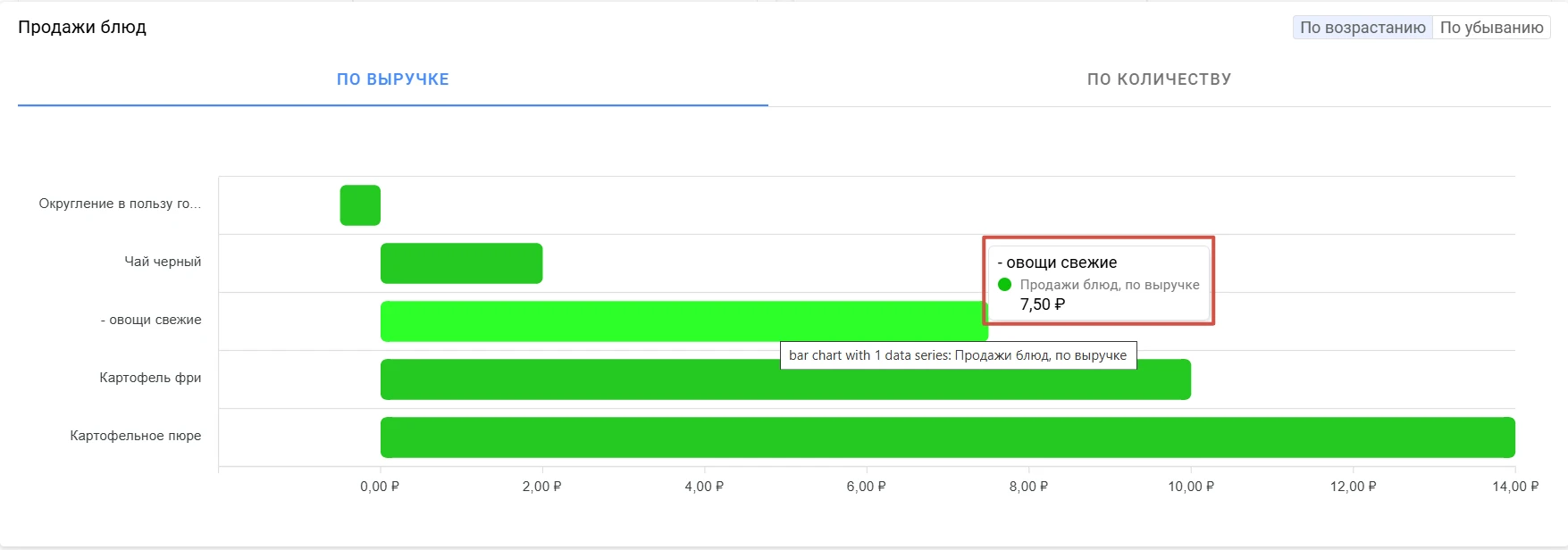
Далее в формате графика отображены топовые продажи блюд по выручке и по количеству:
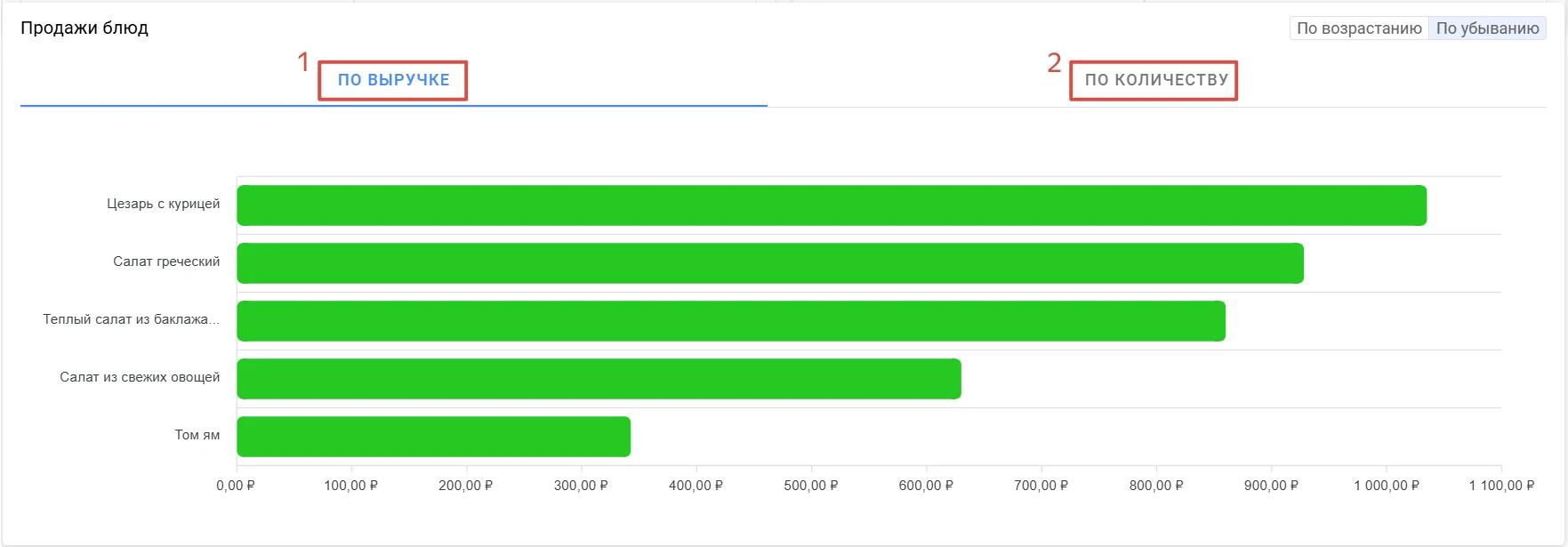
Если переключить метрики с «По убыванию» на «По возрастанию», то отчет покажет непродаваемые позиции:
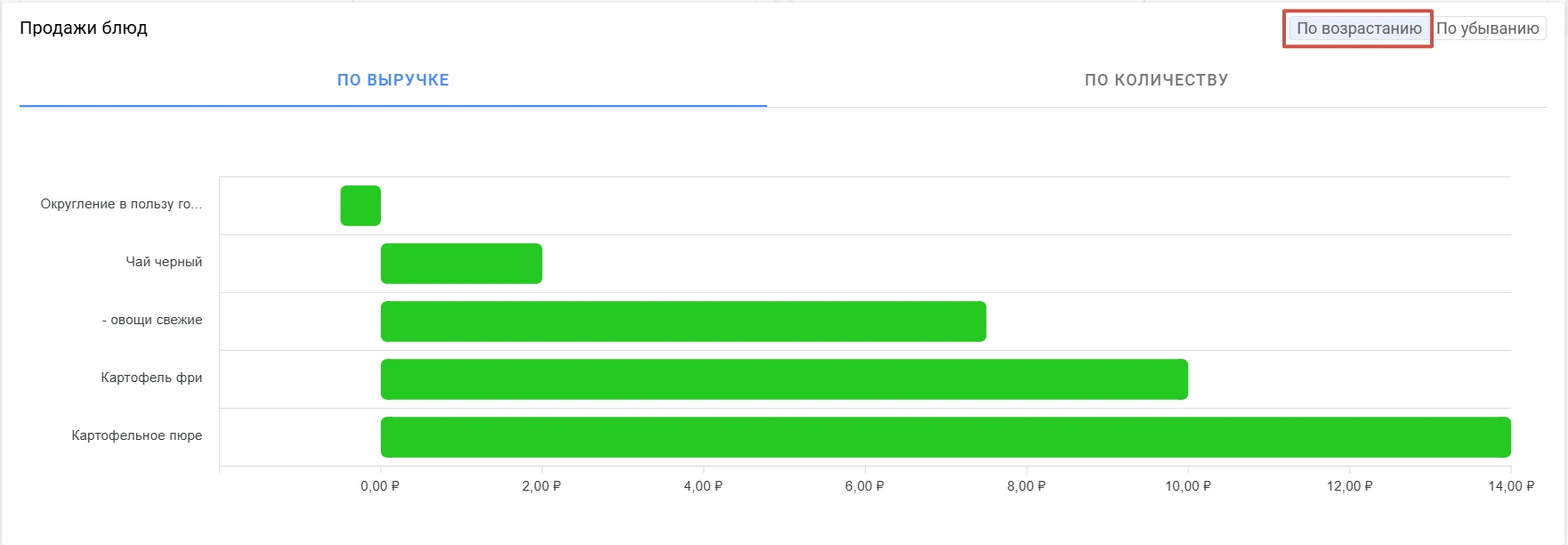
При наведении мыши на строку, отчет покажет данные в формате цифр:
Отчёт о продажах
Перейдите в Ежедневные операции -> Отчёты 2.0 -> Отчёт о продажах.
Вверху отчета задайте период: день, неделя, месяц, год или произвольный период:
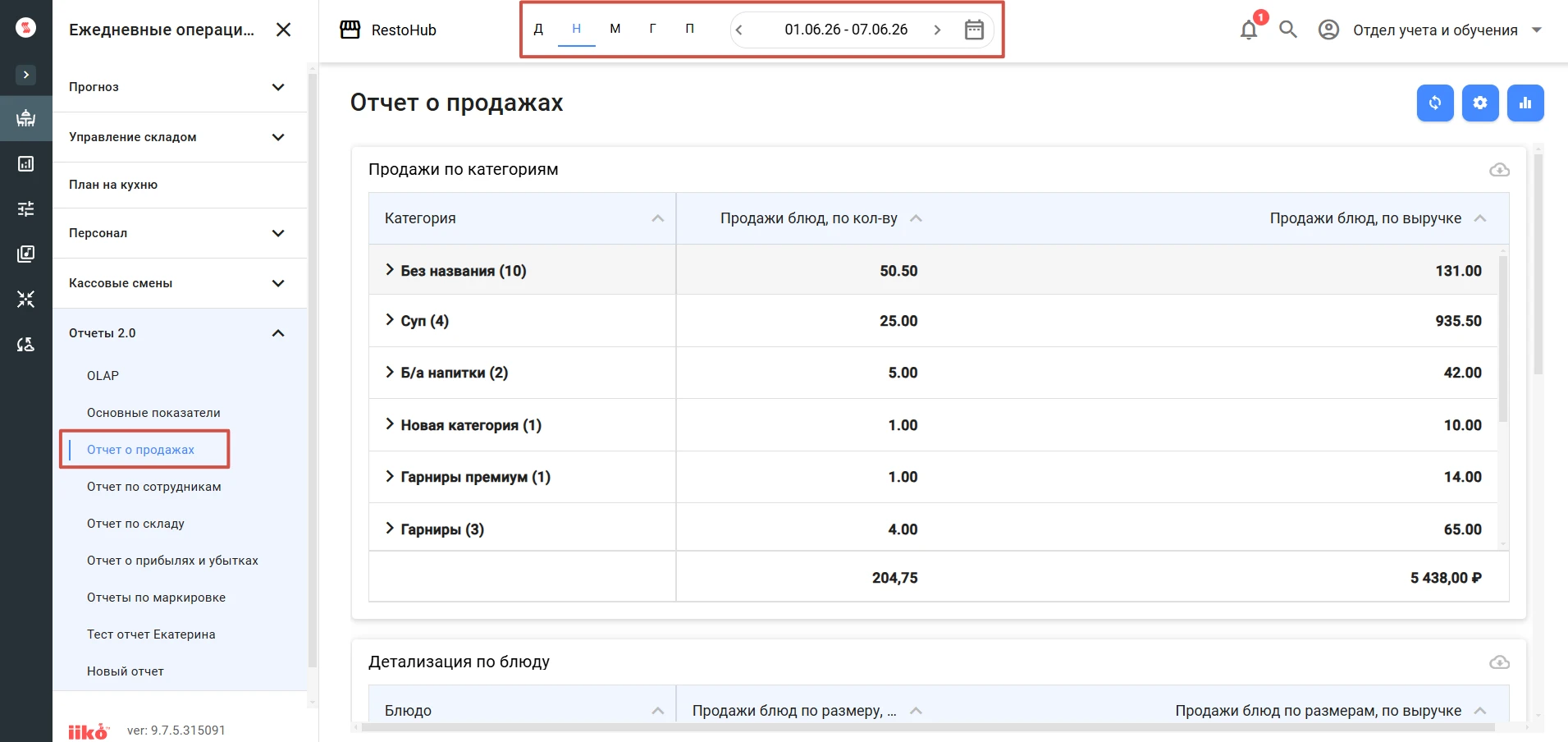
В первом виджете отображаются продажи в разрезе категорий по количеству продаж и выручке. Каждую категорию можно раскрыть и просмотреть данные по блюдам, которые в нее входят. Для этого нажмите на значок стрелочки слева от категории:
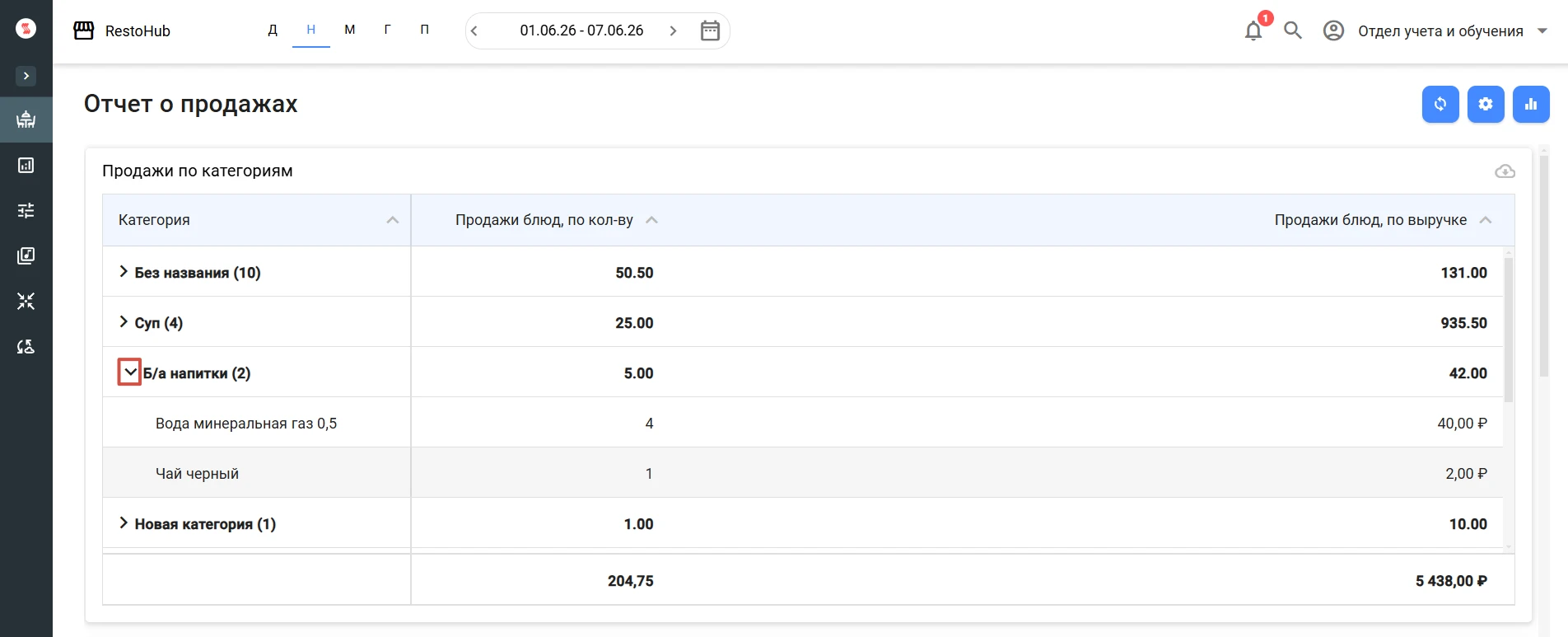
В следующем виджете отображаются блюда по количеству продаж и по выручке. Можно отфильтровать отчет по возрастанию/убыванию, нажав на стрелочки в названии столбцов:
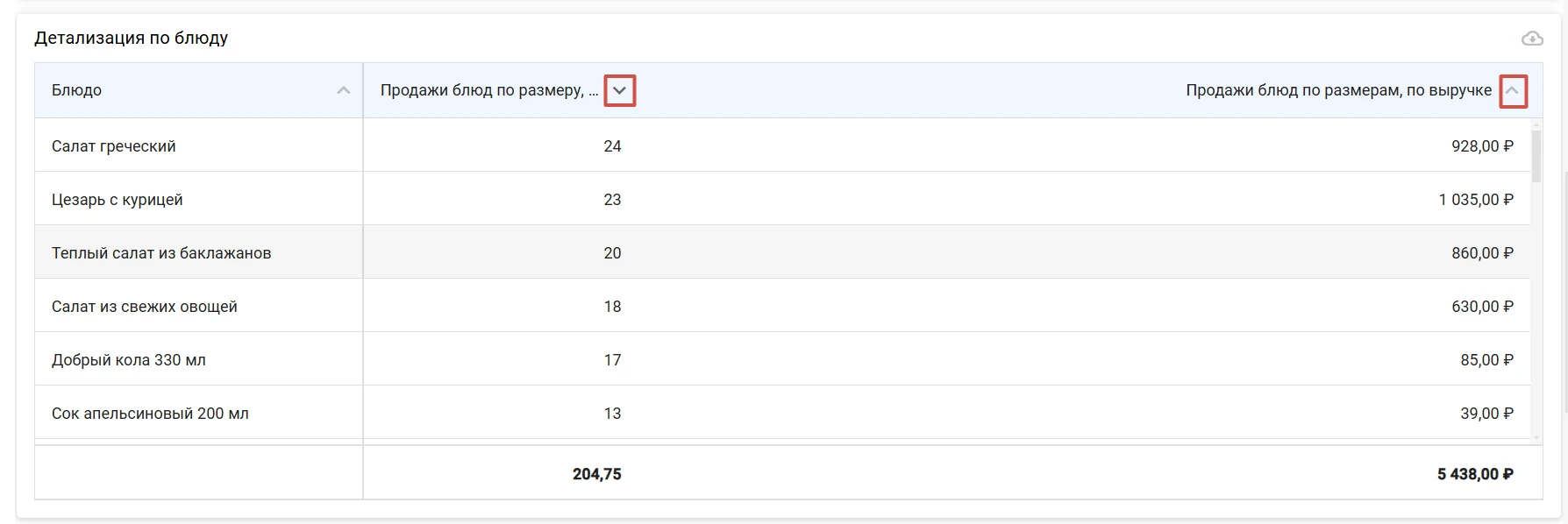
Далее виджет демонстрирует примененные скидки за заданный период по количеству и сумме. Можно отфильтровать отчет по возрастанию/убыванию, нажав на стрелочки в названии столбцов:
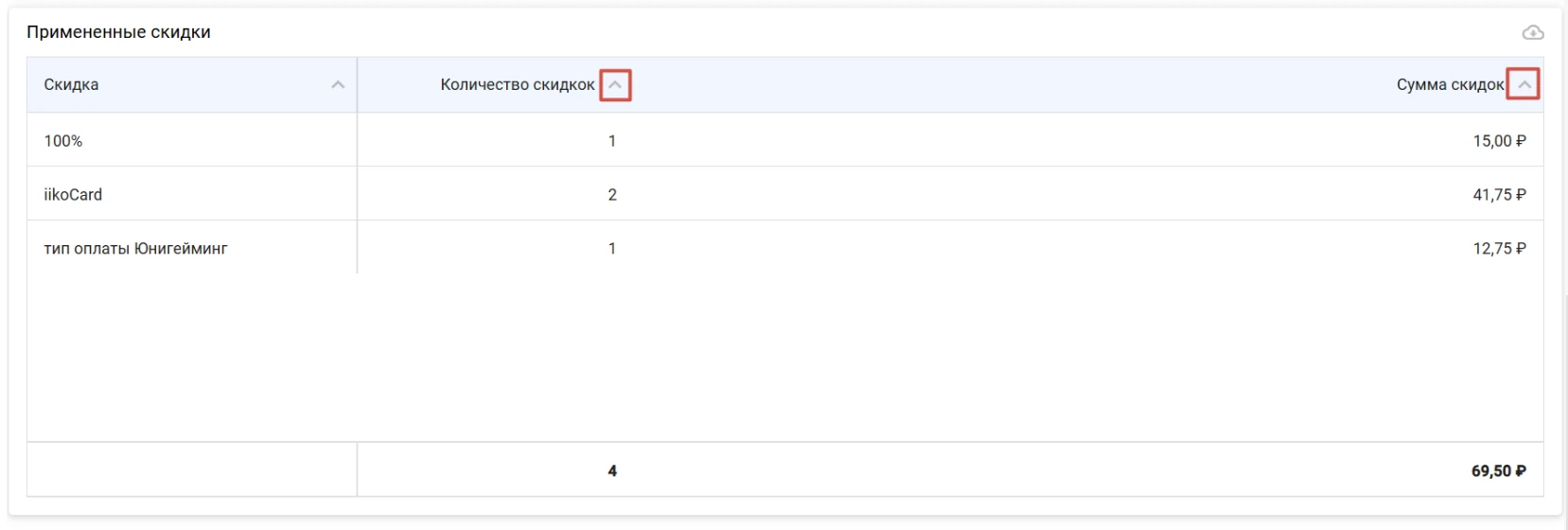
Каждый отчет-виджет можно выгрузить в Excel, нажав на значок облака в правом верхнем углу виджета.
Отчёт по сотрудникам
Перейдите в Ежедневные операции -> Отчёты 2.0 -> Отчёт по сотрудникам.
Вверху отчета задайте период: день, неделя, месяц, год или произвольный период:
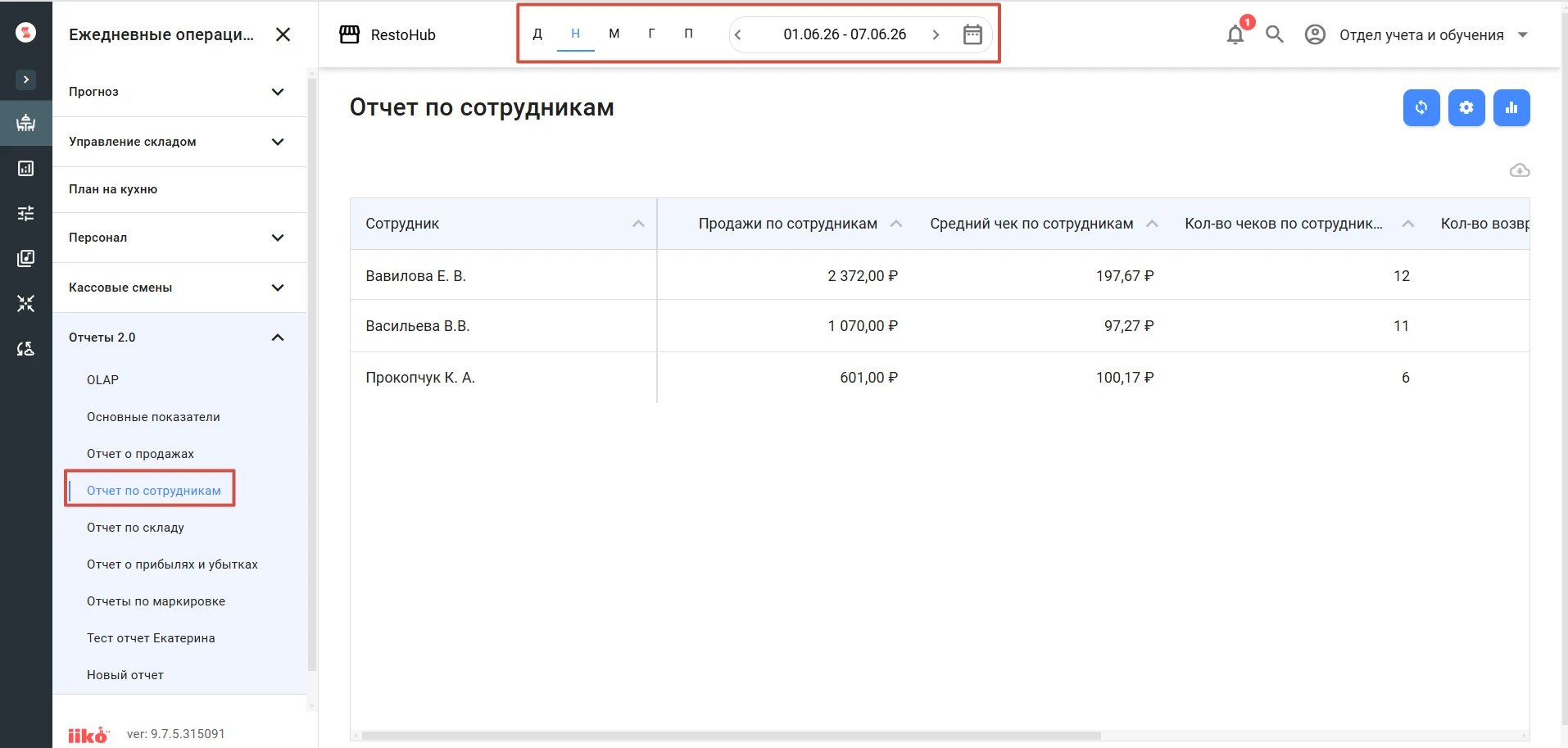
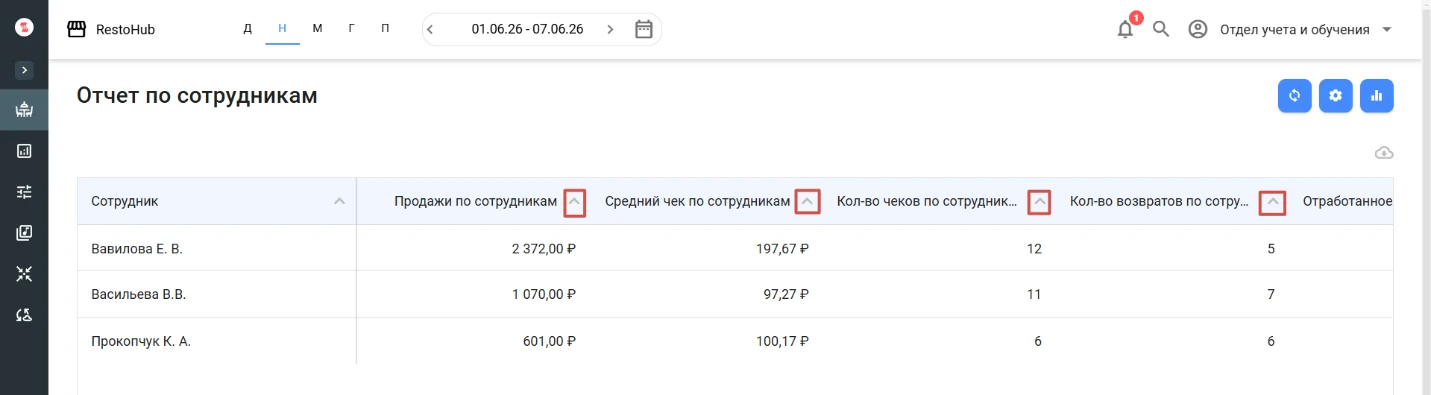
Отчёт формирует данные по продажам, среднему чеку, количеству чеков, возвратам по каждому сотруднику. Нажав на значок стрелочки в названии столбца вы можете отфильтровать данные по убыванию/возрастанию:
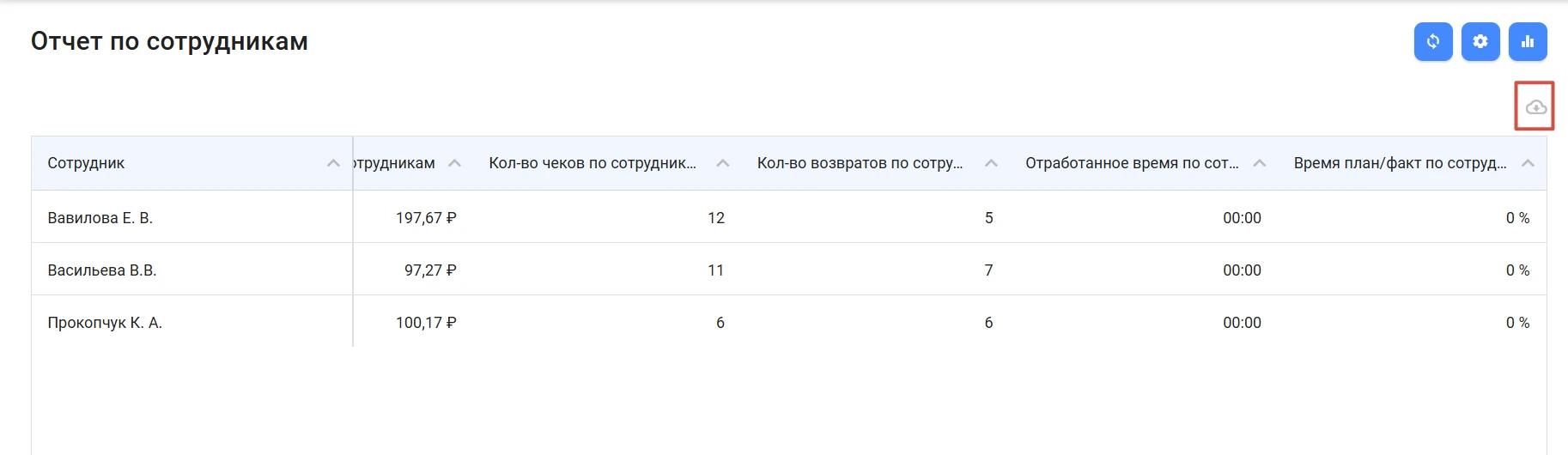
Внизу экрана вы можете передвинуть отчёт, чтобы просмотреть статистику по отработанному времени и время план/факт (отношение фактически отработанного времени к запланированному в расписании). Нажав на «Облако», вы можете экспортировать отчет в Excel:
Отчёт по складу
Перейдите в Ежедневные операции -> Отчёты 2.0 -> Отчёт по складу.
Вверху отчета задайте период: день, неделя, месяц, год или произвольный период:
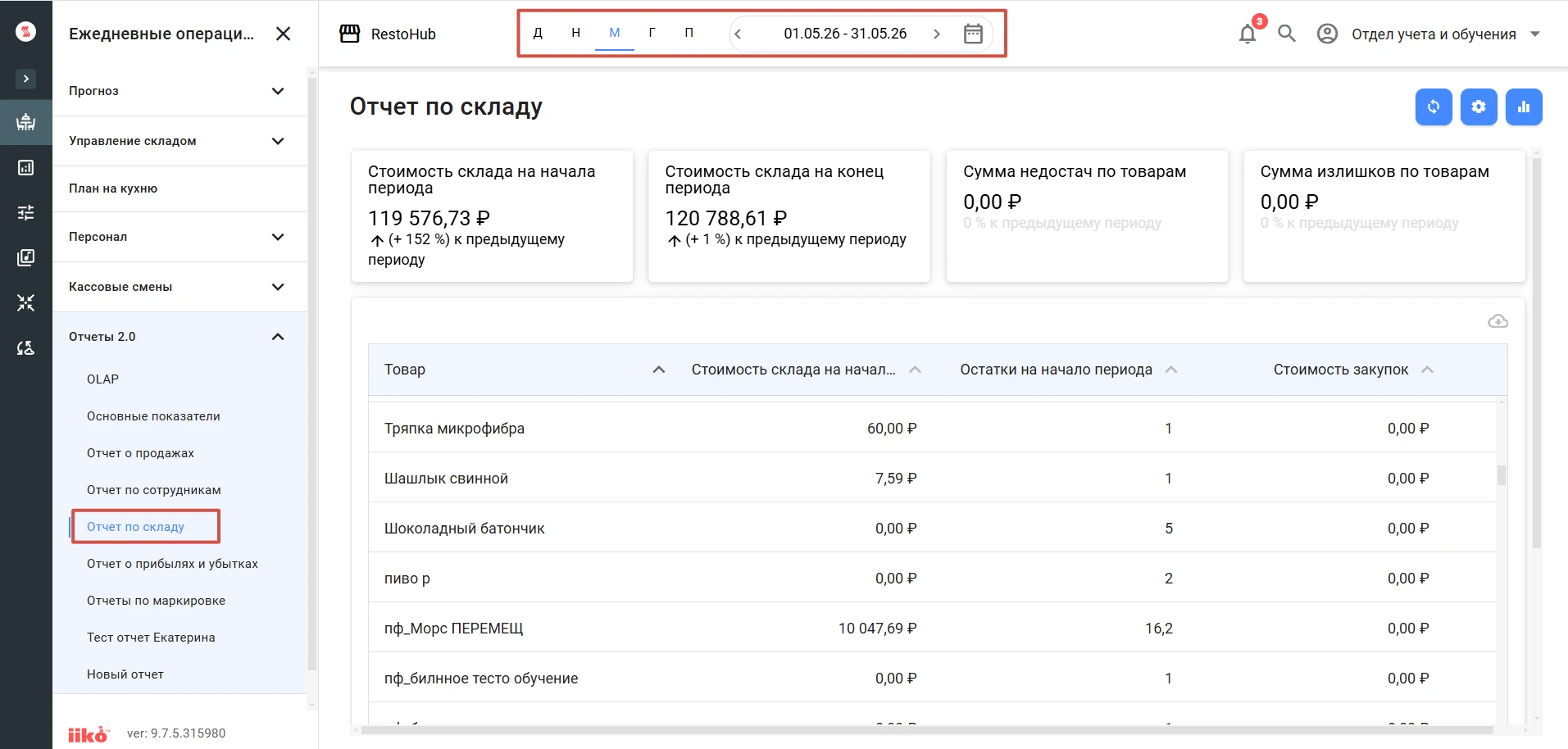
В верхней части отчета собраны данные по стоимости склада и суммам недостач/излишков, а также процентное соотношение по сравнению с предыдущим периодом:

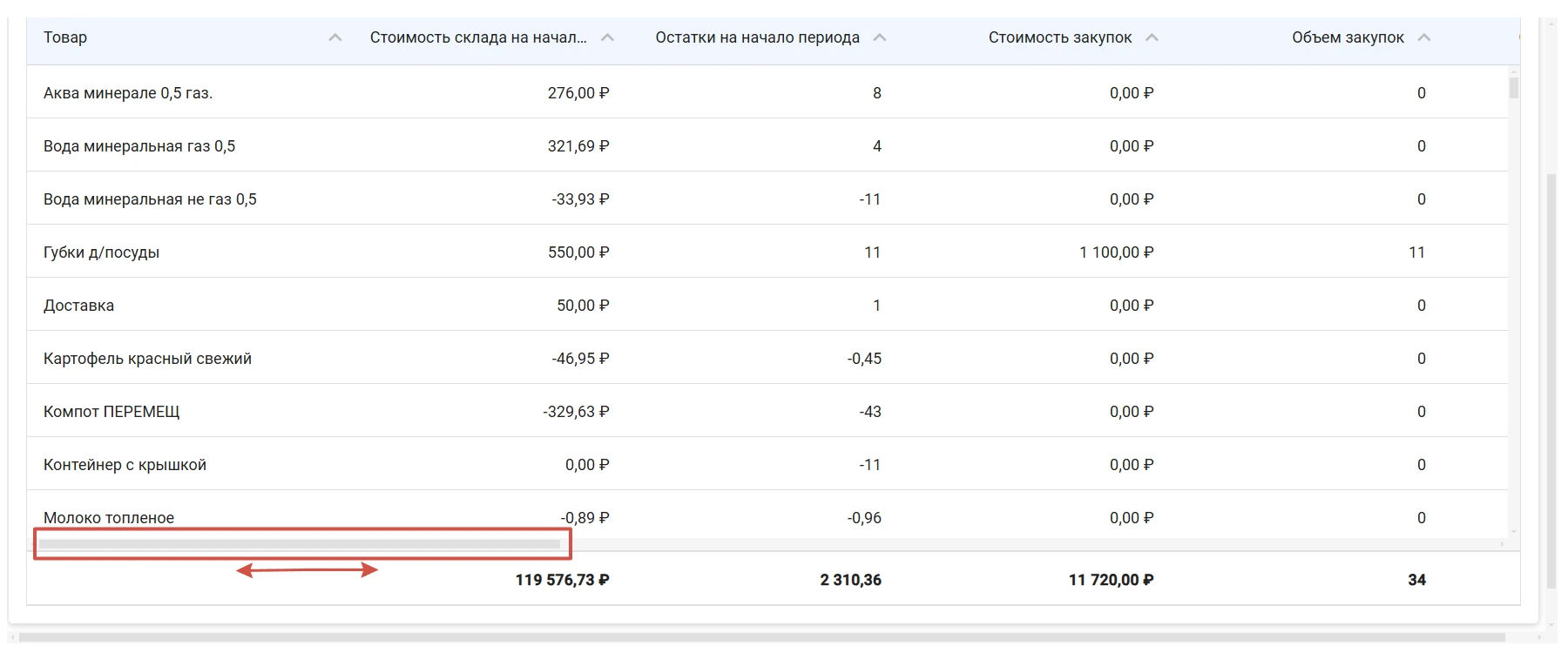
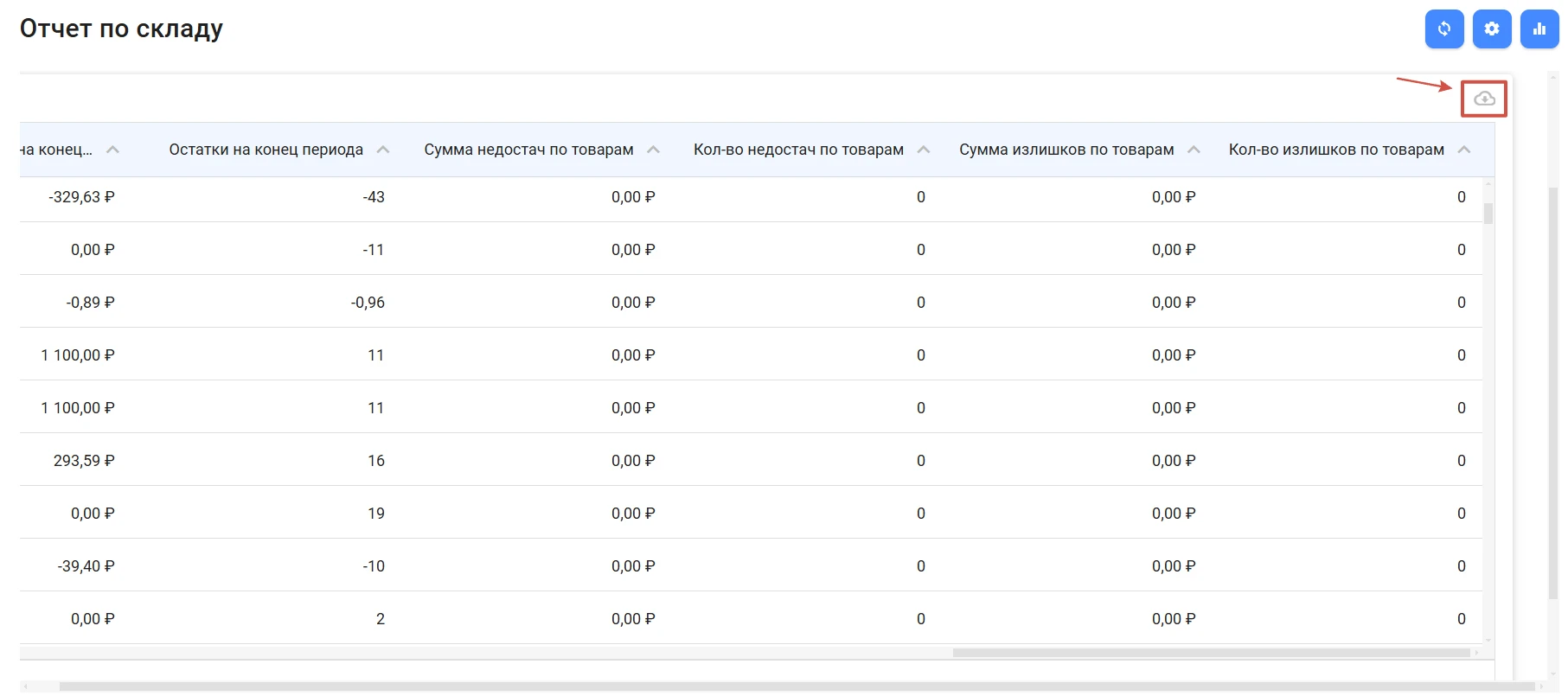
Ниже представлен перечень товаров в виде списка и данные по этим товарам. Пролистав таблицу, вы можете просмотреть:
- стоимость товара на начало периода
- остатки на начало периода
- стоимость закупок
- объем закупок
- себестоимость блюд
- расход на приготовление блюд
- себестоимость списанных товаров
- списано товаров
- стоимость товара на конец периода
- остатки на конец периода
- сумма и количество по недостачам
- сумма и количество по излишкам
Отчёт можно экспортировать в Excel, нажав на «Облако»:
Комментарии
Пишите, если есть вопросы и дополнения - ответим.

