Документы ЕГАИС
Документы ЕГАИС в iikoOffice - раздел для обмена данными с ЕГАИС: приёма накладных на алкоголь, актов списания, запросов, расходных и возвратных накладных. По инструкции вы заведёте поставщика и прайс-лист, примете накладную в iikoFront и iikoOffice, создадите товары и блюда для крепкого алкоголя, пива и коктейлей, оформите списания и отправите нужные запросы.
Как попасть в раздел ЕГАИС в iikoOffice?
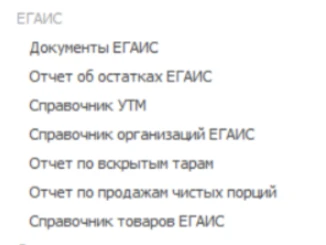
В меню навигации выберите товары и склады → ЕГАИС → документы ЕГАИС.
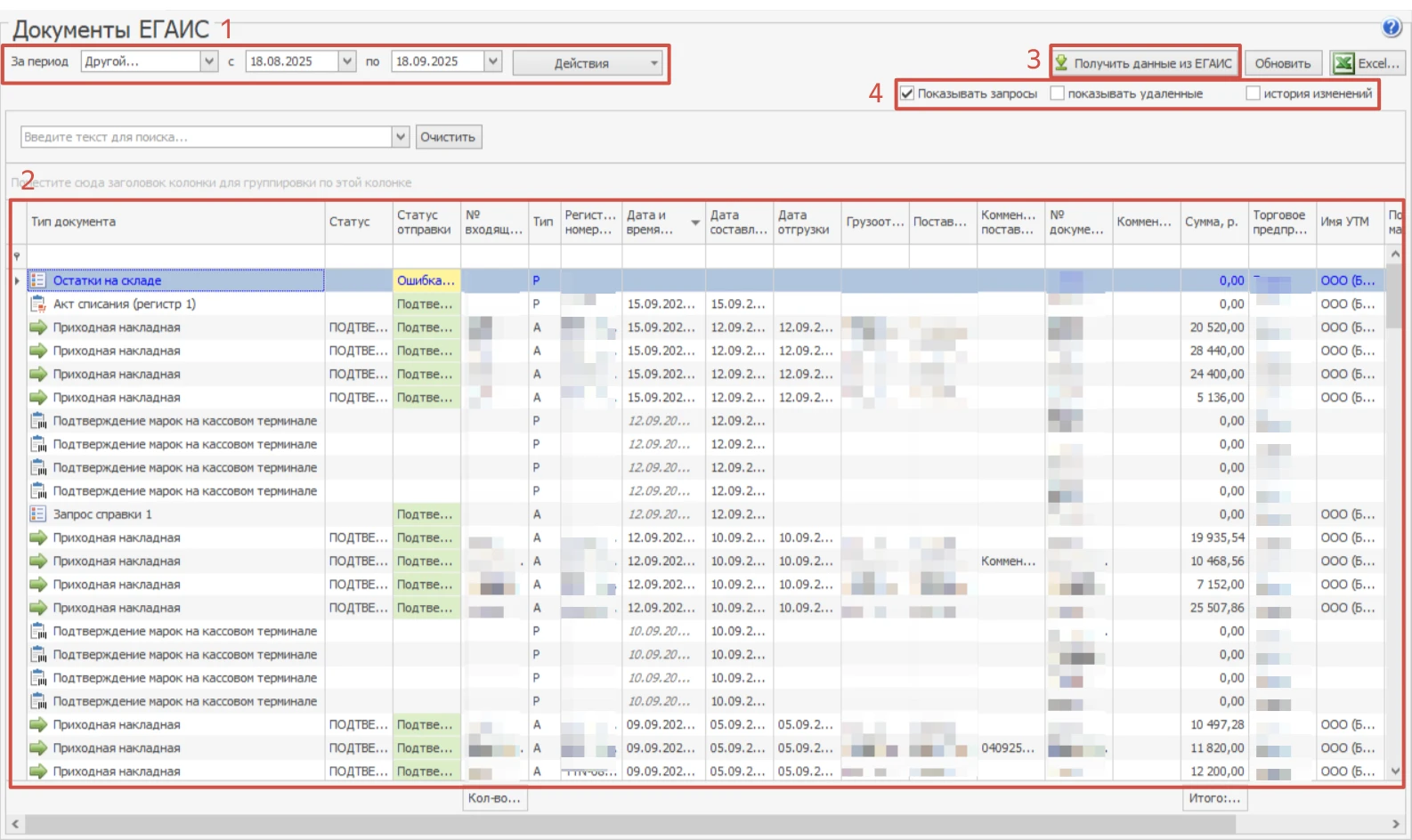
Открывается раздел для работы с документами ЕГАИС
- Шапка состоит из периода, за который вы видите документы, действия ( о них подробно написано будет дальше)
- Общая информация по документам.
- Получить данные из ЕГАИС – ускорить обмен данными между iikoOffice и ЕГАИС.
- Показывать запросы, которые отправляем в ЕГАИС, показывать удалённые документы, показывать изменения ( увидим кто создал, кто изменил и когда)
Как добавить карточку поставщика и прайс-лист?
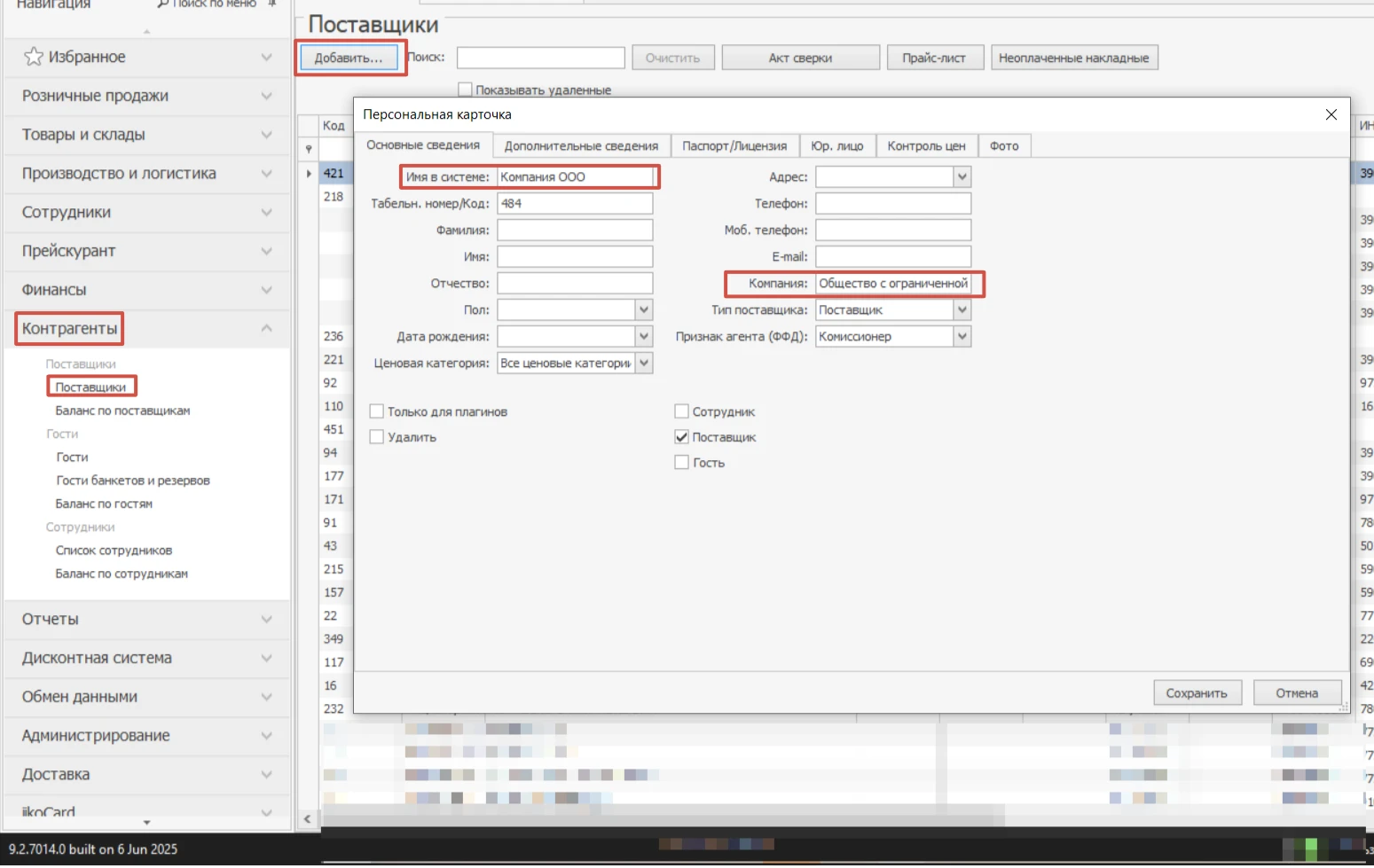
Перед принятием накладной необходимо создать поставщика, для этого в меню навигации выберите «контрагенты» → «поставщики».
Нажмите "добавить", откроется персональная карточка.
В основных сведениях нужно заполнить «имя в системе» и «компания» - пишем полное наименование.
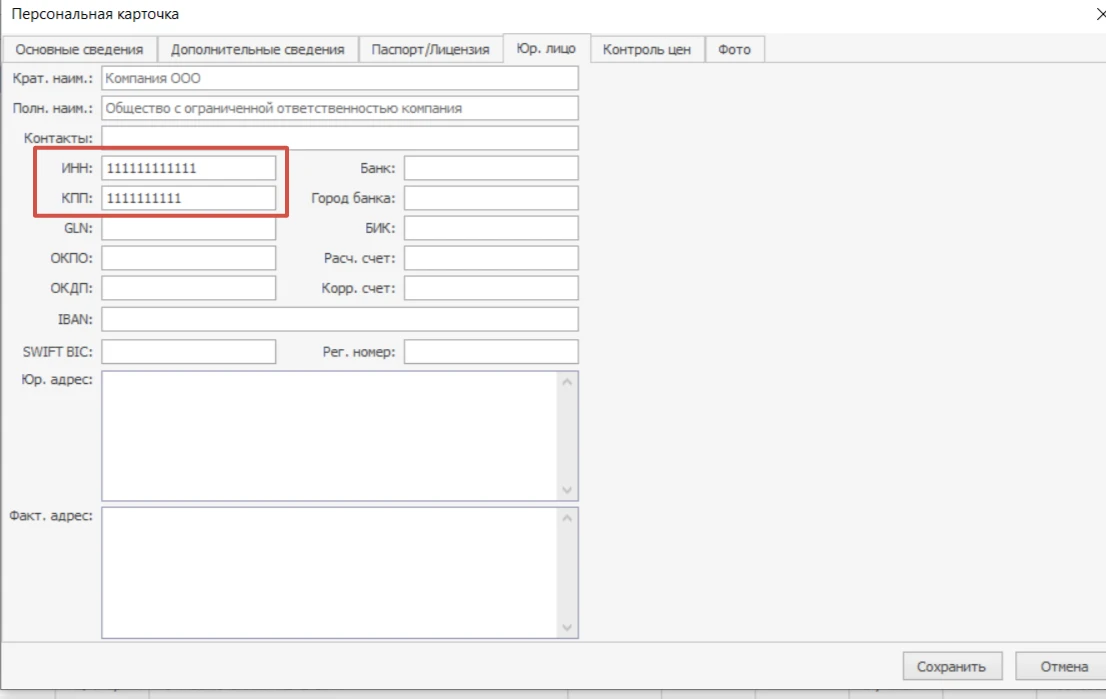
Далее нужно перейти во вкладку "юр.лицо". Заполняем ИНН и КПП.
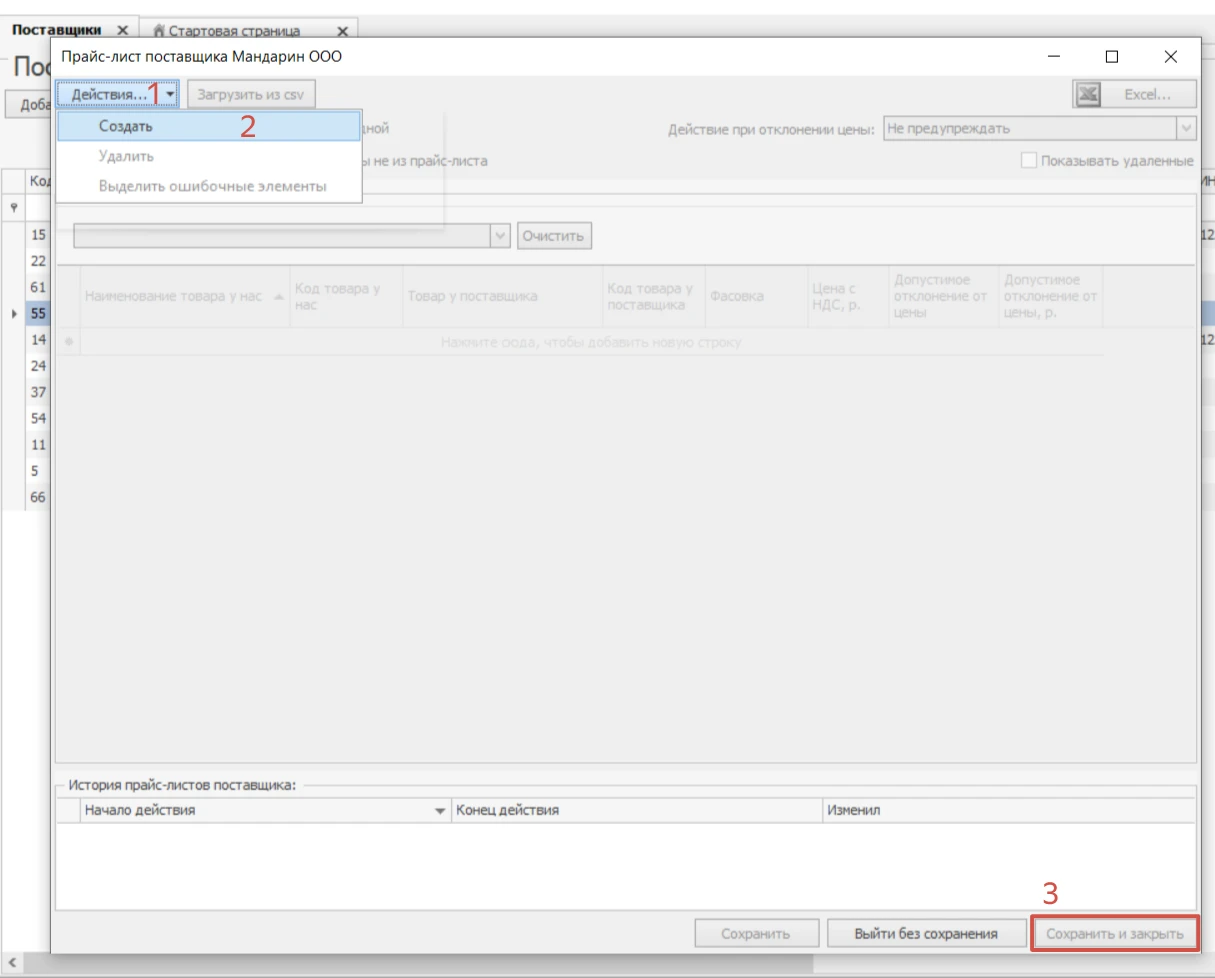
После создания поставщика обязательно нужно создать пустой прайс-лист для формирования связки между товаром у нас и товаром у поставщика. Прайс-лист создаётся один раз для одного поставщика.
Чтобы создать прайс-лист нажмите на нужного поставщика → прайс-лист → действие → создать → сохранить и закрыть. Если накладная пришла от поставщика раньше, чем вы создаете "Прайс лист" то, измените дату начала действия прайс листа.
Как принять накладную в iikoFront?
Прежде чем принять бухгалтер примет накладную ЕГАИС в iiko, на терминале iikoFront сотрудники должны подтвердить количество товара, если это пиво. При приходе крепкого алкоголя товар необходимо сканировать в накладную для сопоставления.
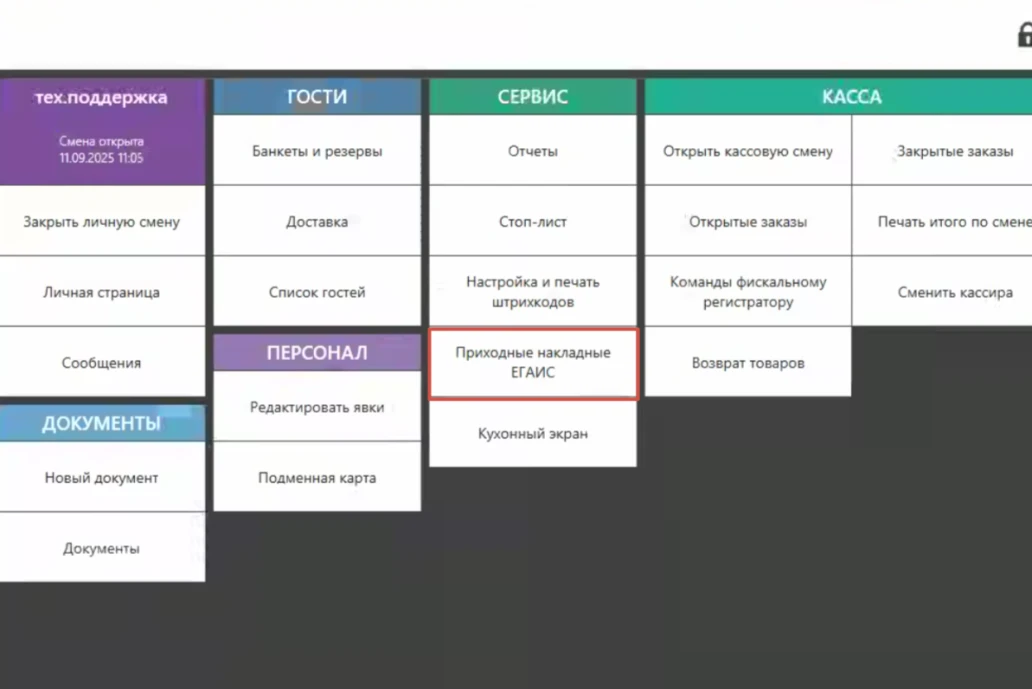
Нажимите на кнопку →  → «Приходные накладные ЕГАИС» → открыть документ.
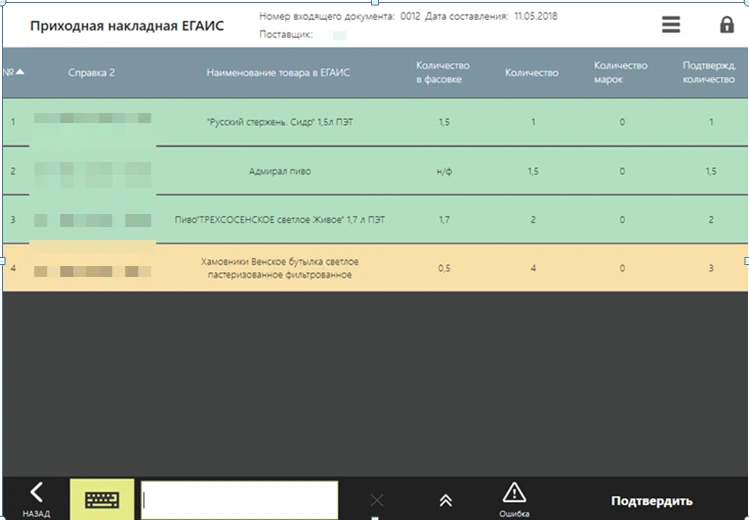
Выбирите накладную → алкоголь → сканируем марки. После того как всё отсканировано нажимаем подтвердить и в iikoOffice придёт подтверждение марок.
У крепкого алкоголя марки сканируются ОБЯЗАТЕЛЬНО, но у пива это делать не обязательно, можно просто подтвердить количеством.
Как принять накладную в iikoOffice?
В меню навигации выбираем товары и склады →переходим в ЕГАИС → документы ЕГАИС
Двойным нажатием открываем нужную накладную.
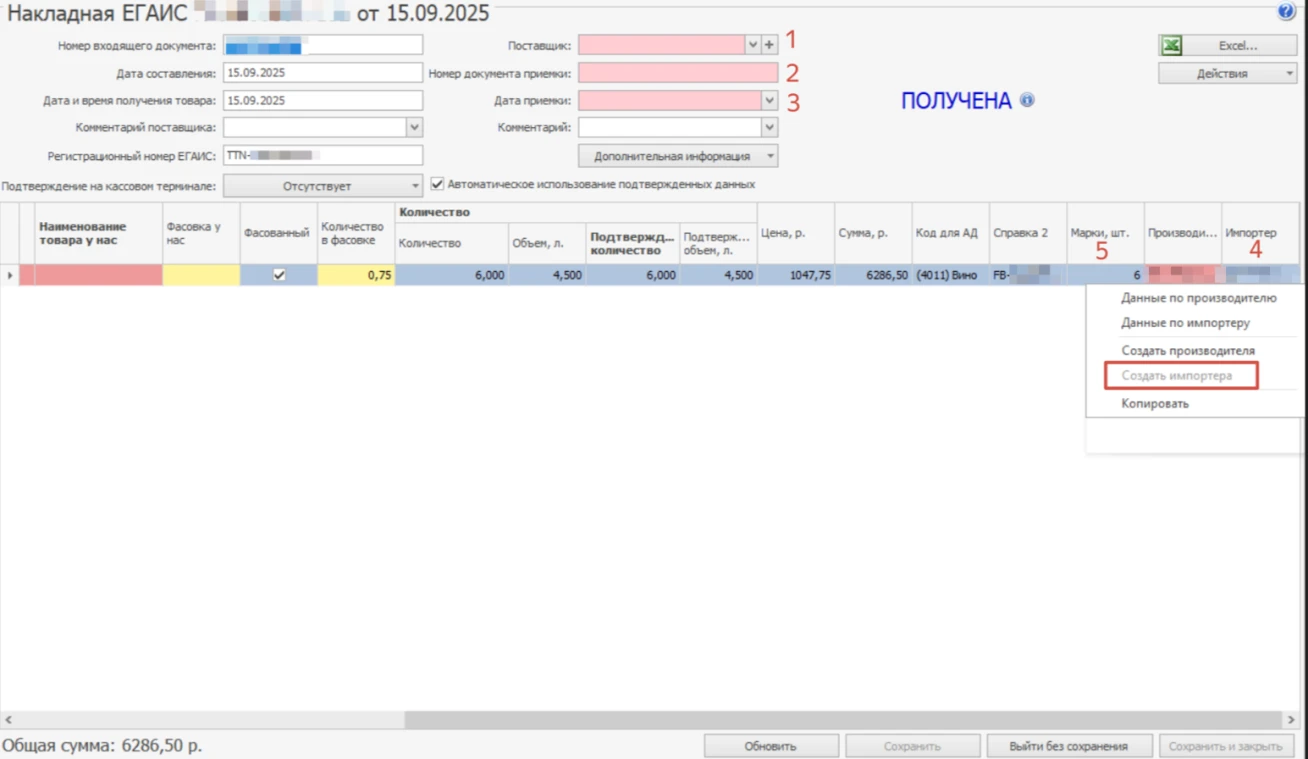
Леву часть шапки – не трогаем, она заполнена поставщиком, заполняем только правую.
- Необходимо заполнить поставщика, если вы не создали его заранее, то можно создать через «+», главное не забыть перейти во вкладку контрагенты и создать пустой прайс-лист поставщика.
- Номер документа приёмки = номер входящего документа.
- Дата приёмки. Принимаем день в день, если не смогли, то ставите актуальную дату, когда подтверждаете накладную.
- Проверяем, создан ли импортёр в системе. Пролистываем накладную в конец, нажимаем правой кнопкой мыши, если кнопка «создать импортёра активна – создайте его.
- Проверяем количество марок. Соответствует ли реальности.
Далее нужно заполнить товары. Начинаем с товара у поставщика, нажимаем на «+» и создаём внешний продукт.
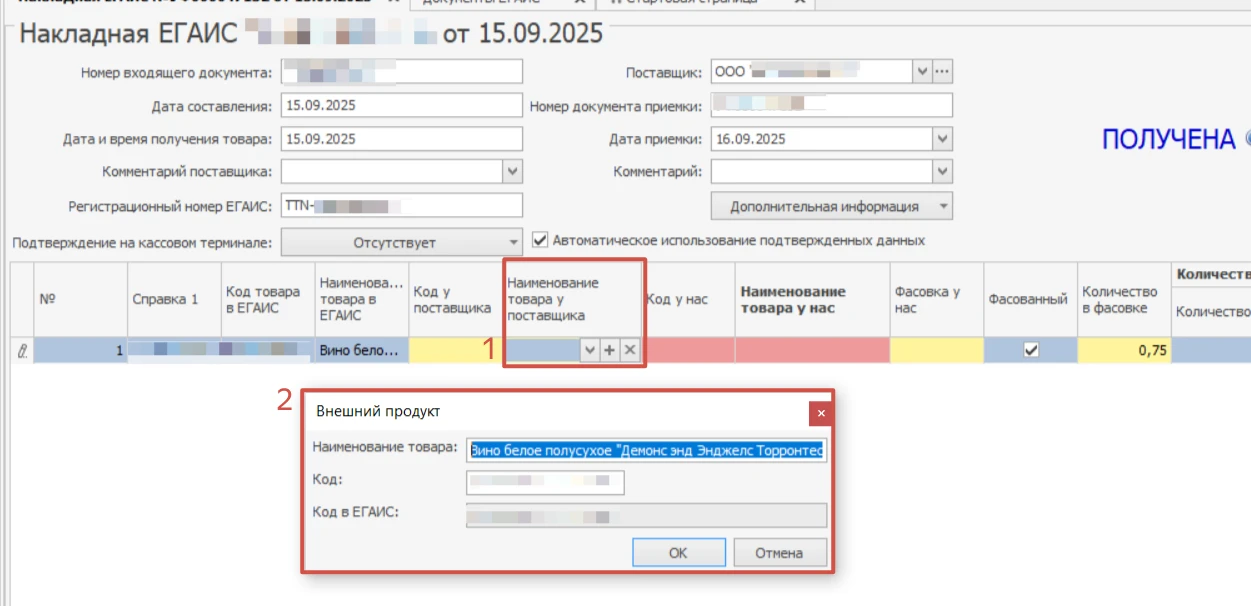
Переходим к созданию товара у нас в системе.
Нажмите на «+», откроется карточка товара. Начинаем с заполнения основных свойств.
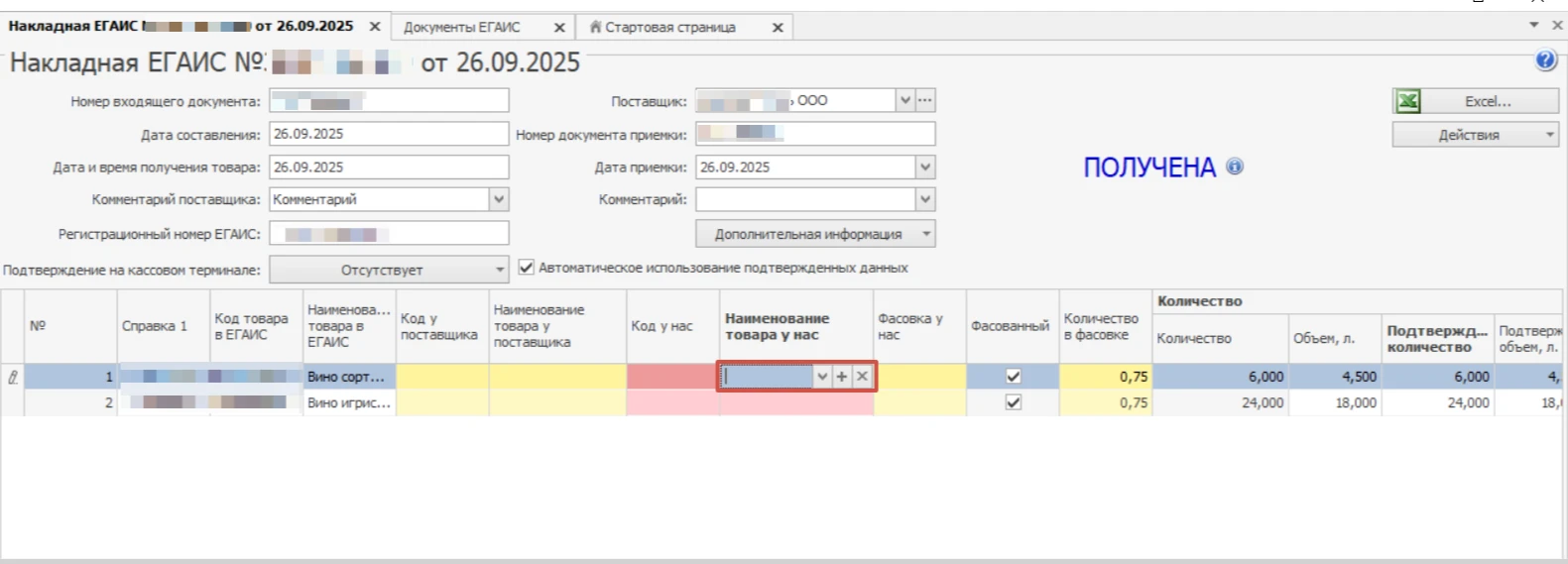
Как добавить товар для крепкого алкоголя?
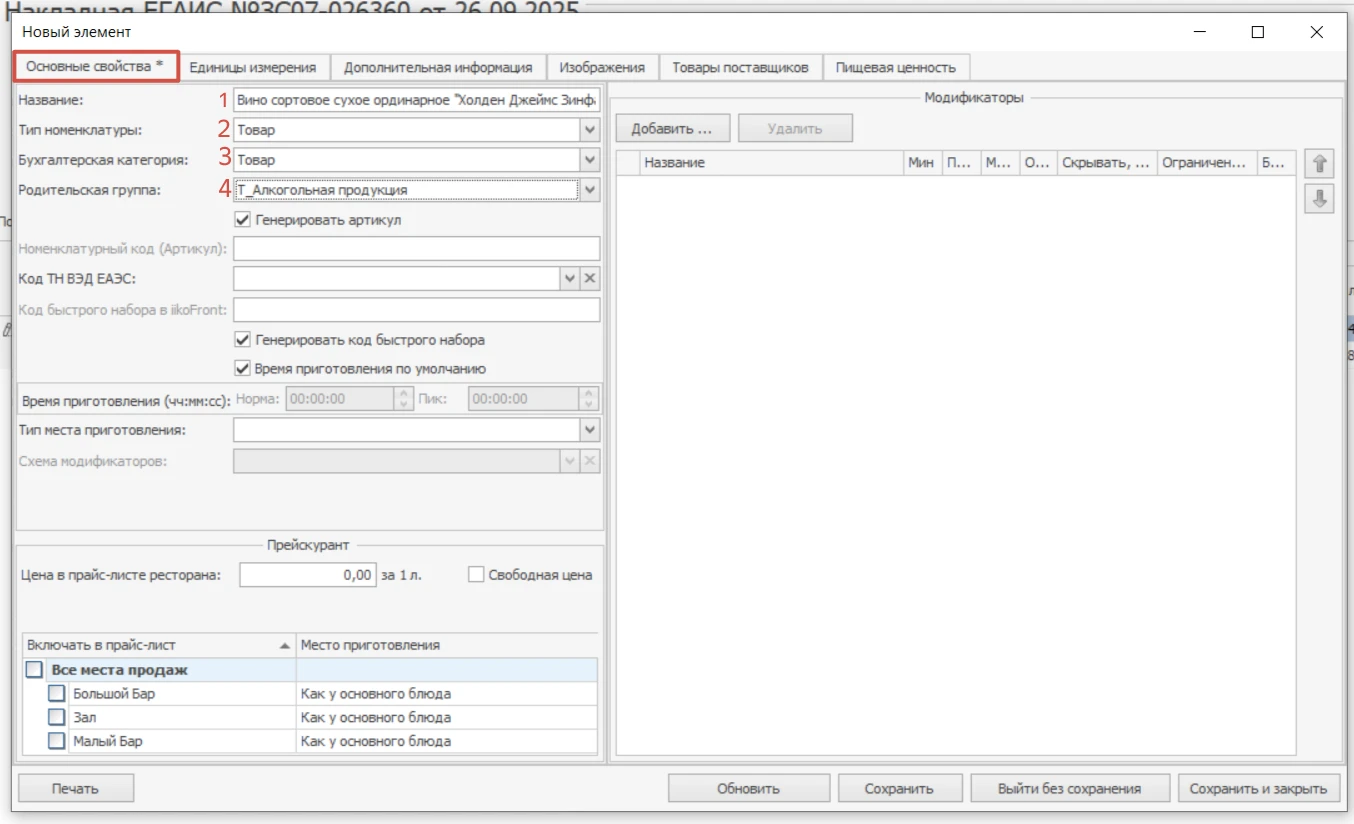
Основные свойства
Наименование → тип номенклатуры(товар) → бухгалтерская категория по умолчанию → родительская группа (папка где будет храниться номенклатурный элемент)
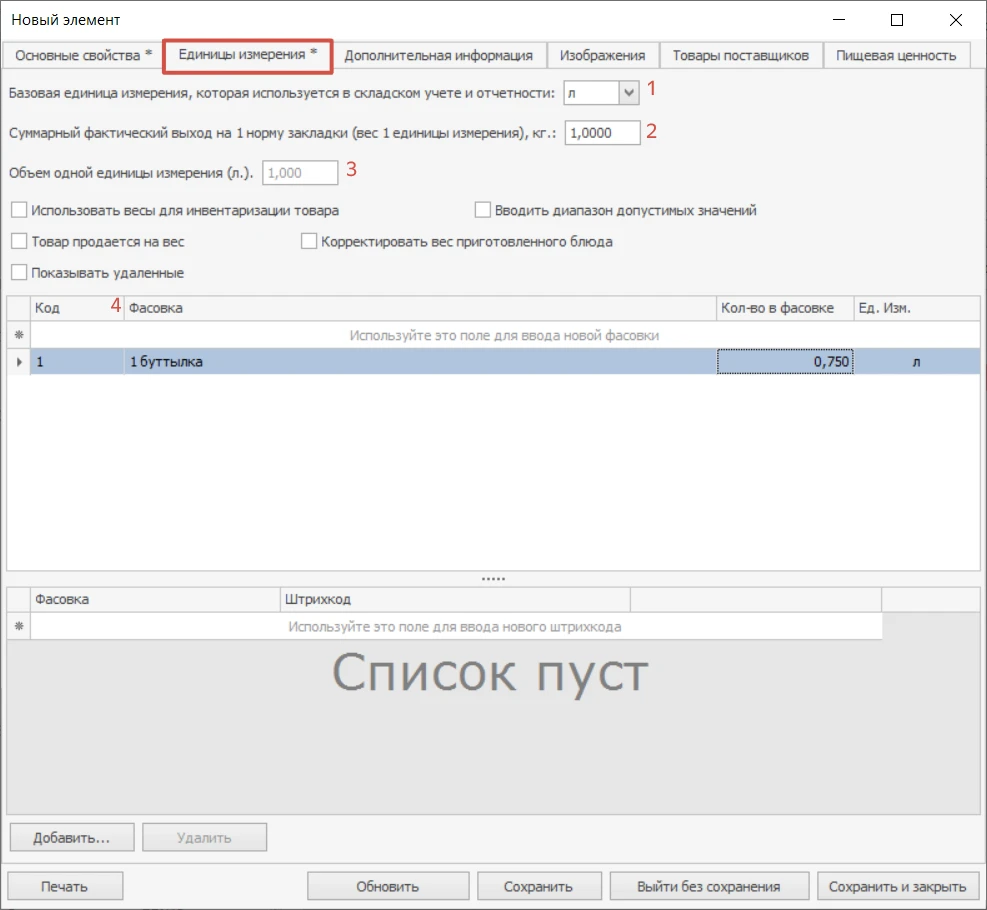
Единицы измерения
- Единица измерения у крепкого алкоголя всегда литр.
- Если ед. изм. литр, то в суммарный фактический выход проставляем 1.
- Объём одной единицы измерения ставим 1. Эта строка нужная для алкогольной декларации.
- Создаём фасовки, если алкоголь приходит не по 1л.
Дополнительная информация → алкогольная декларация
Когда создаём товар из накладной ЕГАИС, импортёр и классификатор видов продукции (алкокод) подтягиваются автоматически.
Если будете создавать товар до прихода накладной, не забудьте привязать импортёра и классификатор видов продукции.
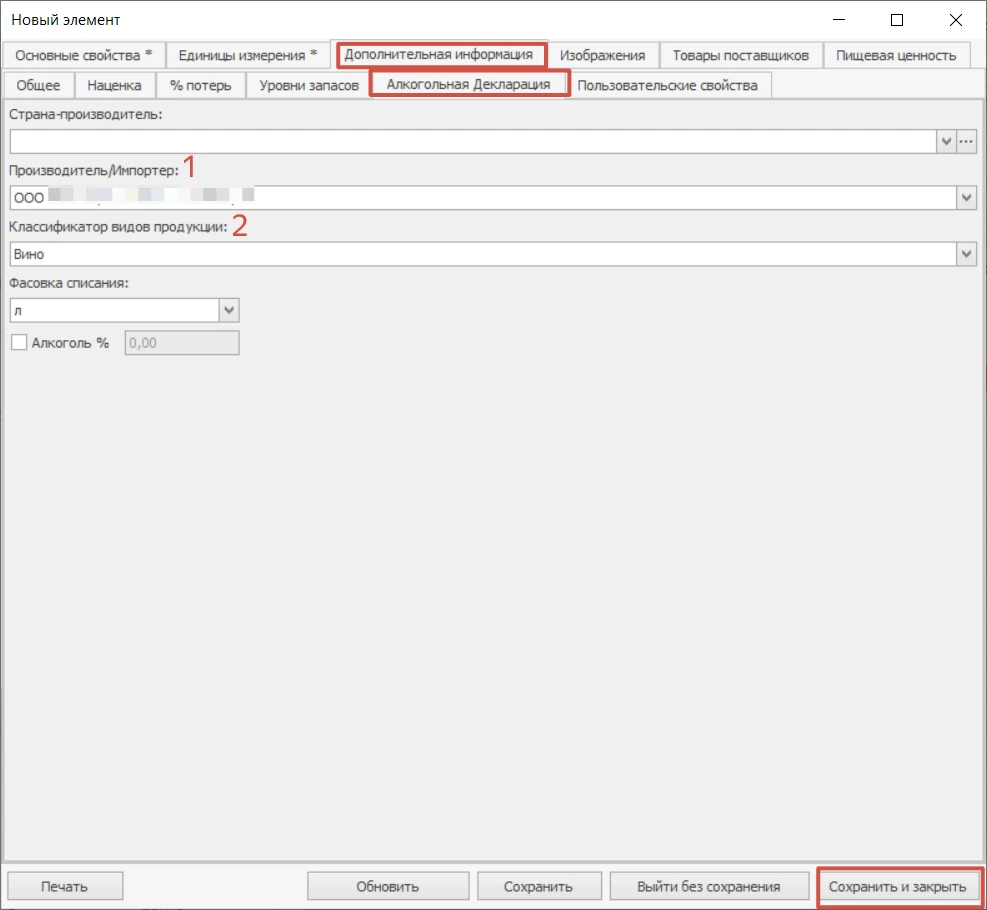
Сохранить и закрыть, товар готов
Как создать товар для бутылочного пива?
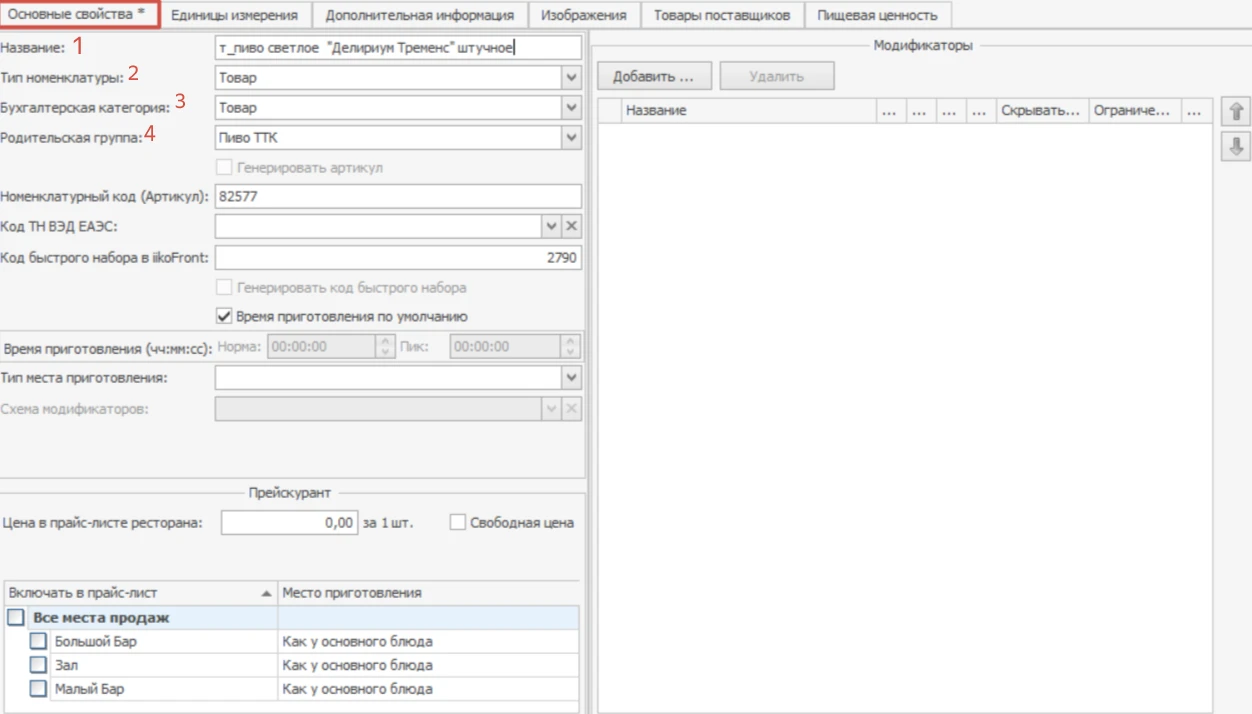
Нажмите на «+», откроется карточка товара. Начинаем с заполнения основных свойств.
Наименование → тип номенклатуры(товар) → бухгалтерская категория по умолчанию → родительская группа (папа где будет храниться номенклатурный элемент)
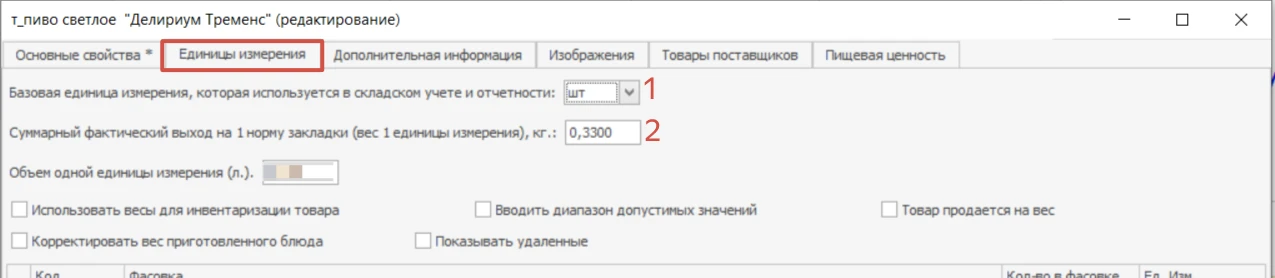
Вкладка единицы измерения
- единица измерения – штука
- еуммарный фактический выход – фактический вес штуки.
Не добавляйте фасовки у штучного пива
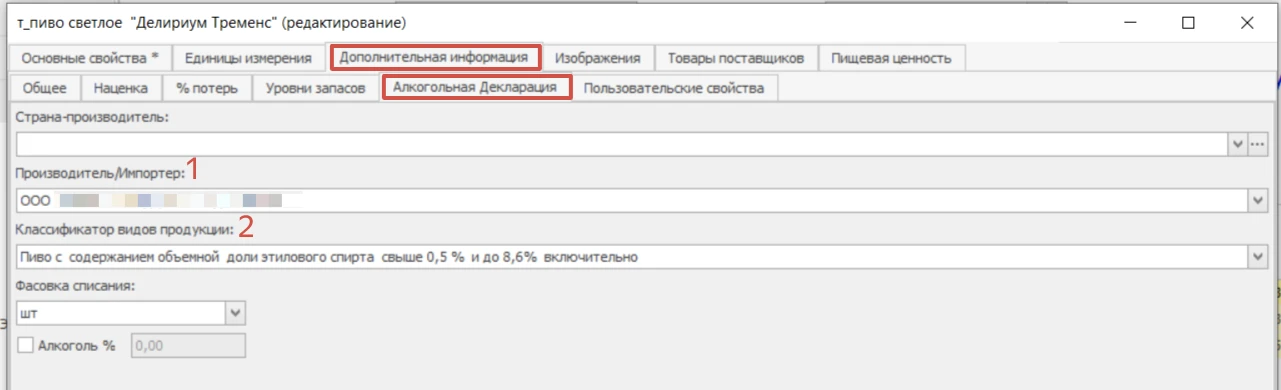
Вкладка дополнительная информация → алкогольная декларация
Автоматически подтягивается импортёр и алкокод при создании из накладной.
Сохранить и закрыть.
Как создать товар для разливного пива?
Нажмите на «+», откроется карточка товара. Начинаем с заполнения основных свойств.
Наименование → тип номенклатуры(товар) → бухгалтерская категория по умолчанию → родительская группа (папка где будет храниться номенклатурный элемент)
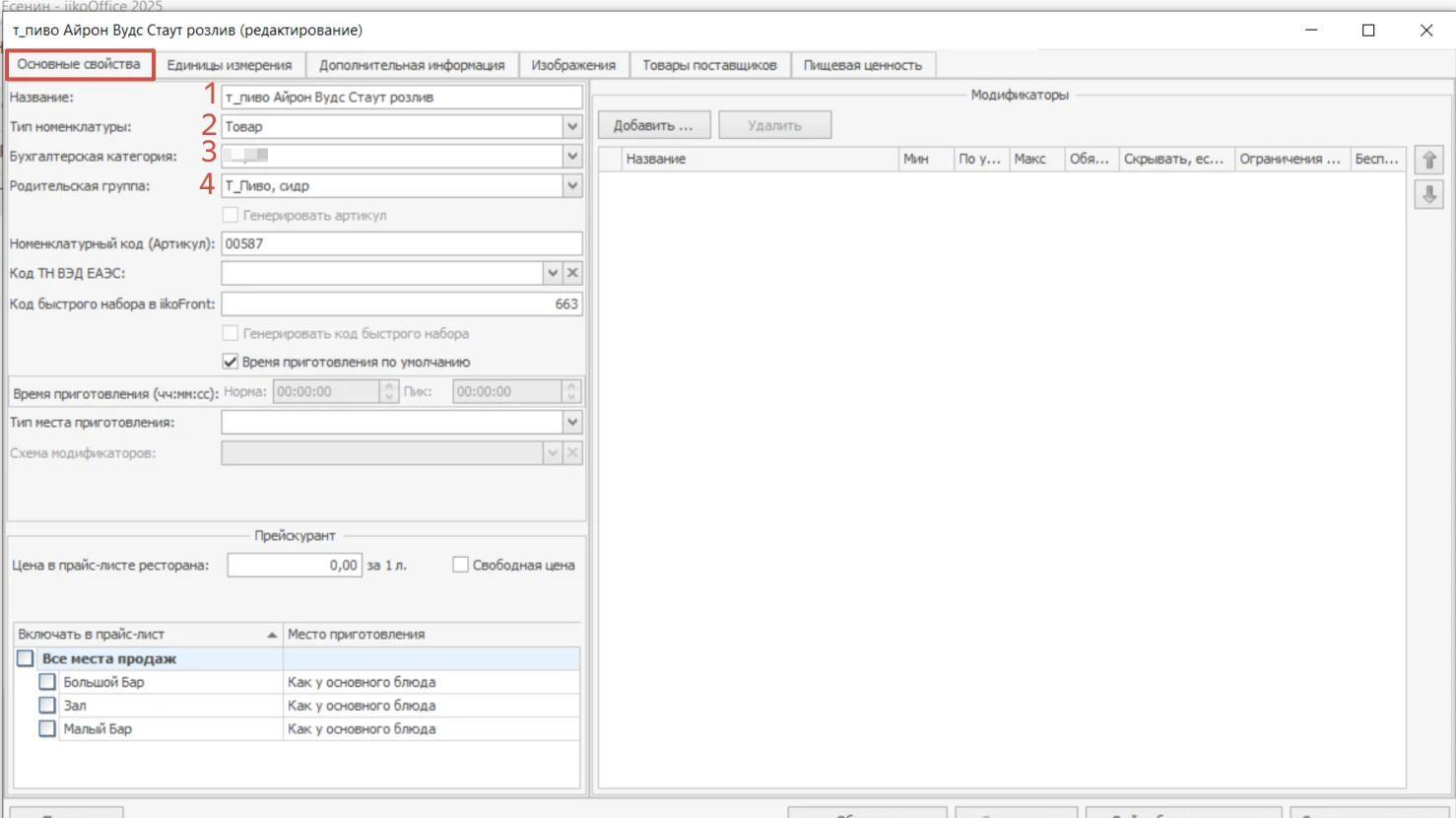
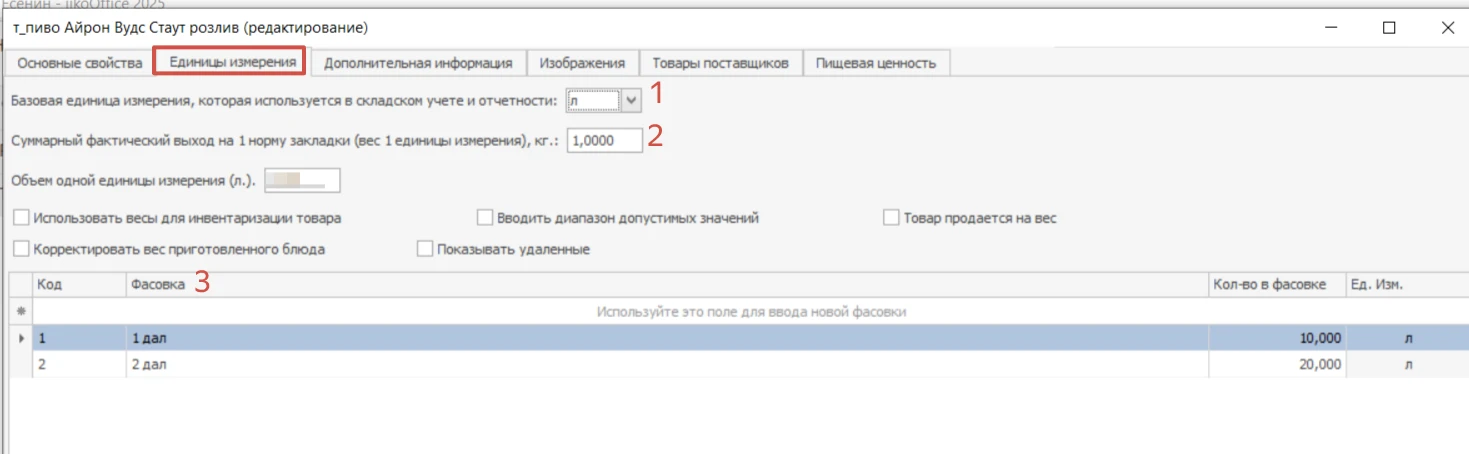
Вкладка единицы измерения
- единица измерения – литр
- суммарный фактический выход 1
- создаём фасовку, так как пиво приходит в даллах. 1 далл = 10 литров.
Вкладка дополнительная информация → алкогольная декларация
Автоматически подтягивается импортёр и алкокод при создании из накладной.
Как подтвердить накладную?
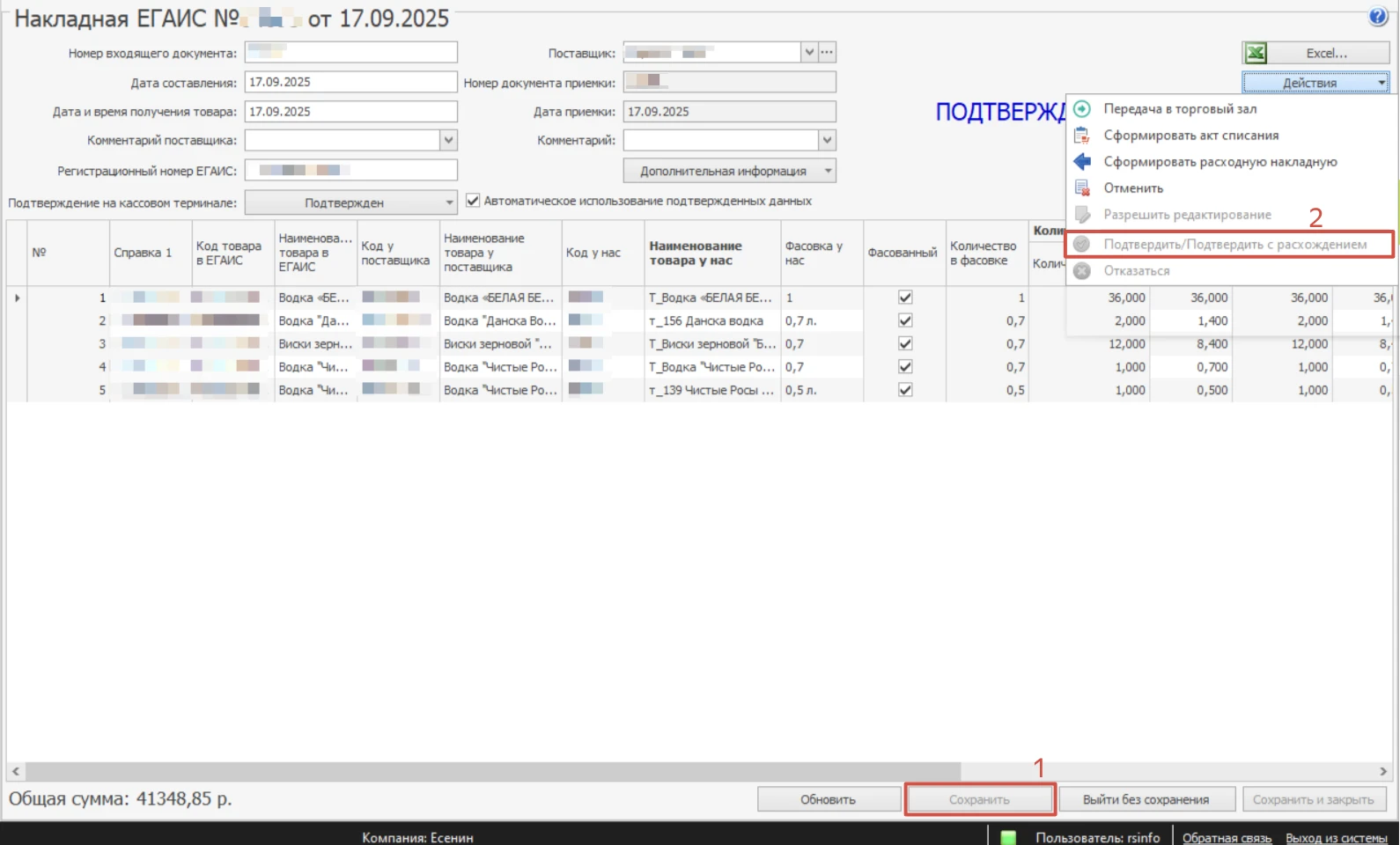
После полного заполнения накладной, нажимаем сохранить → действие → принять/принять с расхождением.
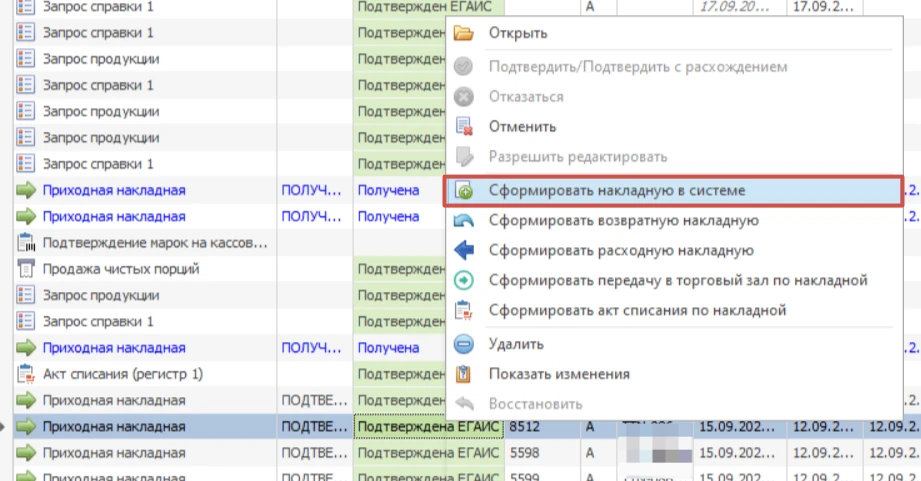
Когда ЕГАИС подтвердит накладную, нужно сформировать её в системе iiko для того чтобы алкоголь попал в остатки программы. Правой кнопкой мыши нажмите на нужную накладную → сформировать накладную в системе.
Как создать блюдо для крепкого алкоголя?
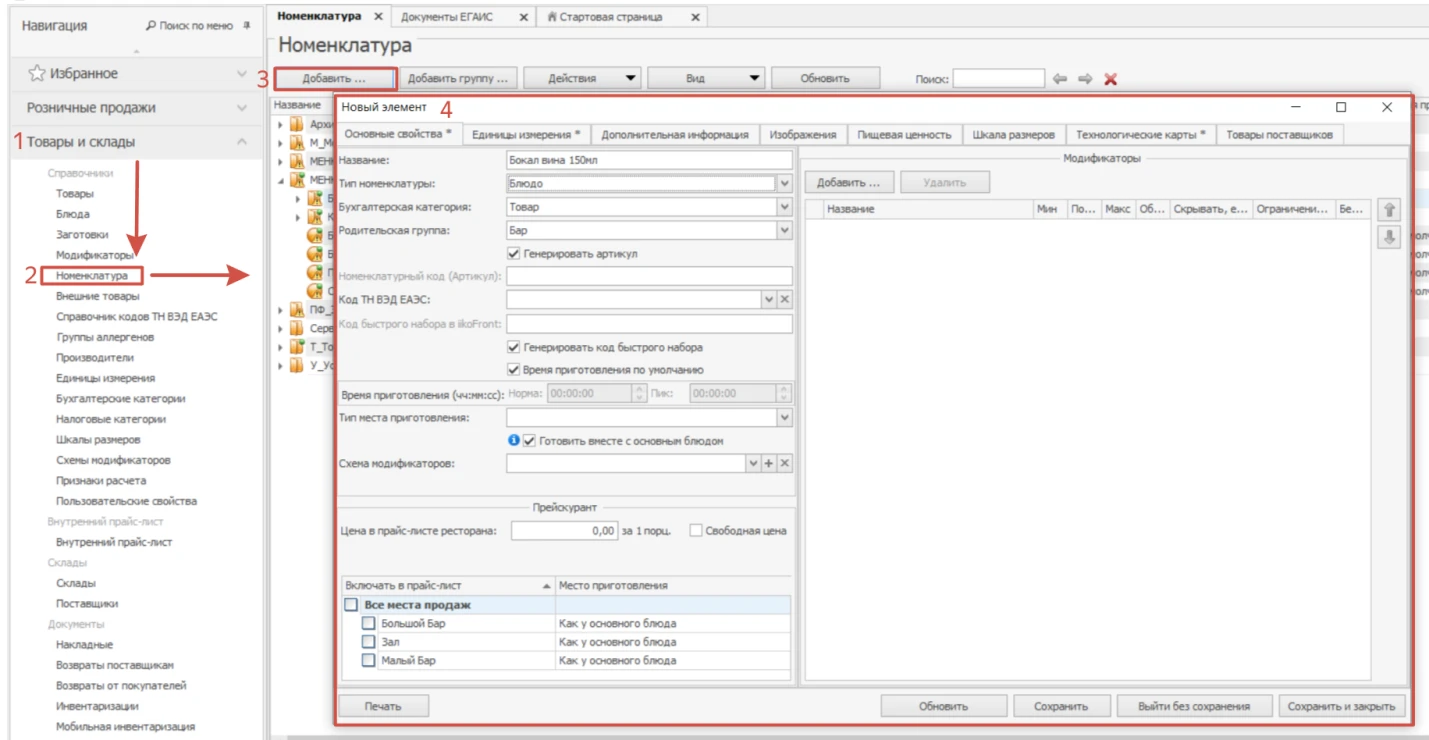
Из раздела товары и склады переходим в номенклатуру, нажимаем добавить и заполняем основные свойства.
- Название, которое будут видеть сотрудники
- Тип номенклатуры – блюдо
- Бухгалтерская категория по умолчанию
- Родительская группа – папка в которой хранится номенклатурный элемент
- Тип места приготовления – отвечает за то с какого склада будут списываться ингредиенты и где выйдет чек.
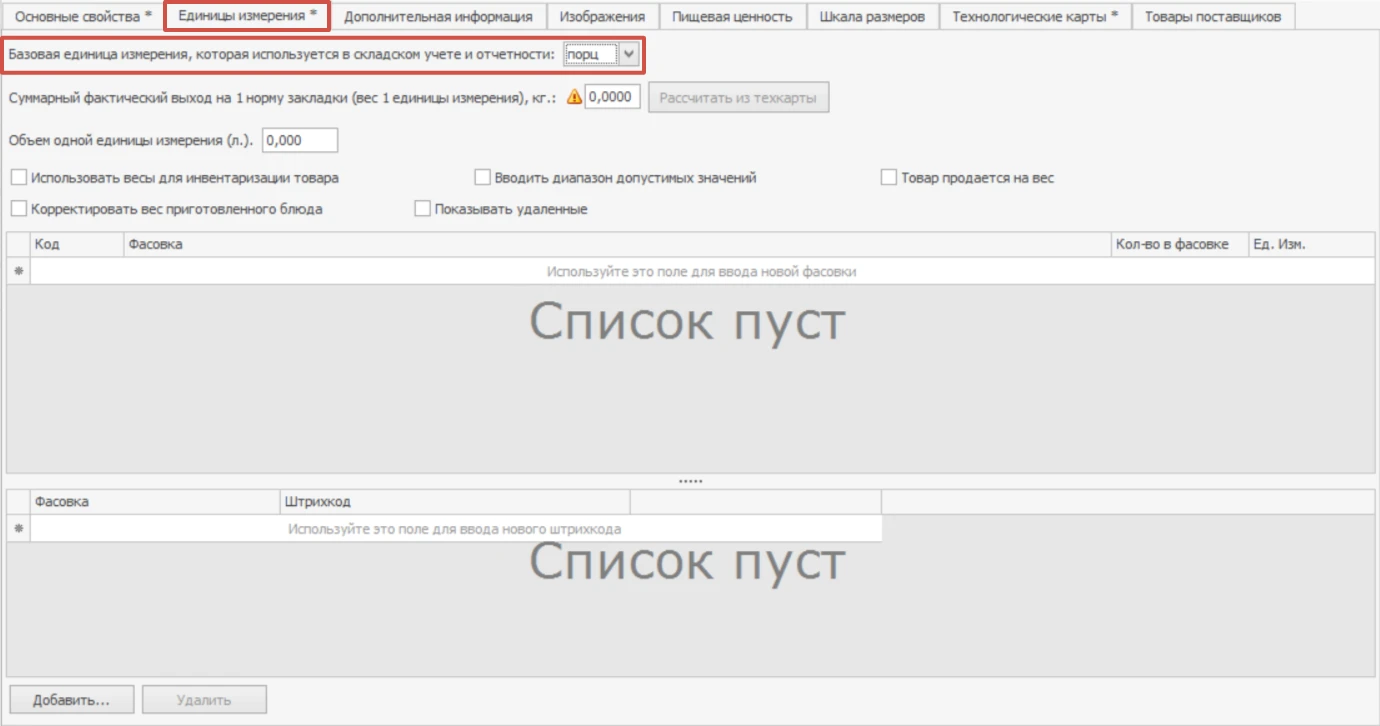
Переходим в единицы измерения. Для блюда единица измерения ВСЕГДА порция, вес порции подтянется из технологической карты.
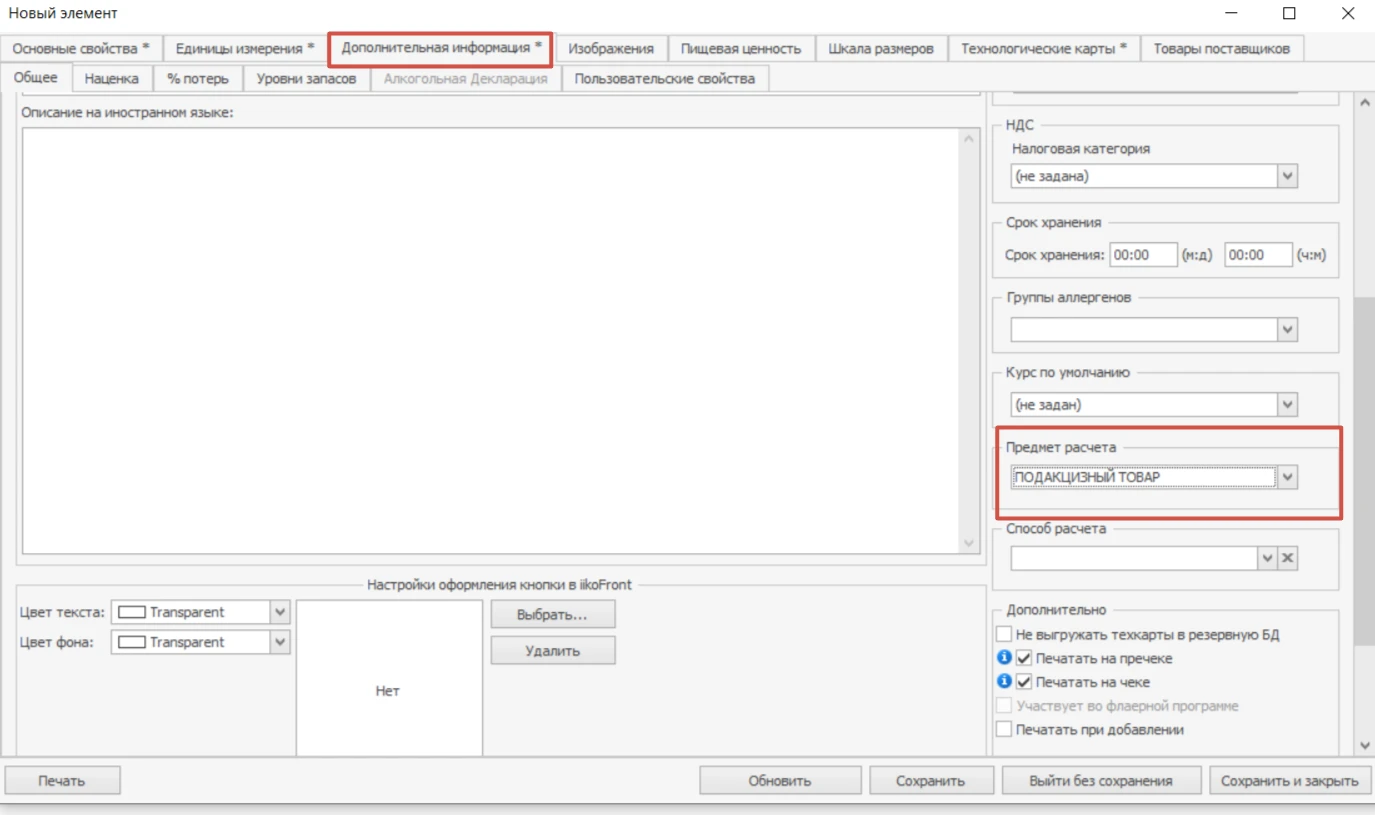
Далее вкладка дополнительная информация. Важно указать предмет расчёта – подакцизный товар.
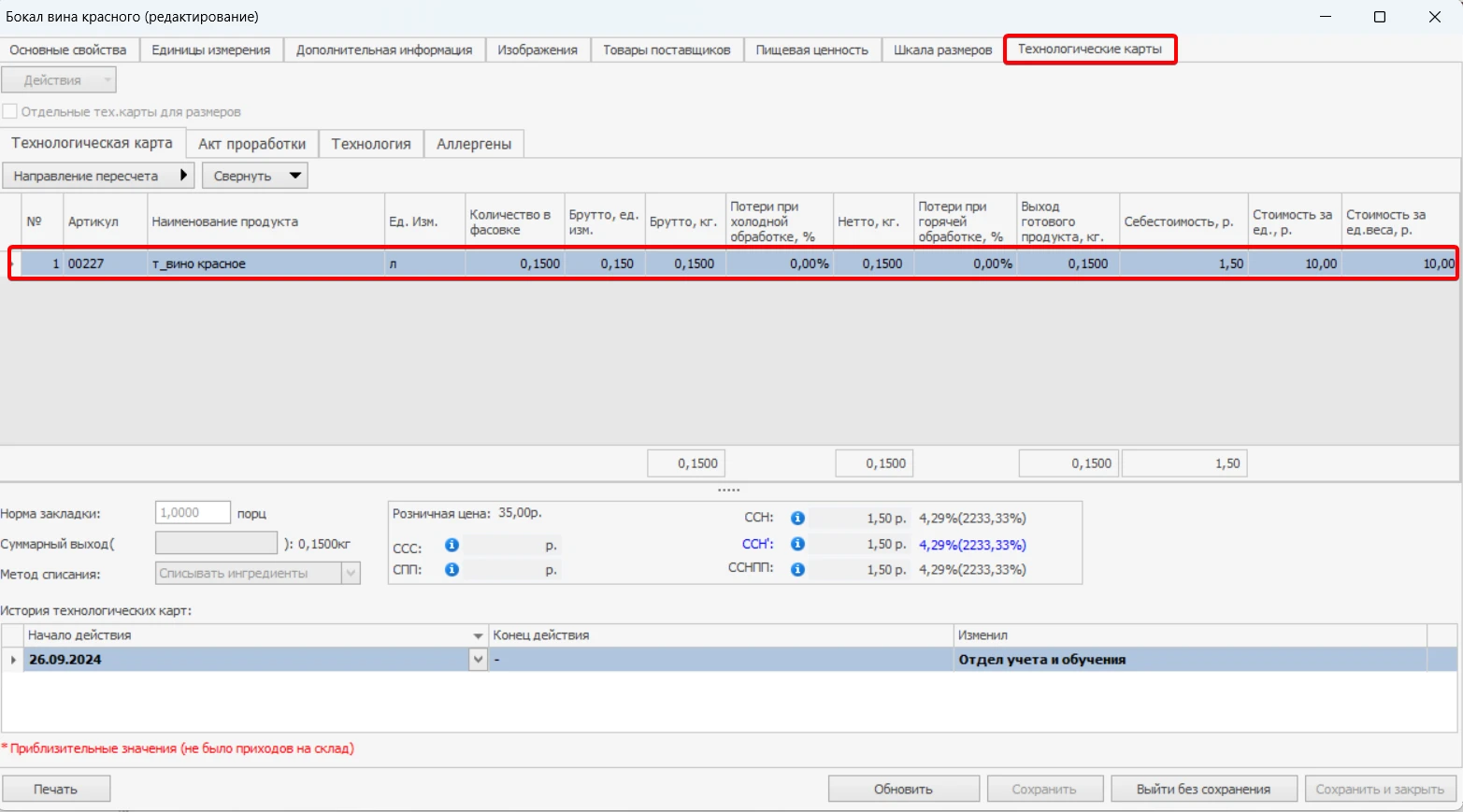
Переходим к заполнению технологической карты. Добавляем товар, который должен входить в блюдо, указываем количество алкоголя что будет списано при продажи.
 Сохранить и закрыть.
Если у вас продается целая бутылка алкоголя, блюдо добавляется аналогичным образом как и для продажи порции, единственное отличие в количестве алкоголя в ТТК. Для целых бутылок указываем объем полной бутылки.
Если в технологической карте порционной продажи алкоголя будут еще товары, к примеру лёд, стакан, лимон то, блюдо будет считаться системой как коктейль.
Как создать блюдо для штучного пива?
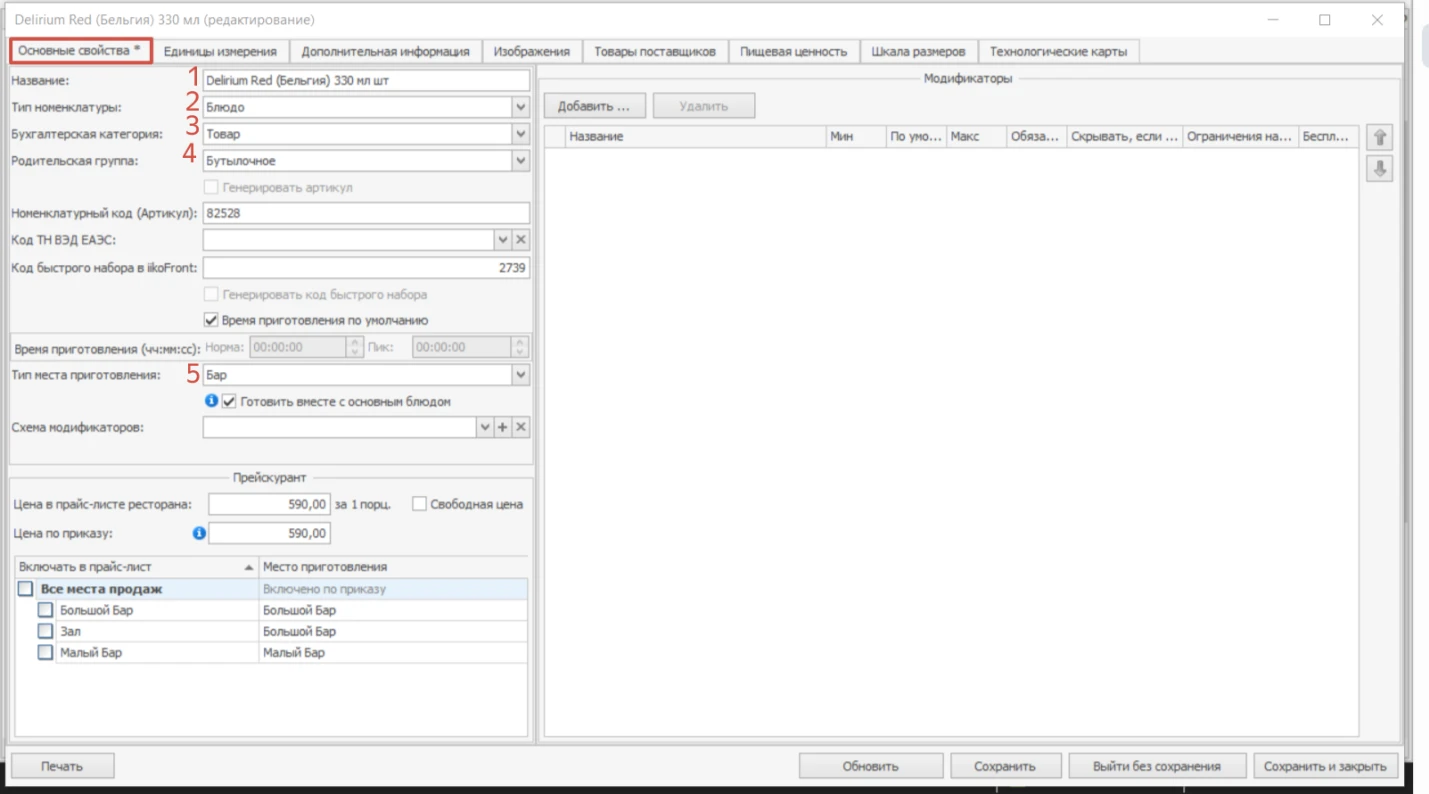
Из раздела товары и склады переходим в номенклатуру, нажимаем добавить и заполняем основные свойства.
- Название, которое будут видеть сотрудники
- Тип номенклатуры – блюдо
- Бухгалтерская категория по умолчанию
- Родительская группа – папка, в которой хранится номенклатурный элемент
- Тип места приготовления – отвечает за то, с какого склада будут списываться ингредиенты и где выйдет чек.
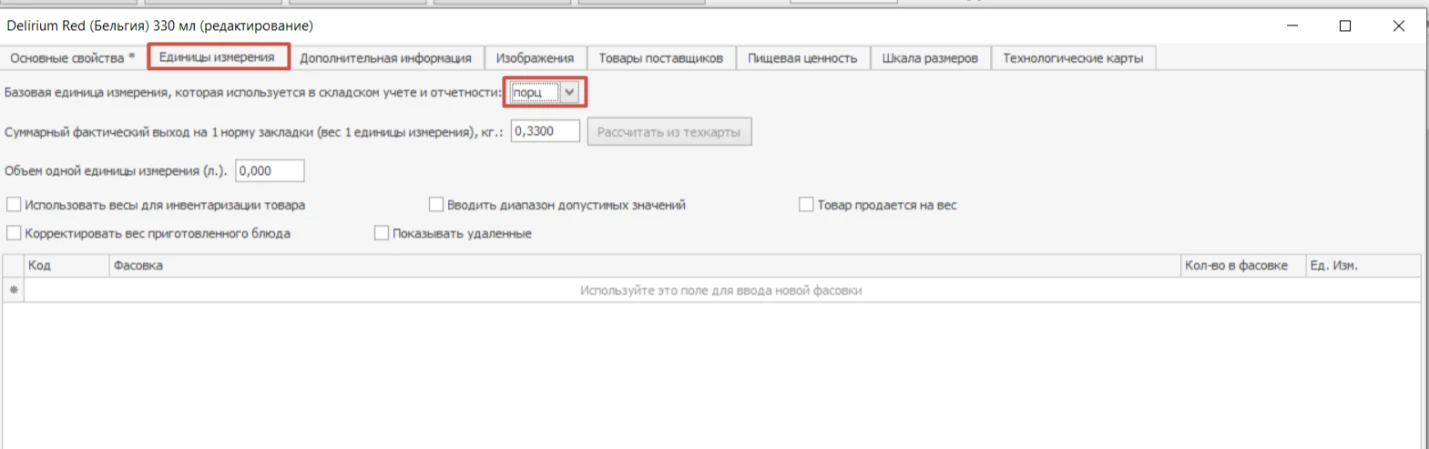
Переходим в единицы измерения. Для блюда единица измерения ВСЕГДА порция, вес порции подтянется из технологической карты.
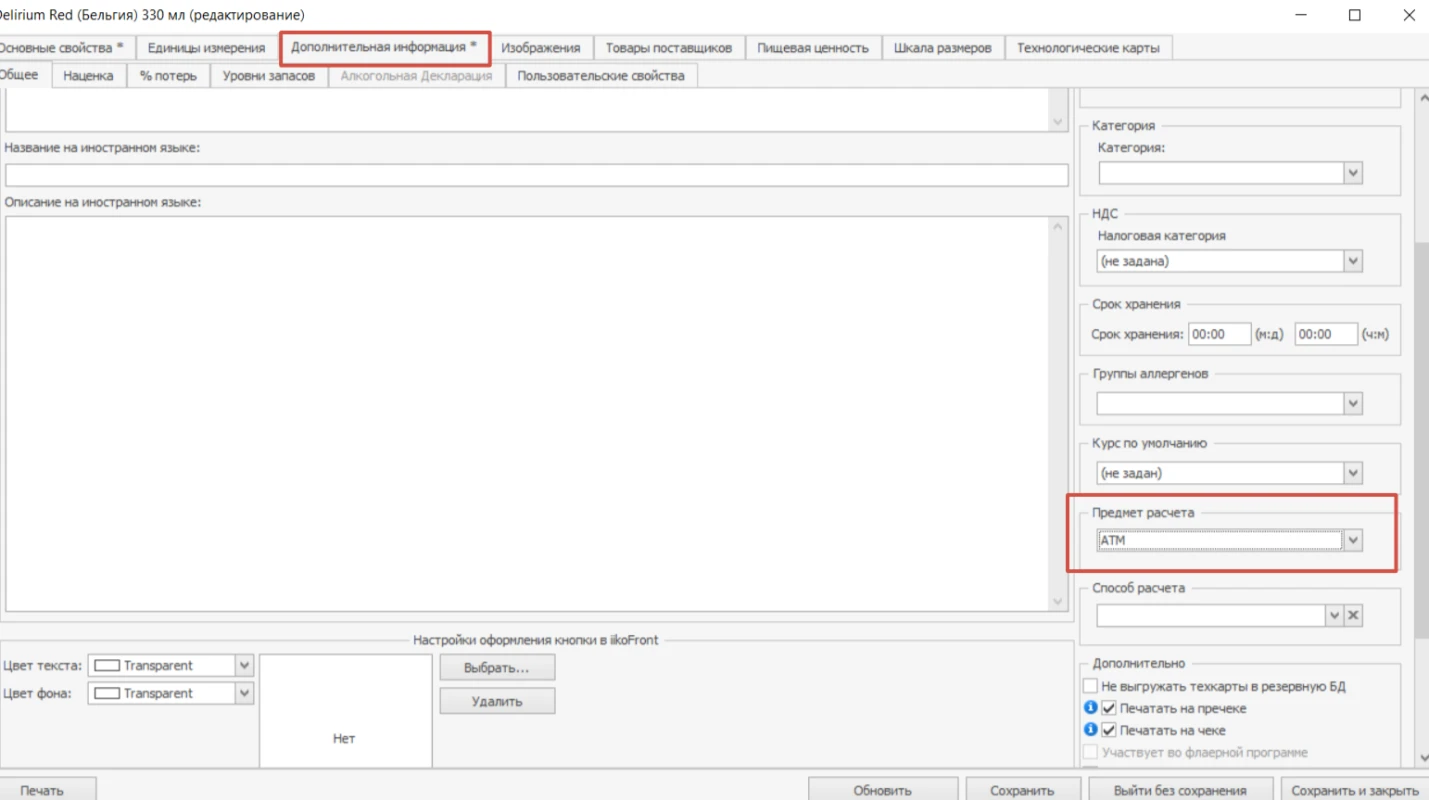
Далее вкладка дополнительная информация. Важно указать предмет расчёта – АТМ
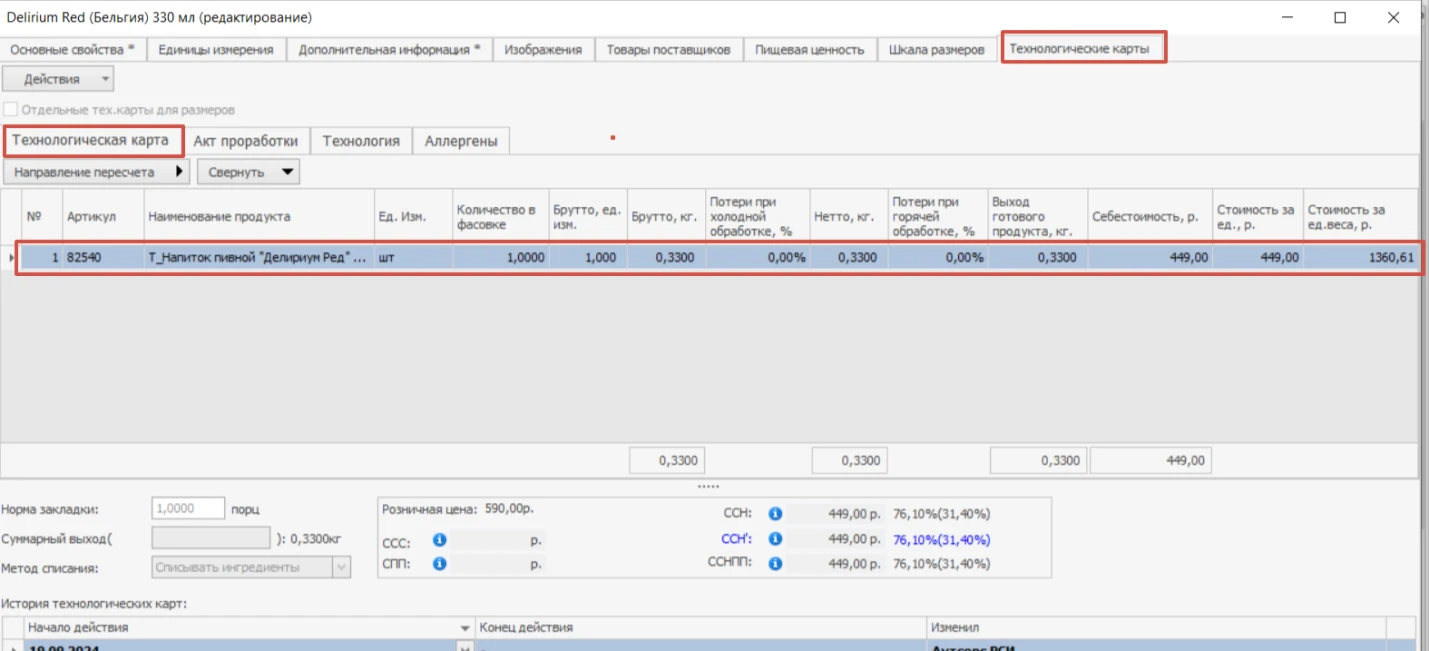
Переходим к заполнению технологической карты. Добавляем товар, который должен входить в блюдо.
Как создать блюдо для разливного пива?
Для каждого объёма создаём отдельное блюдо
Из раздела товары и склады переходим в номенклатуру, нажимаем добавить и заполняем основные свойства.
- Название, которое будут видеть сотрудники
- Тип номенклатуры – блюдо
- Бухгалтерская категория по умолчанию
- Родительская группа – папка, в которой хранится номенклатурный элемент
- Тип места приготовления – отвечает за то, с какого склада будут списываться ингредиенты и где выйдет чек.
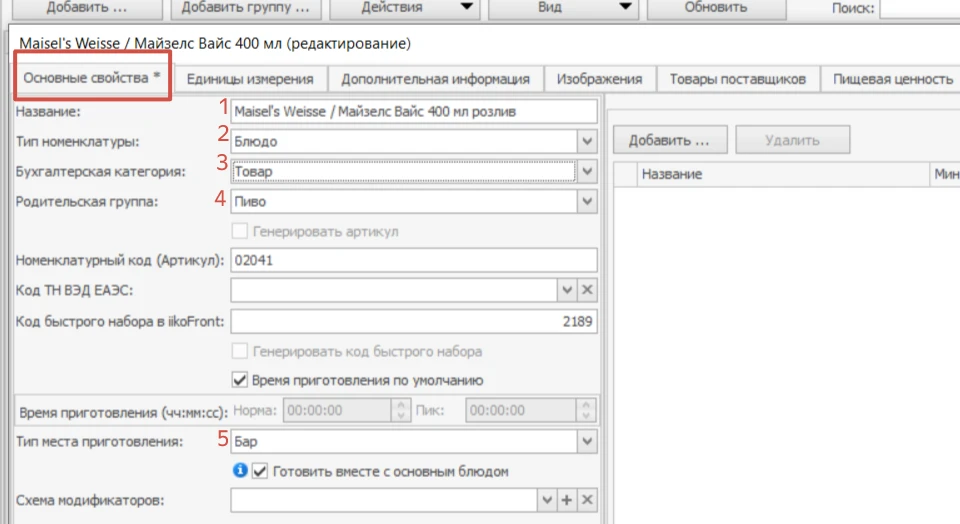
Переходим в единицы измерения. Для блюда единица измерения ВСЕГДА порция, вес порции подтянется из технологической карты.
Далее вкладка дополнительная информация. Важно указать предмет расчёта – АТМ
Переходим к заполнению технологической карты. Добавляем товар, который должен входить в блюдо.
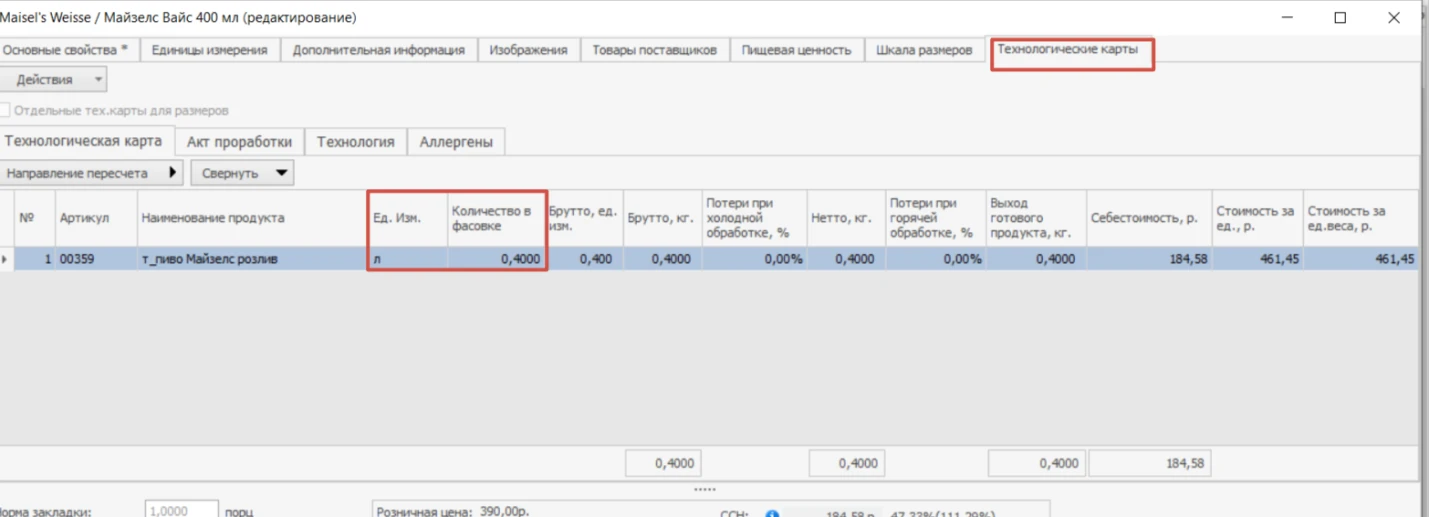
Как создать блюда для алкогольных коктейлей?
Алгоритм создания такой же, как и у предыдущих блюд.
Единица измерения – порция
Правило:
ВАЖНО: алкоголь нельзя добавлять в заготовку. Чтобы списания были верные, необходимо добавлять алкоголь в технологической карте верхнего уровня.
Акты списания
Есть автоматические и ручные акты списания.
Автоматические акты есть только для крепкого алкоголя – это списание чистых порций при продаже алкоголя и работа с коктейлями.
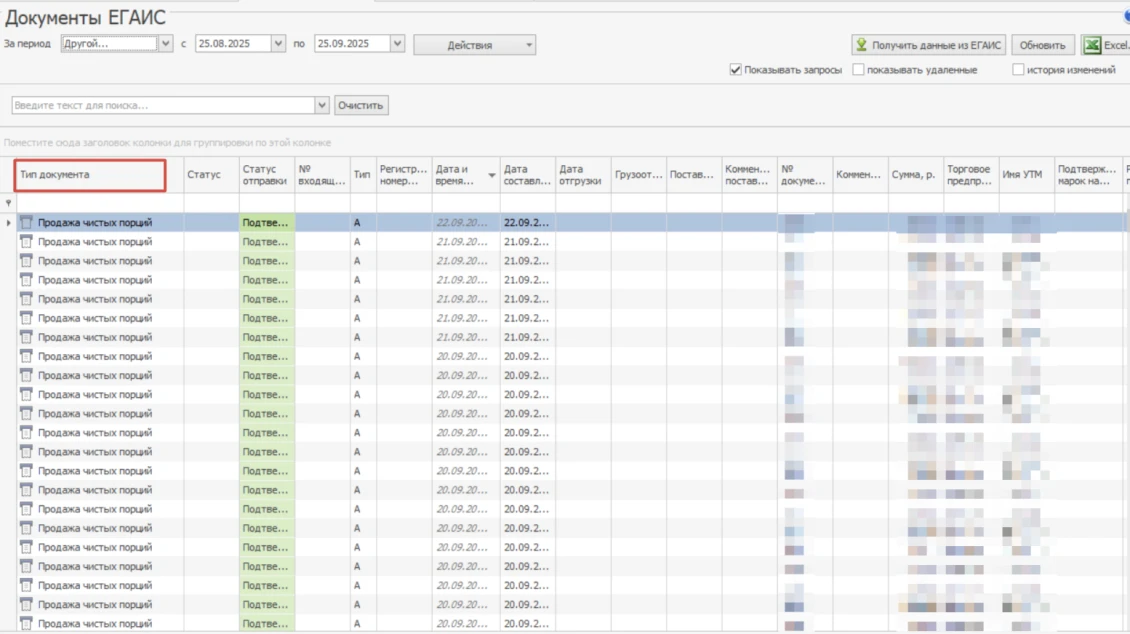
Продажа чистых порций
При закрытие заказа в разделе "Документы ЕГАИС" автоматически формируются и отправляются в ЕГАИС продажи чистых порций по каждому из заказов.
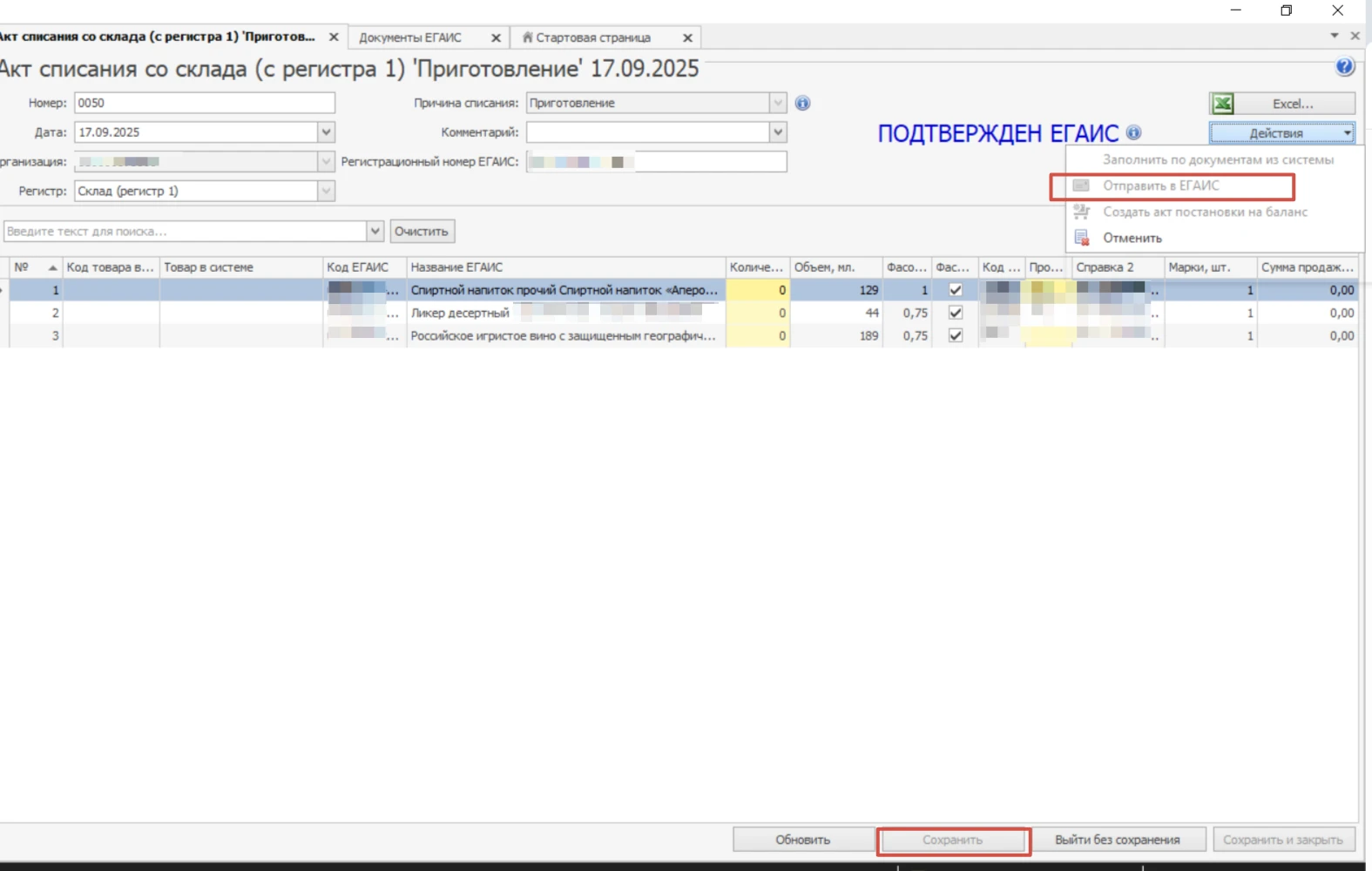
Коктейли
В конце дня формируется автоматический акт списания, который включает в себя весь проданный алкоголь, который был в составе коктейлей. Вам необходимо только сохранить и отправить в ЕГАИС.
Как списать алкоголь в ЕГАИС вручную?
Крепкий алкоголь
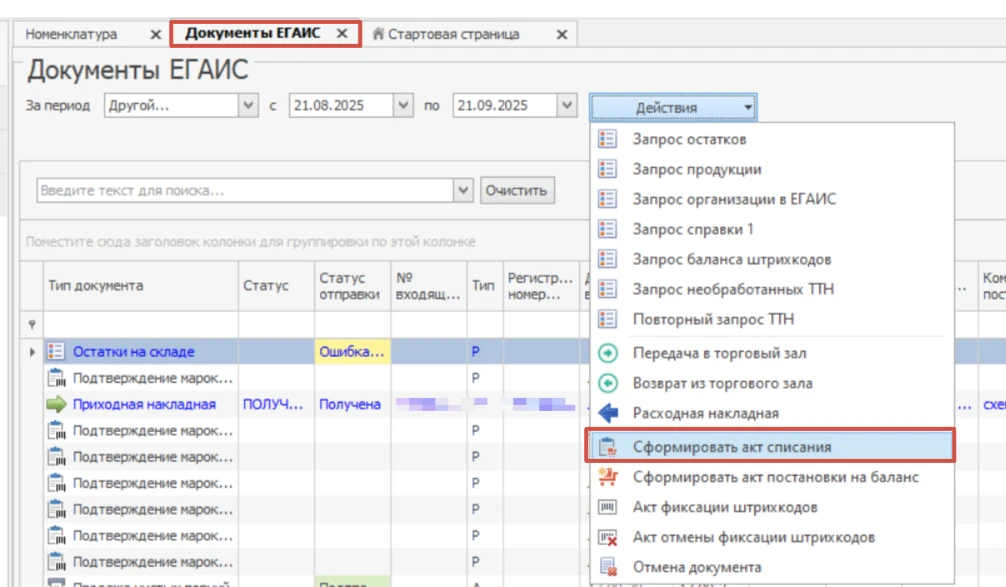
В разделе документы ЕГАИС нажмите «действие» → сформировать акт списания
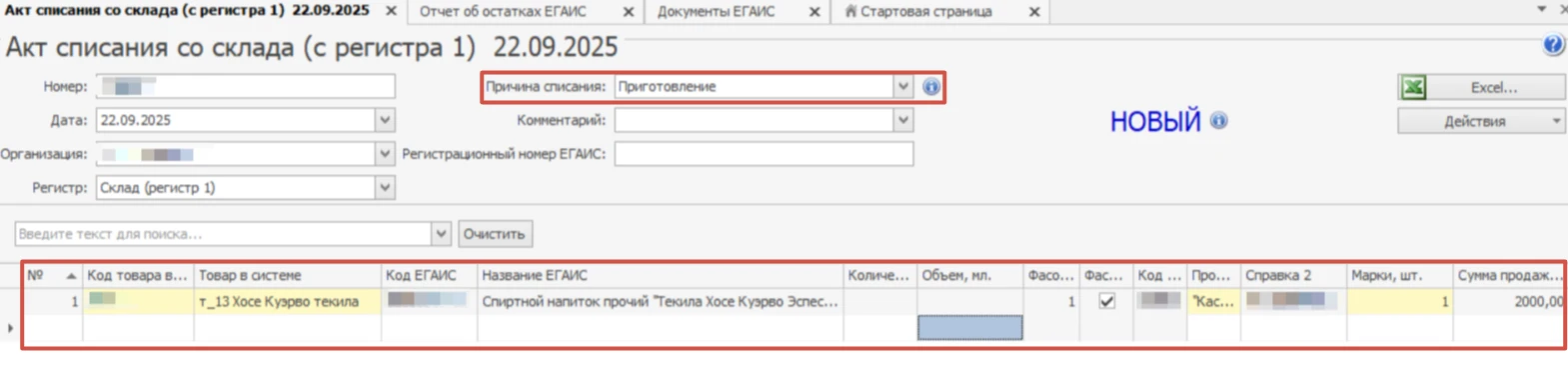
Заполняем причину списания. Для крепкого алкоголя это ВСЕГДА - приготовление.
Далее переходим к добавлению позиций, которые нужно списать.
- товар в системе
- название в ЕГАИС
- количество или мл
- марка
- справка 2
- указать примерную сумму продаж
- сохранить
- действие «отправить в ЕГАИС»
- *справка 2 – это номер партии, к нему привязано несколько марок.
Пиво
Пиво ВСЕГДА нужно списывать вручную.
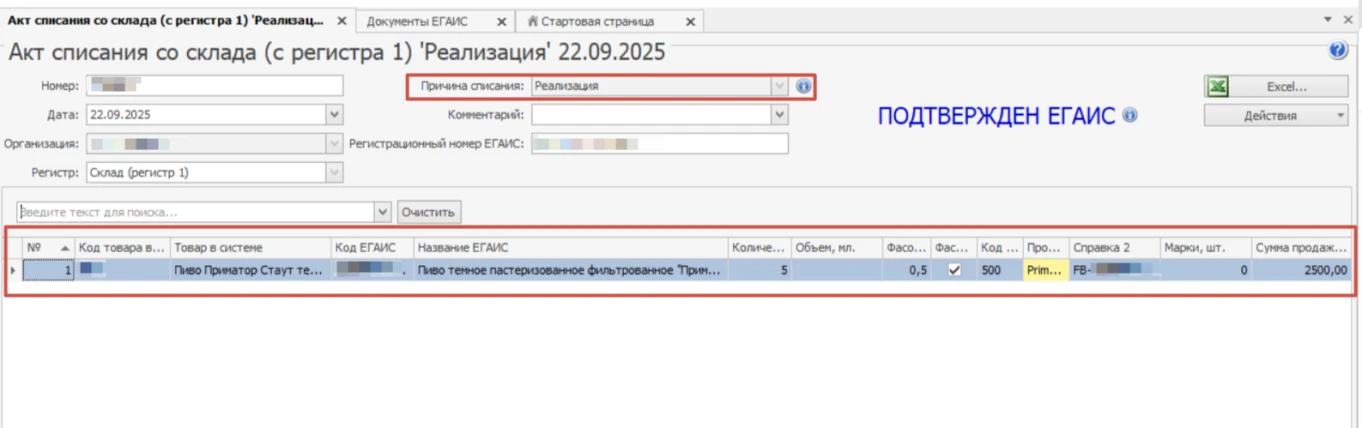
Формируем акт списания.
- Заполняем:
- Причина списания. Для пива это ВСЕГДА - реализация.
- товар в системе
- название в ЕГАИС
- количество или мл
- справка 2
- указать примерную сумму продаж
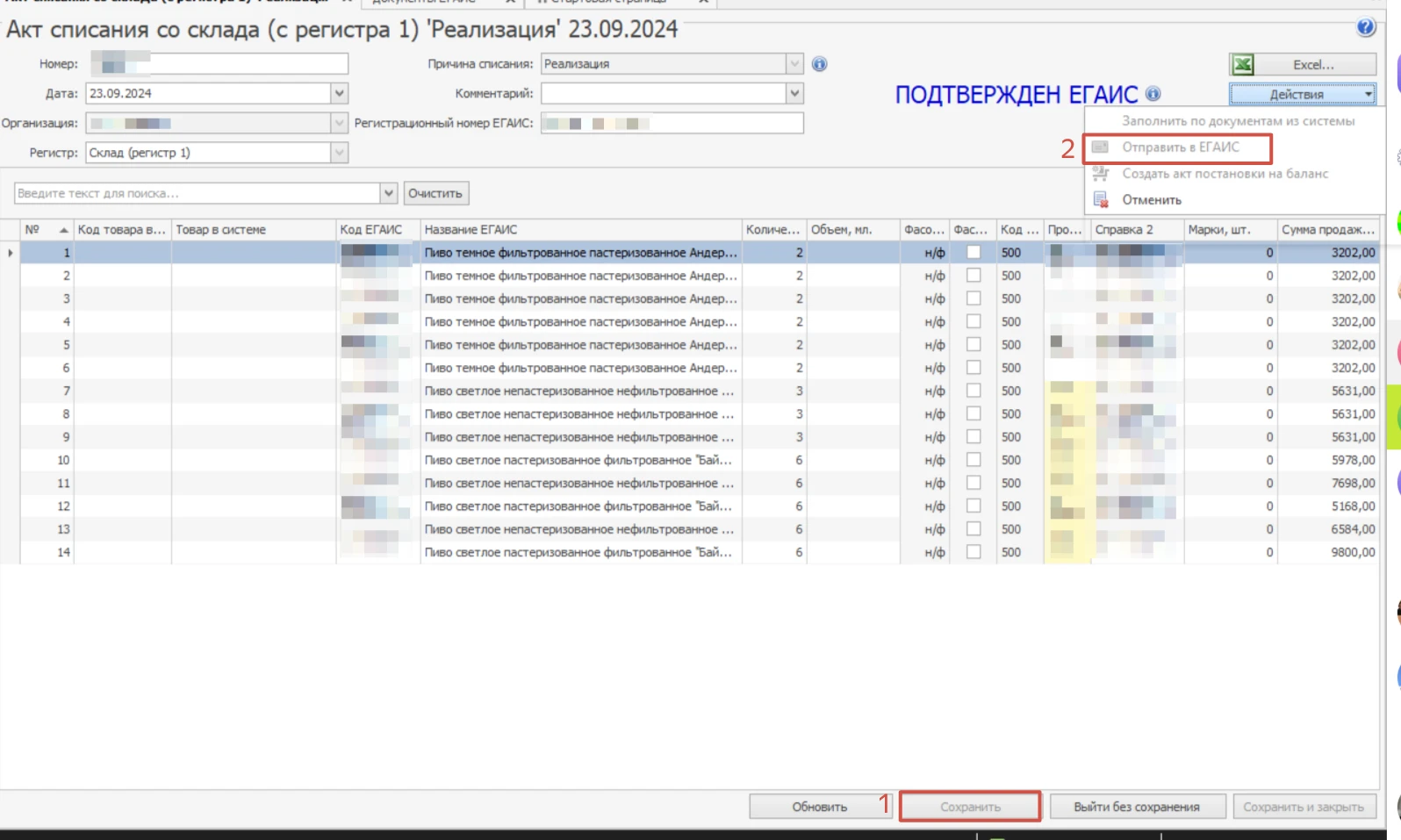
- сохранить
- действие «отправить в ЕГАИС»
Запросы
В Документах ЕГАИС помимо документооборота, который мы видим, есть дополнительные функции, которыми можно воспользоваться через действие.
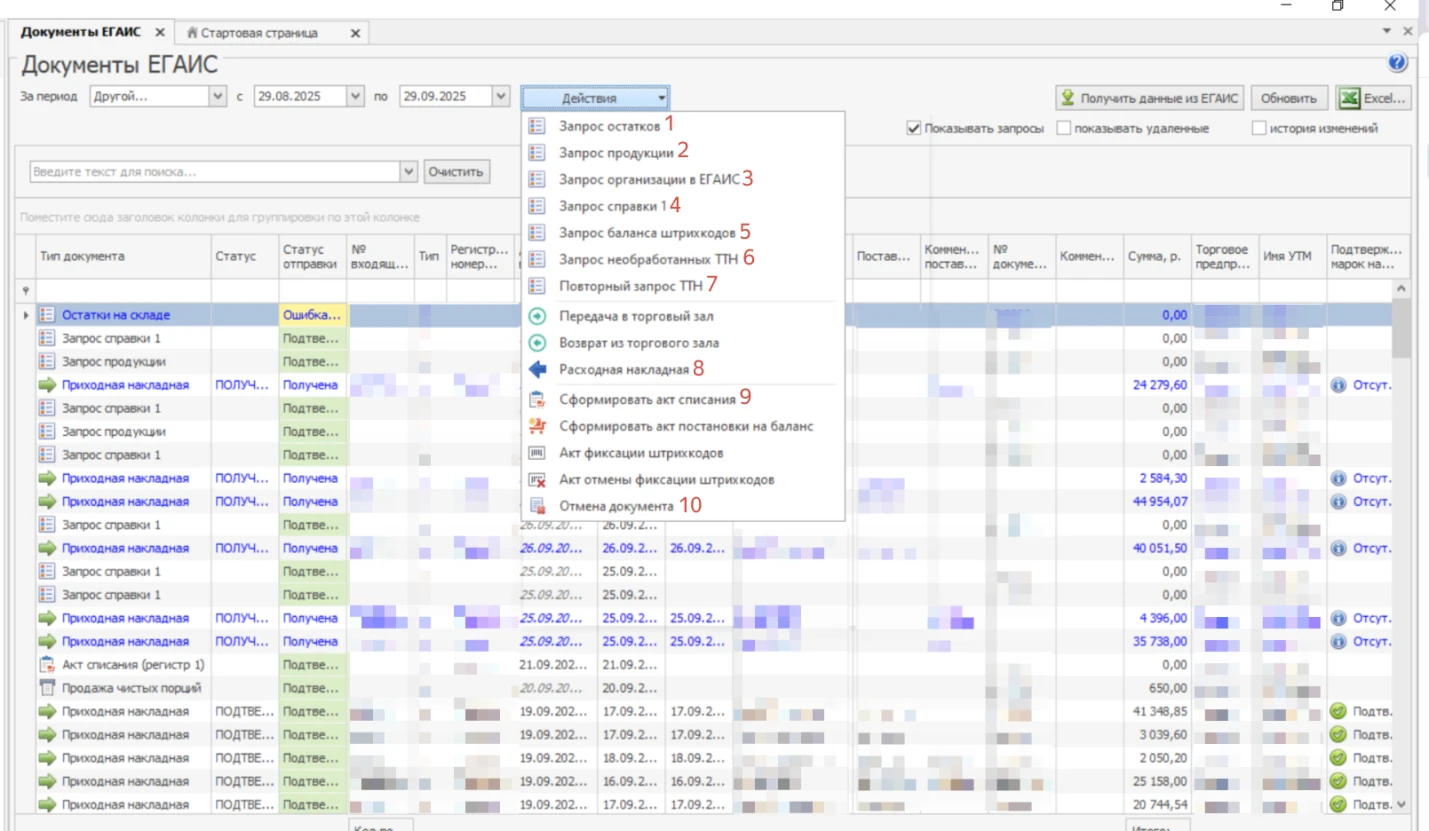
Запрос остатков
Запрос нужен чтобы узнать актуальные остатки.
Выбираем запрос остатков, сохранить →действие → отправить в ЕГАИС.
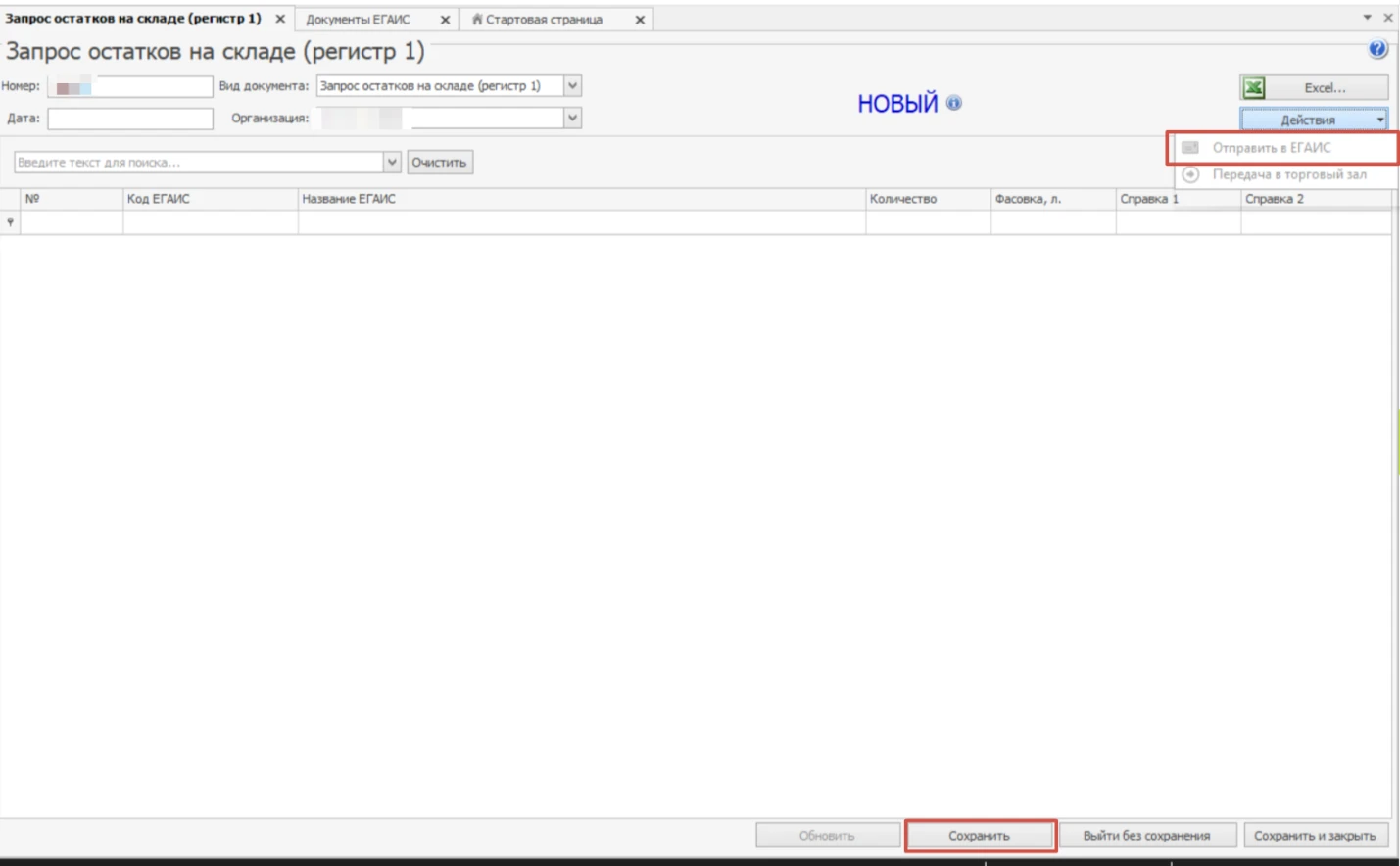
Запрос продукции
Используется в случае, если в накладной указаны не все позиции. Необходимо заполнить производителя или ЕГАИС код производителя или ЕГАИС код товара. Далее сохранить и отправить в ЕГАИС.
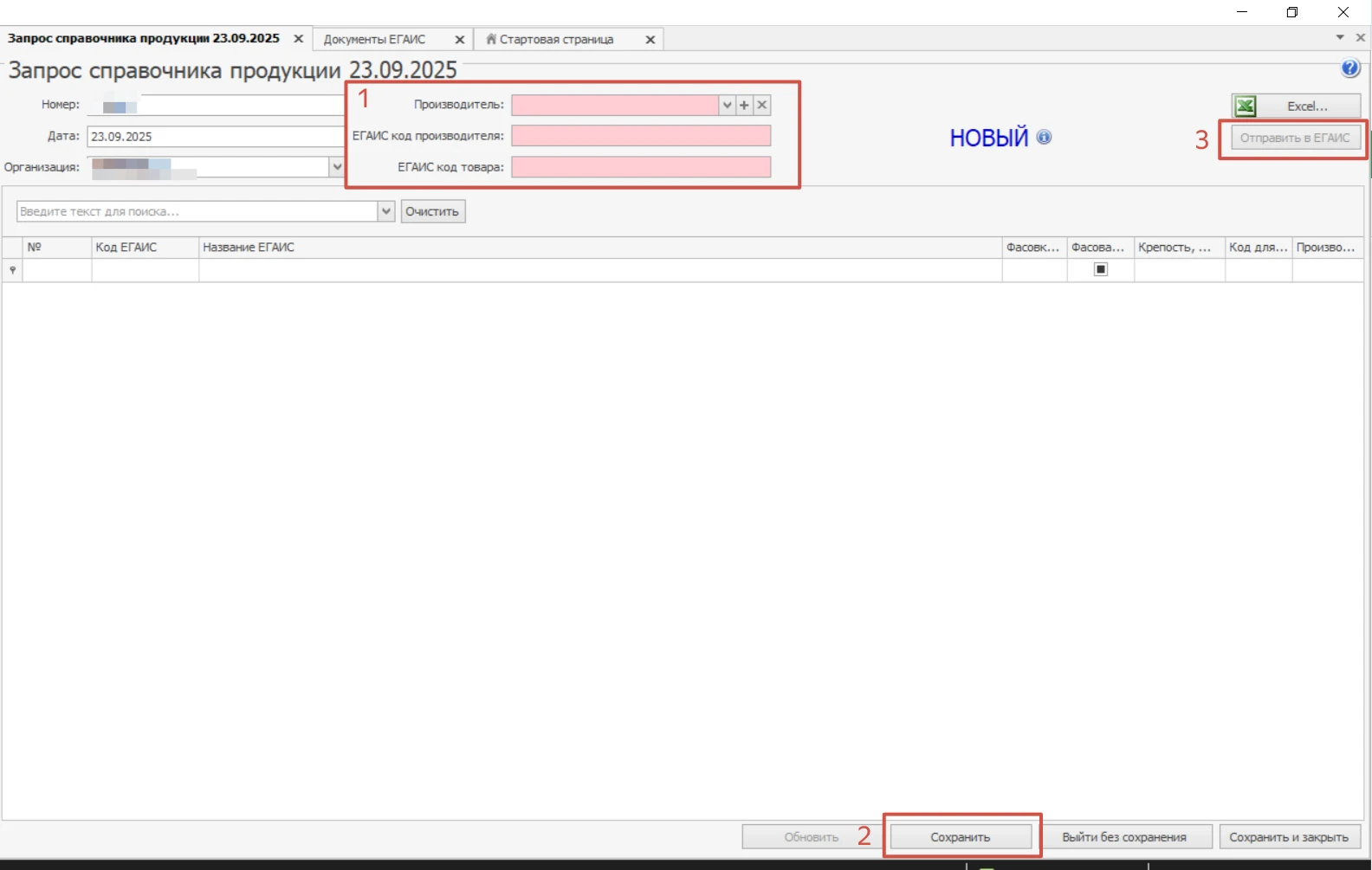
Запрос организации в ЕГАИС
Это данные о поставщике. Необходимо заполнить ИНН или РАР- идентификатор (код организации ЕГАИС). Далее сохранить и отправить в ЕГАИС.
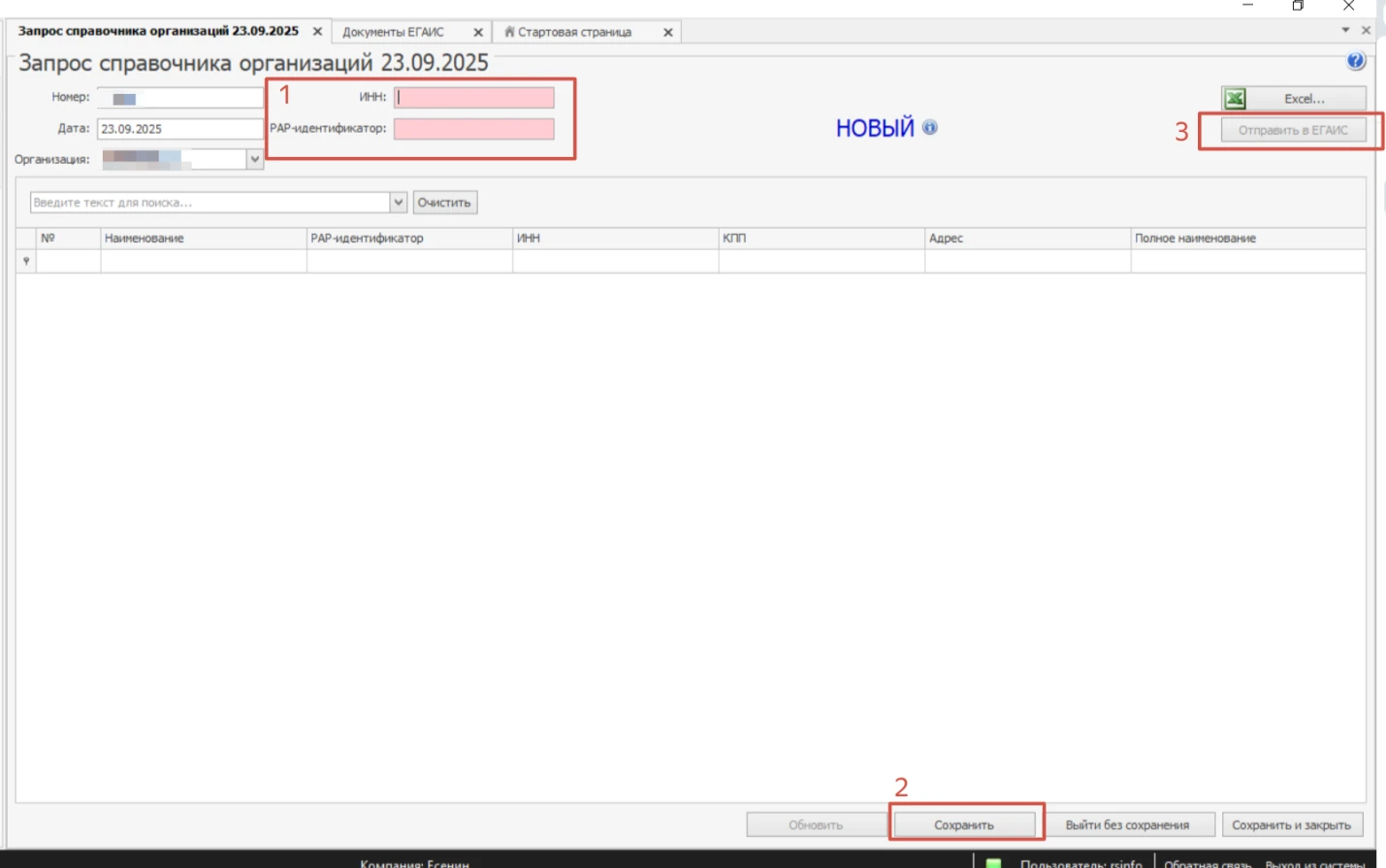
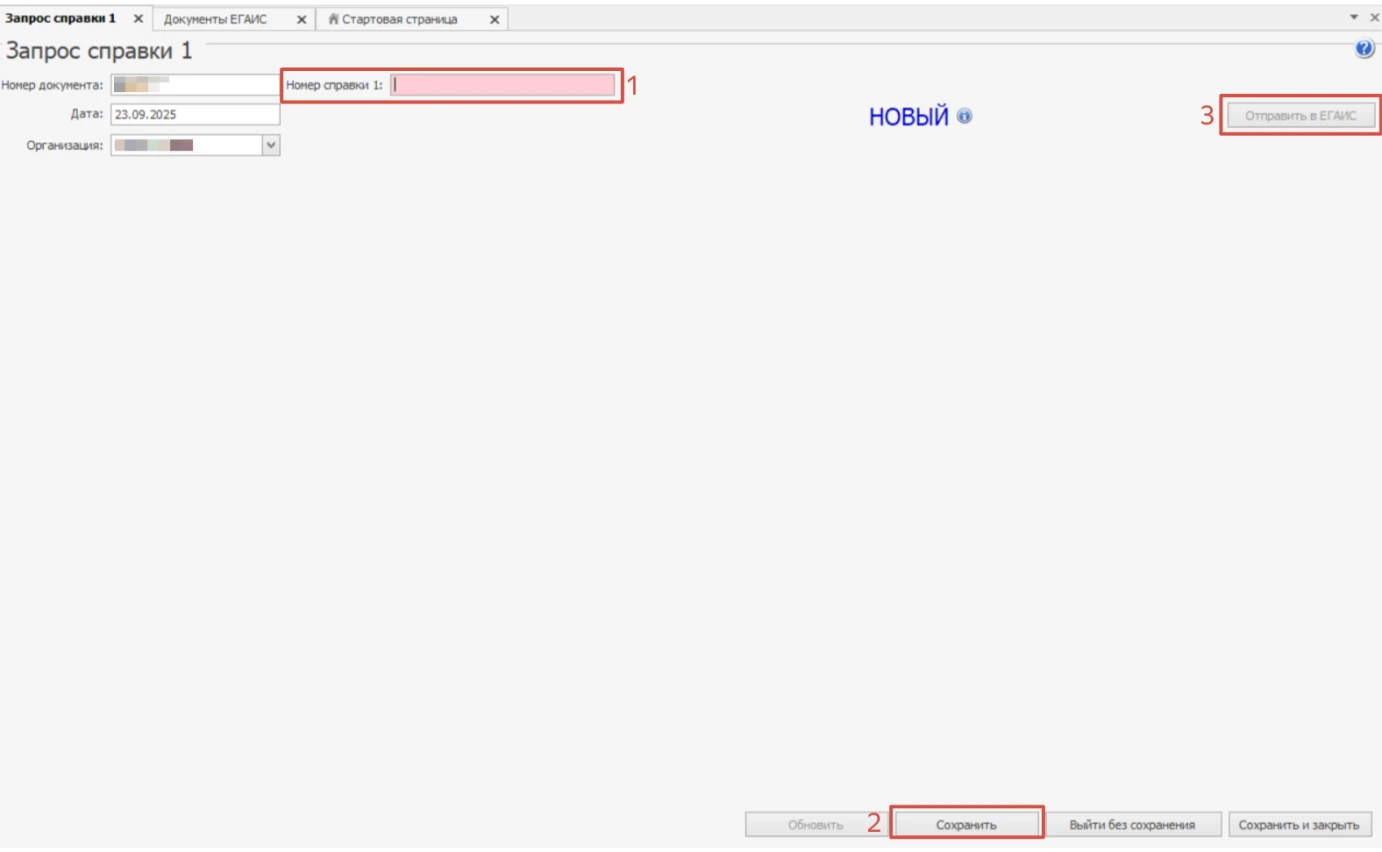
Запрос справки 1 = запрос импортёра
Этот запрос выполняется автоматически с каждой приходной накладной. Делаем его самостоятельно если в приходной накладной не подтянулся импортёр. Для этого необходимо внести номер справки 1. Его вы сможете найти в самой приходной накладной. Далее сохранить и отправить в ЕГАИС.
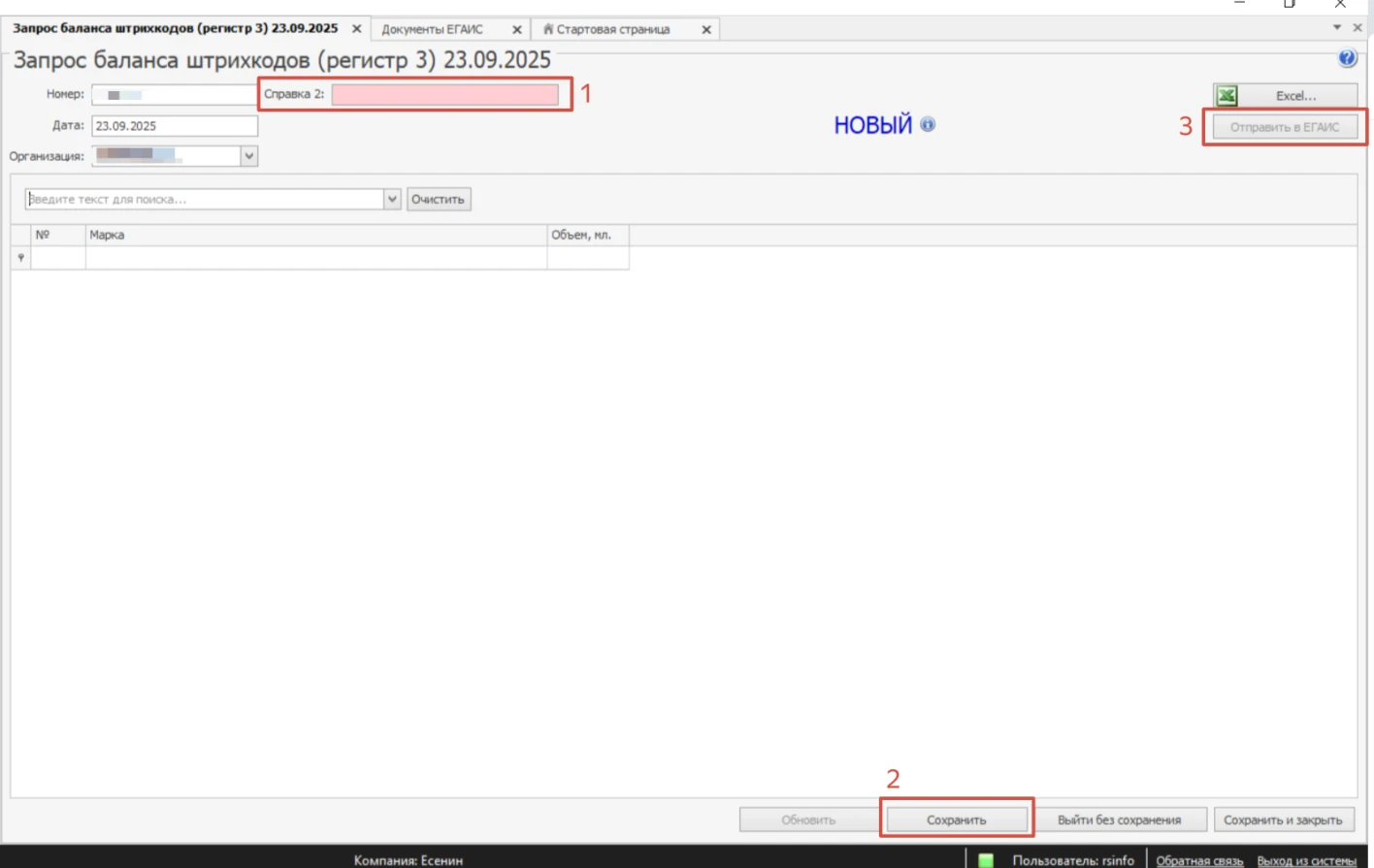
Запрос баланса штрихкодов
Этот запрос необходим, если нужно узнать какие марки на остатках ЕГАИС. Для этого нужно заполнить справку 2, её можно достать из накладной или отчёта об остатках ЕГАИС.
Запрос необработанных ТТН
Этот запрос нужен, если не пришла накладная. Сохранить и отправить в ЕГАИС.
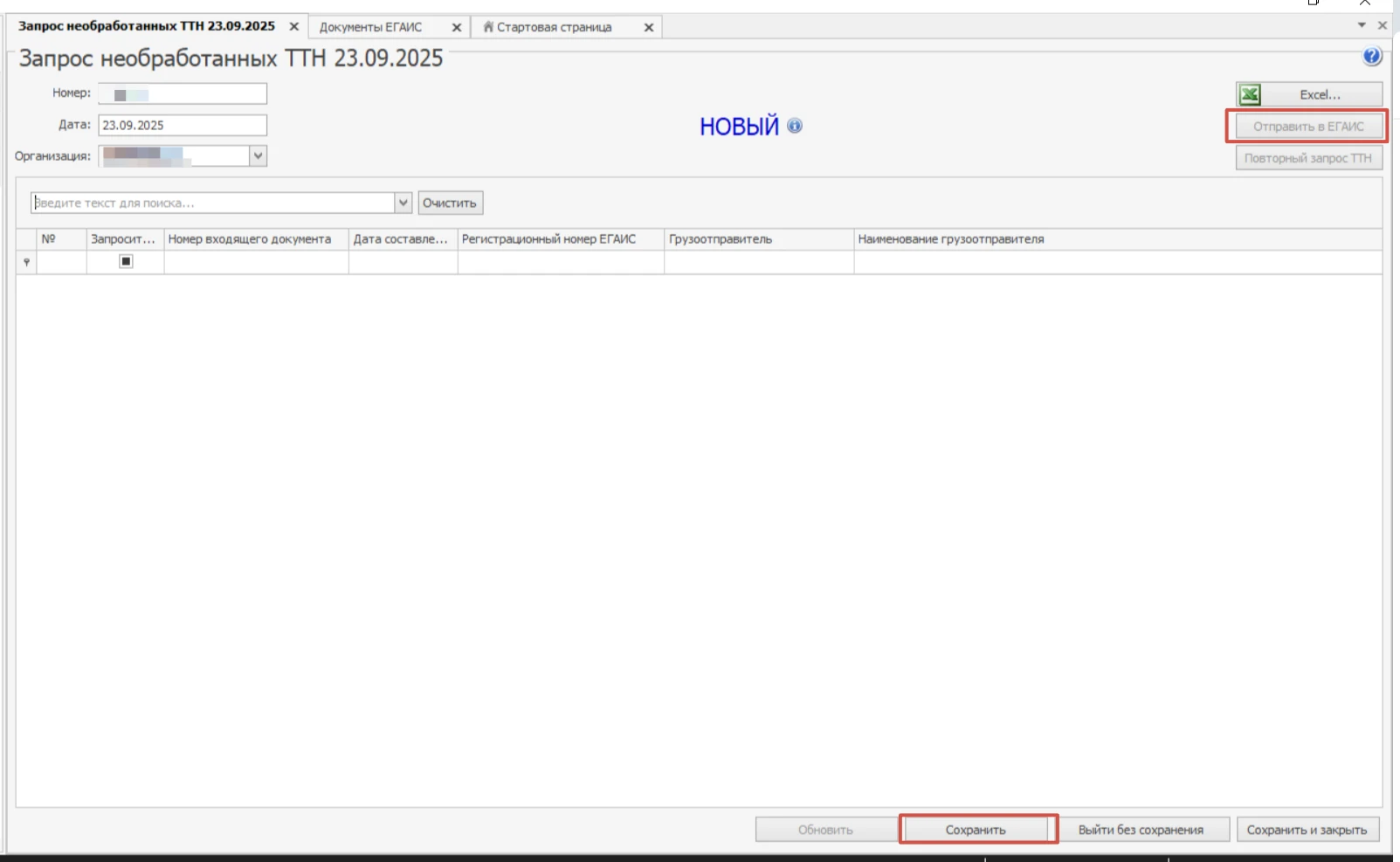
После подтверждения ЕГАИС внутри документа появятся все необработанные ТТН и вы сможете выгрузить нужную.
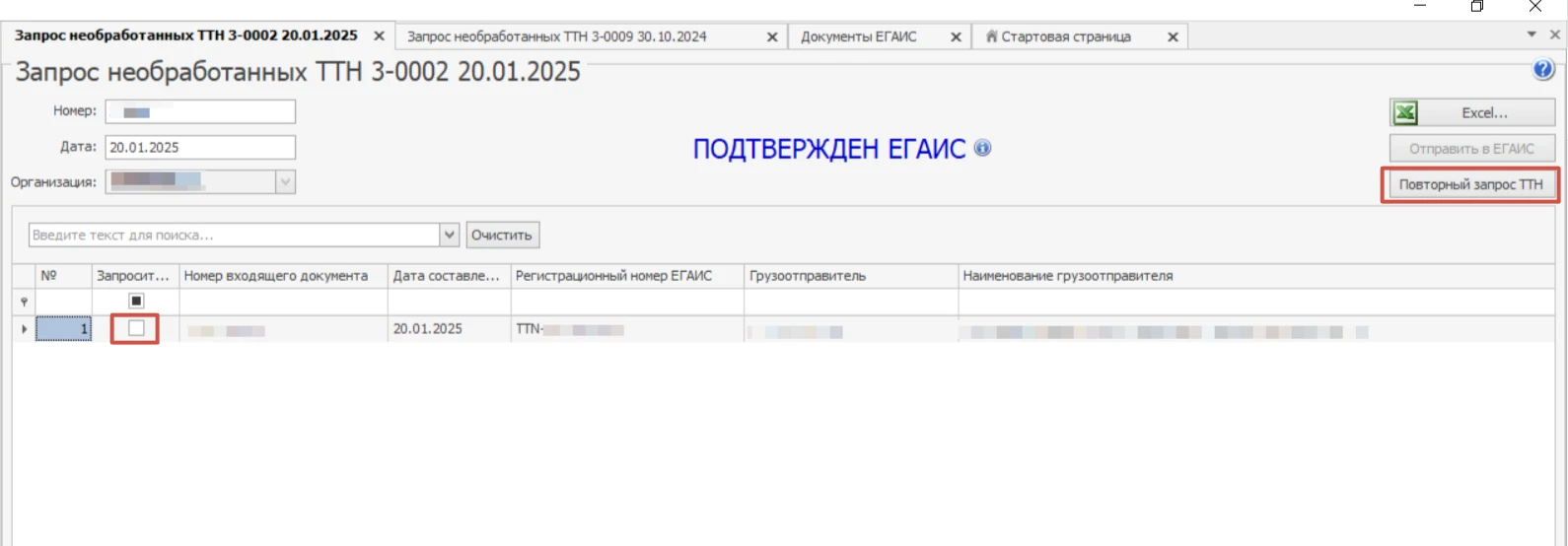
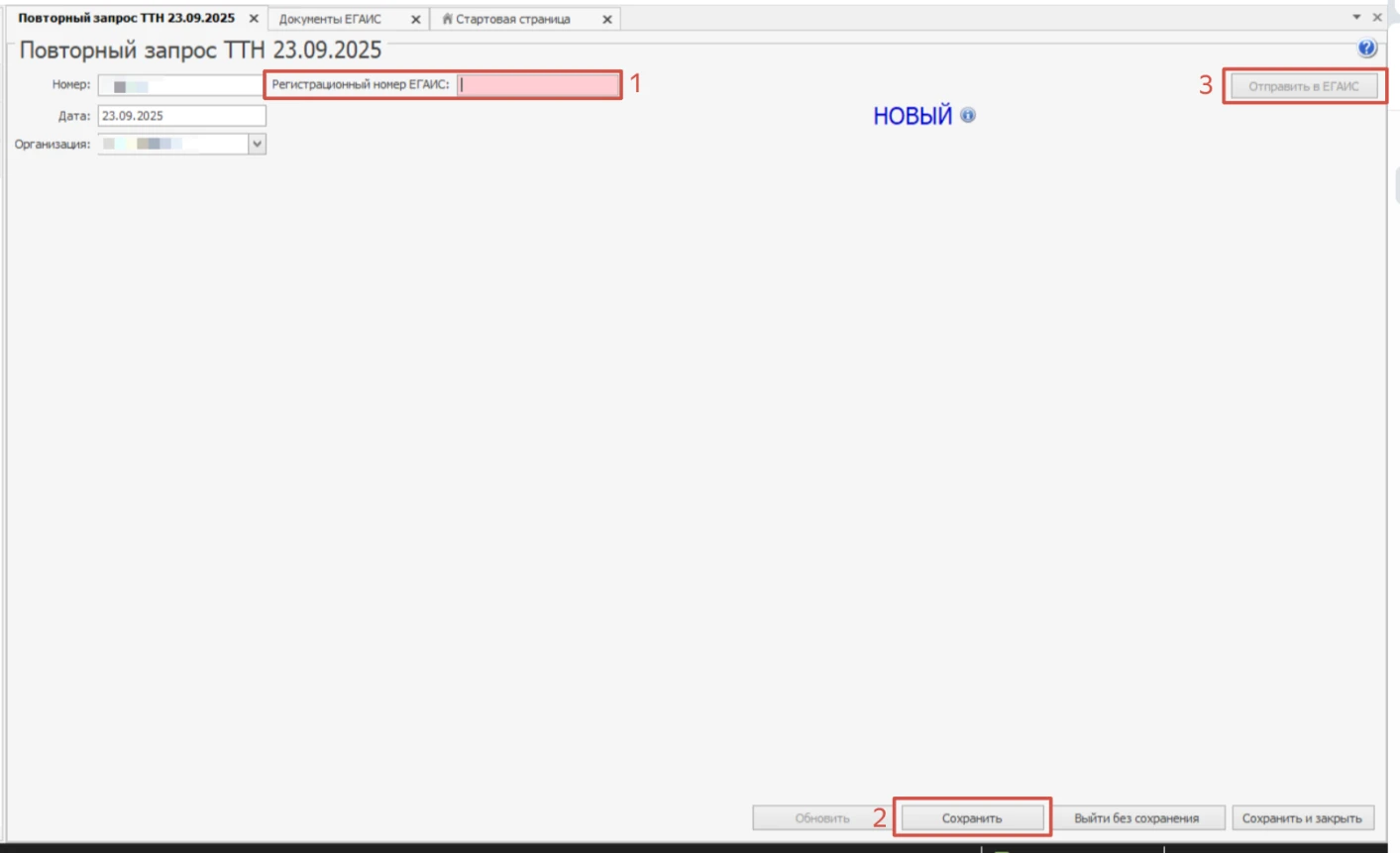
Повторный запрос ТТН
Если вы знаете номер ТТН, которая не пришла, то вы может сразу сделать повторный запрос именно этой накладной.
Укажите регистрационный номер ЕГАИС, далее сохранить и отправить в ЕГАИС.
После подтверждения ЕГАИС придёт накладная.
Как оформить расходную накладную?
Расходная накладная нужна ТОЛЬКО для перемещения между своими торговыми предприятиями. Должен быть один ИНН и разные КПП.
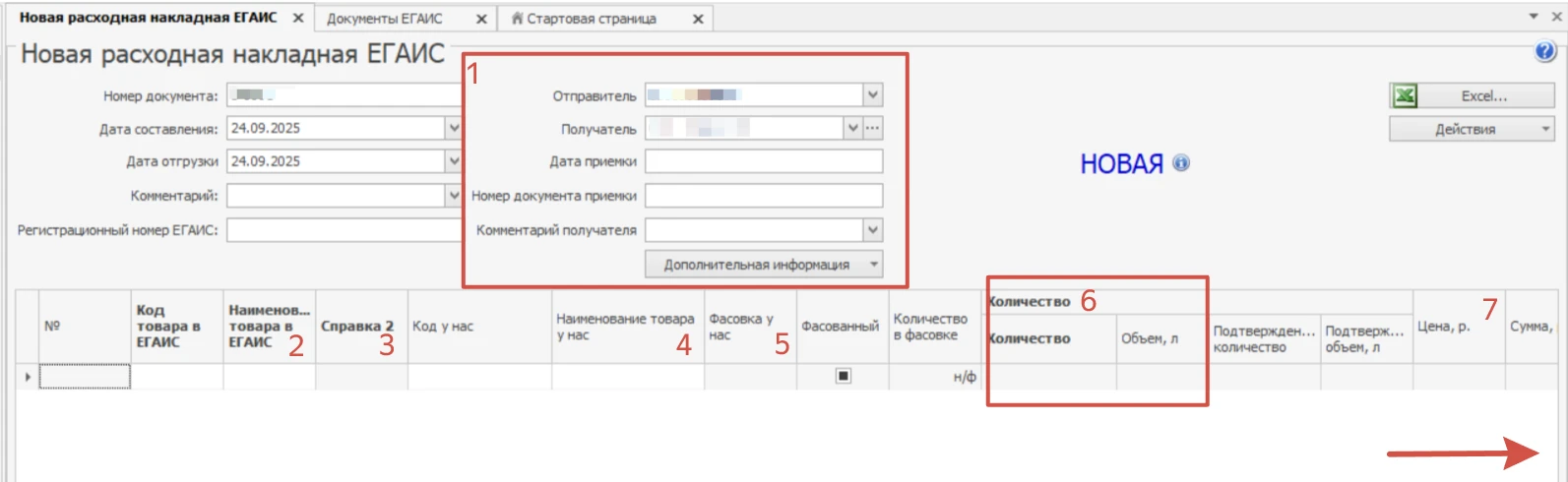
Необходимо заполнить шапку документа.
Левая часть заполняется автоматически, в правой части заполняем отправителя и получателя, остальные поля заполняет принимающая сторона.
Перед отправкой нужно узнать марки, которые вы будете отправлять. Для этого на терминале нужно открыть блокнот с помощью поддержки, сотрудники отсканируют нужные марки, далее тех поддержка сохранит и отправит файл бухгалтеру.
Далее заполняем накладную.
- Наименование товара в ЕГАИС
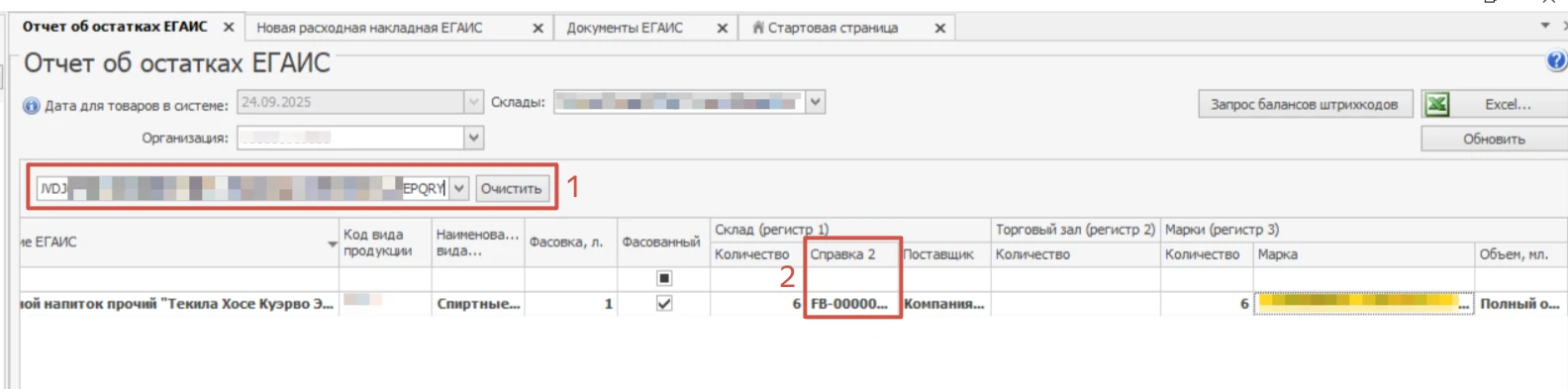
- Справка 2 (её можно узнать из отчёта об остатках ЕГАИС, нужно будет вставить марку в поиск и тут вы сможете увидеть к какой справке2 привязана марка)
- Наименование товара у нас
- Фасовка, если есть
- Количество в штуках или мл
- Цена/сумма по себестоимости
- Код АД
- Справка 1 подтянется автоматически
- Вставит отправляемые марки
- Импортёр встанет автоматически
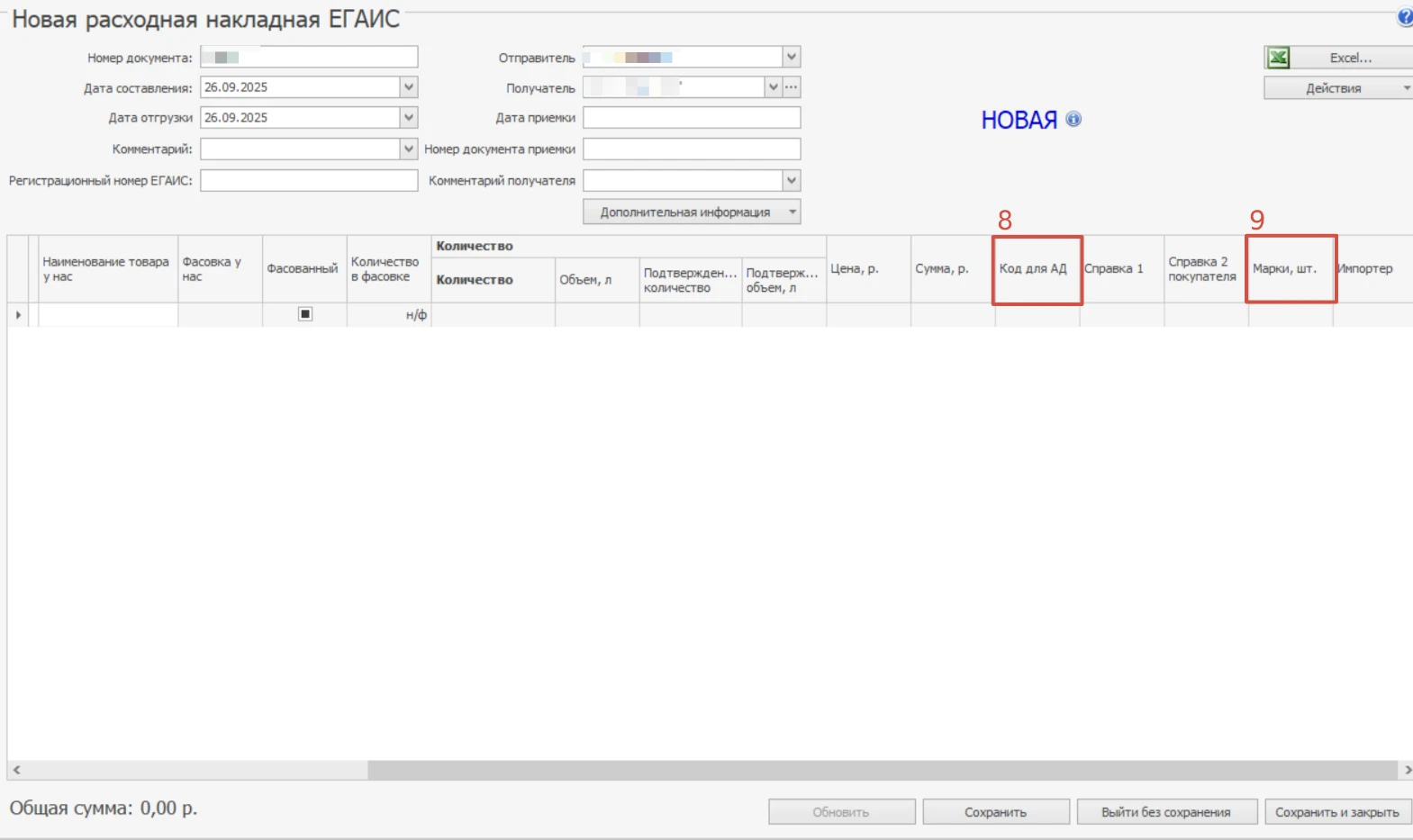
- Сохранить →Действие→ Отправить в ЕГАИС
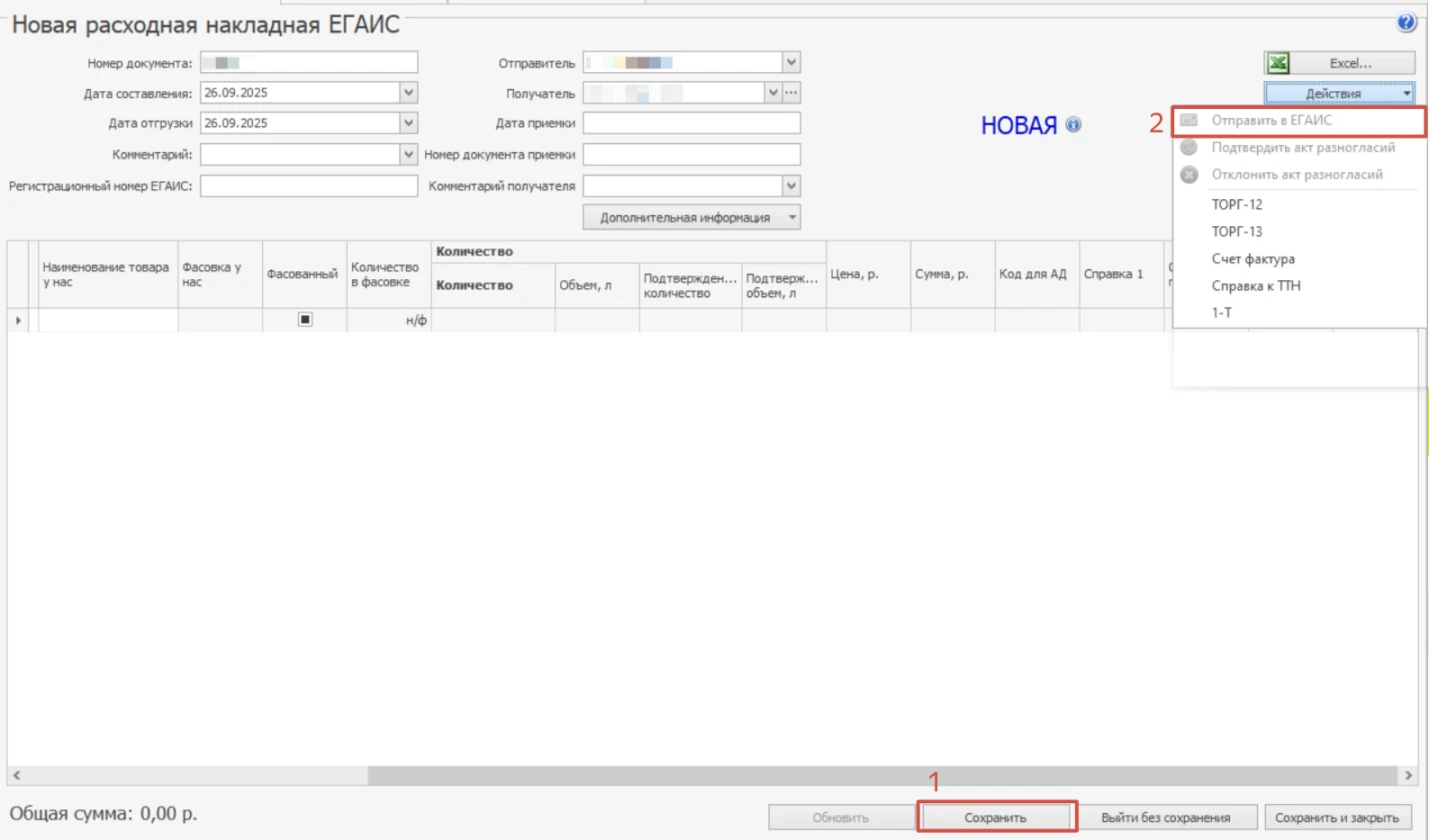
После подтверждения ЕГАИС нужно сформировать расходную накладную в системе. Для этого нужно создать вручную расходную накладную в документах в iiko.
Как отменить документ?
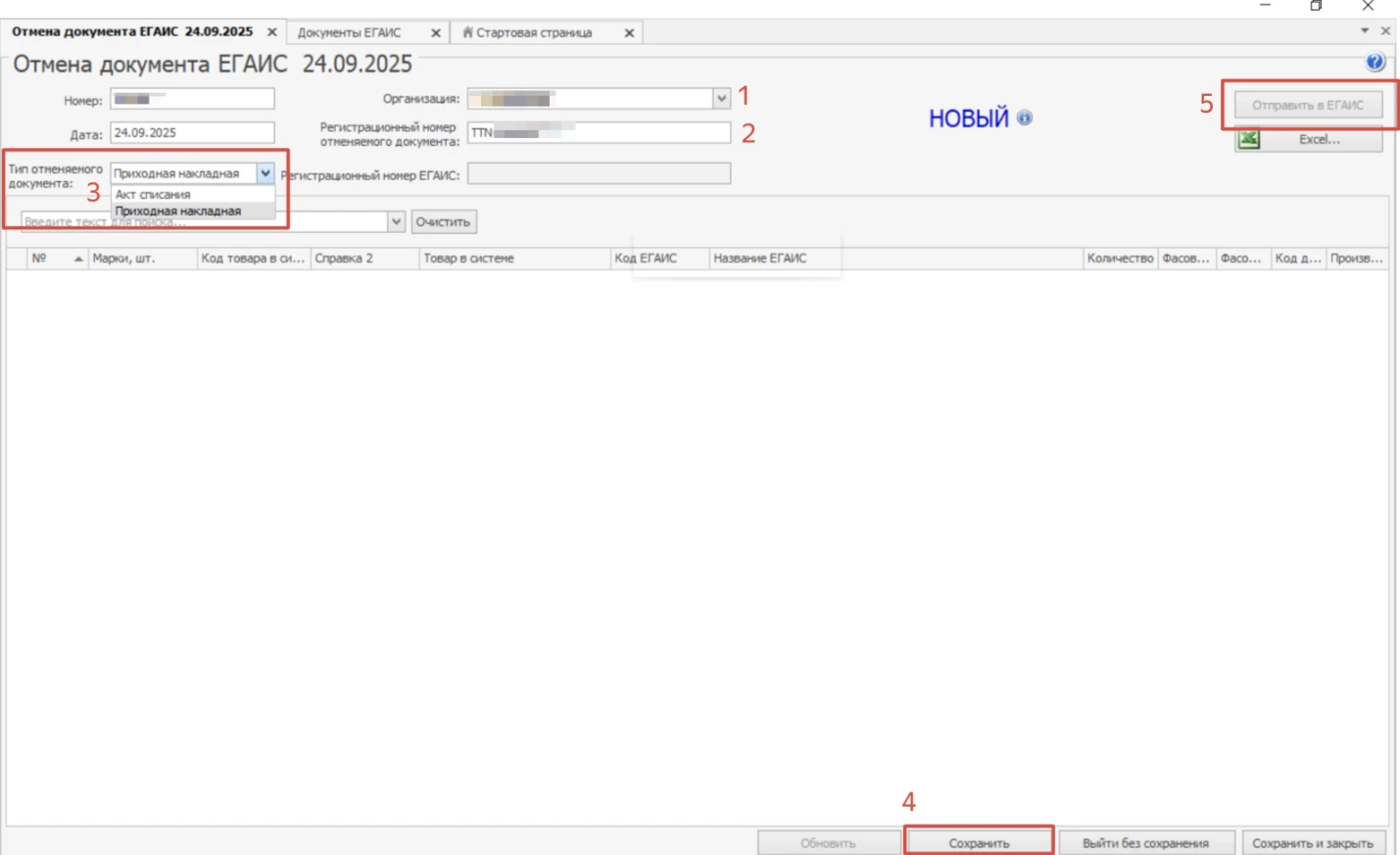
Эта кнопка нужна для отмены последнего действия в документе.
Необходимо заполнить:
- Организация
- Регистрационный номер документа
- Выбираем тип документа. Акт списания или приходная накладная
- Сохранить
- Отправить в ЕГАИС
- После подтверждения документа ЕГАИС, можно будет продолжить редактирование документа.
Как оформить возвратную накладную?
Документ нужен, если необходимо вернуть часть или весь товар, который пришёл от поставщика Нужно выбрать приходную накладную на основе, которой нужно сделать возврат, нажать правой кнопкой мыши.
Возвратная накладная формируется только на основание приходной накладной
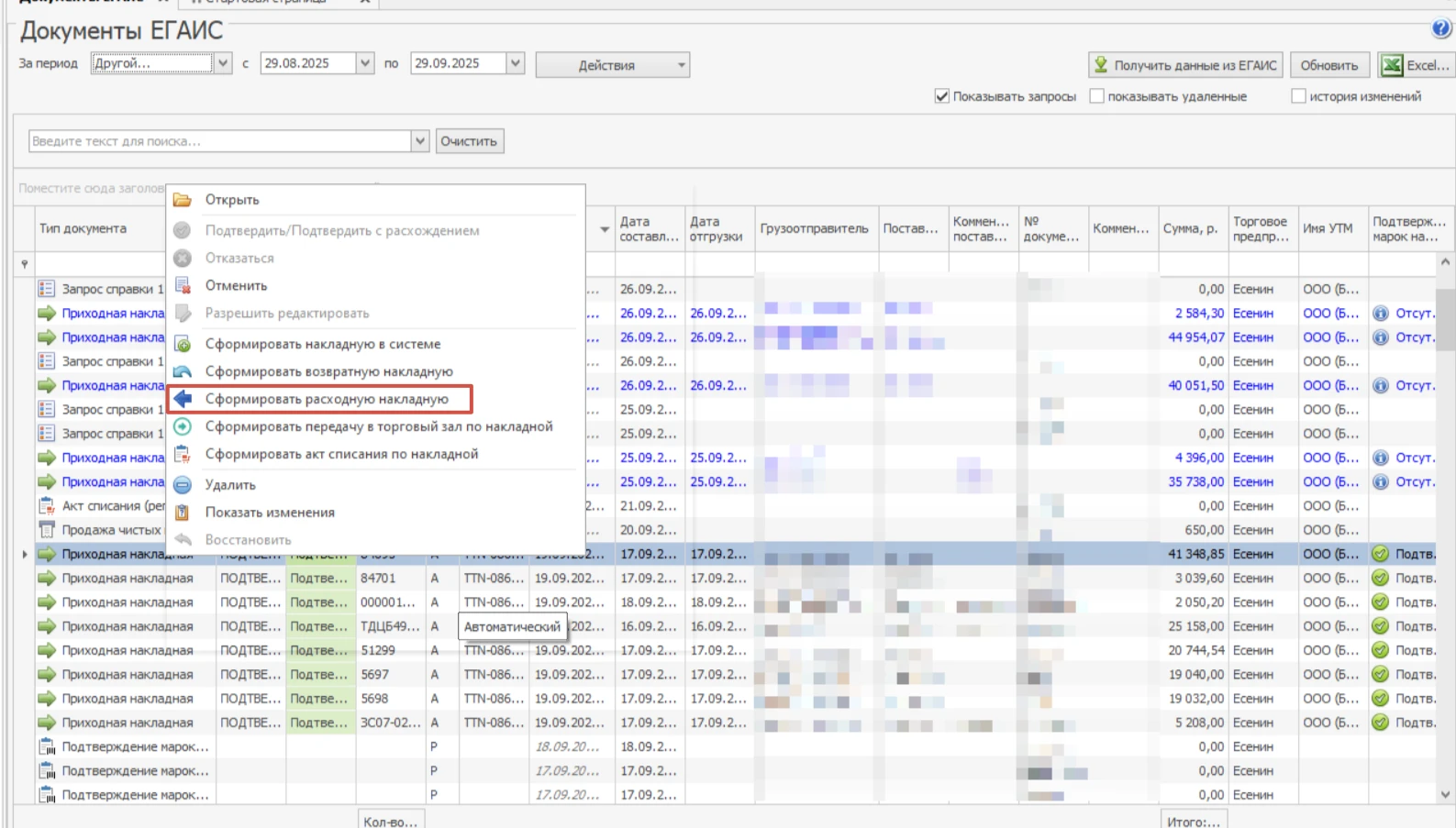
Из накладной необходимо удалить все марки из алкогольных товаров, которые возвращать не нужно.
Если нужно вернуть только 5 из 7 бутылок алкоголя, то необходимо проставить нужное количество и удалить марки, которые возвращать не нужно.
Для того чтобы удалить марку нажмите на три точки, откроется окно со всеми марками, далее правой кнопкой мыши → удалить.
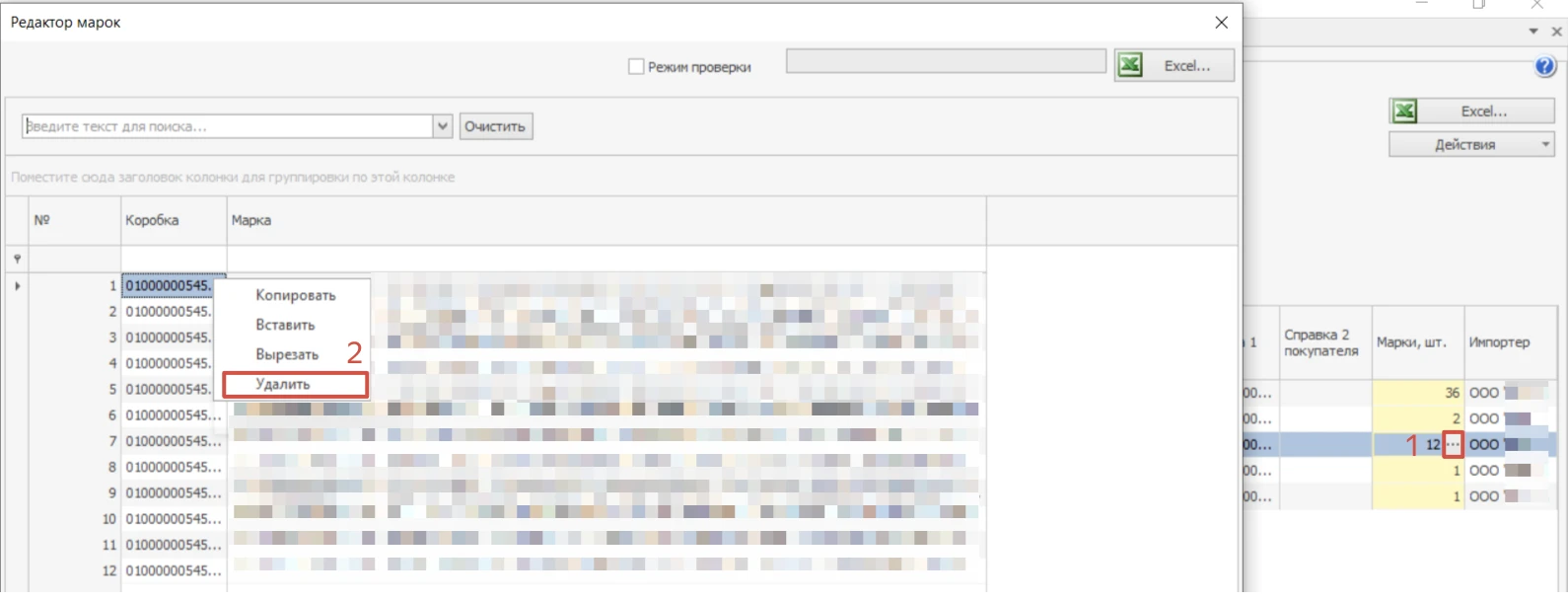
В конце сохранить и отправить в ЕГАИС.
Комментарии
Пишите, если есть вопросы и дополнения - ответим.
Читайте по теме
- Ручные списания в Честном знаке
- Разливное пиво на терминале iiko
- Поиск по EAN в плагине крепкого алкоголя iiko

