Как добавить блюдо в iikoWeb
Блюдо - позиция меню, которая продаётся в заведении и может иметь технологическую карту. В iikoWeb его создают в разделе «Меню и цены». По инструкции вы заполните карточку блюда по вкладкам: обязательные поля и цену продажи, настройки продаж, закупку, технологическую карту с методом списания, сроки хранения и дополнительную информацию для внешнего меню.
Как попасть в раздел "Меню и цены"?
БЛЮДО - позиция меню, которая продается в заведении. Блюдо может иметь технологическую карту
Управление бизнесом ⮕Меню и цены ⮕Номенклатура
Чтобы создать новое блюдо необходимо в разделе “Меню и цены” напротив необходимой группы (папки) нажать +.
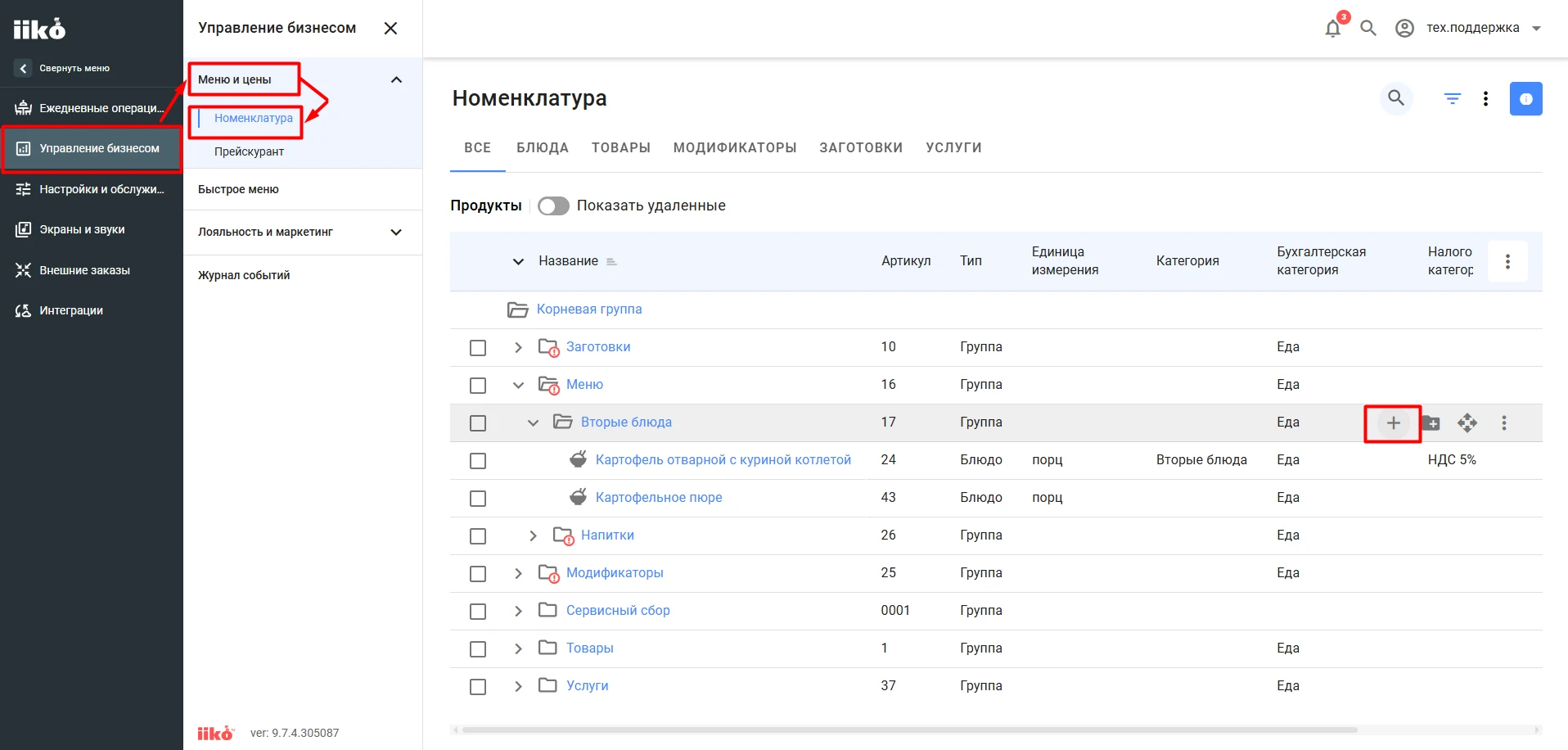
Вкладка «Основное»
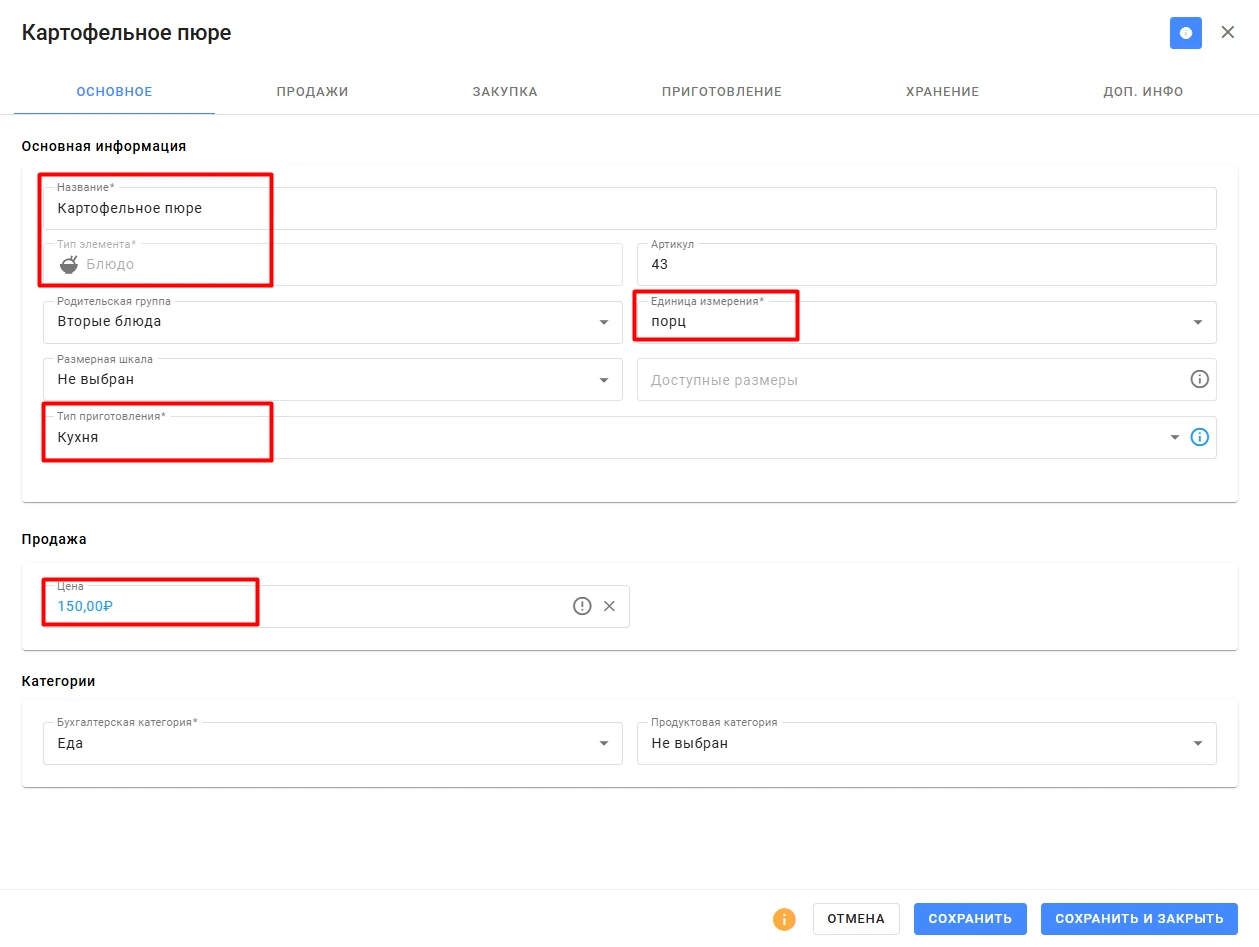
На вкладке «Основное» необходимо заполнить обязательные поля:
-
Название
В соответствии с Федеральным законом от 22.05.2003 №54-, название блюда должно быть четким и понятным, должно позволять однозначно определить блюдо из меню, содержать не более 128 символов, учитывая пробелы, не менее 2 символов.
-
Тип элемента устанавливаем «Блюдо»
-
Единица измерения
В системе заведены 4 базовые единицы измерения (порц, кг, л, шт). Единицу измерения «порц.» рекомендуется использовать для блюд, в ней задается стандартный вес одной порции; «порц» и «шт» отрабатывают технически одинаково. «кг» - используется в случаях, когда в заведении продается блюдо на вес. Блюдо в «л» не отрабатывает. (Ниже представлены примеры блюд на разные единицы измерения)
-
Тип приготовления отвечает за списание ингредиентов, входящих в блюдо, со склада и за печать сервисных чеков.
-
Продажа цена, по которой будет реализовываться блюдо. Установив цену, блюдо автоматически выставляется на продажу, чтобы снять блюдо с продажи – нужно удалить цену.
Остальные поля заполнять не обязательно.
-
Родительная группа папка, в которой находится элемент номенклатуры;
-
Артикул генерируется автоматически системой;
-
Бухгалтерская категория заполняем, если есть выгрузка в 1С;
-
Продуктовая категория используется для разбивки номенклатуры на группы для создания отчетности, скидочной системы, типов оплат и тд.
Вкладка «Продажи»
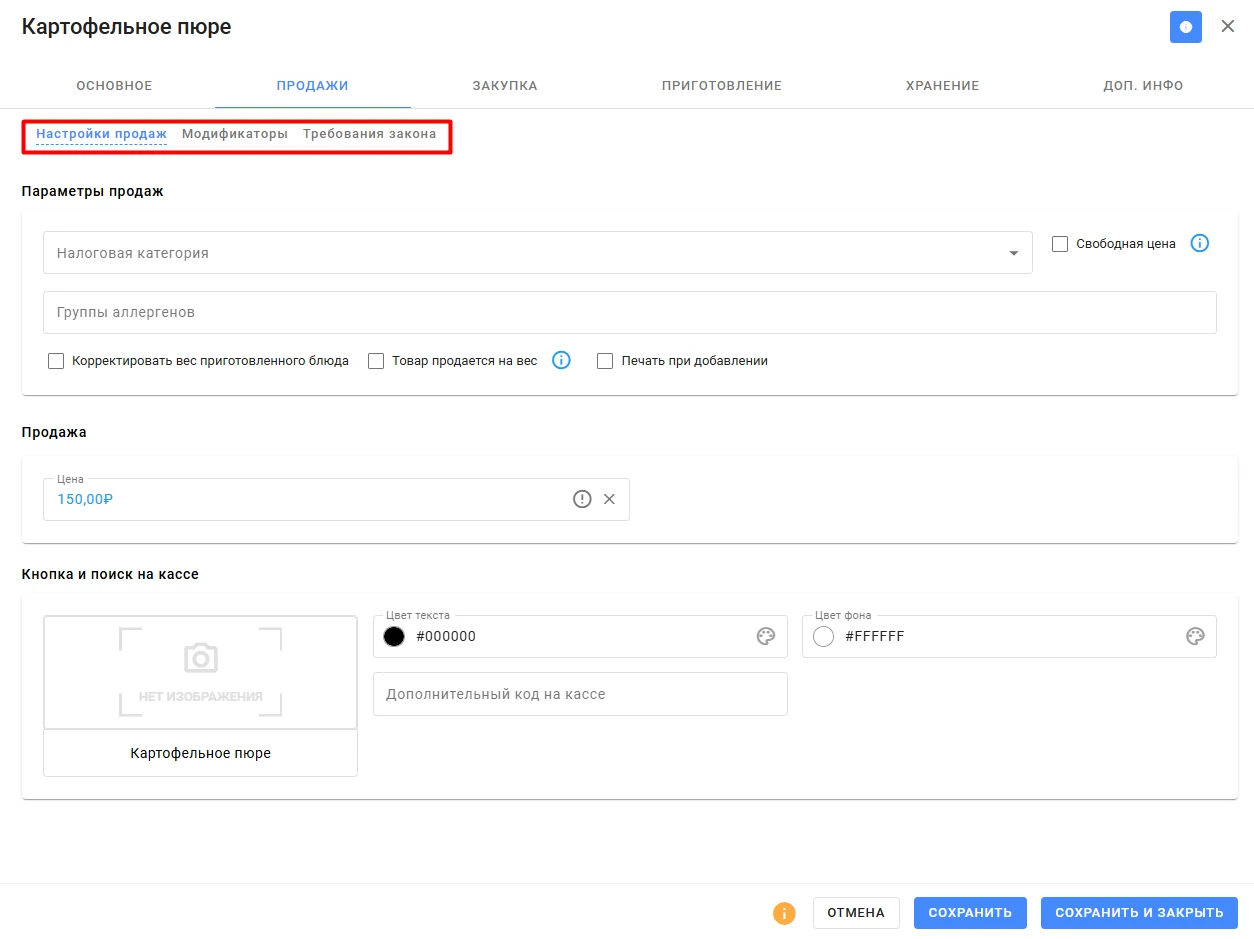
На вкладке «ПРОДАЖИ» доступны три блока настройки:
-
Настройки продаж;
-
Модификаторы;
-
Требования закона;
ПРОДАЖА
-
Налоговая категория необходима, чтобы назначить процент НДС на продаваемую продукцию.
-
Группы аллергенов подтягивается информация из включенных в блюдо товаров.
-
✓ Свободная цена дает возможность менять цену блюда на кассе во время продажи на усмотрение сотрудника.
-
Кнопка и поиск на кассе в данном блоке можем настроить, как элемент будет отображаться на терминале: изображение, цвет текста, цвет кнопки.
*Как добавить модификаторы к блюду рассказывается в другой инструкции «Создание модификаторов».
В блоке «Требование закона» устанавливаются параметры для продажи маркированной продукции. Подробнее по созданию блюда для реализации маркированной продукции читайте в инструкции «Настройка номенклатуры для Честного знака разрешительный режим», «Настройка номенклатуры для Честного знака общепит».
Вкладка «Закупка»
-
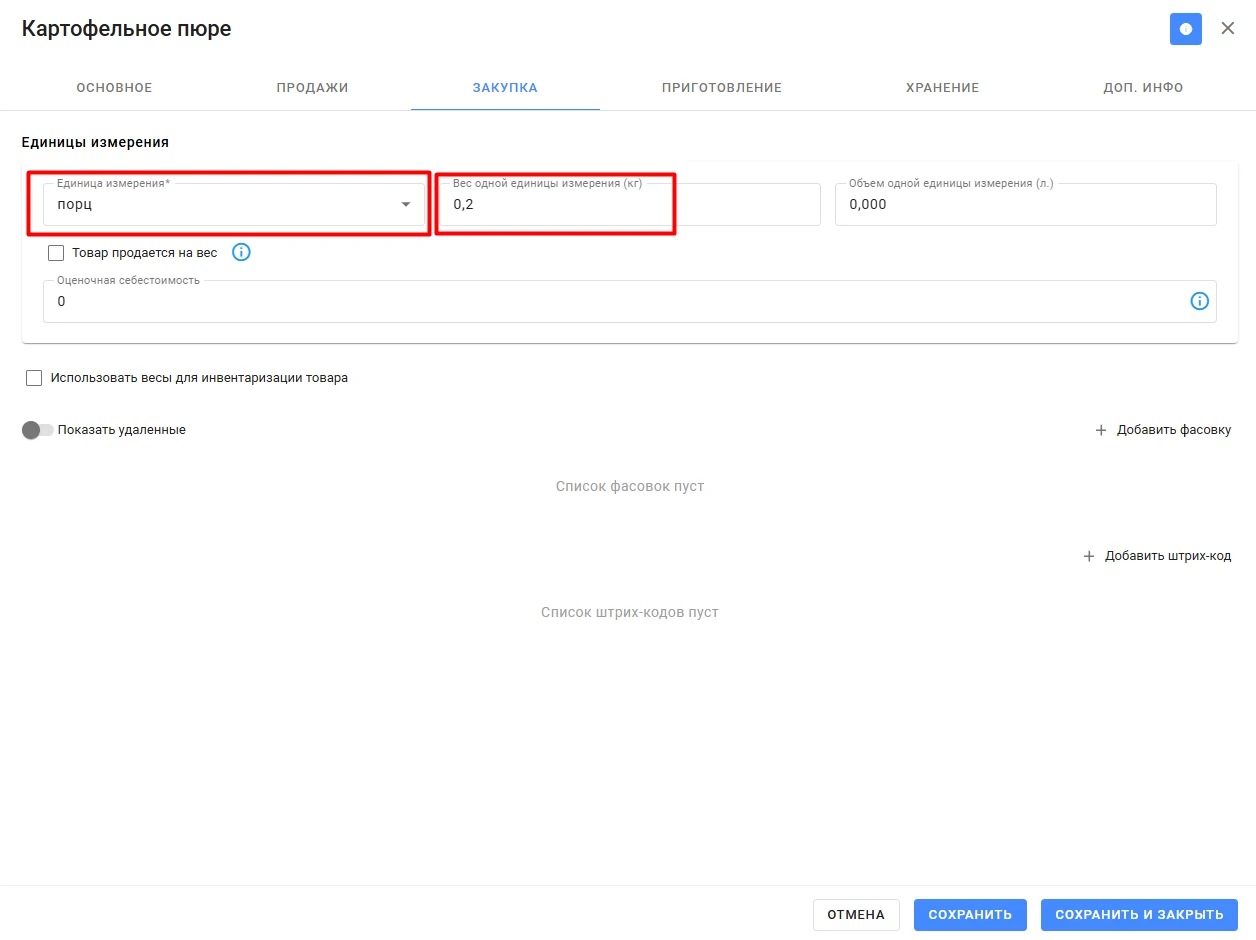
Единица измерения дублируется с вкладки ОСНОВНОЕ
-
Вес одной единицы измерения дублируем выход из раздела приготовление.
-
✓ Товар продается на вес если включена, то на терминале будет возможность указать вес порции и от этого рассчитается итоговая стоимость.
-
Оценочная себестоимость приблизительная закупочная цена элемента. Необходима в моменты, когда еще не известна реальная себестоимость товара. Например, проработка новых блюд в меню (применяется преимущественно для товаров).
-
✓ Использовать весы для инвентаризации товара если включена, то при проведении инвентаризации можно будет взвесить блюдо на весах и данные подгрузятся в систему. Необходимо проводить интеграцию весов через тех.поддержку.
-
Список фасовок используется для заведения дополнительных фасовок к базовой, чтобы было удобно формировать приходные накладные, проводить инвентаризации и тд. (преимущественно применяется для товаров)
-
Список штрих-кодов используется для настройки быстрого добавления товара в заказ при сканировании. Необходимо указать с упаковки штрих-код, либо сгенерировать собственный.
Вкладка «Приготовление»
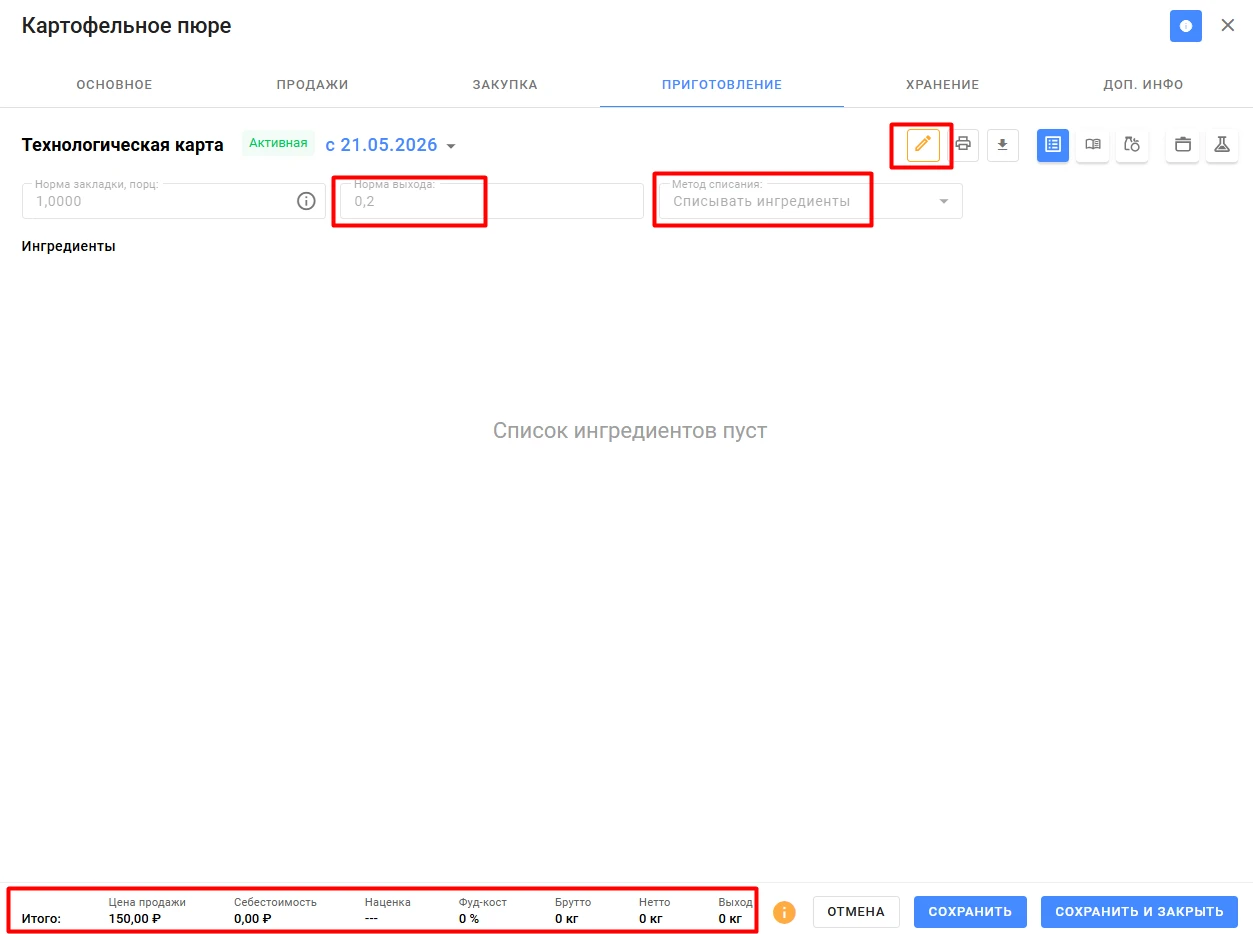
Чтобы добавить в технологическую карту ингредиент, необходимо нажать на карандаш.
-
Норма закладки в это поле указываем получаемое количество порций из ингредиентов, указанных в технологической карте.
-
Норма выхода дублируем выход, рассчитанный из технологической карты, который прописан внизу в строке Итого.
-
Системой предусмотрены два метода списания:
- Списывать ингредиенты автоматически применяется при создании ттк;
- Списывать готовое блюдо/заготовку необходим в случаях, когда происходит дальнейшая отгрузка блюда, либо если формируются акты приготовления в системе на это блюдо. Таким методом списания фиксируем факт приготовления блюда и на другом складе/предприятии будет значится само блюдо, а не ингредиенты, входящие в ттк.
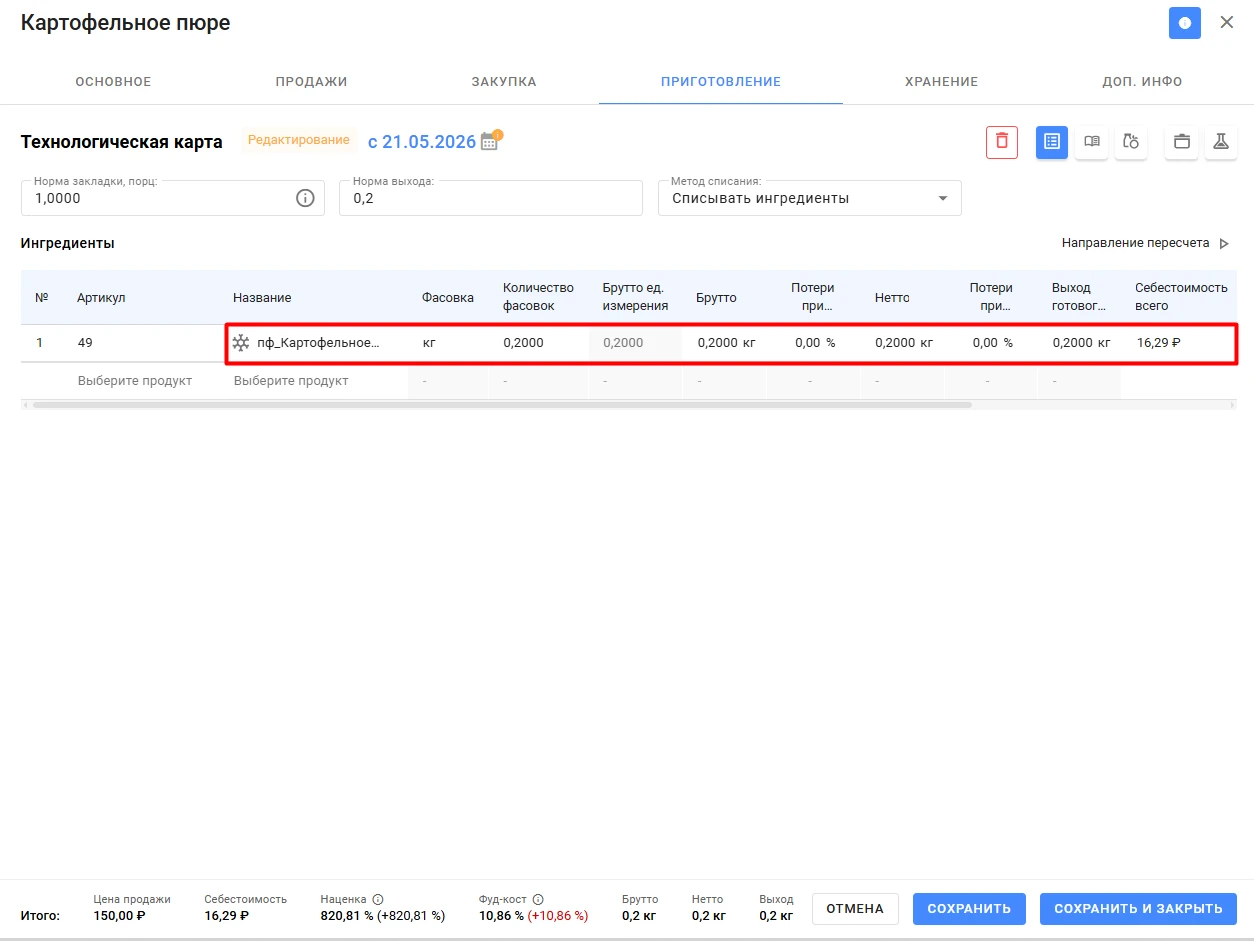
В колонке «Название» необходимо найти нужный ингредиент и выбрать его. Отсюда же можно создать новый элемент, нажав на кнопку «Создать новый элемент».
Следующим шагом необходимо указать в колонке «Количество фасовок» количество товара до обработки, в «Брутто» данные дублируются. Колонки «Потери при холодной обработке», «Нетто», «Потери при горячей обработке», «Выход готового продукта» заполняются на основании проработки.
!!! При проработке технологической карты на кухне, необходимо взвесить нужное количество товара до обработки и после обработки так же провести взвешивание. Эту процедуру необходимо провести несколько раз, чтобы получить усредненные данные.
Чтобы удалить ингредиент из технологической карты, необходимо навести на него курсор и в конце строки появится значок корзины.
На данной вкладке так же можно изменить начало действия технологической карты. Для этого необходимо нажать на дату и указать дату. Ее можно задать задним числом (чтобы система пересчитала проведенные с указанного числа списания), либо наоборот будущим (применимо, когда ттк меняется с определенной даты).
Вкладка «Хранение»
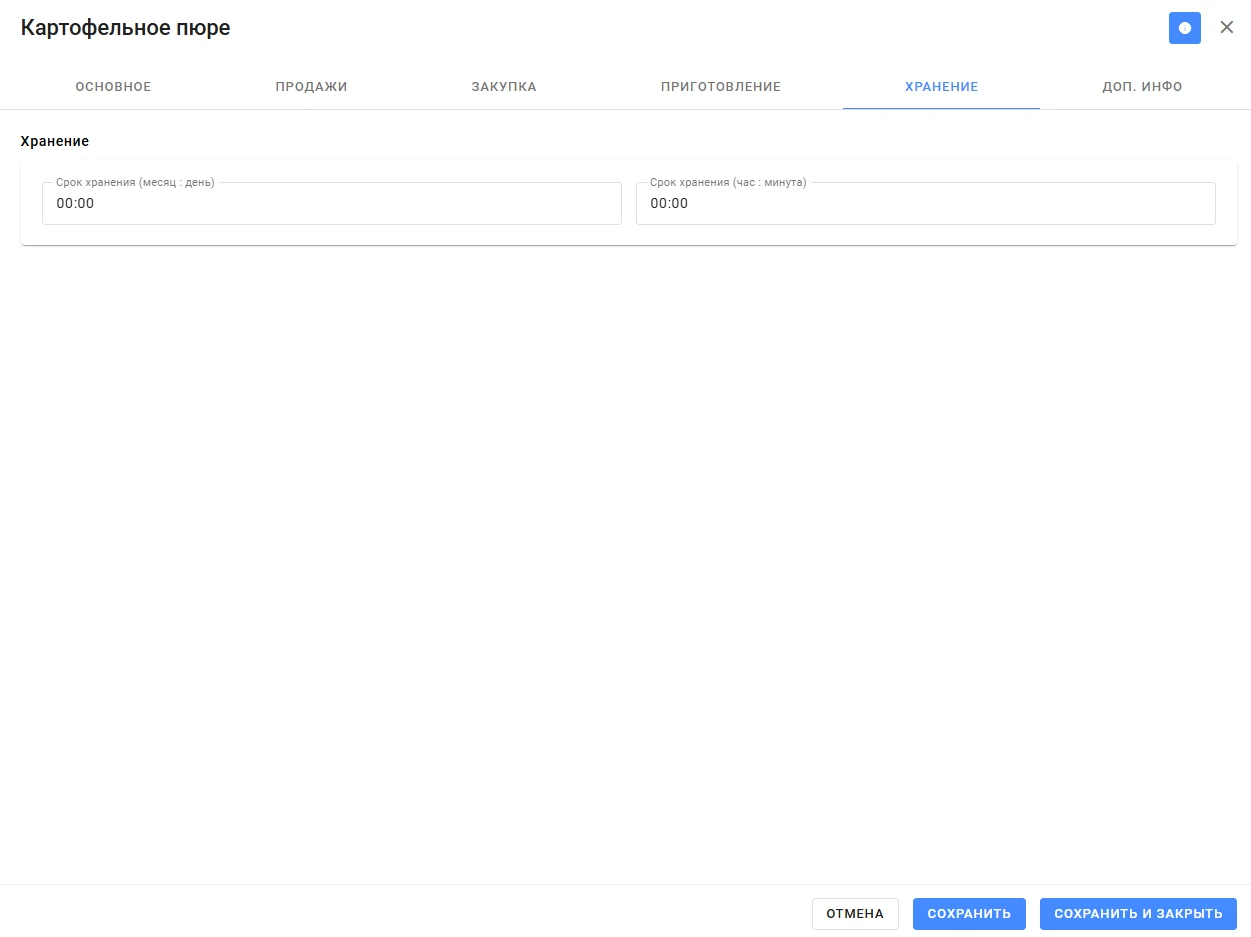
На данной вкладке можно указать сроки хранения блюда в месяцах и днях (в поле слева) и в часах и минутах (в поле справа). Данная информация необязательна для заполнения.
Вкладка «Доп. инфо»
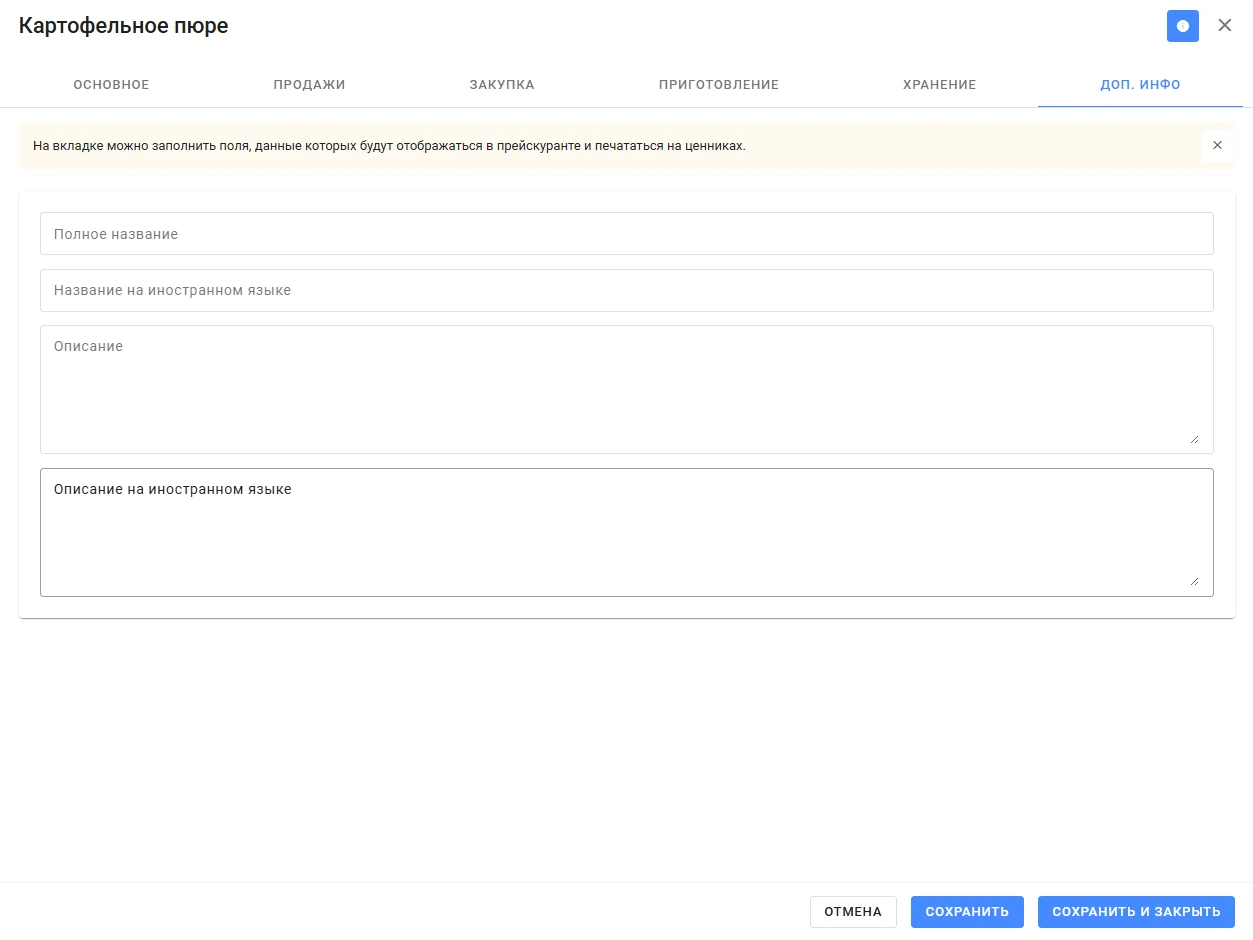
На вкладке дополнительной информации можно заполнить данные, которые будут отображаться во внешнем меню (используется для интеграций с сервисами доставки) и печататься на ценниках. Вкладка не обязательна для заполнения.
Все вкладки заполнены, остается лишь сохранить информацию и закрыть карточку элемента.
Комментарии
Пишите, если есть вопросы и дополнения - ответим.

