Модификаторы в iiko
Модификаторы в iiko - дополнения к блюду вроде «с собой» или сиропа к кофе. Простые добавляются к блюду по одному, групповые собирают несколько опций в одну группу и ускоряют оформление заказа. Ниже описано, как создать модификатор в приложении «Меню и цены», привязать его к блюду и настроить минимум, максимум, обязательность и бесплатное количество.
Как добавить модификатор?
В iiko можно настроить два типа модификаторов:
Простые модификаторы - добавляются к блюду отдельно (например, «с собой», «в 2 тарелки» и т.д.);
Групповые модификаторы - объединяют несколько опций в одну группу, что ускоряет оформление заказа. Например, группа «К кофе» может включать: сахар, корицу, сироп.
Как добавить новый модификатор?
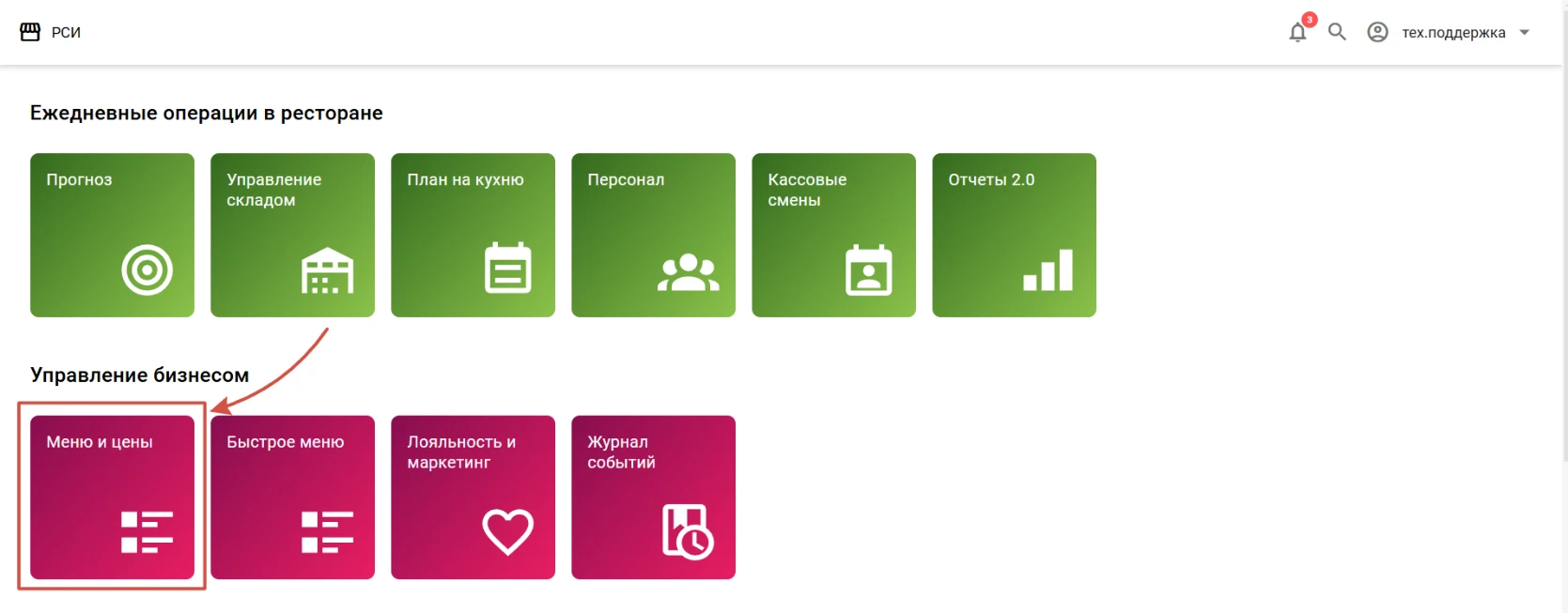
1. Перейдите в приложение Меню и цены:
2. Добавьте модификатор:
В существующую группу: наведите курсор на нужную группу и нажмите кнопку + в конце строки:
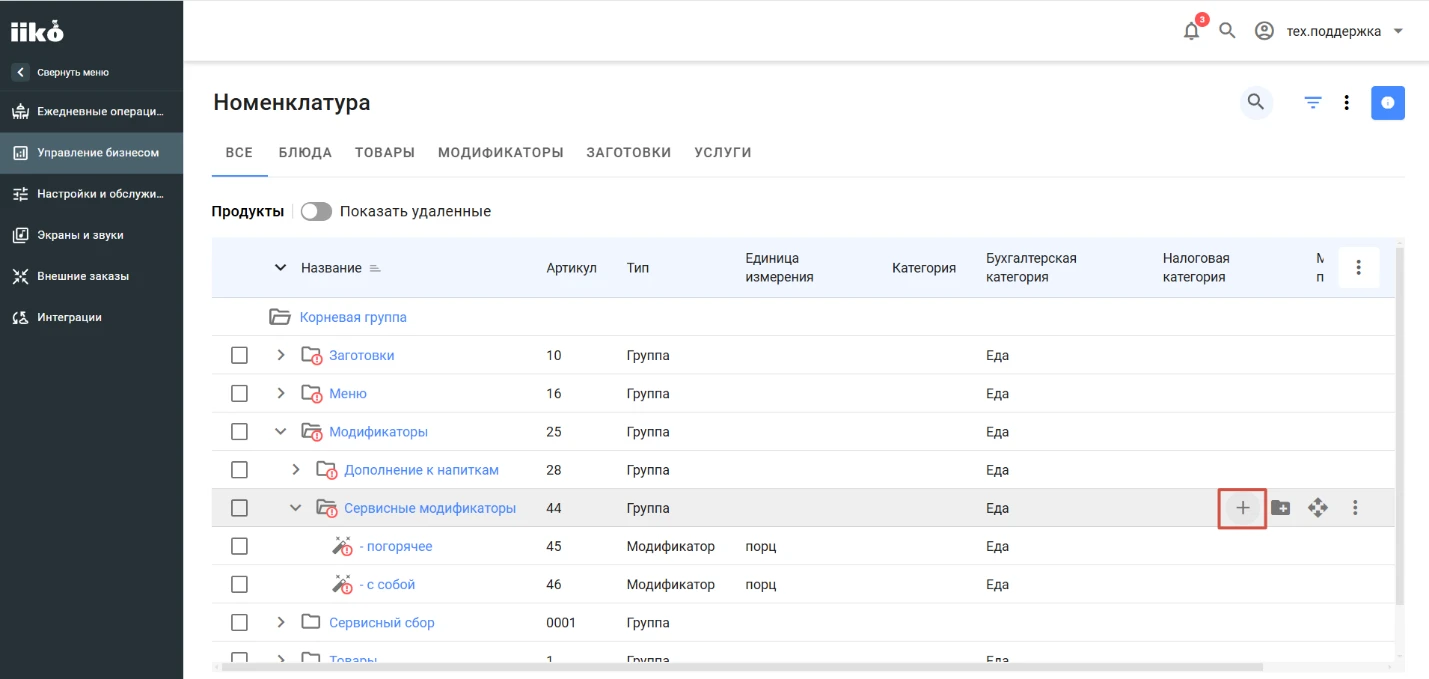
В новую группу: сначала создайте группу, затем добавьте в неё модификатор.
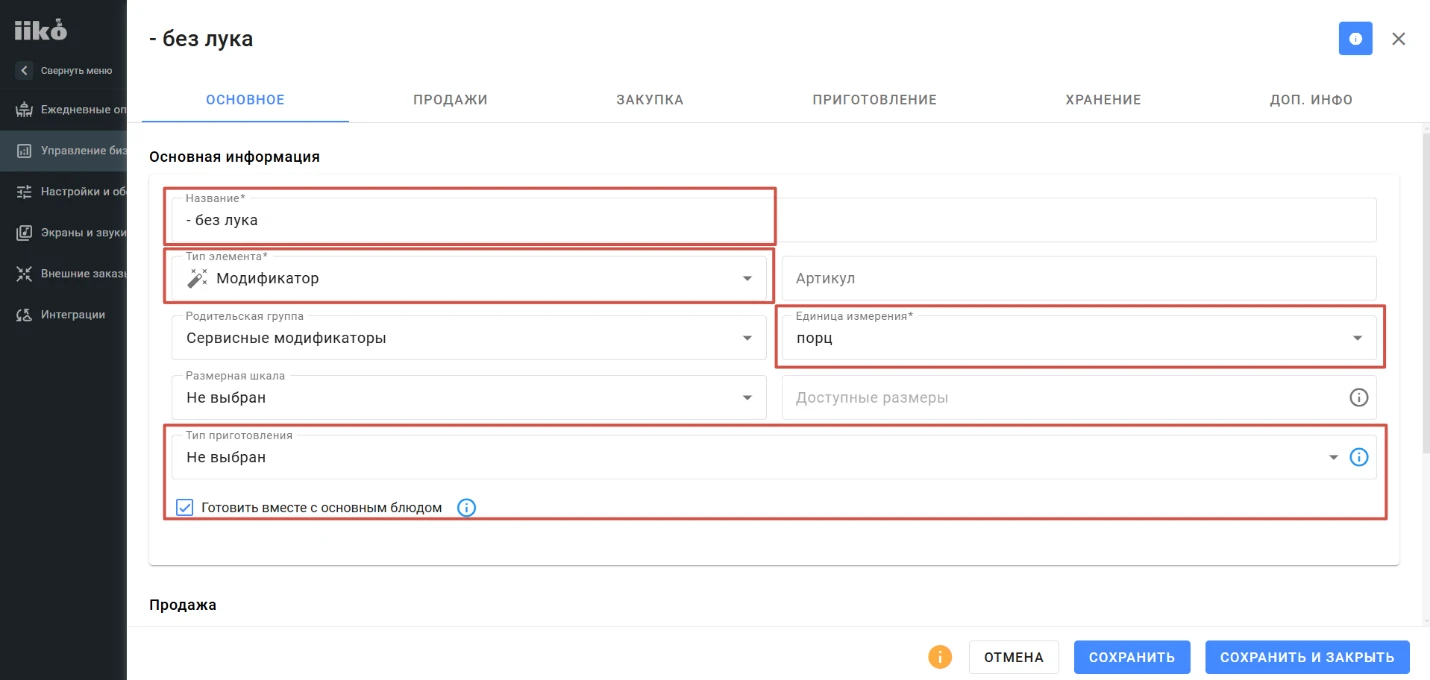
3. Заполните поля:
Укажите название модификатора,
Тип элемента – модификатор,
Единица измерения – порция,
Тип приготовления – по умолчанию модификатор готовится вместе с основным блюдом. Если модификатор готовится по другому типу (отличному от типа блюда), то снимите галочку «Готовить вместе с основным блюдом» и укажите нужный тип приготовления. Например, основное блюдо готовится на Кухне, а модификатор – на Баре:
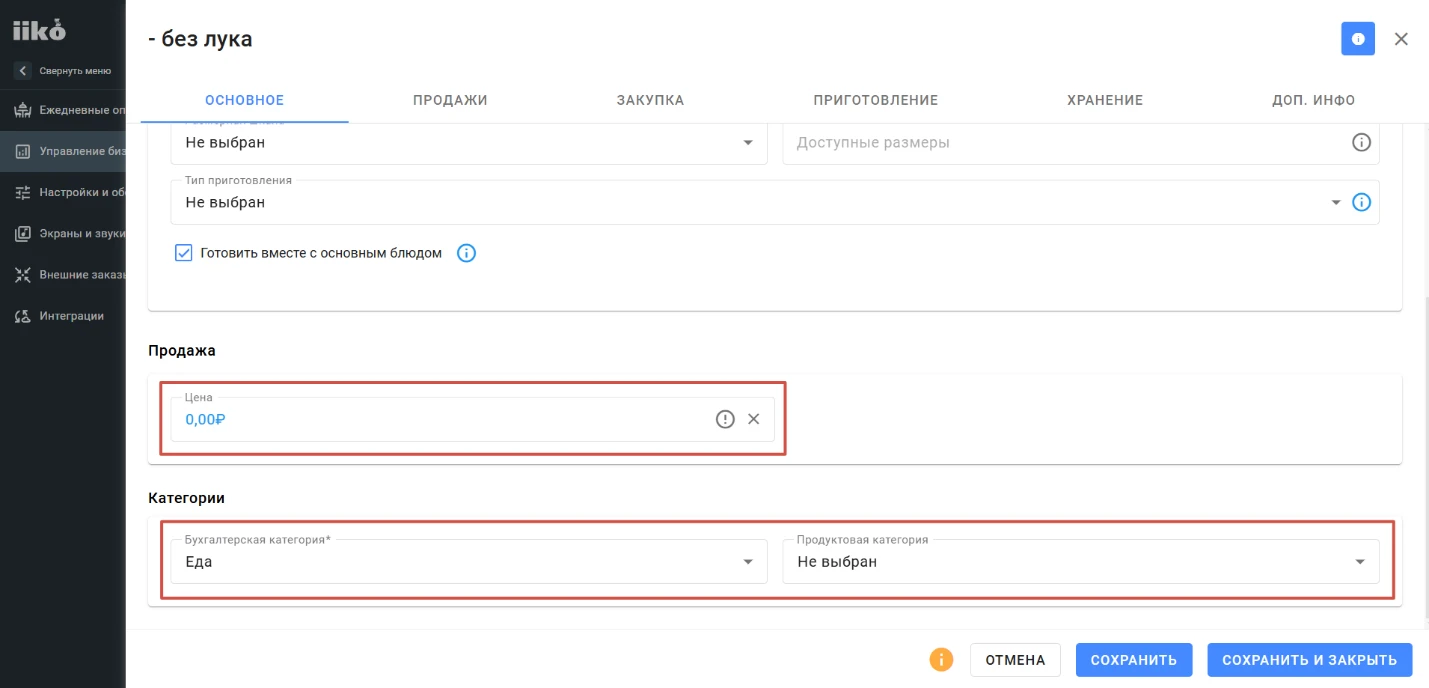
Ниже укажите цену продажи: 0 – если модификатор бесплатный/задайте определенную цену, если модификатор платный,
Бухгалтерская и продуктовая категория - заполните соответствующие категории, если есть необходимость:
Если модификатор должен содержать технологическую карту, то заполните её на вкладке «Приготовление»:
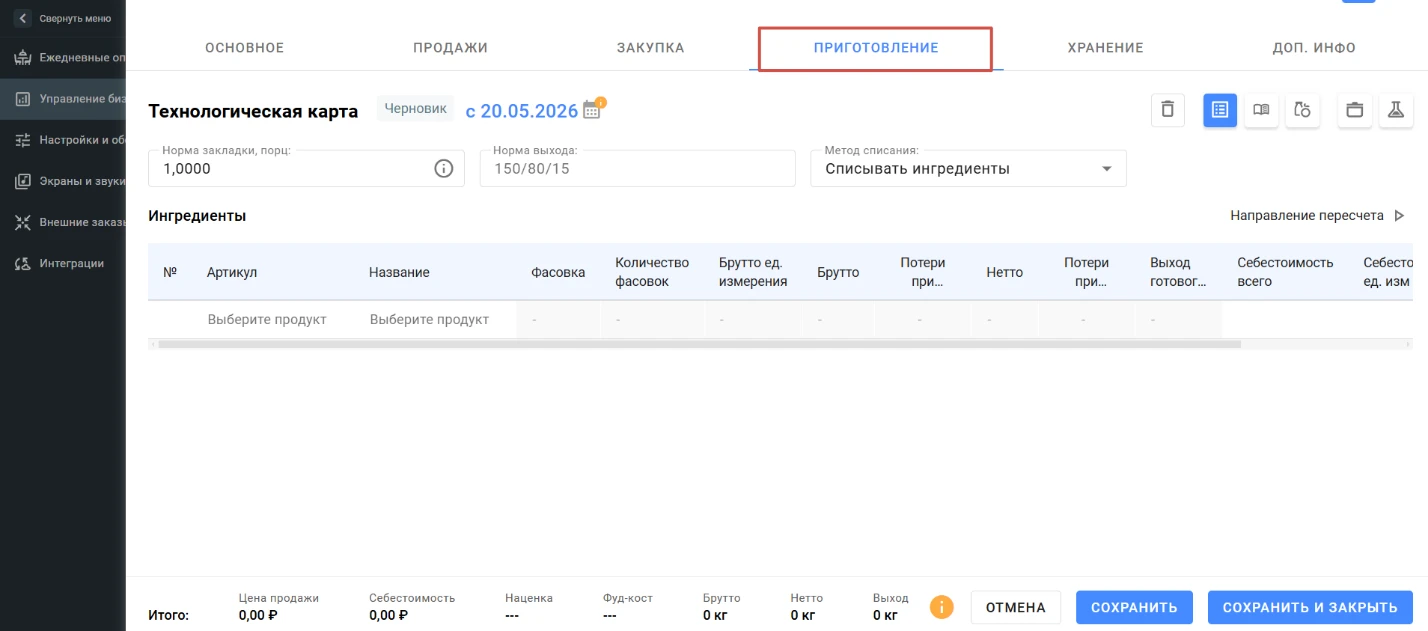
После того как заданы основные параметры элемента, можно также:
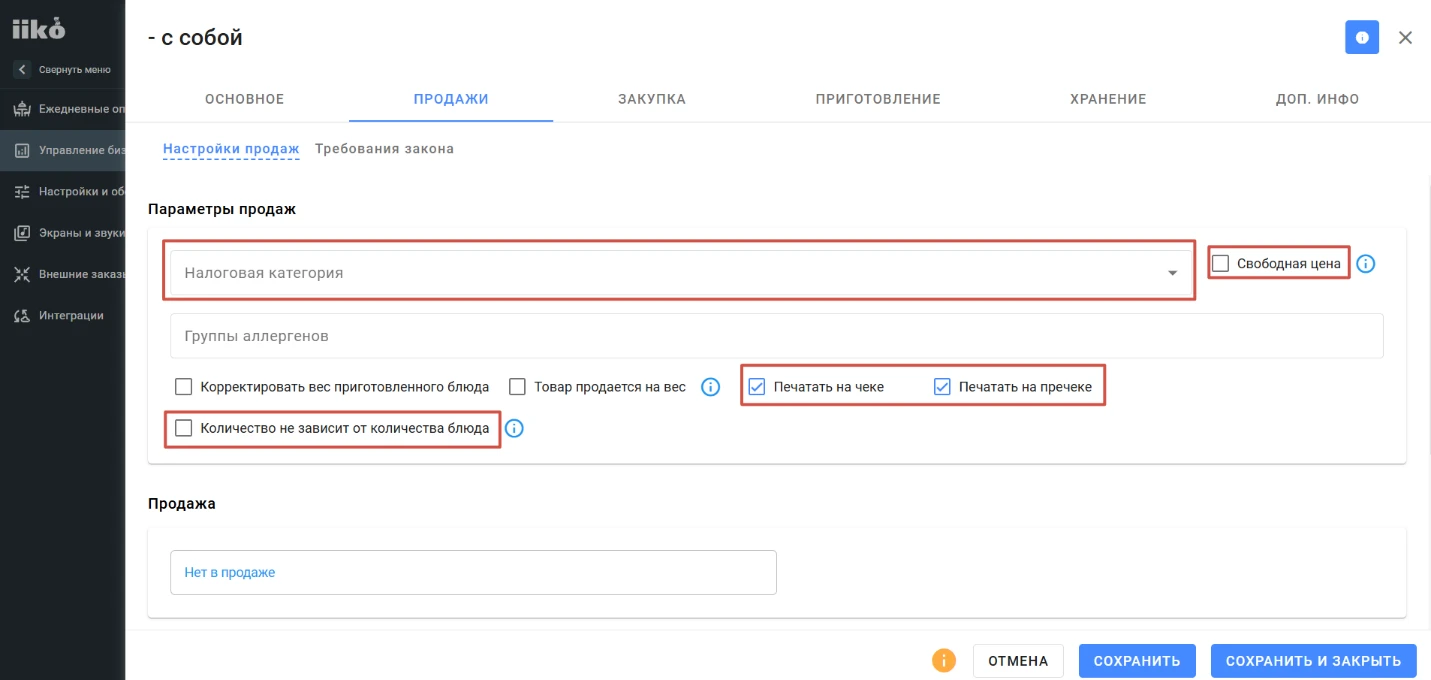
- задать параметры продажи: добавить налоговую категорию, разрешить задавать свободную цену, настроить печать на чеке и пречеке (не печатать можно только модификаторы с ценой 0), настроить параметр «Количество не зависит от количества блюда» (Если настройка включена, то во время продажи при изменении количества основного блюда количество модификатора не изменится):
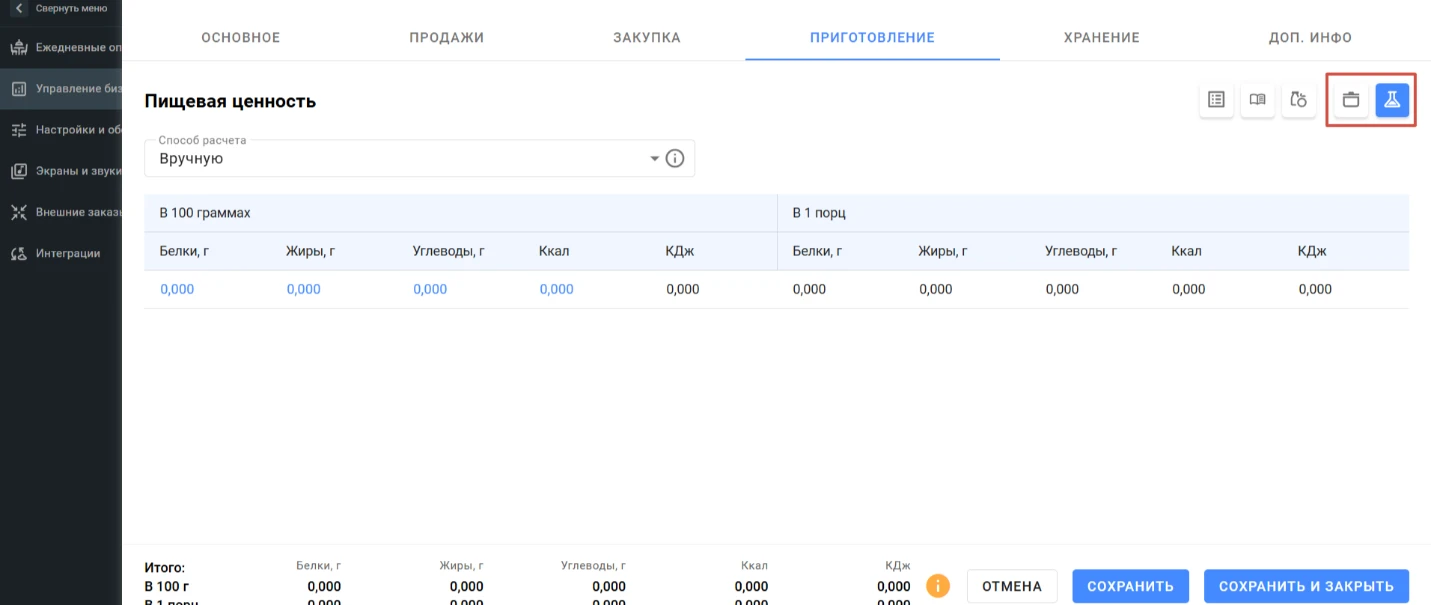
- установить параметры приготовления и рассчитать пищевую ценность на вкладке «Приготовление»:
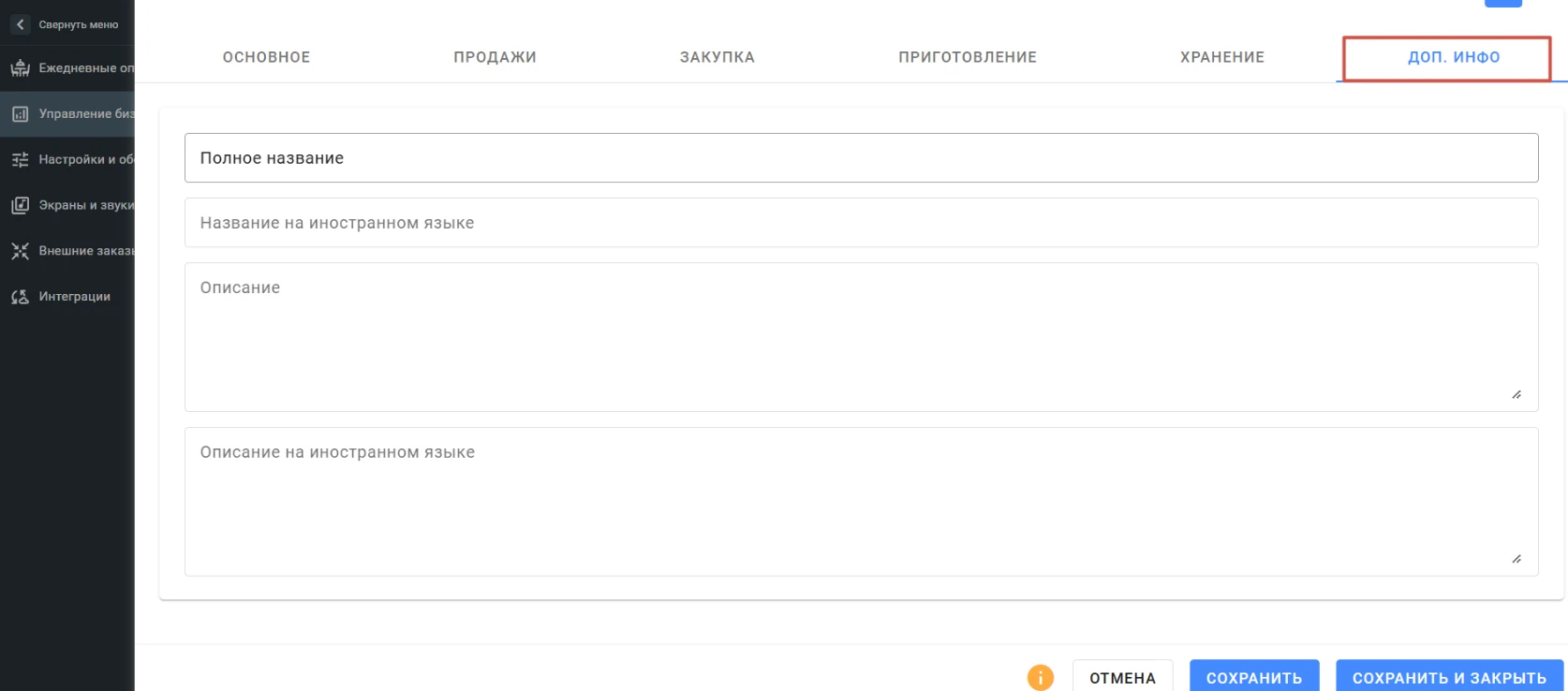
- указать дополнительную информацию, которая будет отображаться в прейскуранте и печататься на ценниках, на вкладке Доп. инфо:
4. Сохраните созданный модификатор.
5. Также вы можете копировать элементы, редактируя основную и дополнительную информацию:
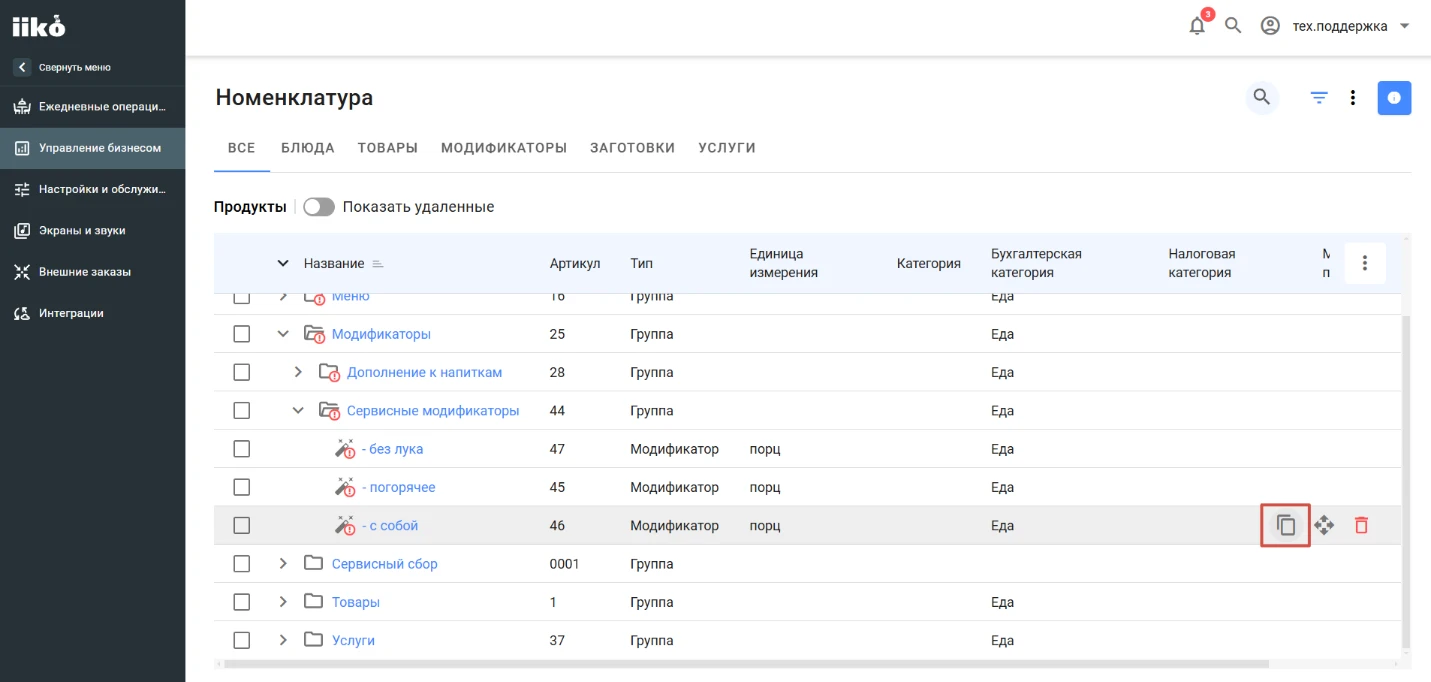
Как добавить модификатор к блюду?
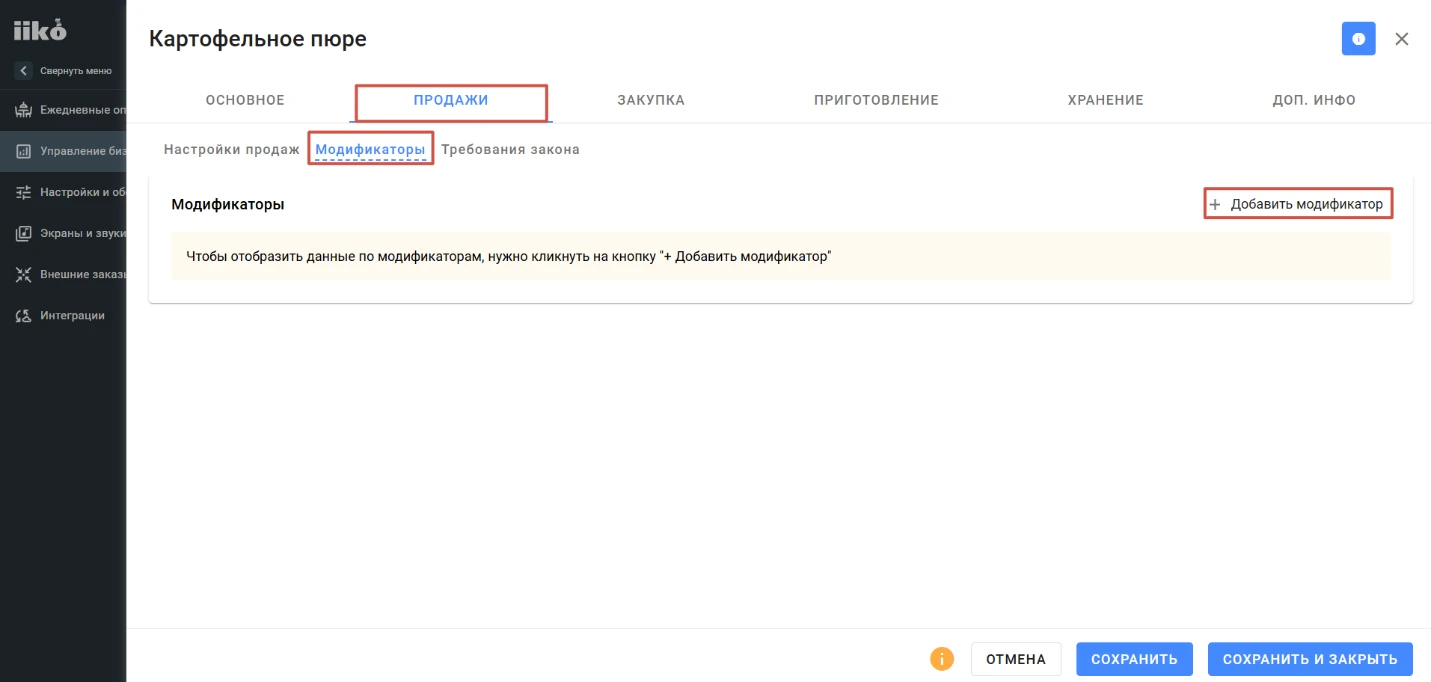
1. Добавьте простой или групповой модификатор к блюду:
Выберите нужное блюдо -> Продажи -> Модификаторы -> +Добавить модификатор
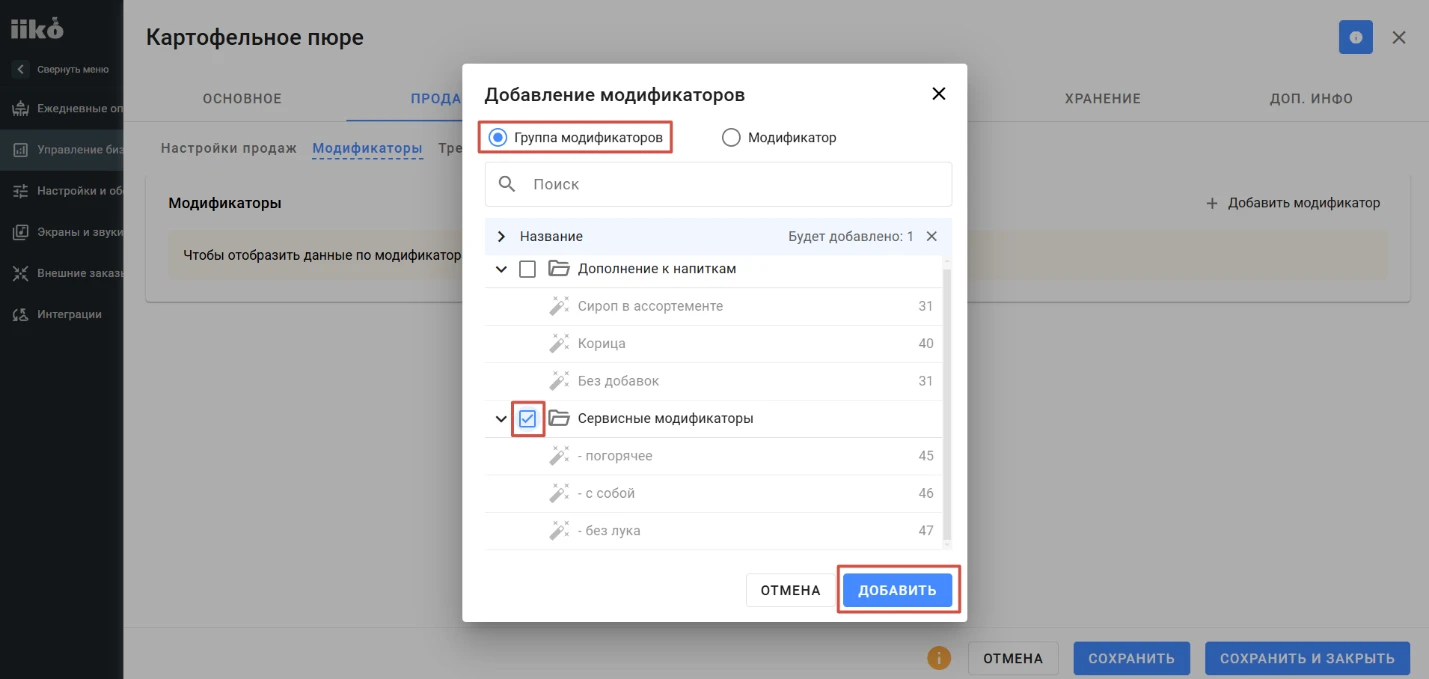
Если нужно добавить группу модификаторов, то выберите «Группа модификаторов» и рядом с нужной группой (группами) поставьте галочку -> Добавить:
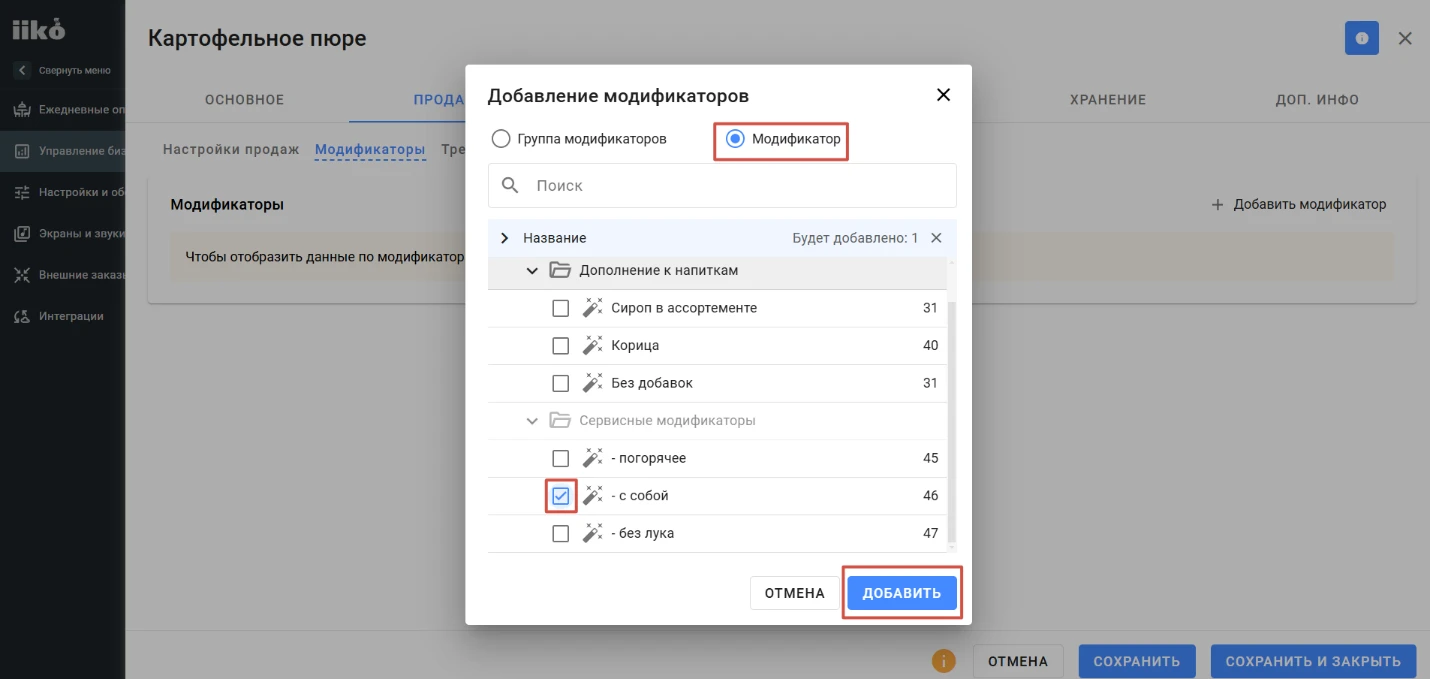
Если нужно добавить простой модификатор (одиночный), то выберите «Модификатор» и рядом с нужным модификатором (модификаторами) поставьте галочку -> Добавить:
2. Настройте добавленные модификаторы:
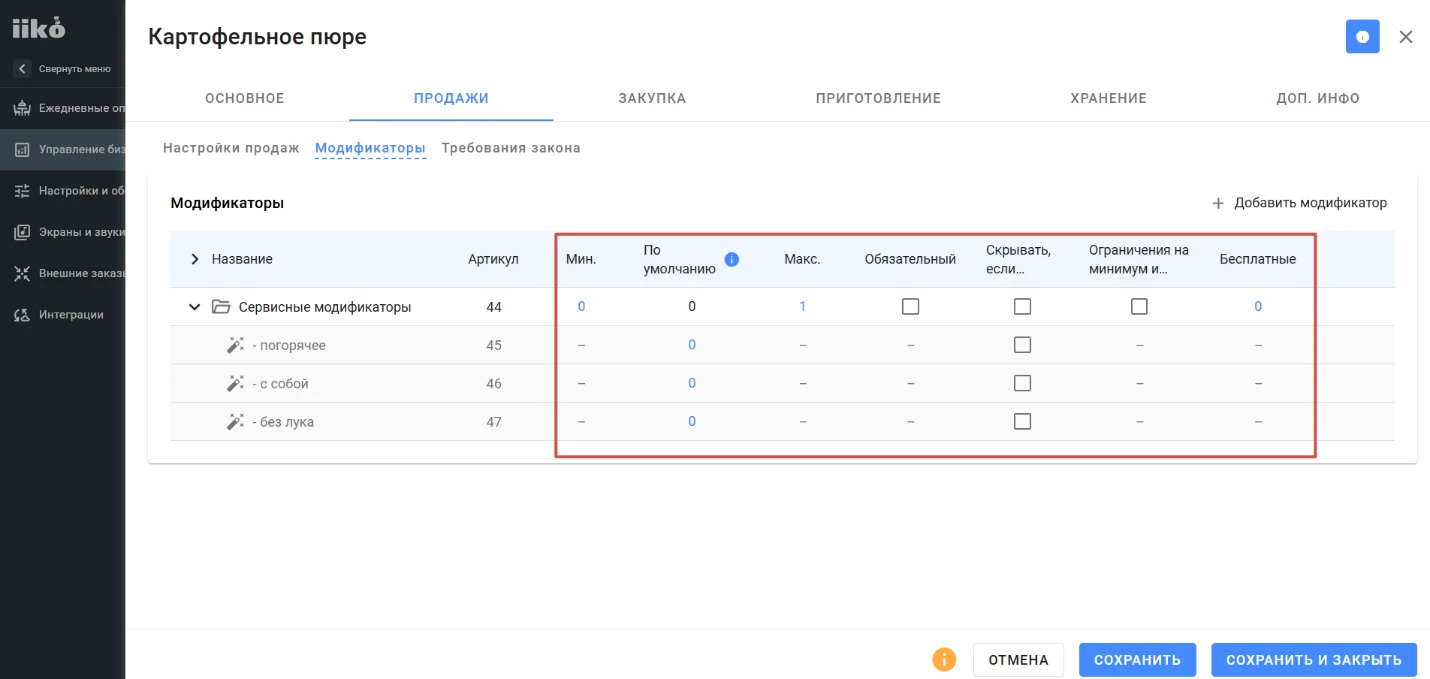
Для модификатора указывается целый ряд параметров, влияющие на его количество, которое можно добавить к блюду, а также на стоимость блюда:
- Максимальное и минимальное количество. По умолчанию для каждого из модификаторов определено, что минимальное их количество – 0 (то есть он является необязательным), максимальное – 1. Чтобы изменить эти границы введите нужное значение в колонки Мин и Макс.
- Признак «По умолчанию». Вы можете указать модификаторы, которые всегда будут добавляться в заказ вместе с блюдом. Для этого напротив нужной позиции в колонке «По умолчанию» введите количество таких модификаторов. У простых модификаторов эта величина должна быть больше или равна значению в поле Мин, и меньше или равно значению в поле Макс. Для групповых модификаторов количество по умолчанию задается для каждого элемента группы отдельно, а минимальное количество – для всей группы. Поэтому значение по умолчанию для отдельной позиции может быть меньше минимума и даже нулевым.
- Признак «Обязательный». Поле Обязательный взаимосвязано с полем Мин. Если в поле Мин задать значение больше нуля, то он становится обязательным, в поле Обязательный напротив него появится галочка. И наоборот: если установить галочку Обязательный, то поле Мин примет значение по умолчанию – 1, но вы можете его изменить. Обязательный модификатор добавляется в заказ вместе с блюдом автоматически в количестве, указанном в колонке «По умолчанию».
- Признак «Скрывать, если кол-во по умолчанию». При включении параметра модификатор, если он был добавлен в заказ в количестве, указанном по умолчанию, не будет печататься на сервисном чеке и отображаться на Кухонном экране. Иными словами, повар всегда будет готовить блюдо с этим модификатором в количестве по умолчанию, если в заказе не указано иное. Если же в заказе указано, что к блюду не нужно добавлять этот модификатор, то он будет отпечатан в сервисном чеке и на Кухонном экране и его количество будет равно 0, чтобы повар знал, что блюдо нужно готовить без данного модификатора.
- Ограничения на минимум у дочерних модификаторов. По умолчанию для группового модификатора минимальные и максимальные значения, а также признак «Бесплатные», должны указываться для всей группы. Чтобы была возможность устанавливать такие ограничения отдельно для каждого модификатора внутри группы, установите галочку «Ограничения на минимум у дочерних модификаторов». При этом максимальные значения и количество бесплатных модификаторов в каждой строке будут установлены такие же, какие были у группы, но вы можете их отредактировать.
- Бесплатный. В колонке «Бесплатные» вы можете указать количество модификаторов, которые не будут увеличивать стоимость блюда при добавлении его в заказ. Эта величина должна быть меньше или равна значению, указанному в поле Макс. У группового модификатора значение указывается для всей группы, т. е. суммарное количество модификаторов группы при формировании заказа не должно превышать это значение. Если в заказ добавляется несколько модификаторов из группы, то бесплатным будет самый дорогой из них.
Комментарии
Пишите, если есть вопросы и дополнения - ответим.

