ОПиУ и план счетов в iikoWeb
Отчет о прибылях и убытках (ОПиУ) в iikoWeb показывает доходы, себестоимость, расходы и убытки торгового предприятия за выбранный период, а план счетов задает счета для учета финансовых операций. Вы откроете доступ к ОПиУ нужным ролям, найдете отчет в «Отчетах 2.0», разберетесь с детализацией по счетам и складам и создадите собственный счет или подсчет.
Отчет о прибылях и убытках
Отчет о прибылях и убытках отражает результаты деятельности торгового предприятия за период.
Как получить доступ к отчёту о прибылях и убытках?
-
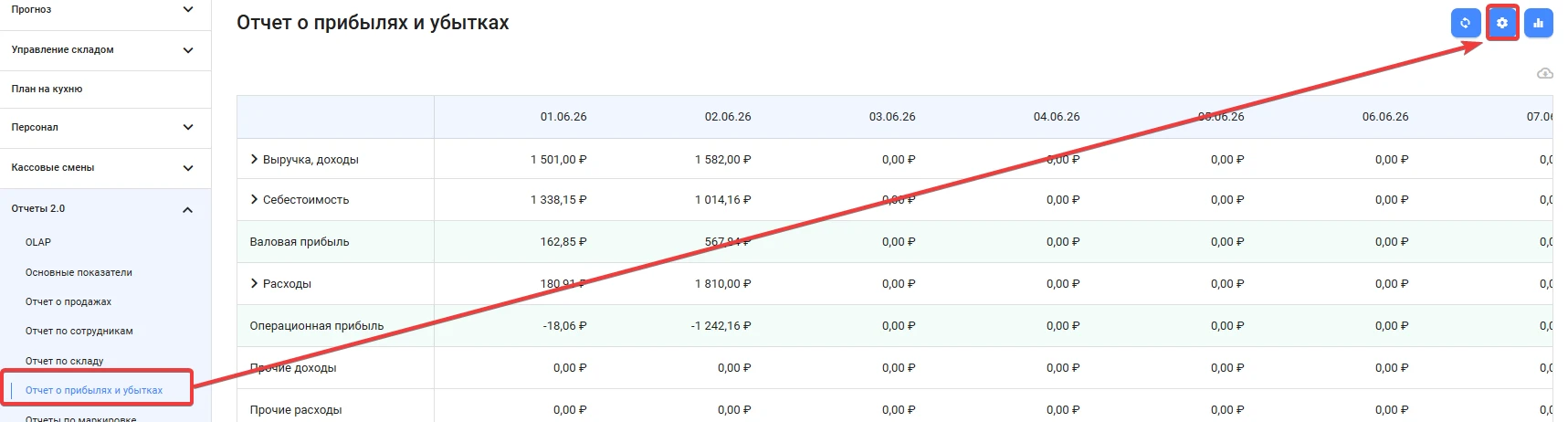
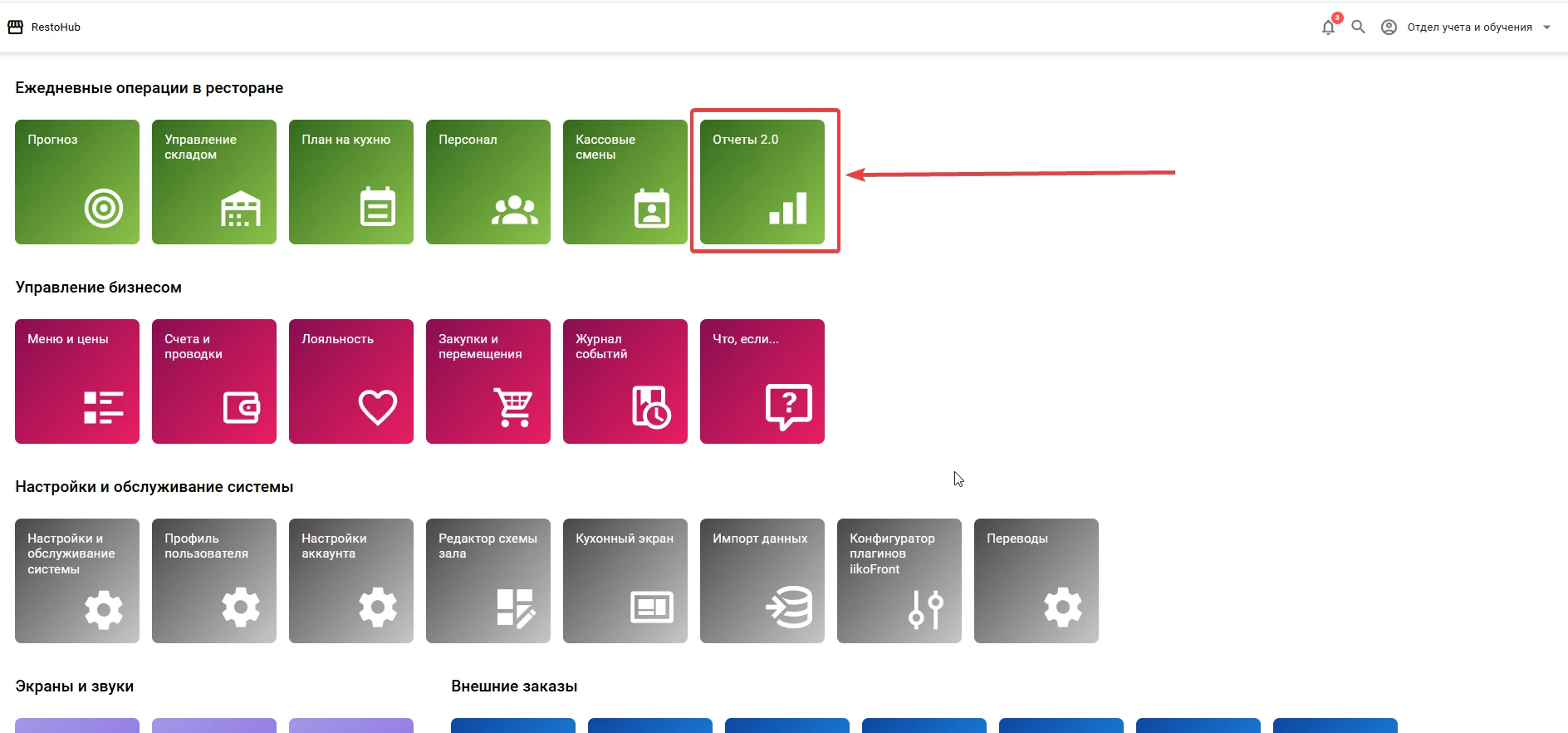
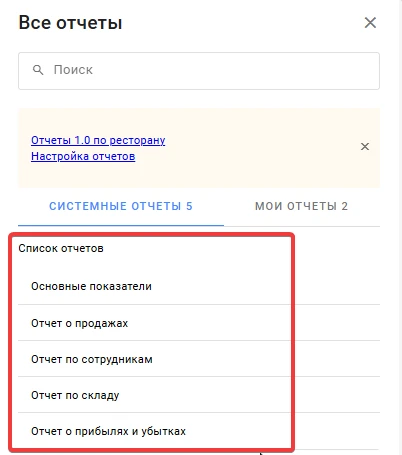
На стартовой странице iikoWeb, в разделе "Ежедневные операции в ресторане" выберите приложение "Отчеты 2.0"

- Перейдите в ОПИУ
- Нажмите кнопку настройки
-
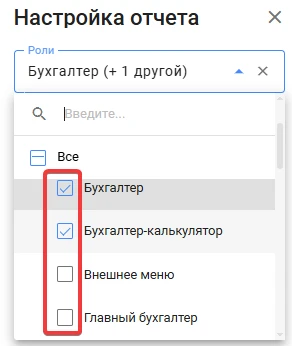
В открывшемся окне выберите роли/должности, которым он будет доступен
Где находится ОПиУ?
-
Перейдите в ”Отчёты 2.0”
-
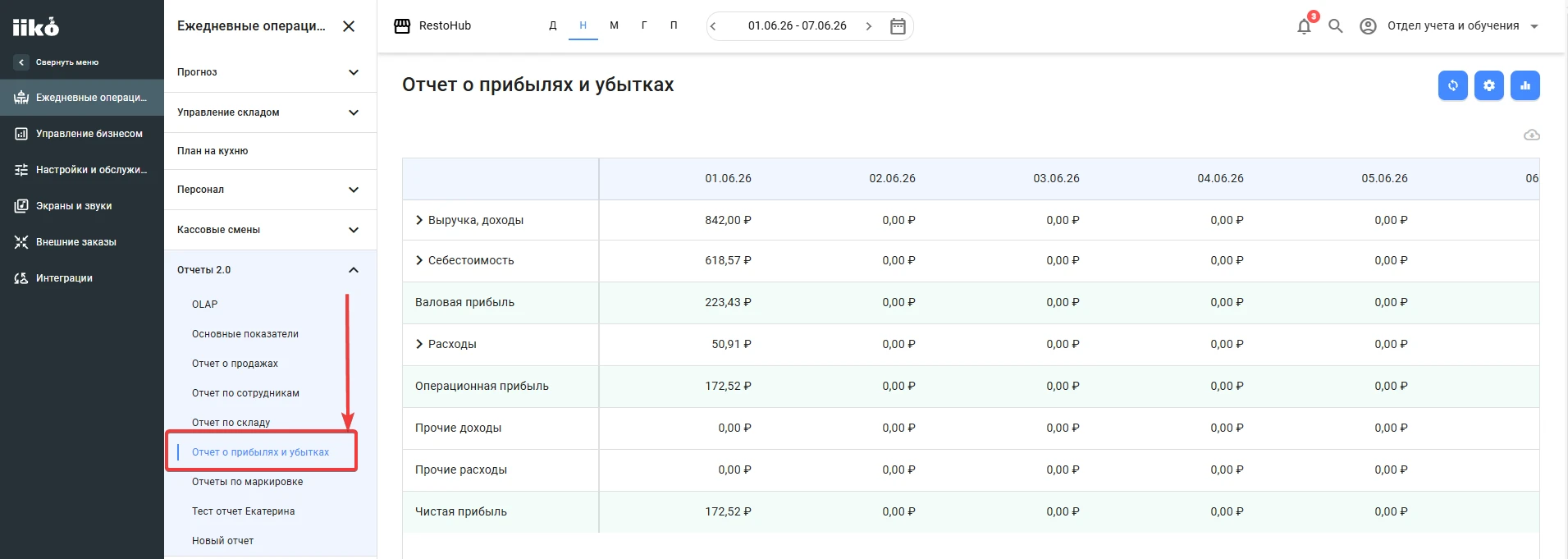
Выберете отчет о прибылях и убытках
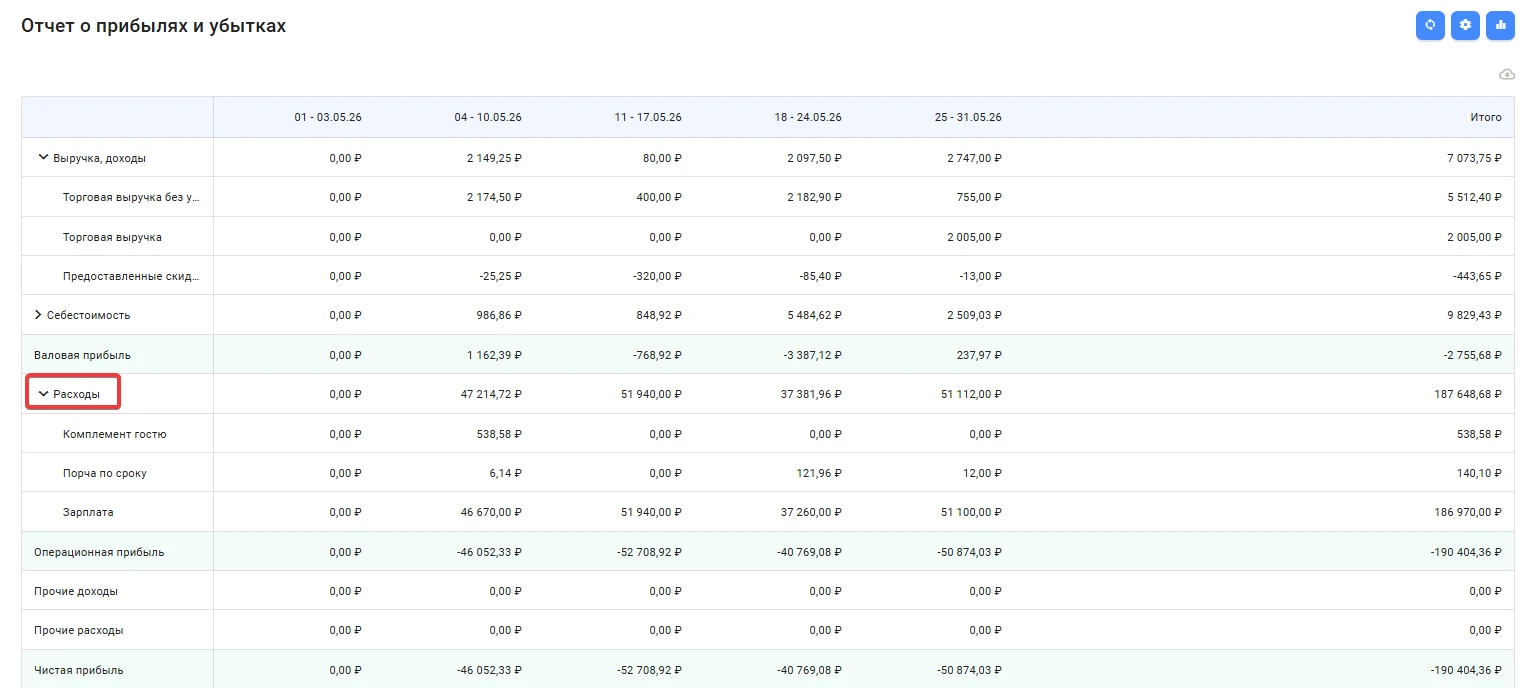
Откроется окно, в котором вы сможете просмотреть информацию обо всех доходах, полученных торговым предприятием, а также понесенных затратах и убытках.
Как читать ОПиУ?
- Сверху вы можете выбрать период за который смотрите ОПиУ
- Справа есть кнопка обновления информации в отчёте, если он автоматически не обновился

- Знак графика отвечает за выбор отчёта

- При нажатии на него можно перейти в другой отчёт, который вы хотите посмотреть
По умолчанию в отчёте отображается общая выручка по типу счёта: “выручка, доходы”, “себестоимость”, “расходы” и другие. Чтобы посмотреть подробнее на что ушли средства можете нажать на стрелку рядом с типом счёта.
-
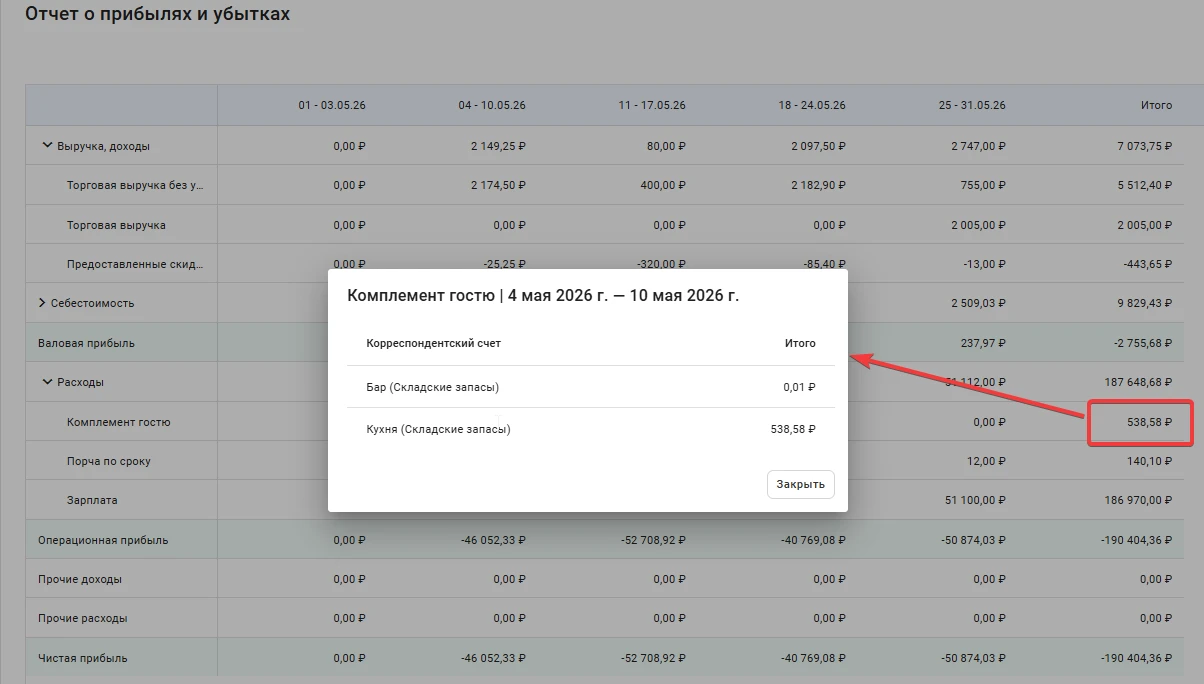
Чтобы увидеть по каким складам были проводки нажмите на числа напротив нужного счёта
План счетов
Справочник План счетов используется для настройки счетов, применяемых в системе для учета финансовых операций предприятия. В системе уже настроен базовый набор счетов, которые обычно используются в ресторанном бизнесе. При необходимости вы можете создавать собственные счета и подсчета, адаптируя план счетов под специфику предприятия.
Какие права доступа нужны?
- Просмотр справочников финансов ENTITY_DICTIONARY_FINANCE_VIEW
- Редактирование справочников финансов ENTITY_DICTIONARY_FINANCE_EDI
Как попасть в план счетов?
-
Перейдите в “счета и проводки”
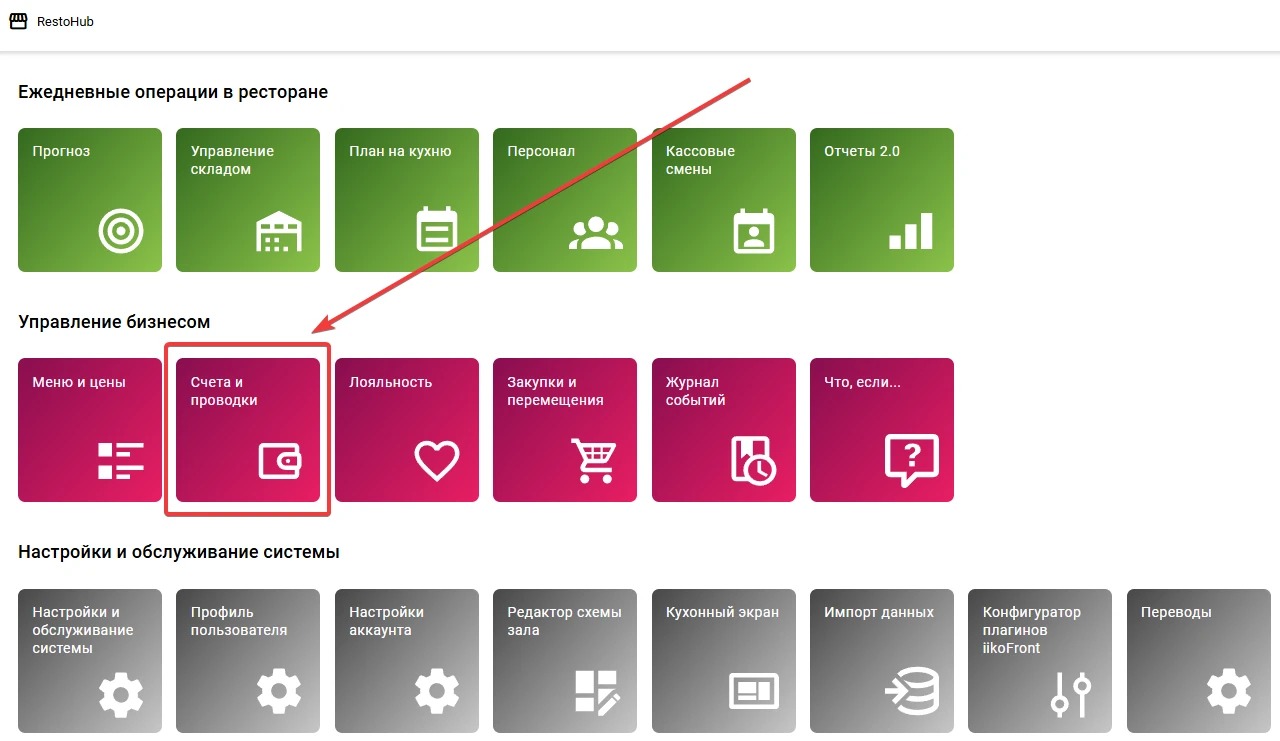
-
Откроется окно с вашими счетами
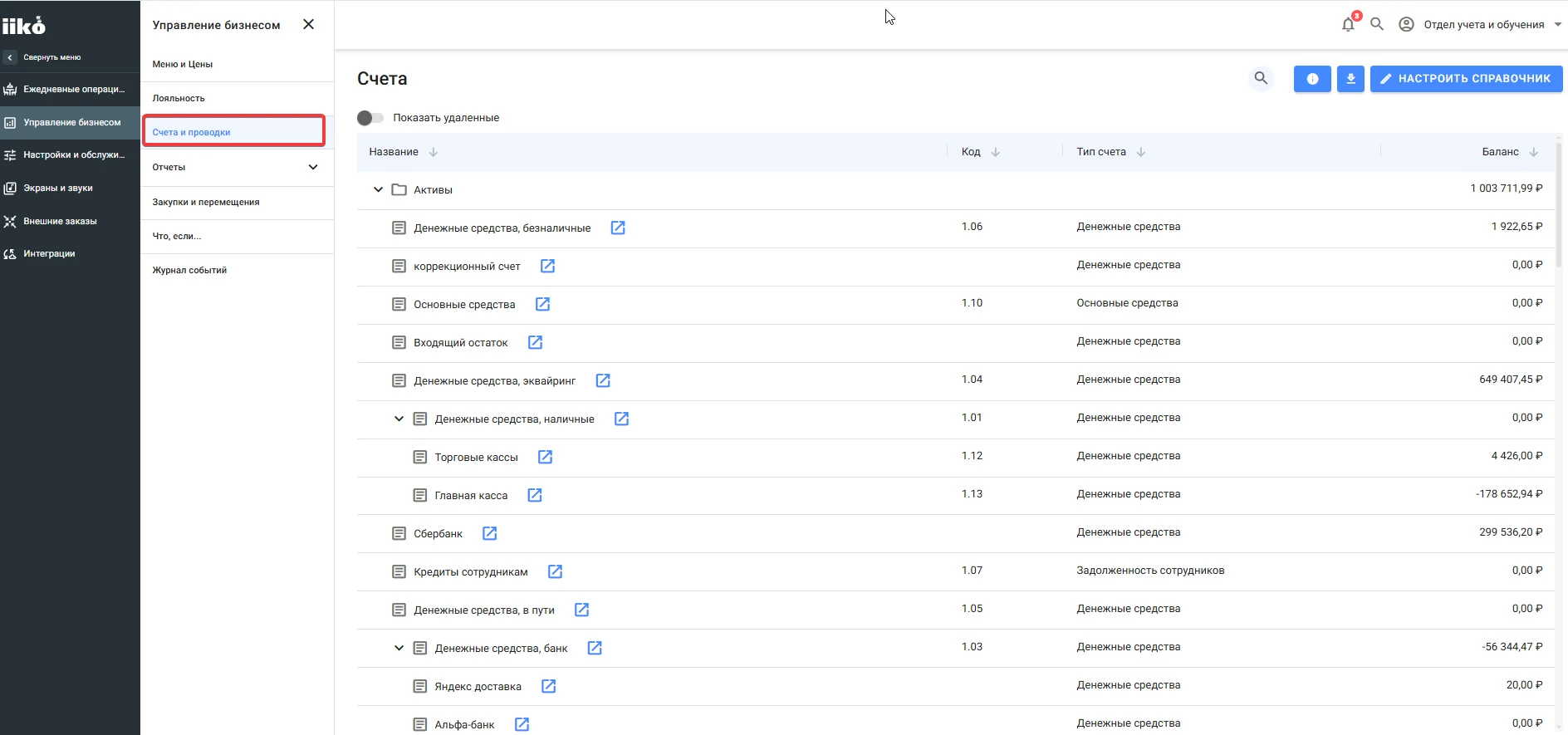
- С помощью поиска можно быстро найти нужный счёт
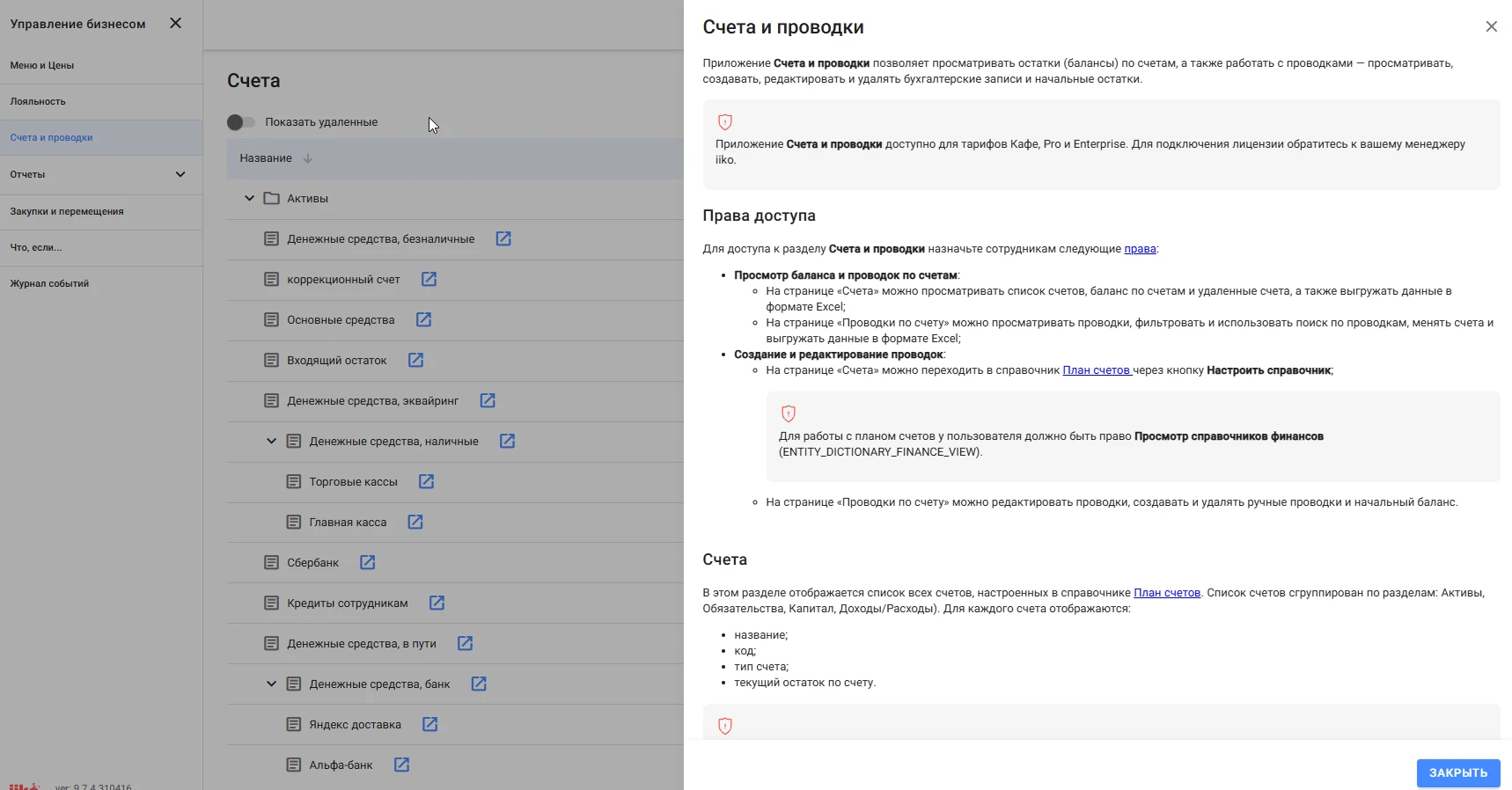
- Выбрав
 вам откроется небольшая статья, где вы сможете прочесть возможности раздела счета, как добавить проводки по счёту и редактировать их.
 выгрузка счетов в Excel
- При нажатие на счет можно просмотреть историю проводок по нему
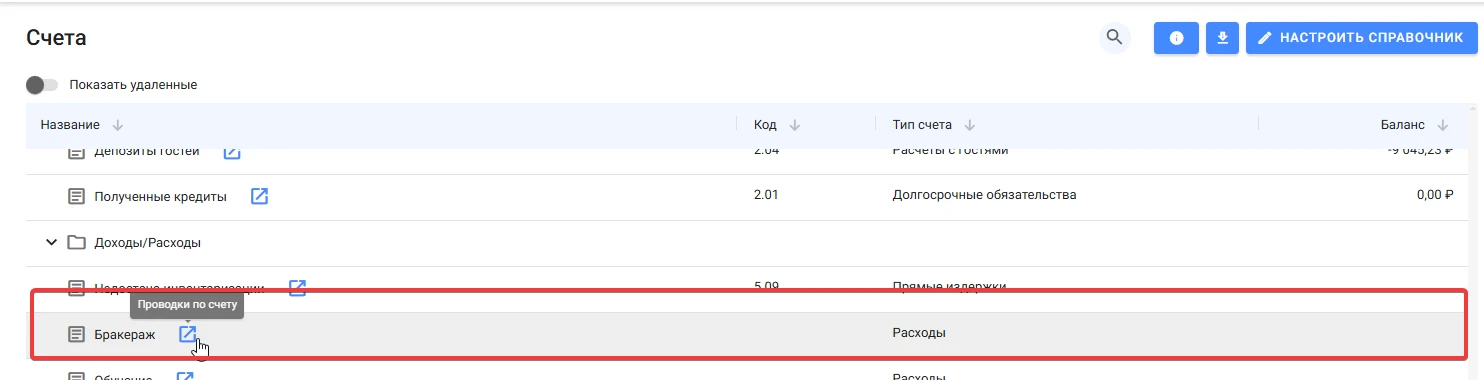
-
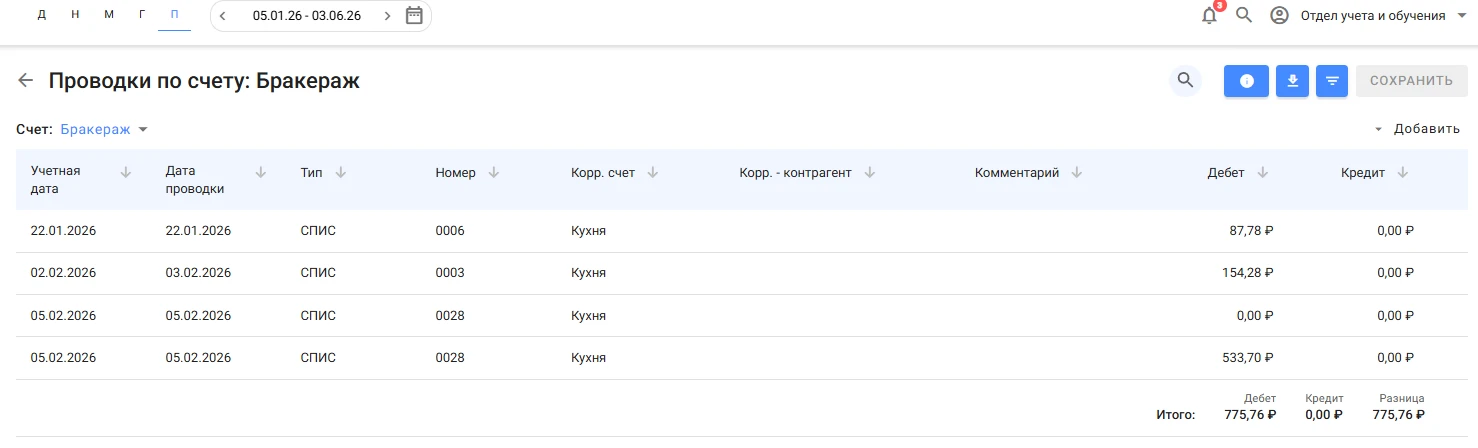
Откроется окно с проводками
Как создать новый счёт?
-
Нажмите “настроить справочник”

-
В новой вкладке откроется план счетов
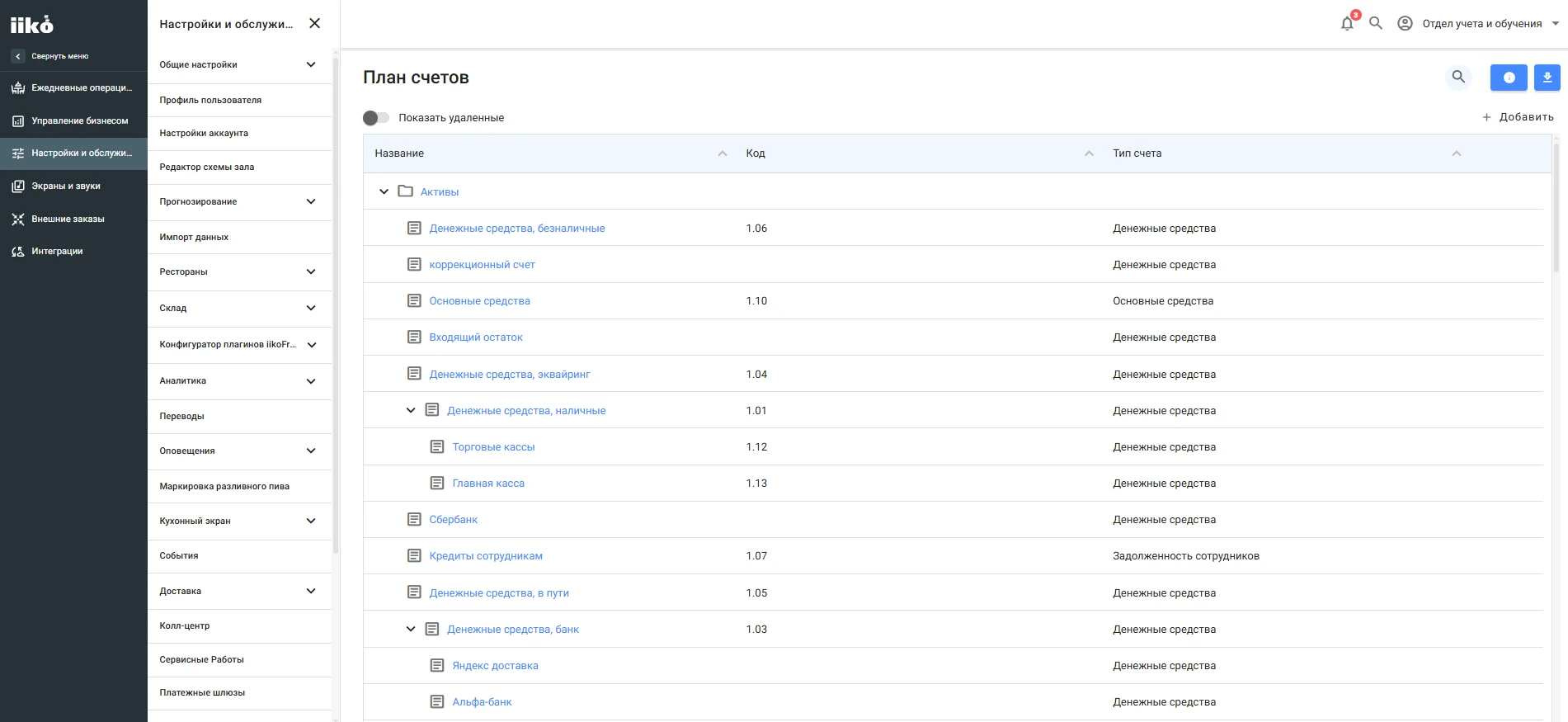
-
Нажмите “добавить”

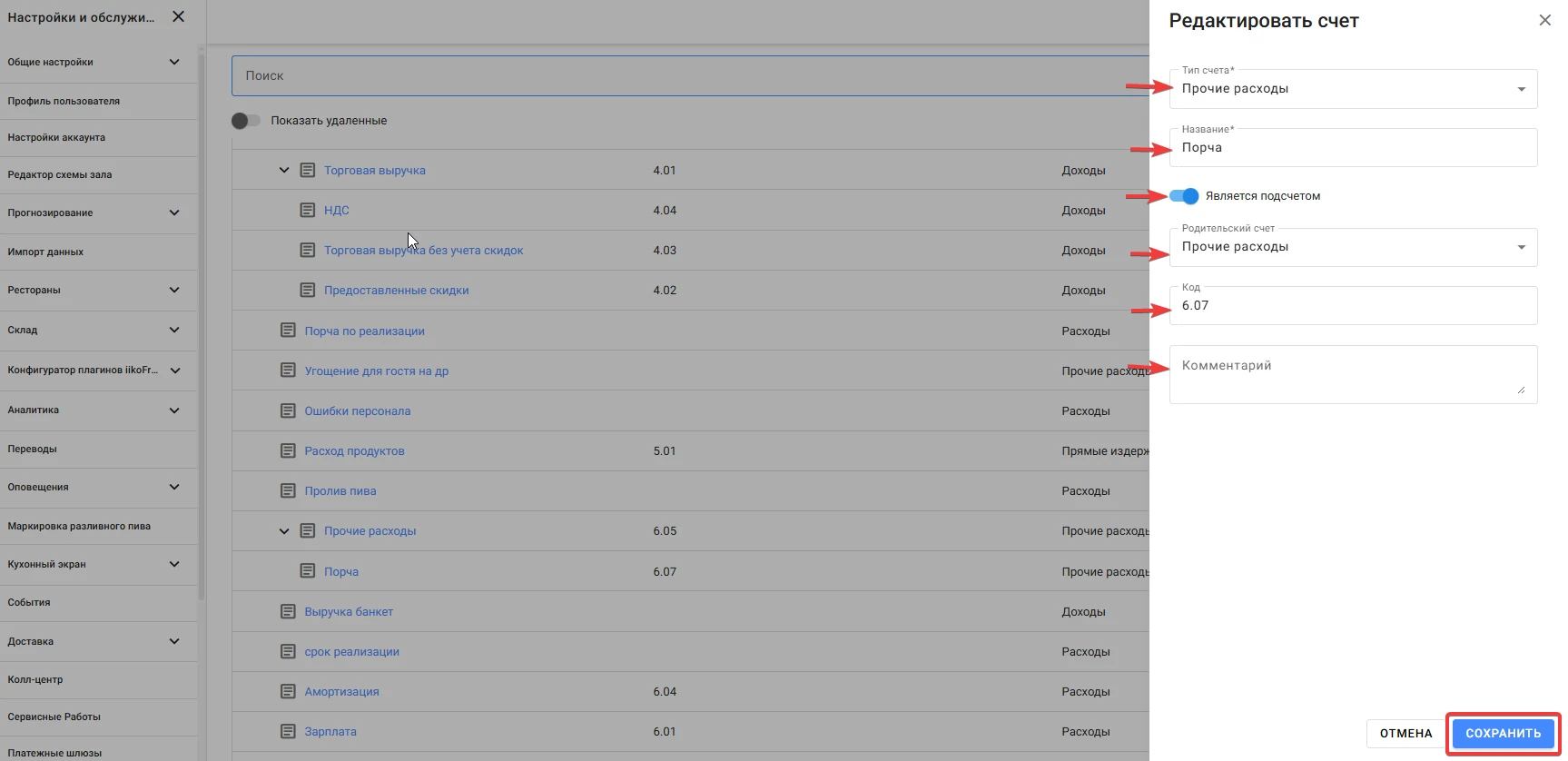
- Заполните поля в открывшемся окне
- Тип - тип счета из предустановленного списка. По умолчанию выбран тип «Денежные средства», поменяйте на нужный
- Введите название счёта
- Является подсчетом - указывает, что счет является дочерним элементом другого счета
- Родительский счет - счет, для которого создается подсчет. Активно только если включена опция Является подсчетом. В списке доступны только счета выбранного типа
- Код - уникальный код счета
- Комментарий - дополнительная информация о счете
- Нажмите “сохранить”
Комментарии
Пишите, если есть вопросы и дополнения - ответим.
Читайте по теме
- Настройка номенклатуры в iikoWeb для работы с плагином ОБЩЕПИТ
- Автоматические списания в iiko
- Отчёты 2.0 в iikoWeb

