Работа со скидками и гостями
На кассе iikoFront можно работать с бонусами гостей и скидками. Инструкция показывает, какие права нужны в приложении «Лояльность и маркетинг», как гость регистрируется по QR-коду, как добавить его карту в заказ по номеру телефона, 6-значному коду или штрихкоду, как списать или копить бонусы и как применять и удалять ручные и автоматические скидки.
Какие права доступа нужны?
Приложение Лояльность и маркетинг находится в веб-офисе в разделе Управление бизнесом.
Права необходимые для работы:
-
DIGITAL_HUB_NOTIFICATION_SERVICE_MESSAGES_MANAGEMEN Включение/отключение сервисных уведомлений ВКонтакте;
-
DIGITAL_HUB_GUESTS_PROFILE_MANAGEMENT Действия с гостями;
-
DIGITAL_HUB_GUESTS_ACCESS Просмотр базы гостей;
-
DIGITAL_HUB_GUESTS_DOWNLOAD_BASE Скачивание базы гостей;
-
DIGITAL_HUB_GUESTS_DOWNLOAD_HISTORY Скачивание истории из базы гостей;
-
DIGITAL_HUB_PROMO_CREATE_AND_EDIT Создание и изменение акций;
-
DIGITAL_HUB_PROGRAM_CREATE_AND_EDIT Создание и изменение бонусных рангов;
-
DIGITAL_HUB_WALLET_CREATE_AND_EDIT Создание и изменение карты гостя;
Для работы с электронными картами гостей нужен сканер штрих-кодов.
Как зарегистрировать гостя в программе?
Для начала работы необходимо сперва зарегистрировать гостя в программе, для этого необходимо расположить заранее на кассе QR-код, который подготовит в iikoWeb ответственный специалист (подробнее о настройке программы можно прочитать в инструкции Лояльность и маркетинг) для перехода к регистрации.
Способы регистрации:
-
Telegram (На данный момент функционал не отрабатывает);
-
ВКонтакте (ВК ID, почта);
-
Номер телефона – SMS подтверждение (Способ платный, необходима сложная настройка).
Алгоритм действия гостя:
-
Заполнить свои данные;
-
Получить электронную карту и сохранить ее;
-
Подтвердить номер телефона.
Как добавить карту гостя в заказ?
Гость добавляется через кнопку Лояльность.
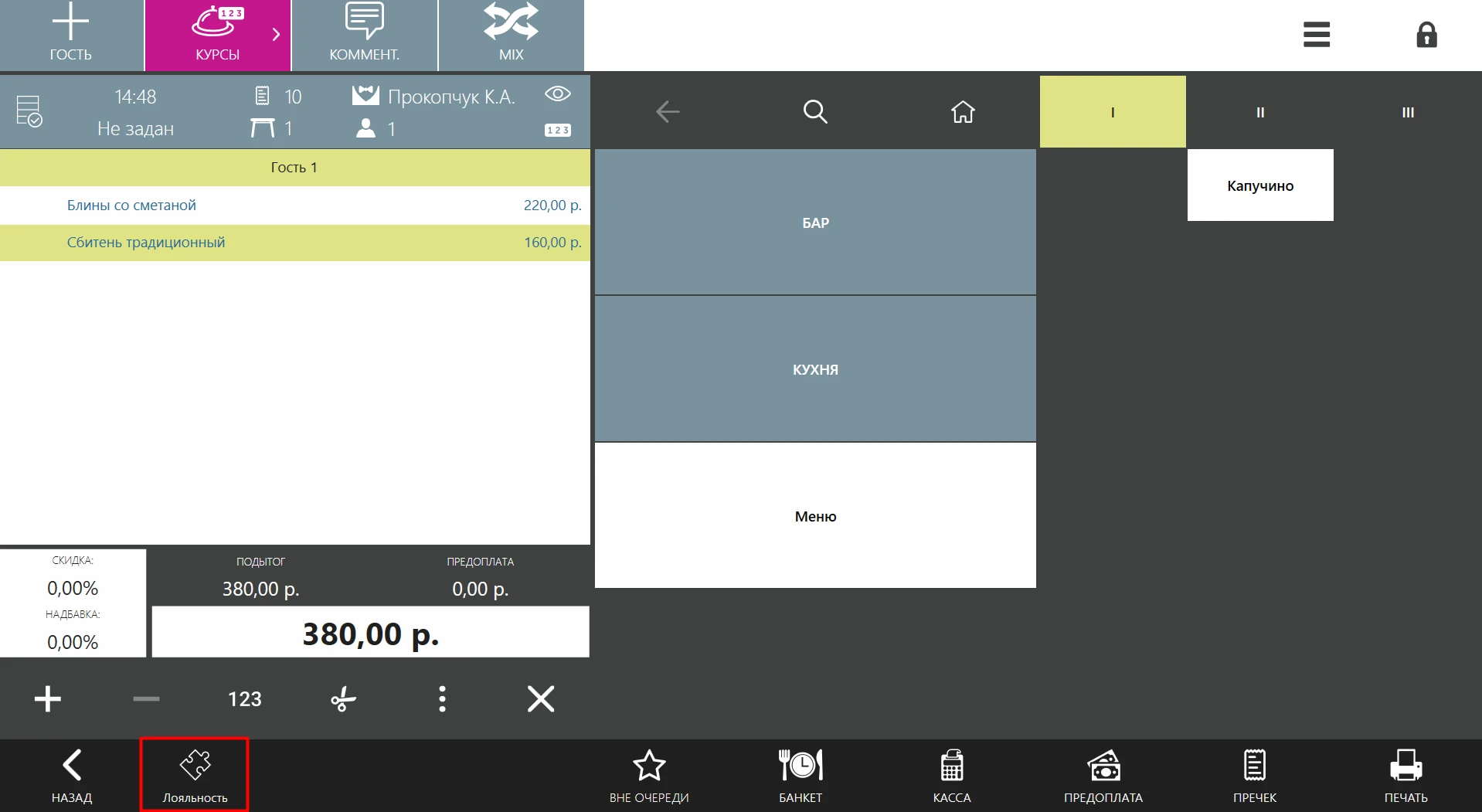
Добавить гостя можно: - по номеру телефона (последние 4 цифры)
-
по коду (6-тизначный код на карте гостя);
-
отсканировав штрихкод карты;
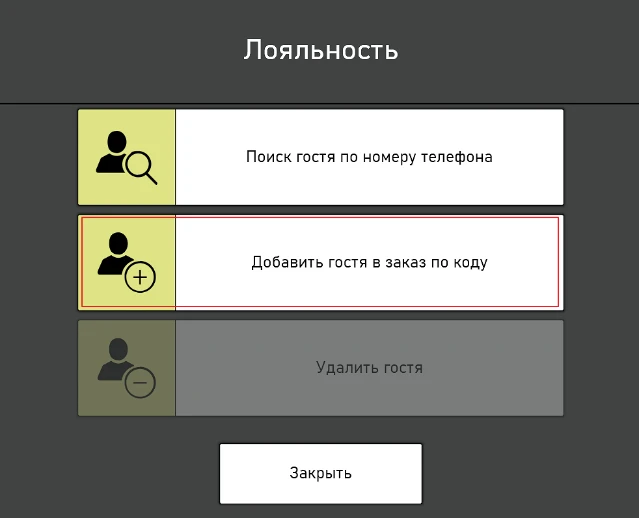
Чтобы удалить гостя из заказа, необходимо еще раз нажать на кнопку лояльность и выбрать удалить гостя.
Как начислить и списать бонусы на кассе?
После добавления гостя в заказ система автоматически рассчитает доступные для списания бонусы.
Перейдите на экран оплаты заказа и нажмите кнопку Лояльность;
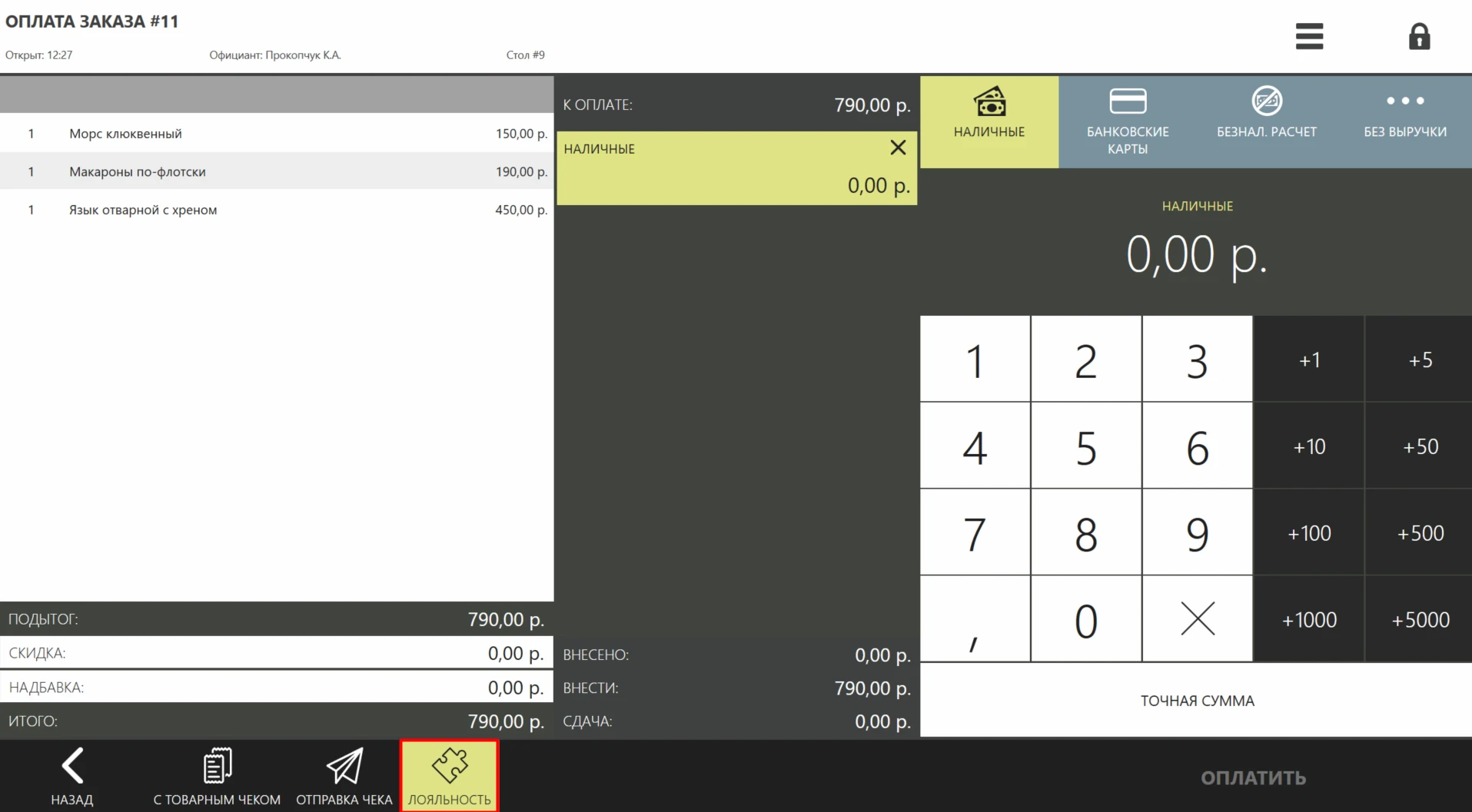
Если у гостя есть баллы, система предложит списать их с учетом лимитов для его ранга;
Выберите действие:
-
Списать - чтобы списать доступные бонусы;
-
Копить - чтобы продолжить копить;
Завершите операцию оплаты.
Как работать со скидками?
На iikoFront так же есть возможность работать со скидками, не привязанными к бонусным баллам. Скидки бывают ручными и автоматическими.
-
Ручные – сотрудник самостоятельно применяет скидку к заказу, выбирая ее из общего списка.
-
Автоматические – срабатывают в зависимости от настроенных заранее условий в системе (iikoOffice/Chain/Card), участие сотрудника не требуется.
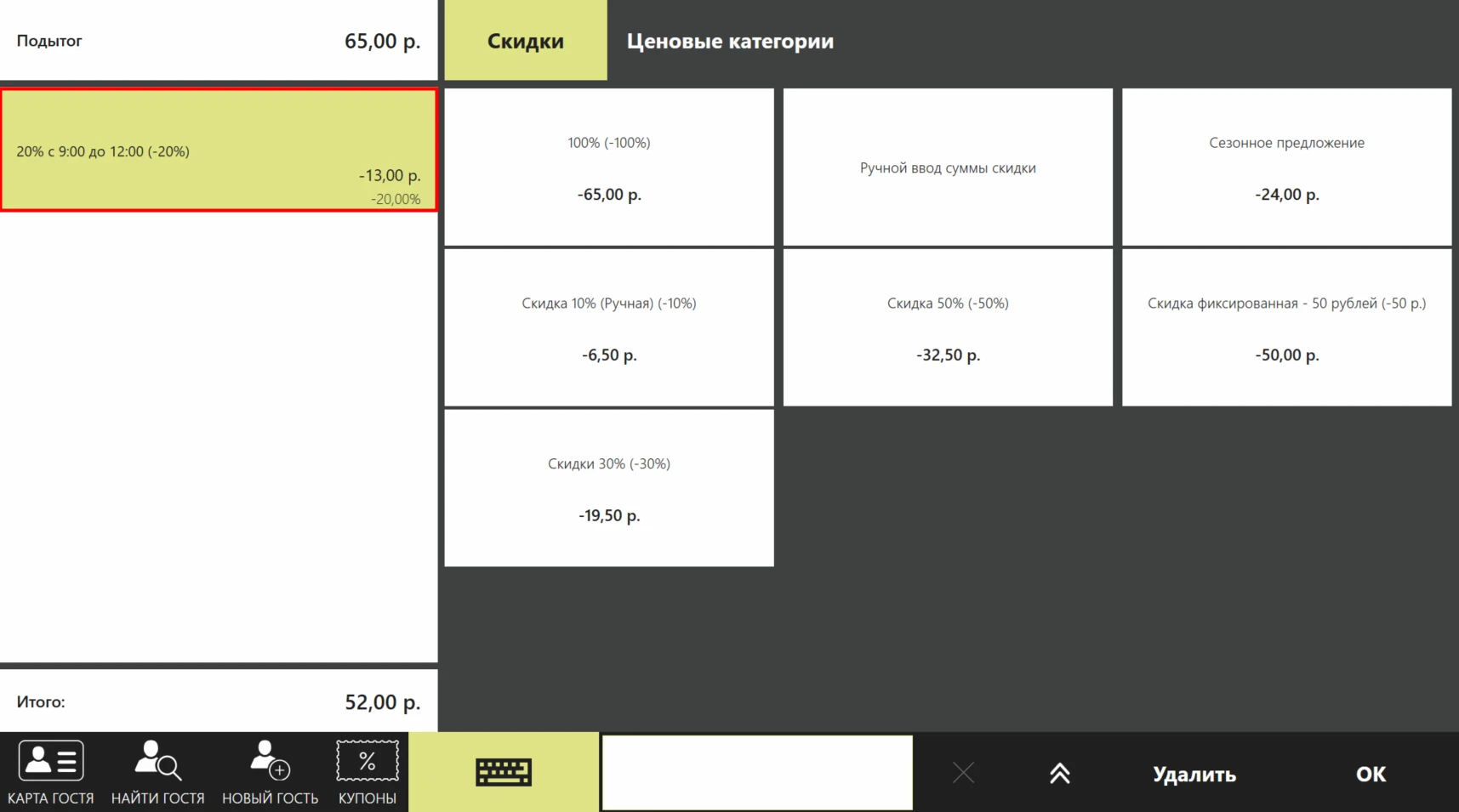
Чтобы посмотреть какая скидка применилась, применить ручную скидку или удалить ее из заказа вовсе, необходимо перейти в окно скидок.
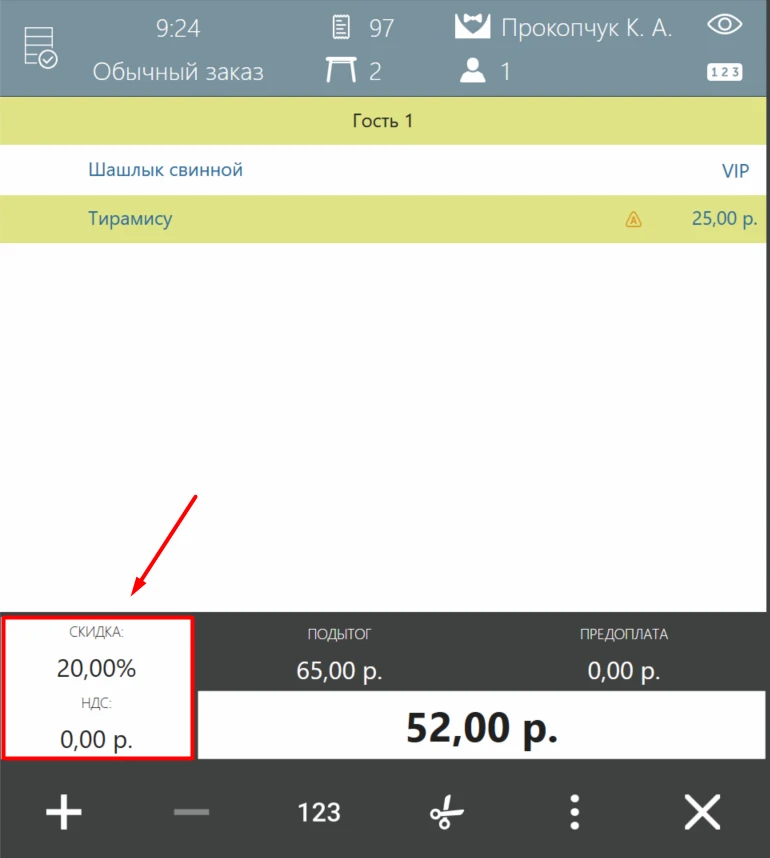
Откроется окно работы со скидками. В данном заказе применилась автоматическая скидка. Здесь же можно увидеть, какой процент скидки сработал, сумма предоставленной скидки в рублях и итоговая сумма заказа.
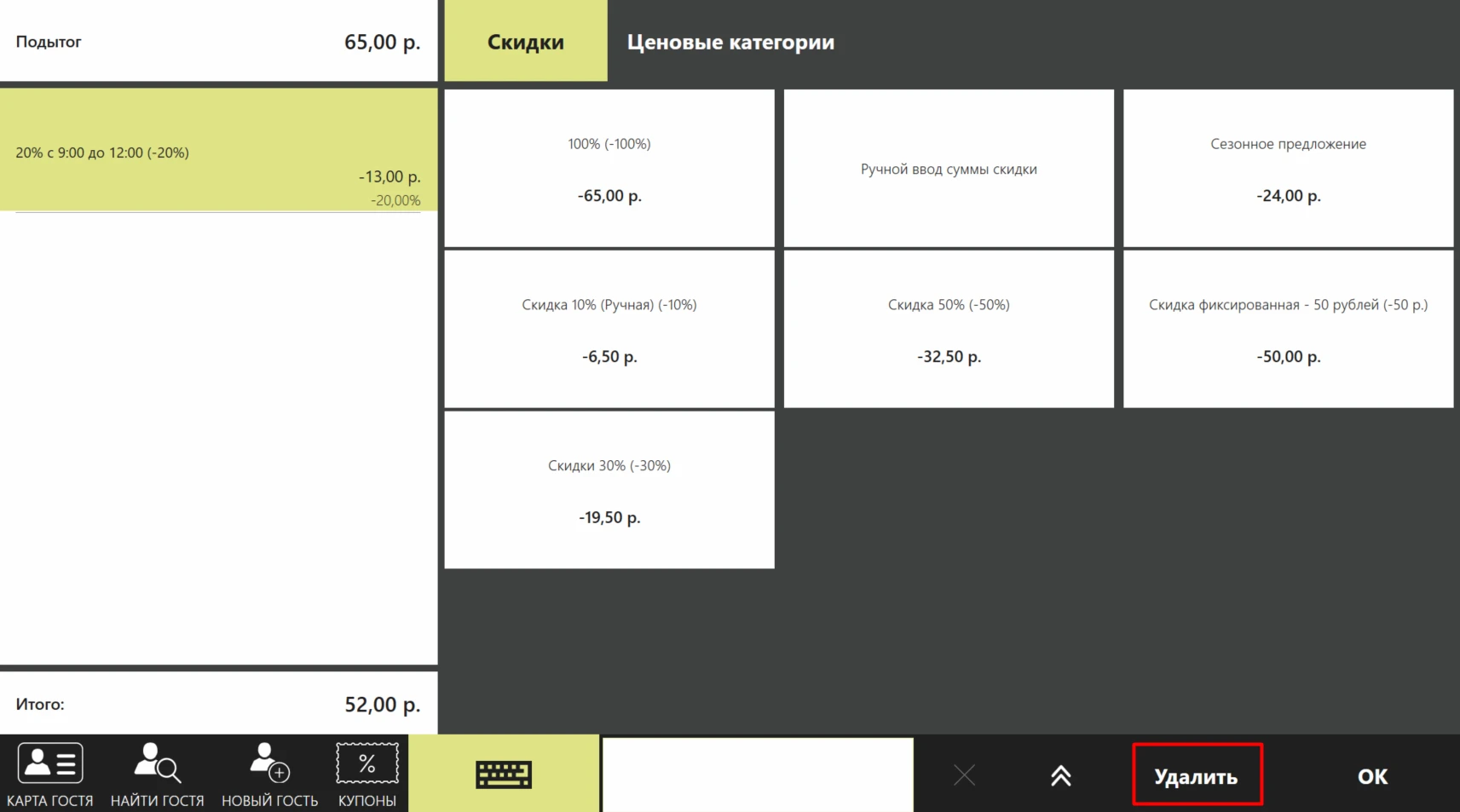
Автоматическую скидку можно удалить, как и ручную, для этого необходимо выбрать скидку и нажать кнопку УДАЛИТЬ.
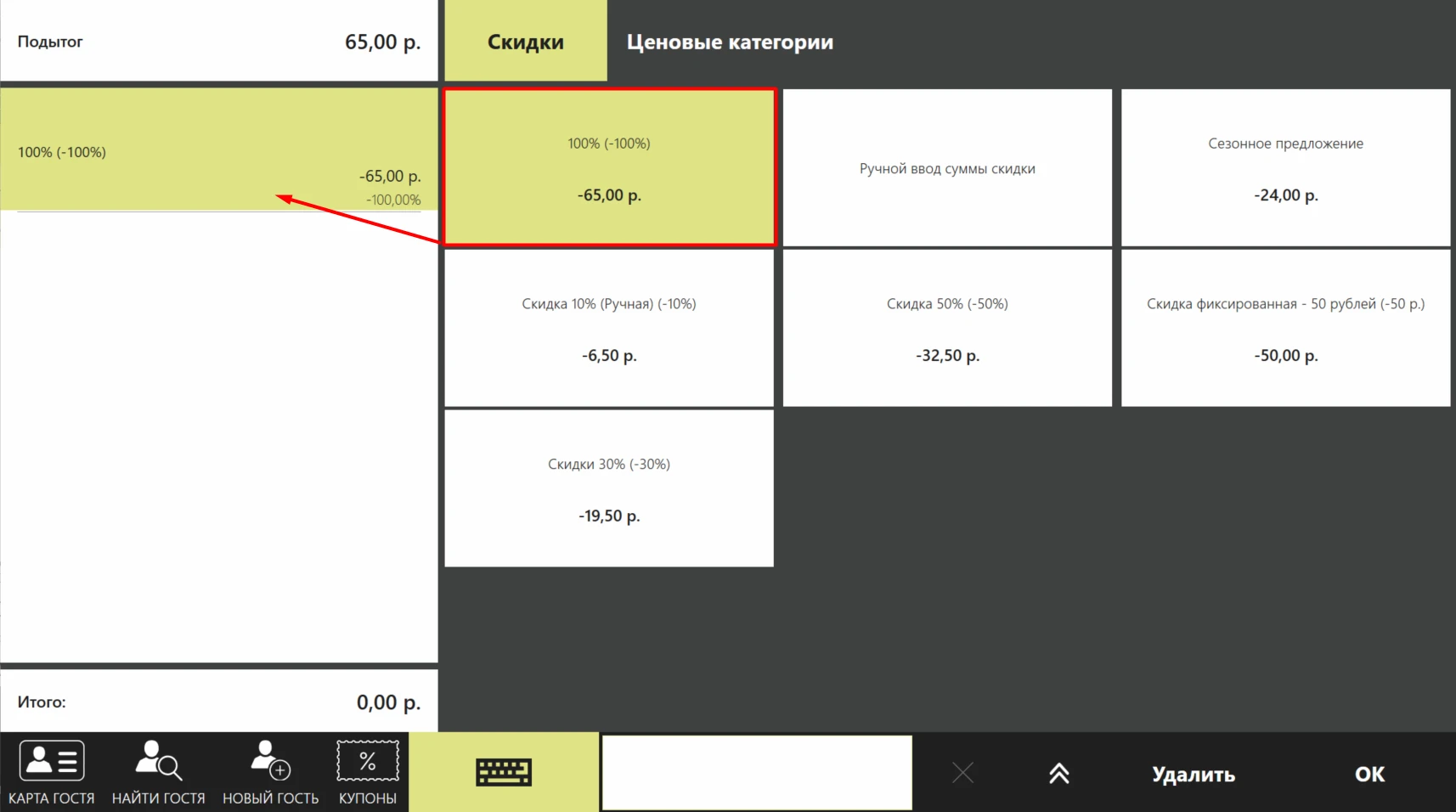
После удаления можно применить другую ручную скидку, для этого необходимо выбрать ее из списка и нажать на нее.
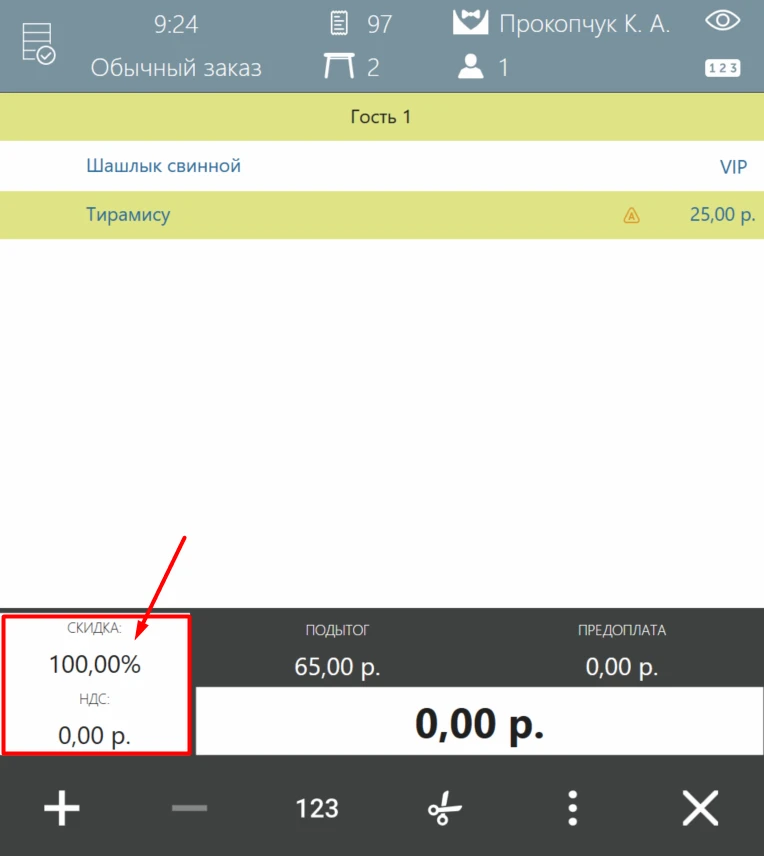
Когда вы применили необходимую скидку – нажмите ОК и ваши изменения сохранятся. В окне заказа отобразится процент скидки ОТ ВСЕГО ЗАКАЗА.
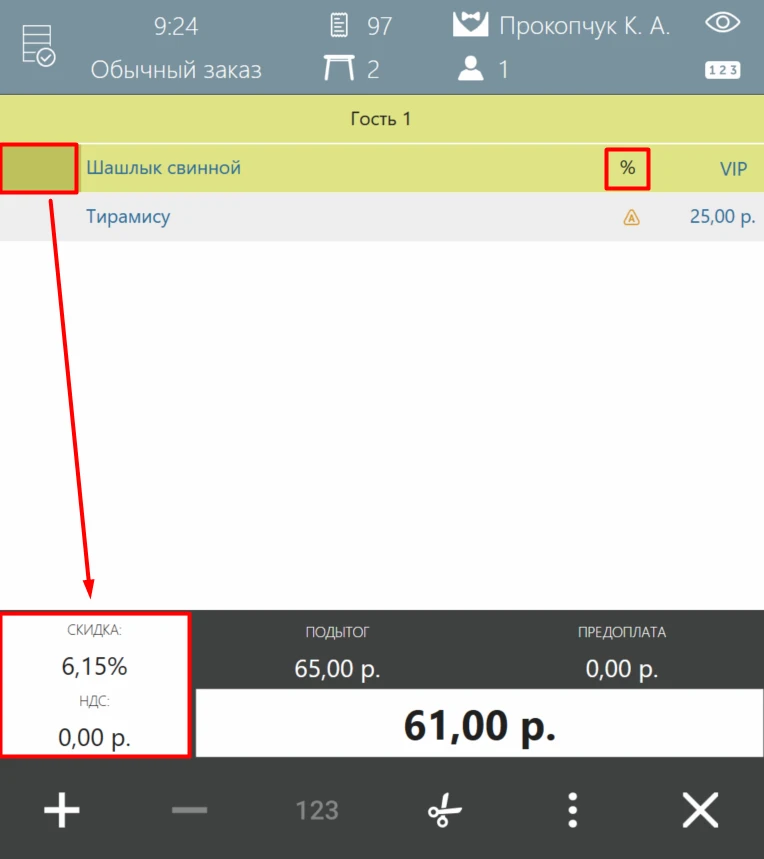
ВАЖНО!!! Если скидка была применена на одну позицию, то в поле заказа отобразится процент скидки от общей суммы заказа.
Чтобы назначить скидку на одну или несколько позиций из заказа, необходимо выбрать их, нажав на поле слева от позиции, перейти в скидки и выбрать необходимую. В заказе это будет отображаться знаком % напротив позиции.
Комментарии
Пишите, если есть вопросы и дополнения - ответим.
Читайте по теме
- Скидки и надбавки в дисконтной системе iiko
- Возврат оплаты в iikoFront
- Настраиваемые типы оплат в iiko

