Заказ в режиме фастфуда в iikoFront
В режиме «Фаст-фуд» iikoFront заказ собирается в одном окне: позиции, скидки, итоговая сумма, полное и быстрое меню. Разберём, какие права нужны сотруднику, как добавить блюда через поиск или меню, изменить количество и разделить позицию, отложить заказ в таб, чтобы гость оплатил позже, и принять оплату наличными или банковской картой.
Какие права доступа нужны?
Для работы на iikoFront выделен блок прав, которые можно отличить по префиксу F_. Из них обязательно понадобятся для работы с заказами следующие:
-
F_CHO Открывать заказы в качестве официанта
-
F_CGC Изменять количество гостей
-
F_DNPI Удалять неотпечатанные строки
-
F_FISC_BP Проводить раздельную печать фискального чека перед оплатой
-
F_PAW Принимать оплату в качестве официанта
-
F_CASH Принимать платежи
Остальные права выдаются по усмотрению управляющего персонала, разграничивая ответственность по должностям.
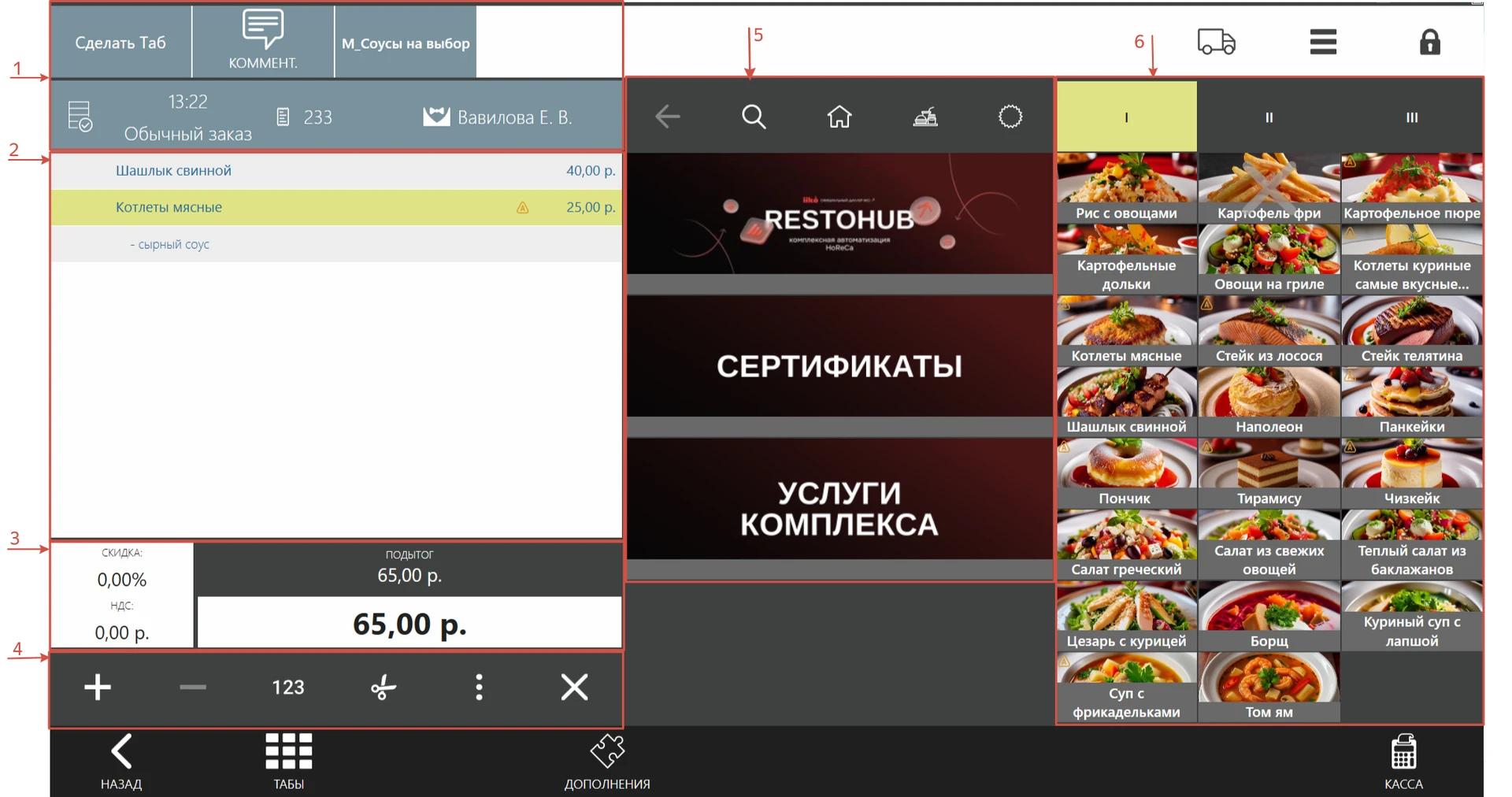
Обзор окна заказа
- Информация о заказе – видно тип заказа, время его открытия, номер чека,, имя официанта, возможность сделать комментарий к блюду и таб.
- Перечень позиций – перечень позиций, добавленных в заказ, отображаются цены
- Скидки и итоговая сумма – добавление скидок, видимость итоговой суммы и суммы скидки
- Панель работы с позициями – изменение кол-ва, удаление, перенос позиций.
- Полное меню – настроенное меню в iikoOffice/Chain
- Быстрое меню – настраивается отдельно, помогает сотрудникам быстро добавить позицию в заказ
В следующих разделах рассмотрим функционал работы с заказами более подробно.
Как сформировать заказ?
-
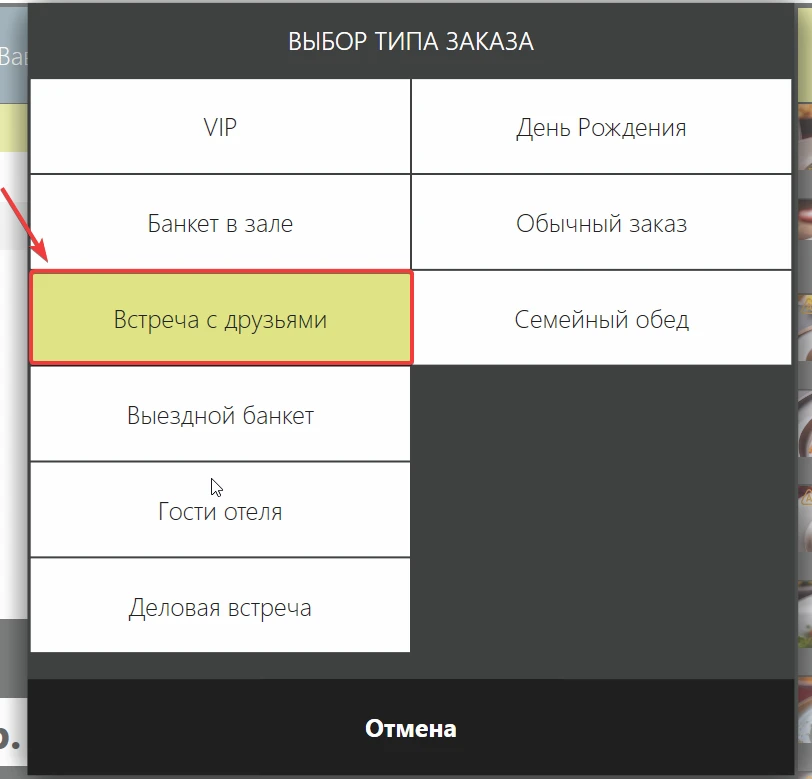
При необходимости Вы можете сменить тип заказа перед тем как пробивать блюда. Нажмите на него

-
Выберите нужный тип заказа
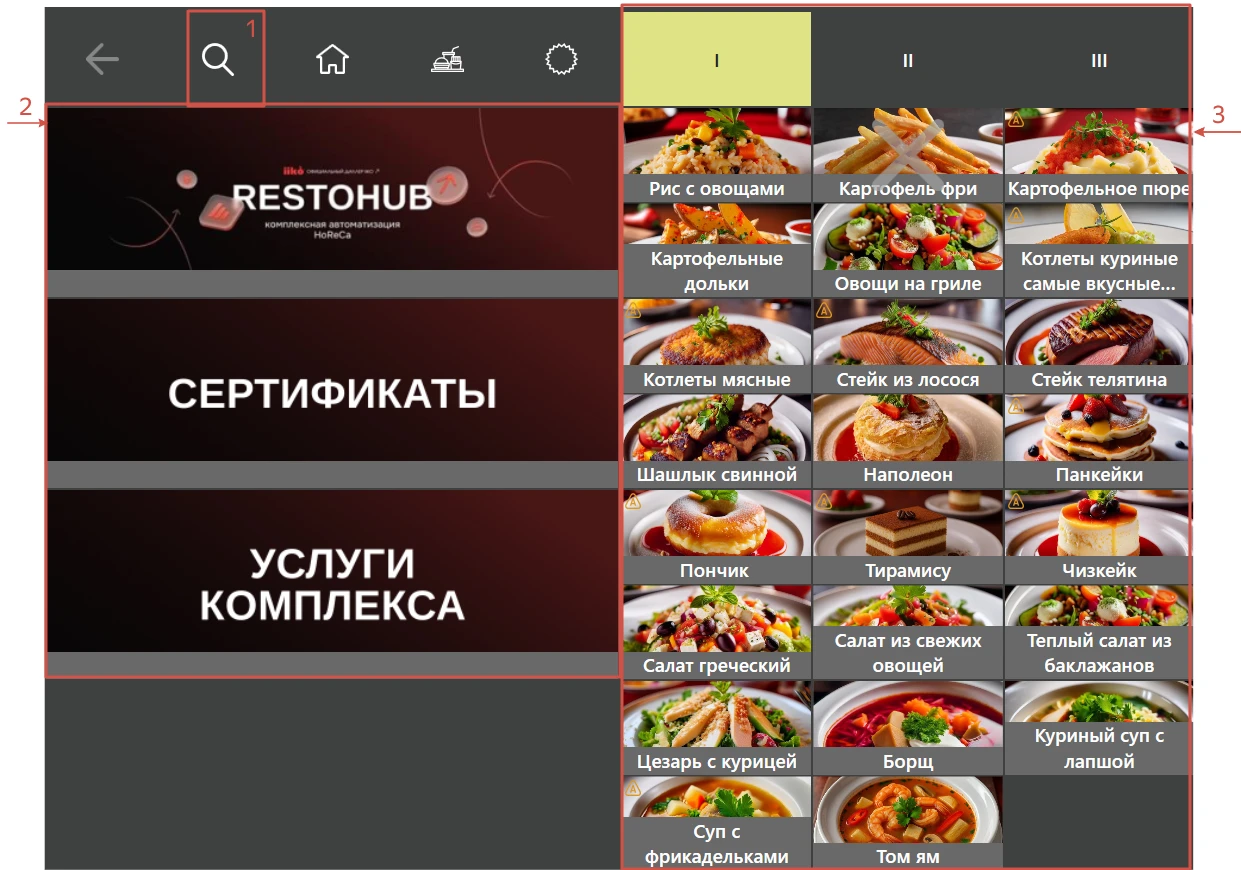
Есть три способа добавить блюдо в заказа:
- Использовать поиск (значок лупы)
- Использовать основное меню
- Использовать быстрое меню
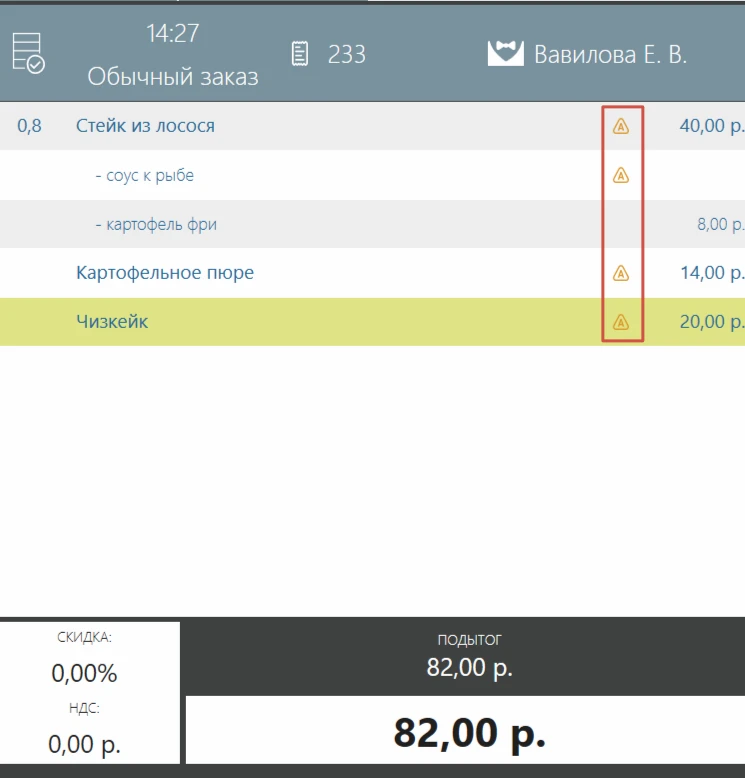
Когда позиции добавлены в них можно увидеть информацию
-
Аллергенах
-
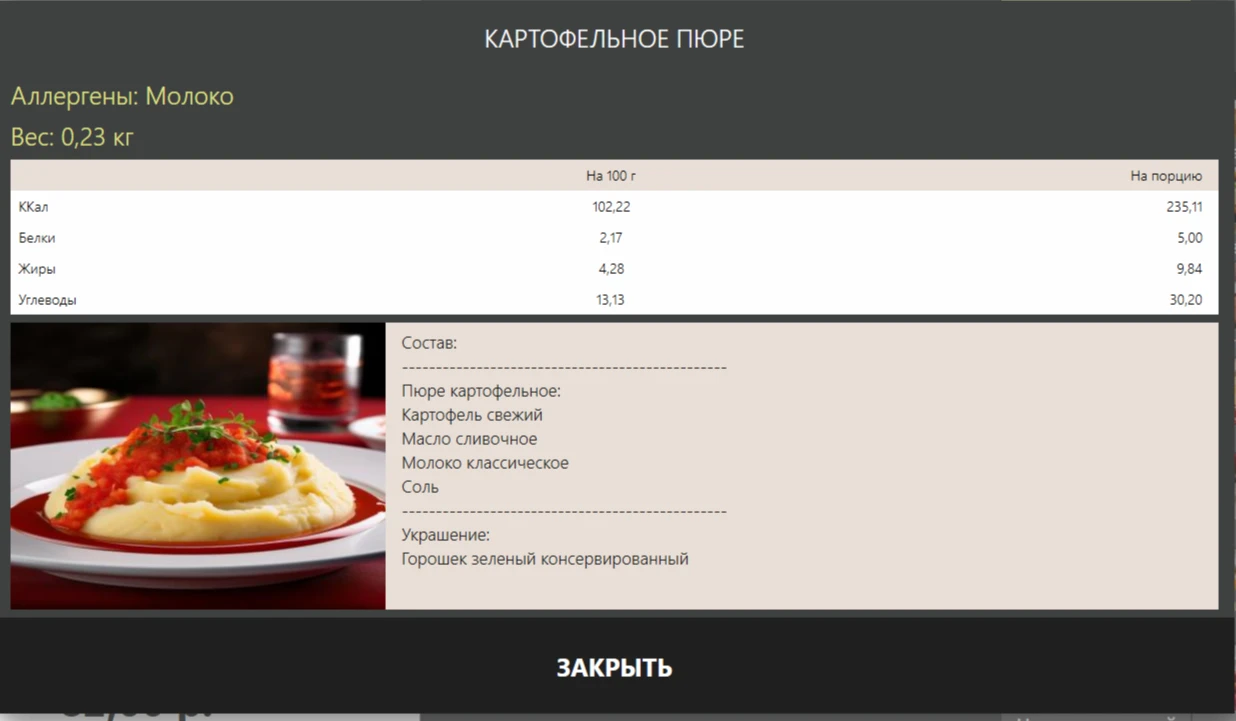
Если долго зажать блюдо, то вы увидите информацию о нём
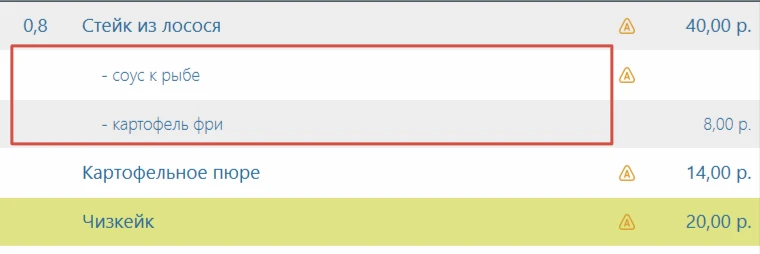
Под блюдом отображаются модификаторы, которые к нему выбраны
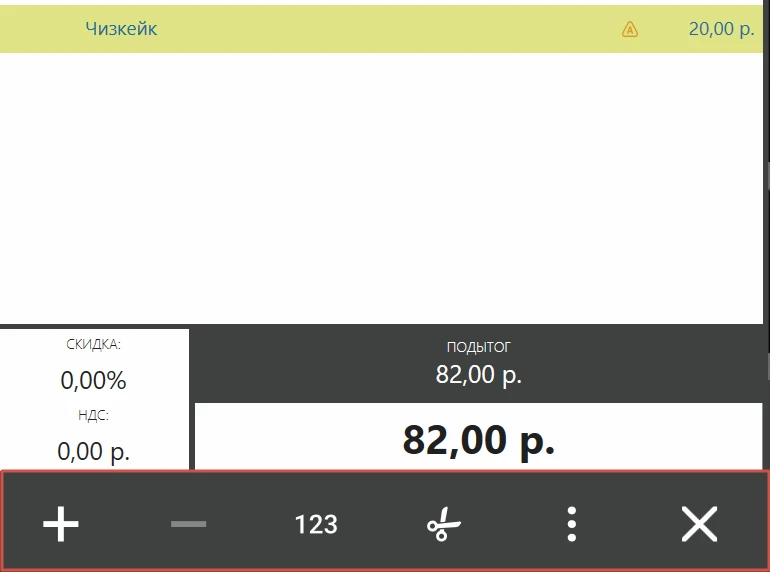
- +, - и 123 используются для изменения количества блюда
- Ножницы для разделения блюда, ниже подробнее
- Три точки включат в себя несколько функций, их описание ниже
- Крест для того чтобы удалить блюдо
-
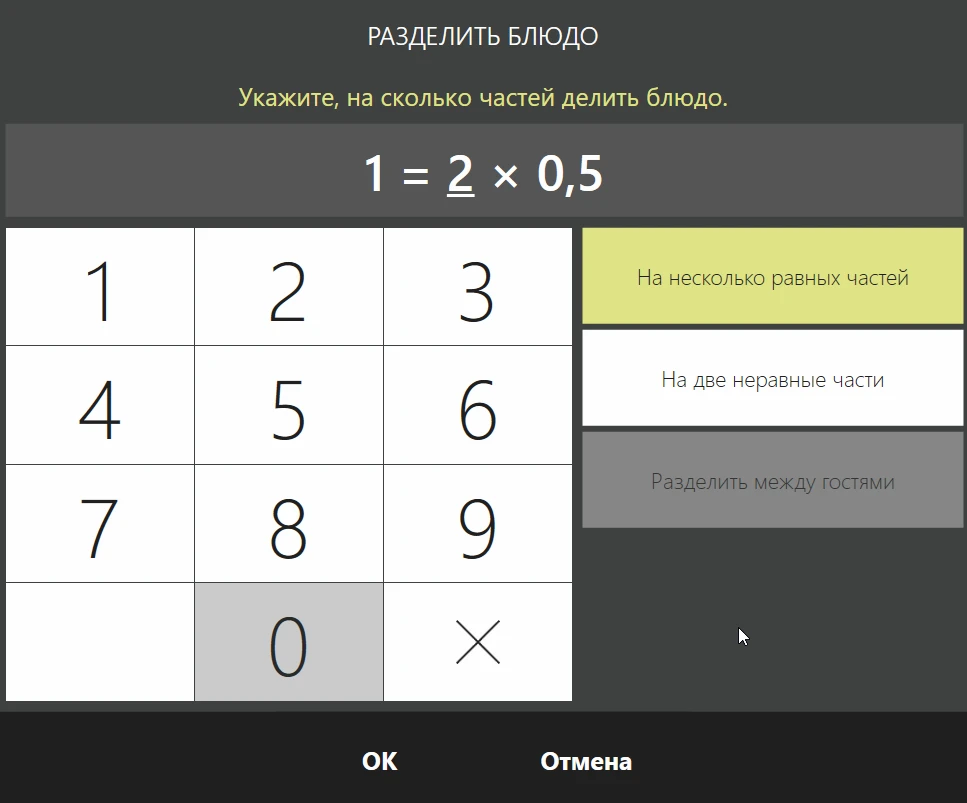
Ножницы- Блюдо можно разделить на несколько равных или на две неравные части, либо разделить между гостями.
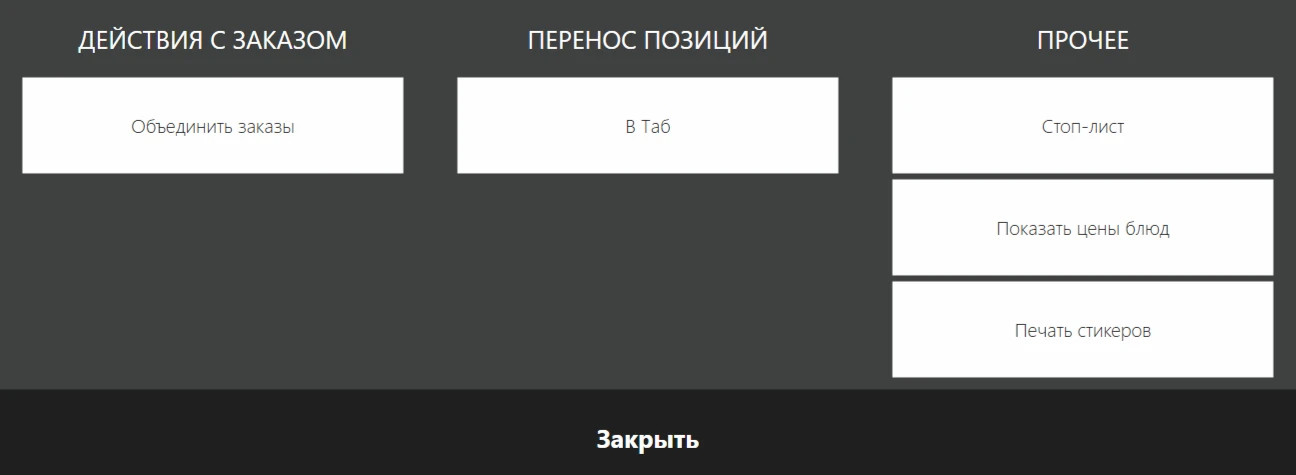
Три точки включают в себя:
- Возможность объединить заказы
- Перенести заказ в таб (об этом написанно ниже)
- Убрать или добавить блюдо в топ лист
- Показать цены блюд
- Печать стикеров - отдельно настраиваемая функция
-
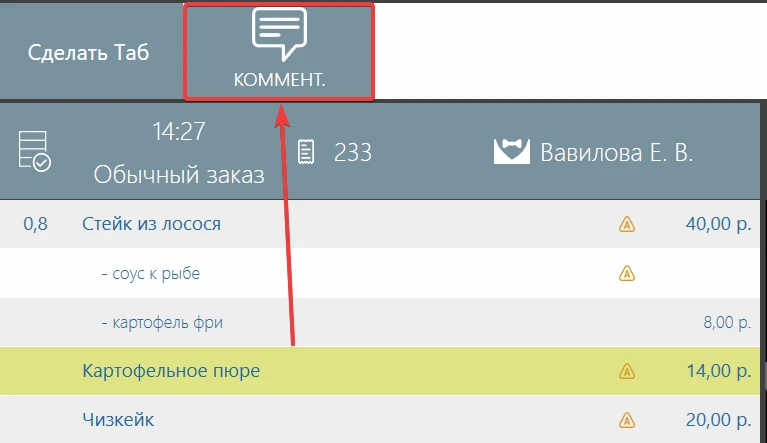
Добавить комментарий к блюду
Комментарий не виден гостю, он необходим только для внутренней передачи информации
Как работать с табами?
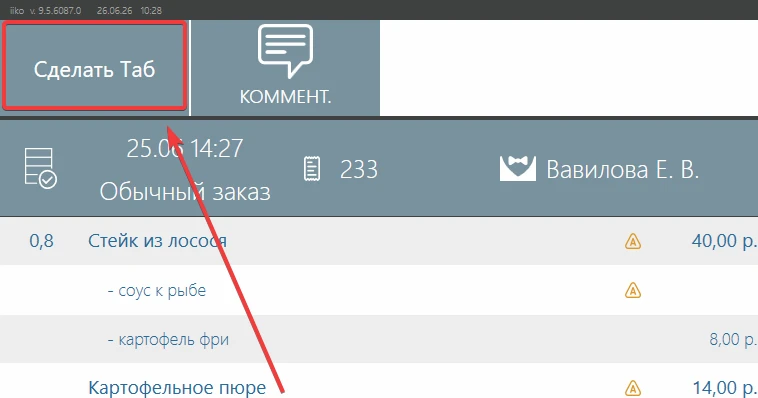
Таб - это возможность отложить заказ, чтобы гость оплатил позже или если гость отвлёкся, но вернётся к заказу, а Вам в это время необходимо продолжить формировать следующие заказы.
-
Нажмите “Сделать Таб”
-
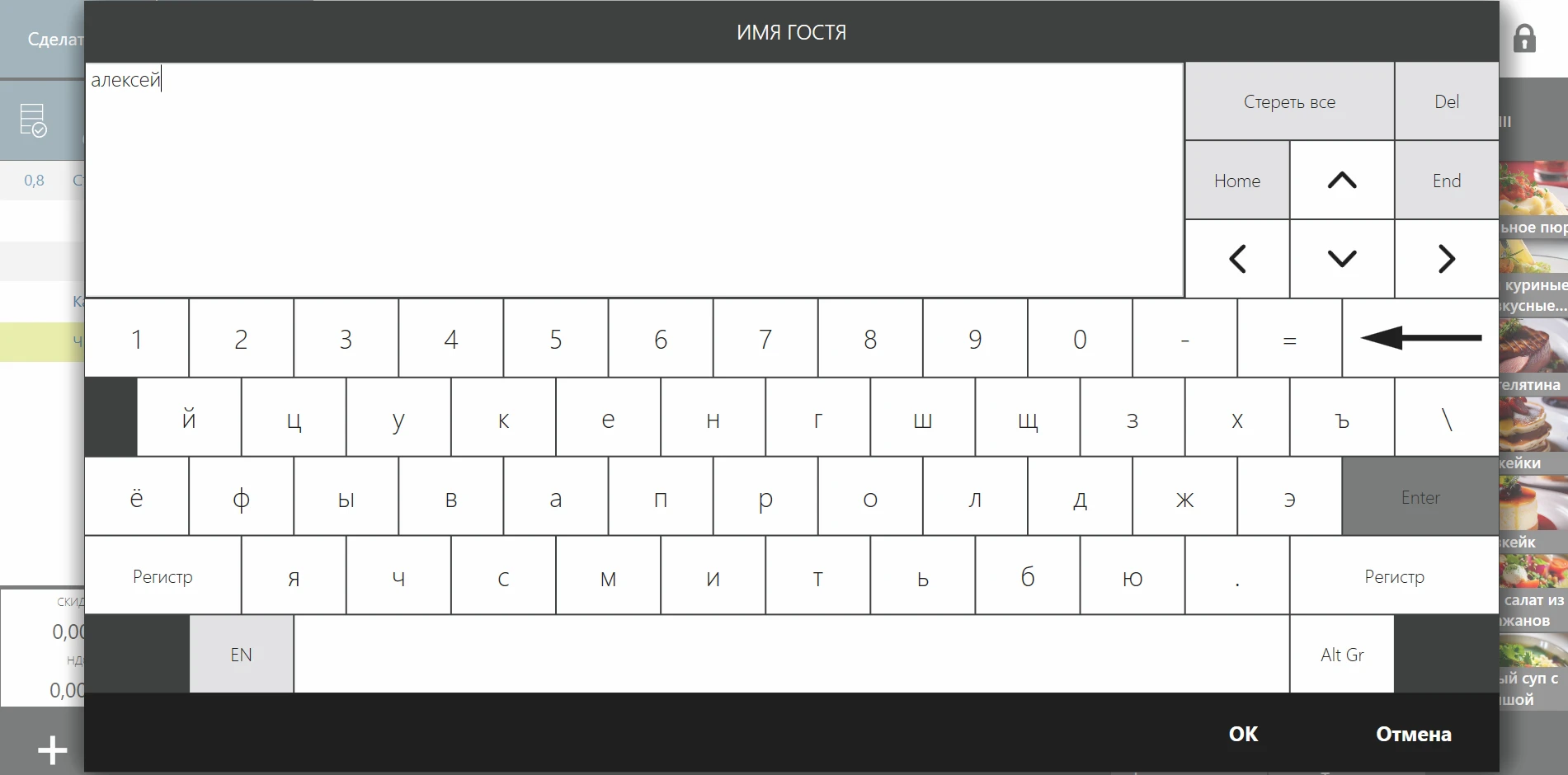
Введите имя гостя, если вы ничего не введёте, то просто встанет номер заказа
-
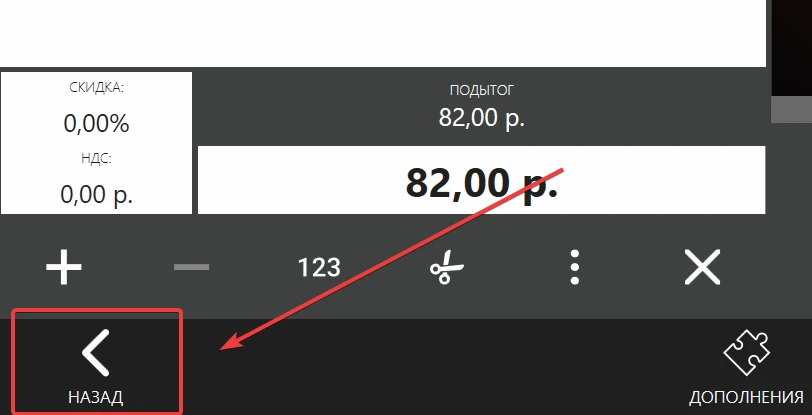
Таб создан, вы можете нажать “назад”, откроется основное окно iikoFront
-
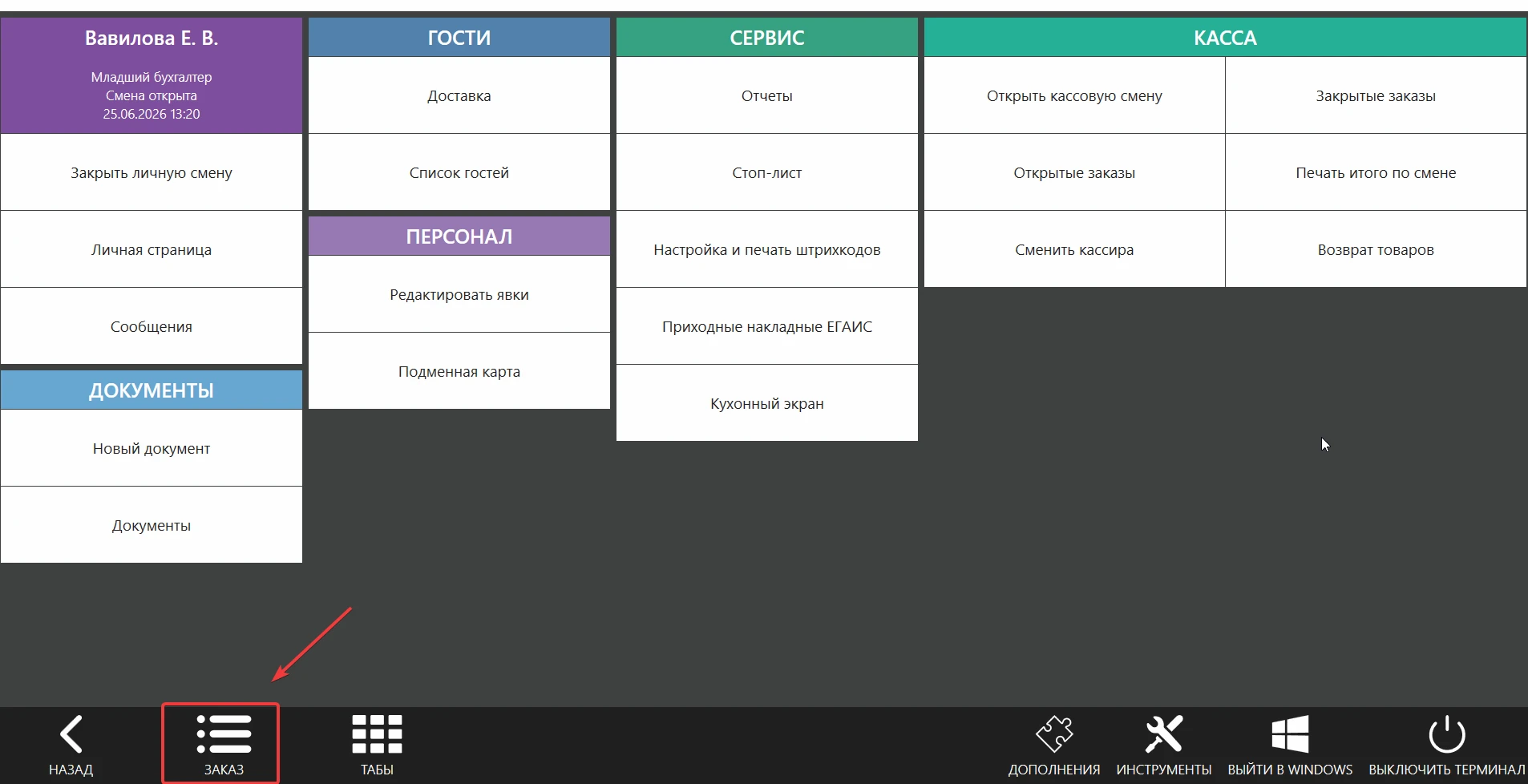
Далее нажмите “заказы” и вы сможете создать новый заказ по тому же принципу, что описан в инструкции
-
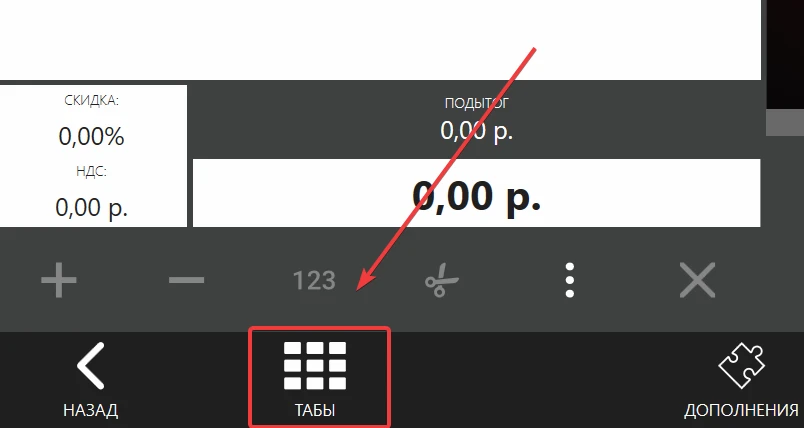
Чтобы вернуться к Табу необходимо нажать “табы” - эта кнопка появляется только, когда есть табы
-
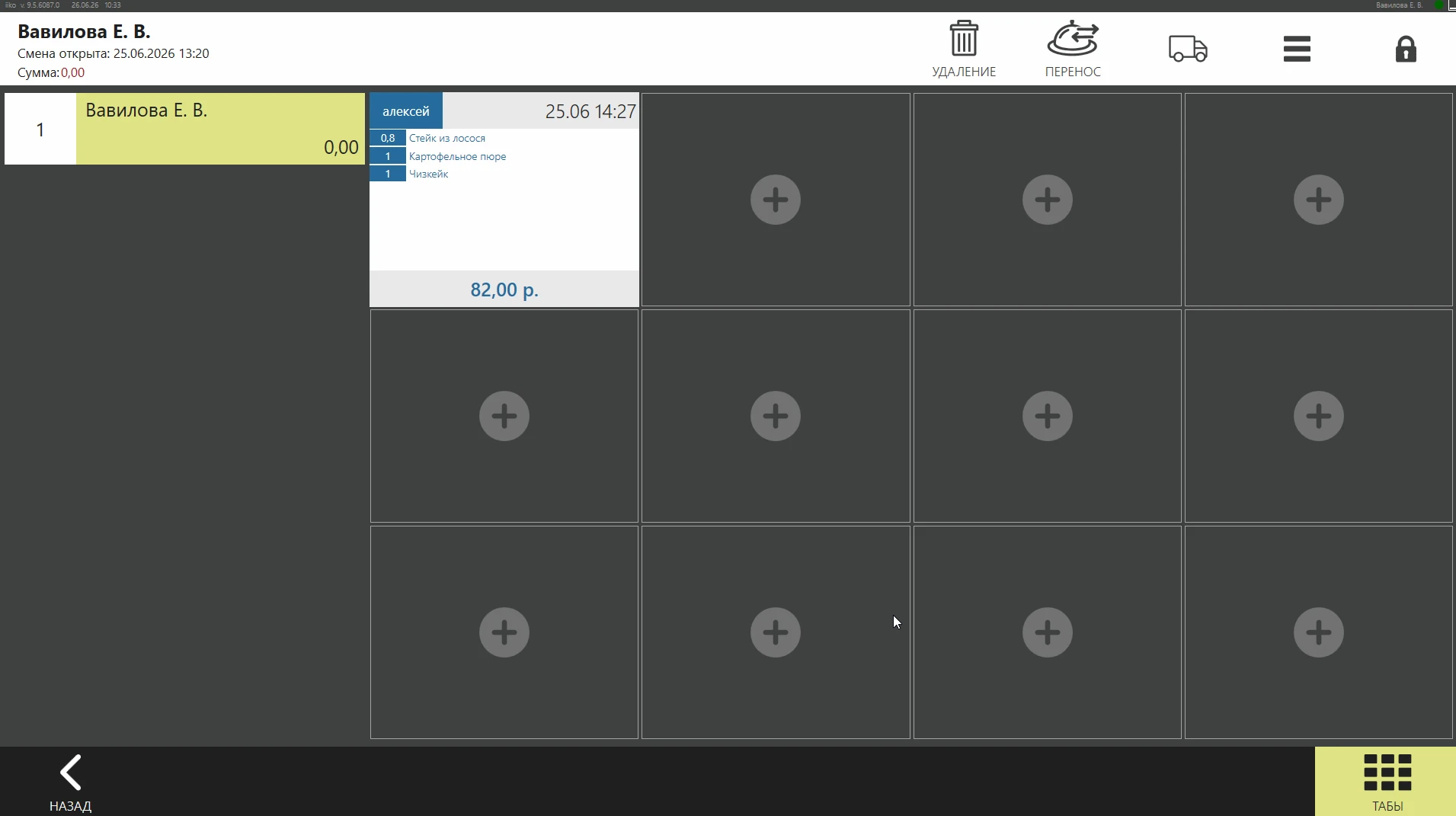
Нажмите на заказ и вы вернётесь в основное меню для продолжения работы с заказом
Как оплатить заказ?
-
Перейдите в раздел кассы
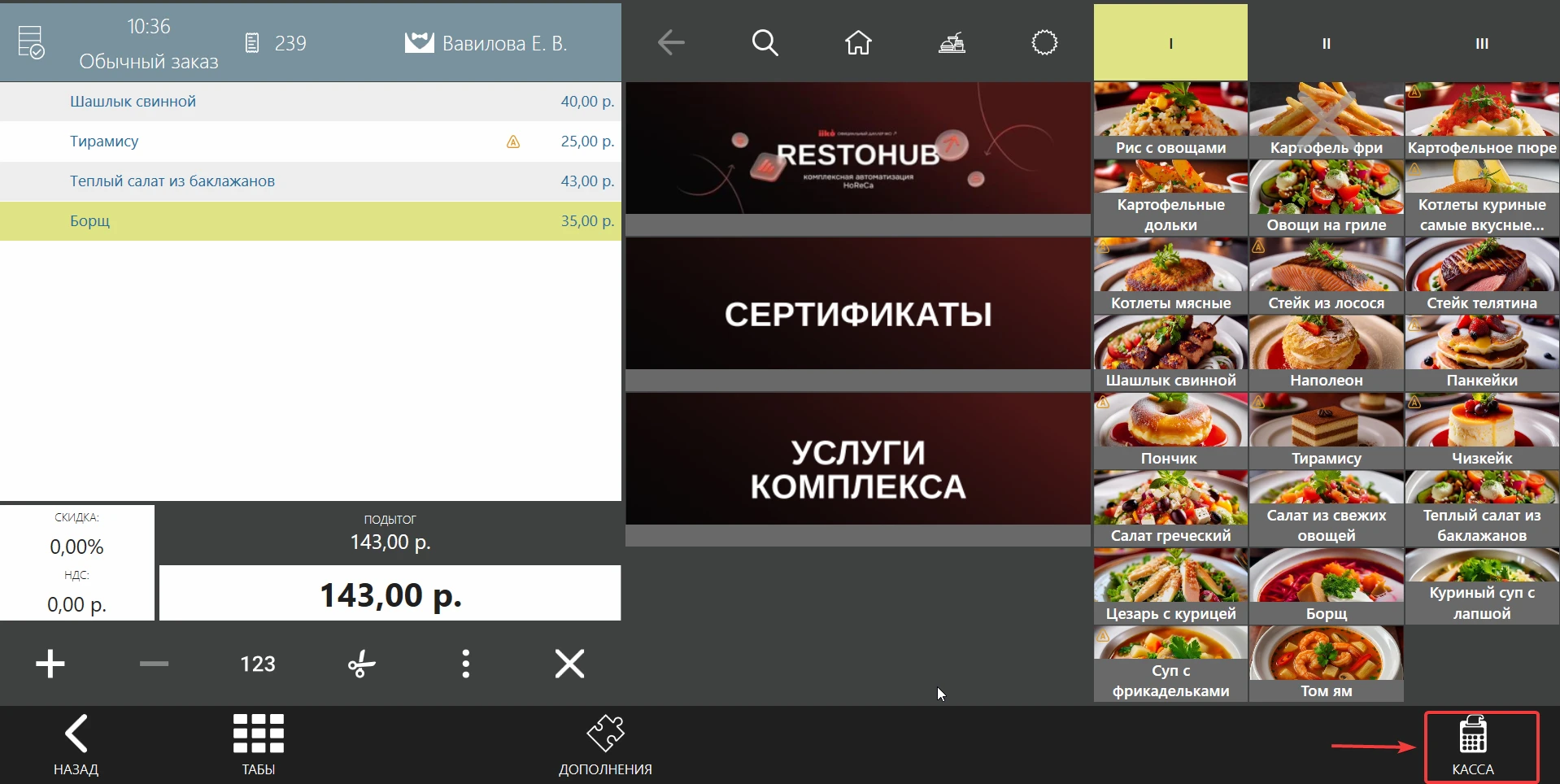
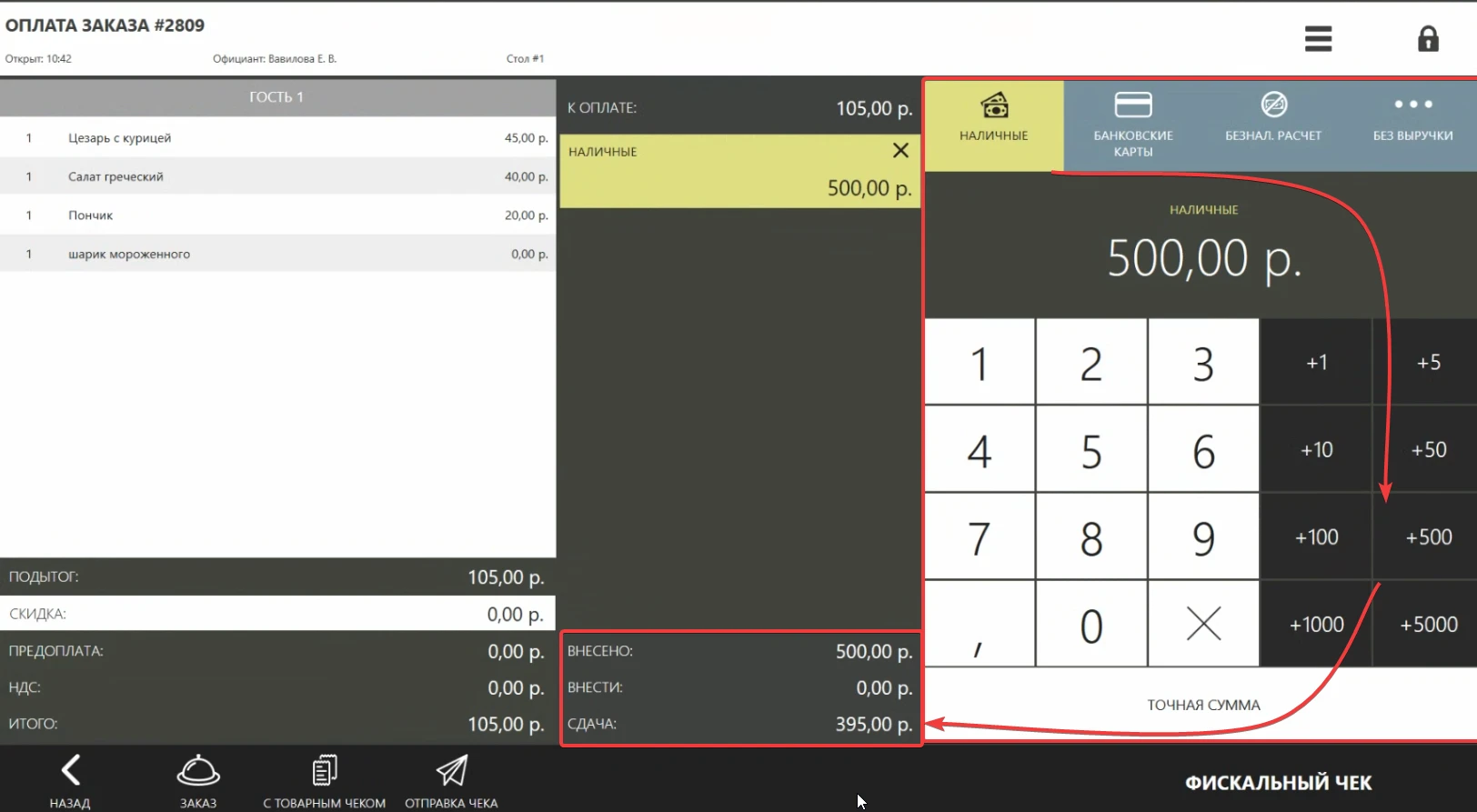
Выберите тип оплаты наличные или банковские карты
-
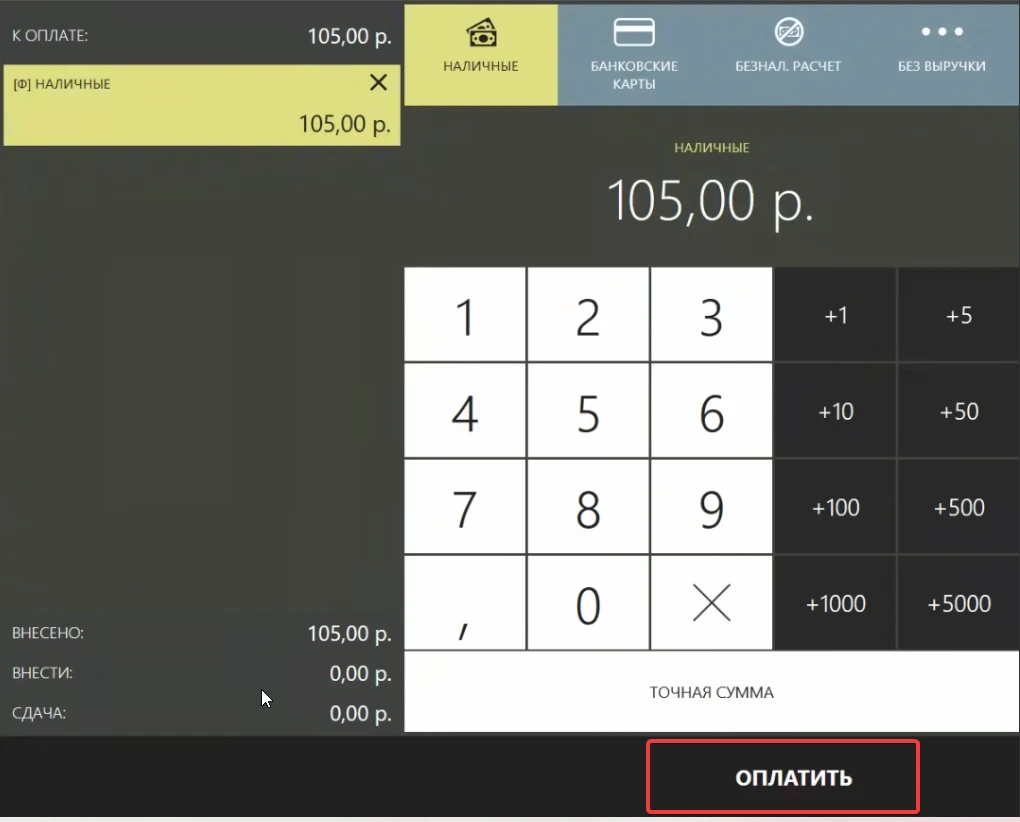
При выборе наличных Вы можете указать сколько денег Вам дал гость и iiko рассчитает сколько нужно отдать сдачи
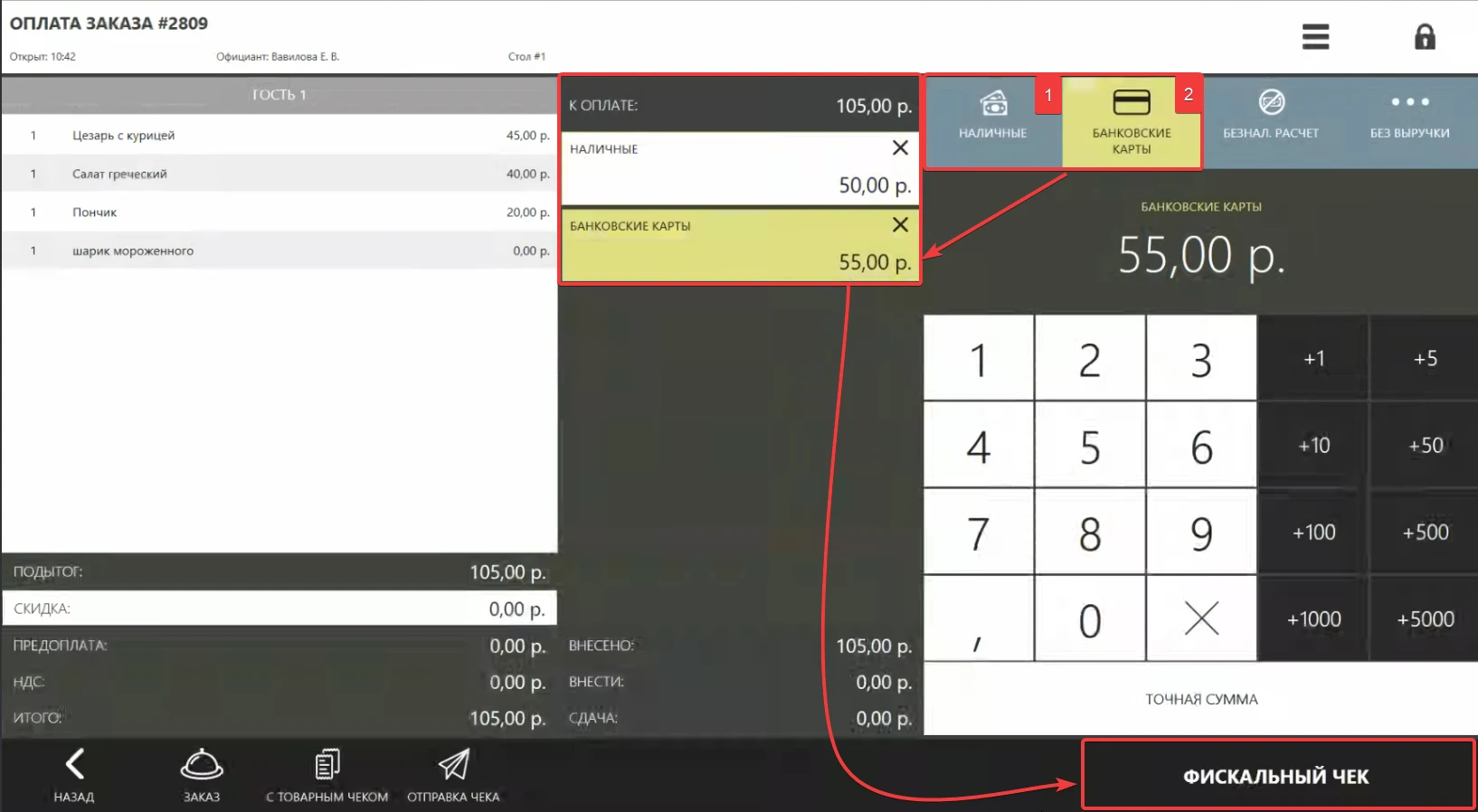
- Если вы выбираете банковские карты, сумма заказа встанет автоматически
- Фискальные типы оплаты можно комбинировать, Вы можете выбрать наличные, указать сумму, которая будет оплачена наличными, а остальное закрыть по карте
- После того как гость определился с оплатой, нажмите фискальный чек, передайте его гостю
-
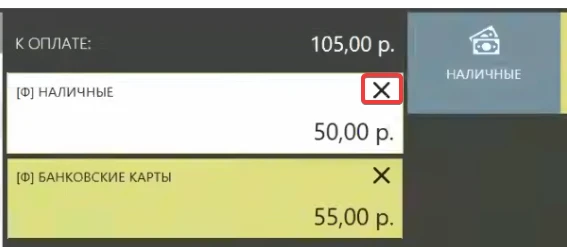
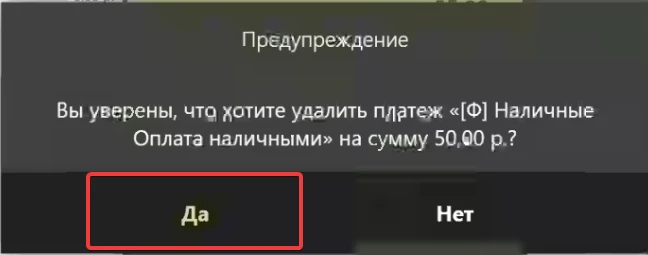
Если гость хочет сменить тип оплаты, вы можете нажать на крест удалить не нужный и поменять его, в этот момент выйдут автоматические чеки коррекции.
-
Нажмите да в появившемся окне
- Выберете нужный тип оплаты, снова фискализируйте заказ
- После того как заказ фискализирован, вы можете нажать оплатить и принять оплату у гостя
Комментарии
Пишите, если есть вопросы и дополнения - ответим.
Читайте по теме
- Скидки и надбавки в дисконтной системе iiko
- Возврат оплаты в iikoFront
- Настраиваемые типы оплат в iiko
- Внесения и изъятия в iiko

