Кассовые смены в iiko
Приложение «Кассовые смены» в iiko помогает принимать смены, закрытые на терминале, пересчитывать наличные, формировать итоговый отчет за учетный день и смотреть подробности по каждому заказу. Разбираем нужные права доступа и три раздела: «Активные смены» с принятием смены за 3 шага, «Закрытие дня» с первой инициализацией системы и «Детали по чекам».
Какие права доступа нужны?
Для работы с блоком «Кассовые смены» (в дальнейшем будет сокращаться до КС) необходимы следующие права доступа:
- CASH_CASHIER Доступ к разделу «Активные смены» (кассир);
- CASH_MANAGER Доступ к разделу "Активные смены" (менеджер);
- CASH_NON_CASH_ADD_EDIT_DEL Доступ к редактированию безналичных оплат;
- CASH_END_OF_DAY_REPORT Закрытие дня и просмотр отчетов за день;
- CASH_APPROVE_OUTDATED_SHIFTS Подсчет и принятие просроченных кассовых смен;
- CASH_GUEST_CHECK_REPORT Просмотр отчета "Детали по чекам".
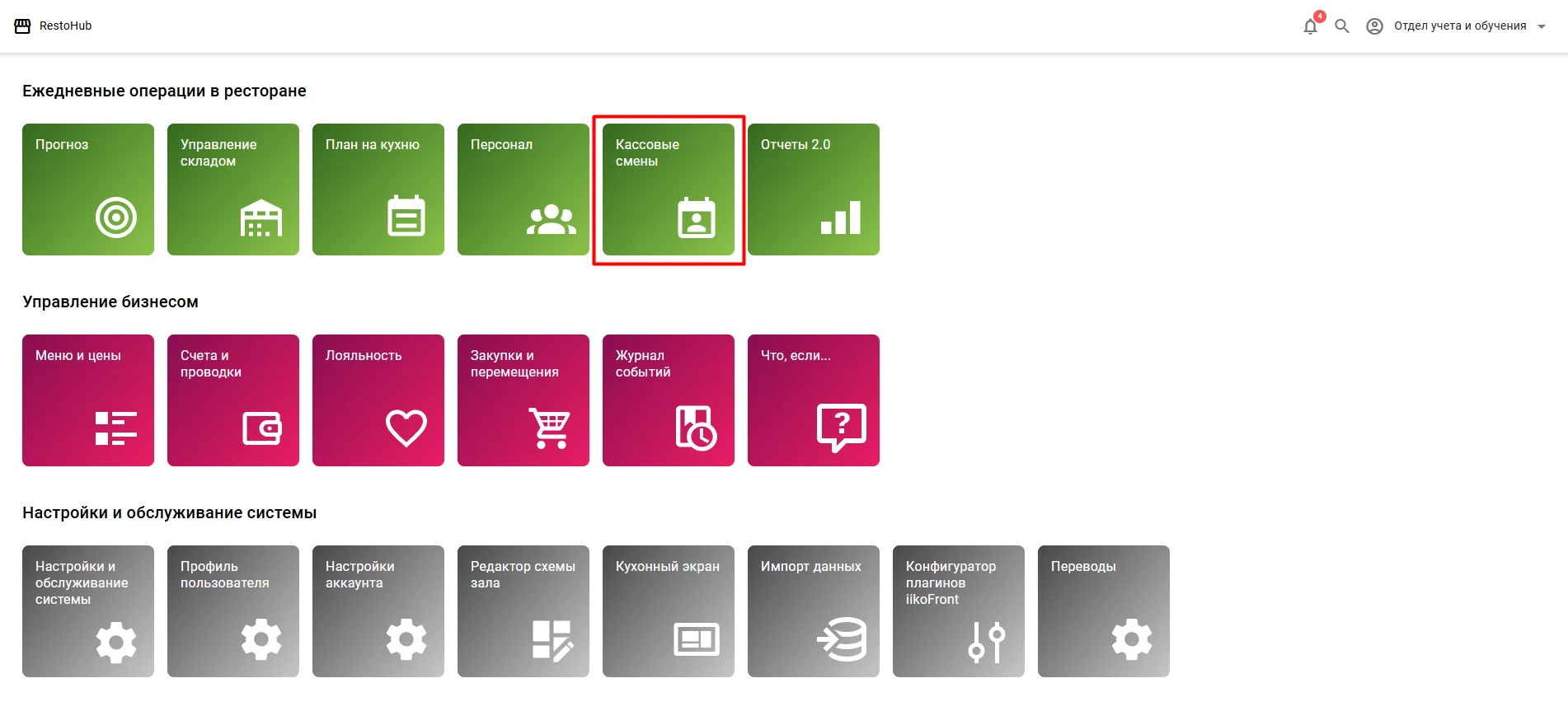
Теперь можно переходить в сам раздел КС. Для этого необходимо из главного меню в разделе «Ежедневные операции в ресторане» выбрать «Кассовые смены».
Общая информация
С помощью приложения можно:
- принимать КС, закрытые на терминале;
- проводить контрольный пересчет наличности;
- формировать итоговый отчет за учетный день по всем кассовым сменам;
- просматривать подробную информацию по всем заказам.
Кассовая смена необходима для:
- регистрации факта продажи товаров и услуг ресторана;
- учета движения денежных средств по счетам компании.
В КС выделено три раздела: Активные смены, Закрытие дня, Детали по чекам. Разберем каждый более подробно.
Активные смены
На вкладке отображаются открытая текущая КС и закрытая прошлым днем. Чтобы перейти к активным сменам, необходимо:
Ежедневные операции ⮕ Кассовые смены ⮕ Активные смены
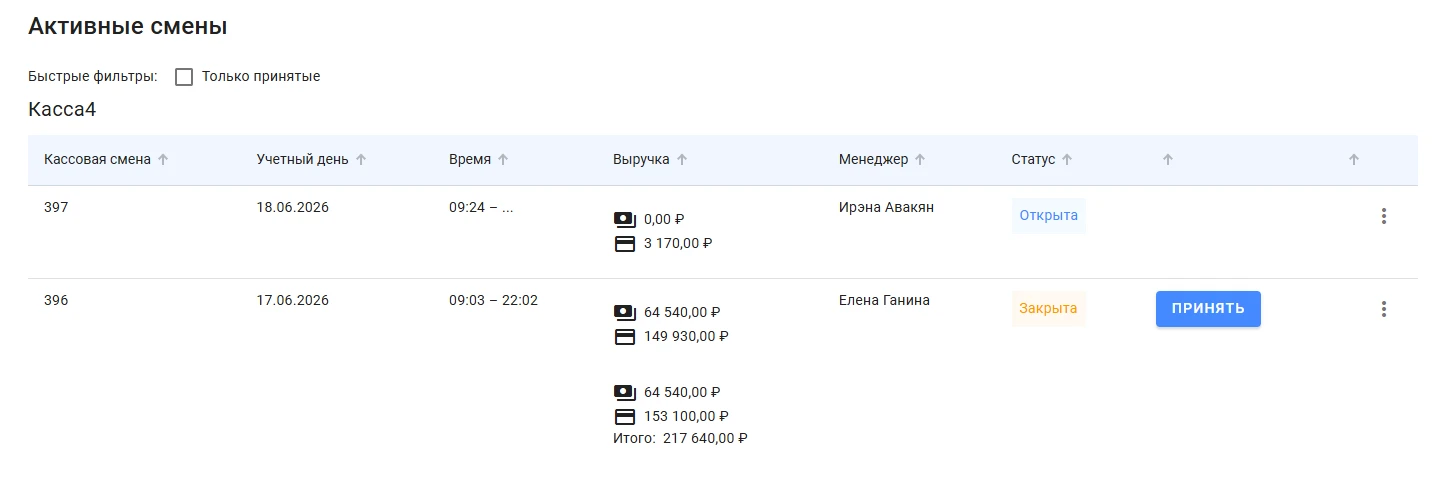
В таблице можно увидеть следующие данные:
- Номер КС;
- Учетный день (день открытия КС);
- Время открытия и закрытия КС;
- Общая выручка за смену;
- Менеджер, открывший КС;
- Статус смены – открыта или закрыта.
Просматривать данные возможно только за один выбранный день, задать период нет возможности.
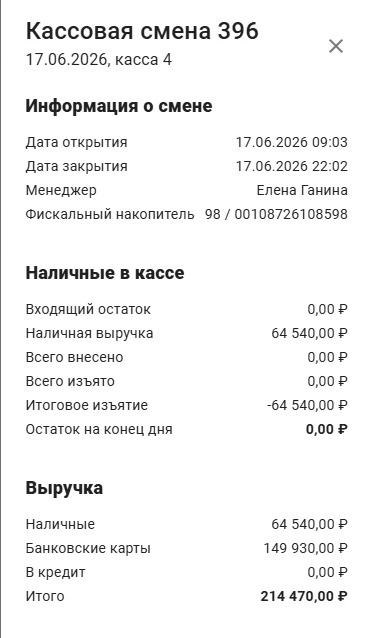
Детали по кассовой смене. Чтобы открыть детализацию, необходимо навести курсор на смену и справа нажать на три точки. (Так же открыть детализацию можно и во вкладке закрытие дня)
Принятие смены. Принять можно только закрытую КС, для этого необходимо нажать на кнопку принять напротив смены
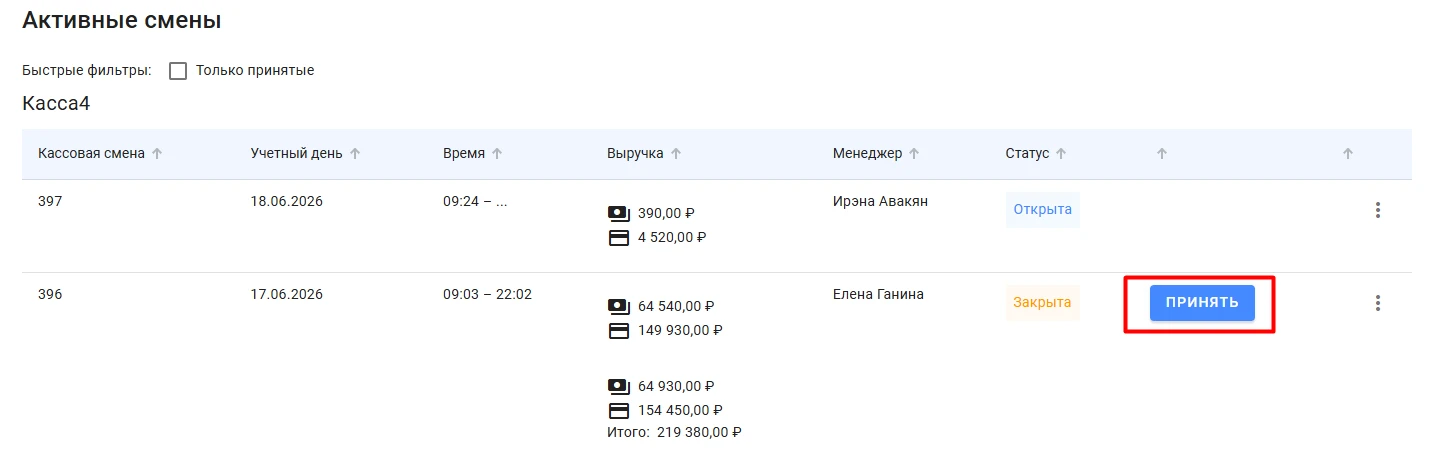
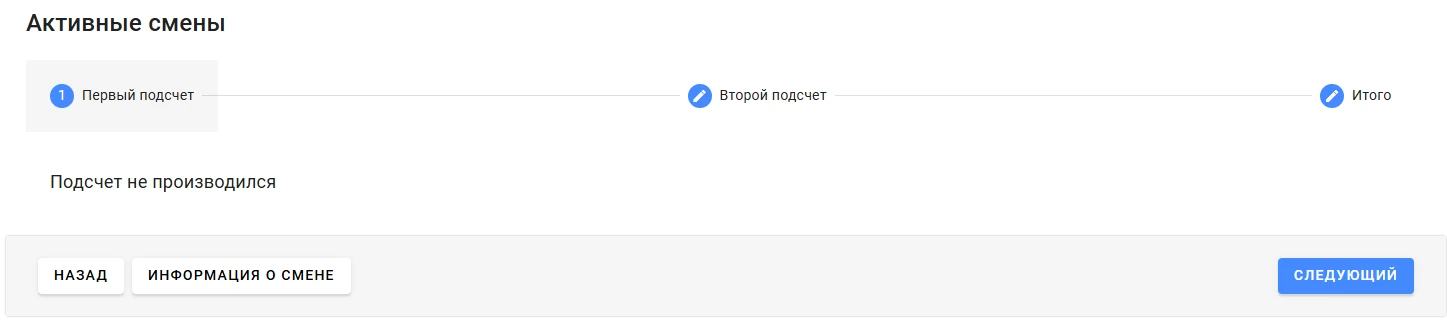
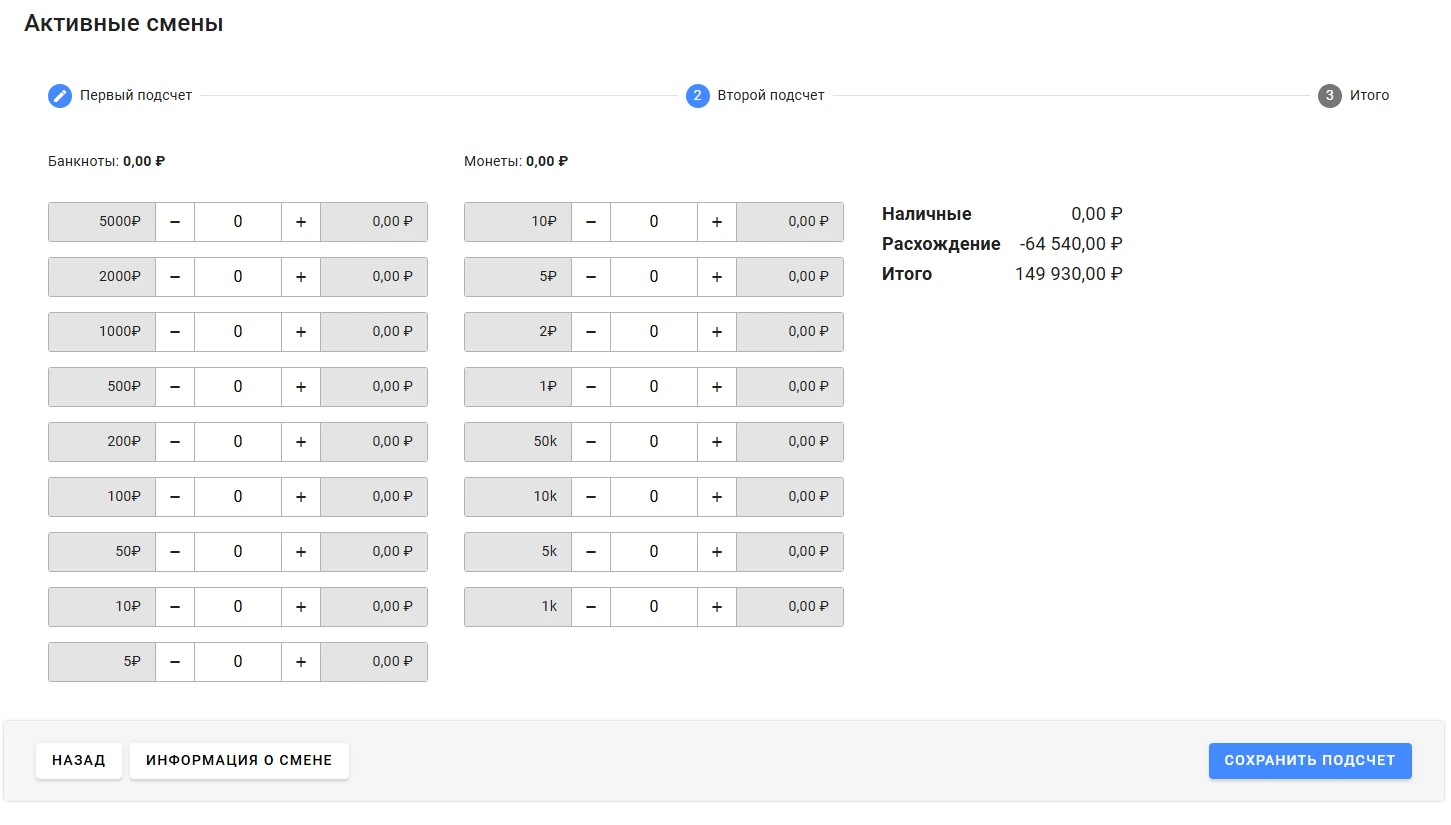
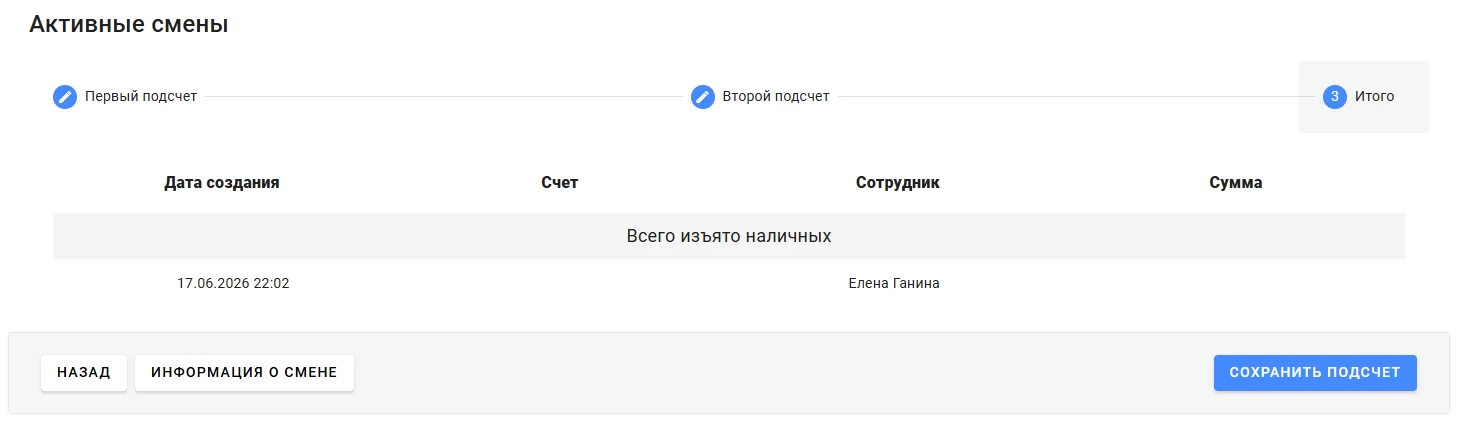
Принятие смены состоит из 3х шагов:
1 шаг. Первый подсчет. Используется, если на терминале сотрудники не выполняют контрольный пересчет денежных средств.
2 шаг. Второй подсчет. Необходимо указать количество купюр, переданных из кассы.
3 шаг. Изъятия. На данном этапе отобразятся все проводимые изъятия наличных средств, если они были произведены.
ВАЖНО! Принимать смены не обязательно, это необходимо для контроля персонала и финансового учета.
Закрытие дня
На вкладке отображаются закрытая КС за выбранный учетный день. Чтобы перейти к закрытию дня, необходимо:
Ежедневные операции ⮕ Кассовые смены ⮕ Закрытие дня
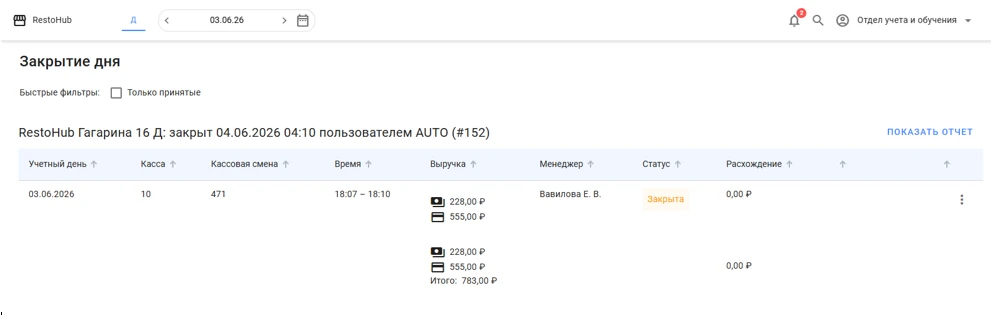
В разделе Закрытие дня можно получить сводные данные:
- о продажах;
- о типах платежей;
- о кассовых сменах;
- о предоставленных скидках;
- о другой информации по всем кассам заведения за день.
Первоначальная настройка (инициализация)
При первом обращении к вкладке необходимо инициализировать систему. Для этого необходимо нажать кнопку Инициализировать систему. После инициализации сервис станет доступен. Это позволяет формировать отчёты за день, которые хранятся под сквозными номерами в рамках кассовой группы.
Закрыть день. Если в системе какой-либо день не был закрыт, информация об этом отобразится, будет активна кнопка «Закрыть день». После закрытия дня на экране отобразится ФИО сотрудника, закрывшего день.

Формирование отчета за день. Необходимо найти КС, по которой хотите сформировать отчет, нажать на кнопку «Показать отчет».
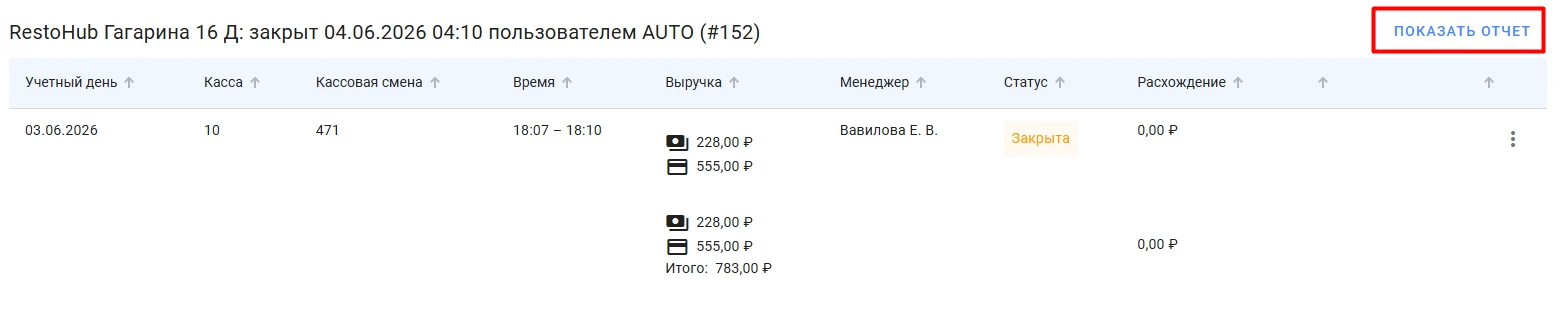
В браузере откроется вкладка с отчетом за день, его можно сохранить в PDF и обновить информацию, нажав на кнопку «Перестроить отчет».
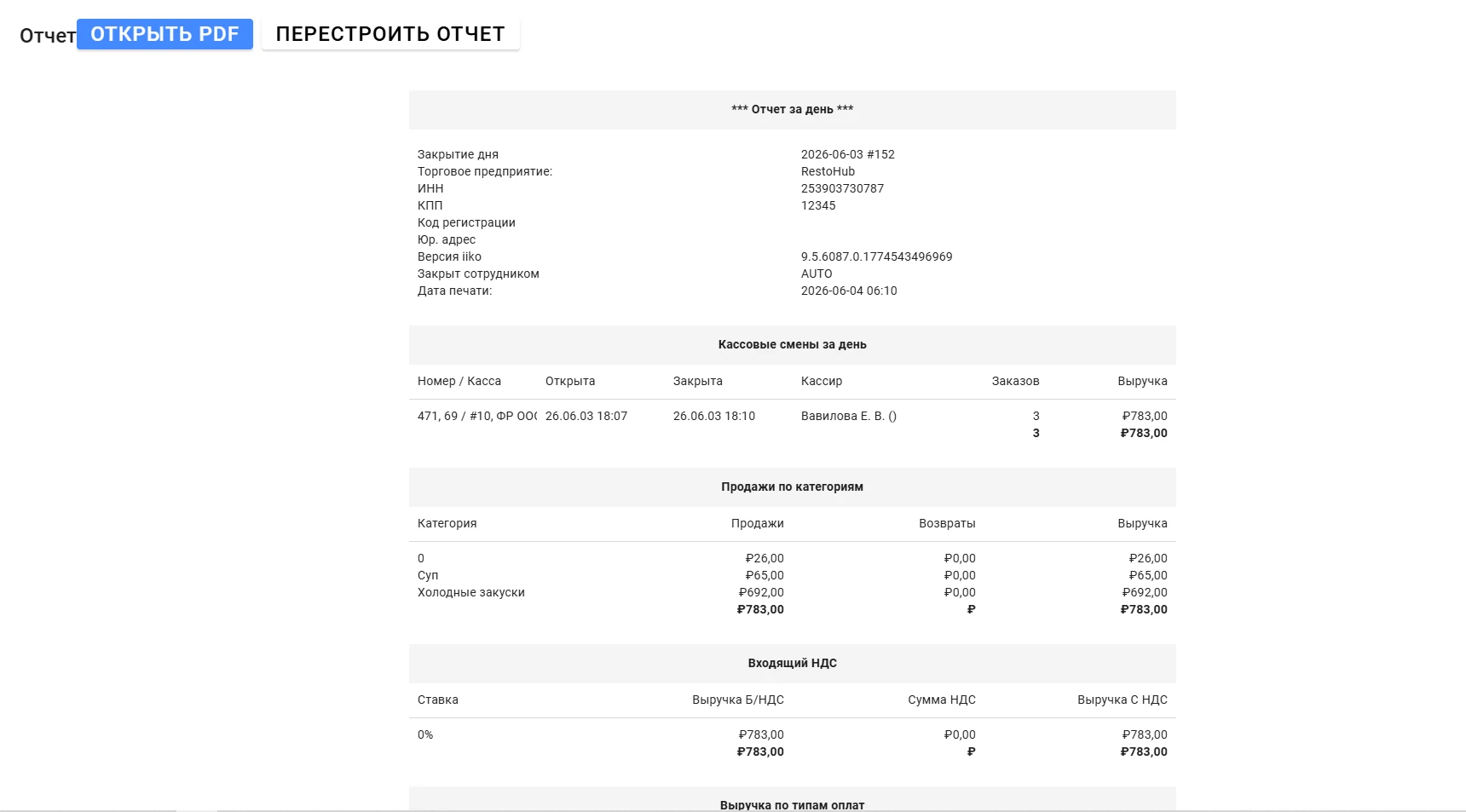
В данном отчете можно увидеть следующие данные:
- дата учетного дня;
- номер кассы и номер кассовой смены;
- время открытия и закрытия смены;
- ФИО кассира;
- количество заказов за смену;
- сумма выручки;
- продажи по категориям, по сотрудникам и по товарам;
- и т.д.
Детали по чекам
На вкладке отображаются список всех оплаченных заказов (чеков) за выбранный период. Чтобы перейти к деталям по чекам, необходимо:
Ежедневные операции ⮕ Кассовые смены ⮕ Детали по чекам
Чтобы посмотреть подробную информацию о заказе, нажмите на его номер в общем списке заказов.
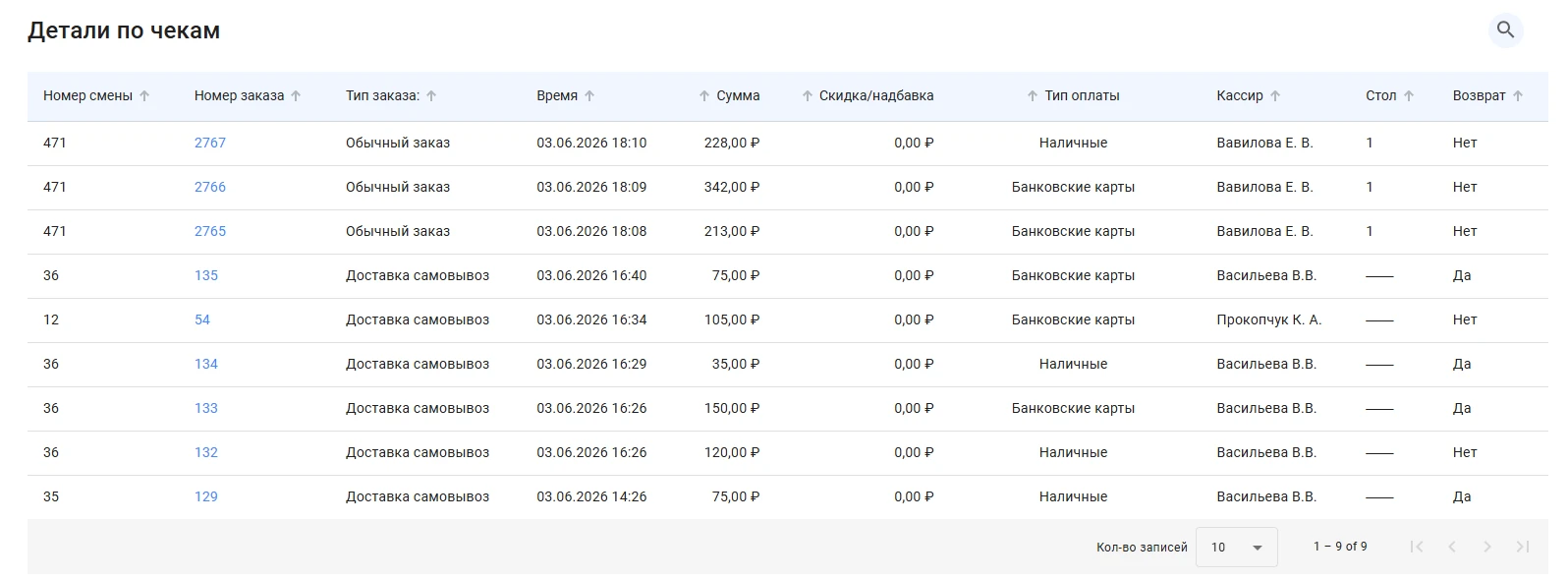
Детальная информация включает:
- Основные данные, включая время открытия и закрытия заказа;
- Состав заказа - если необходимо, отключите отображение бесплатных модификаторов;
- Итоговая информация - оплаченная сумма, скидки и надбавки, а также способ оплаты.
Комментарии
Пишите, если есть вопросы и дополнения - ответим.

