Добавление сотрудника в iikoWeb, тариф Кафе
Карточка сотрудника в iikoWeb хранит его должность, персональные данные, контакты, график, ставку и документы. Через неё сотрудник получает логин для входа в iikoWeb и ПИН-код или номер карты для работы в iikoFront. Разберём, какие права доступа выдать, как добавить должность, заполнить все вкладки карточки, а также удалить и восстановить сотрудника.
Какие права доступа нужны?

Настройки и обслуживание системы-> Общие настройки->Права доступа
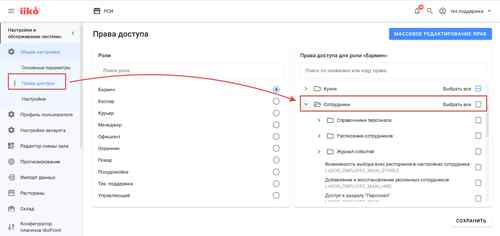
Минимальный набор прав, который открывает доступ к разделу и позволяет просматривать список сотрудников, в том числе их персональные карточки:
- Доступ к разделу «Персонал» (LABOR_EMPLOYEE_MAIN) - открывает доступ к приложению;
- Просмотр данных сотрудников (LABOR_EMPLOYEE_MAIN_VIEW) - позволяет просматривать общий список сотрудников, открывать карточки сотрудников и просматривать данные без их изменения.
Дополнительные права, которые позволяют совершать различные действия с карточками сотрудников:
- Редактирование данных сотрудника (LABOR_EMPLOYEE_MAIN_EDIT) - можно изменять данные в карточке сотрудника;
- Удаление сотрудников (LABOR_EMPLOYEE_MAIN_FIRE) - можно удалять карточки сотрудников в системе;
- Добавление и восстановление уволенных сотрудников (LABOR_EMPLOYEE_MAIN_HIRE) - можно восстанавливать карточки сотрудников в системе;
- Изменение логина, пароля и ПИН-кода сотрудника (LABOR_EMPLOYEE_MAIN_SECURITY);
- Просмотр данных об оплате сотрудника (LABOR_EMPLOYEE_WAGE_VIEW) - для доступа ко вкладке График и оплата;
- Редактирование данных об оплате сотрудника (LABOR_EMPLOYEE_WAGE_EDIT) - для изменения текущей ставки;
- Возможность выбора всех ресторанов в настройках сотрудника (LABOR_EMPLOYEE_MAIN_STORES) - можно указать, в каких ресторанах сети сотрудник может работать на кассе, а в каких - в веб-офисе.
Как назначить права?
Чтобы назначить право нажмите на квадратик (поставьте галочку), для быстрого поиска нужного права – воспользуйтесь строкой поиска: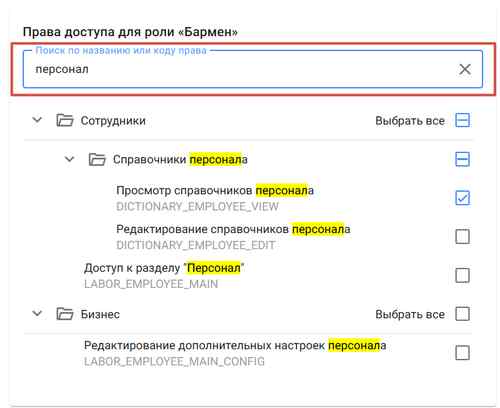
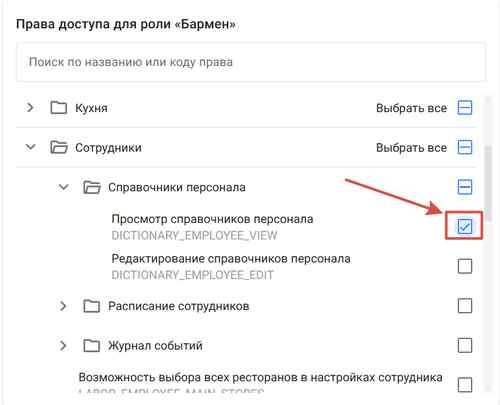
Также вы можете использовать Массовое редактирование прав – выдать/забрать права сразу у нескольких ролей (должностей):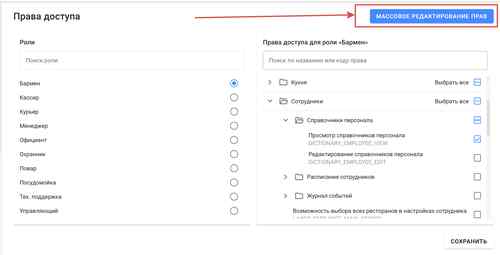
Выберите роли и назначьте или заберите право/права: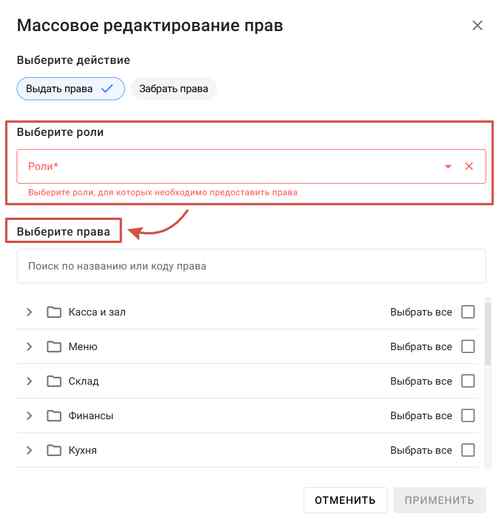
Как добавить должность?
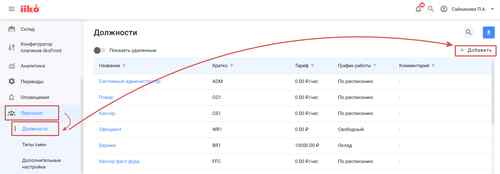
Также в приложении «Настройки и обслуживание системы» вы можете добавить новые должности. Перейдите в раздел Персонал -> Должности -> Добавить
Для создания должности укажите её название и краткое название -> Добавить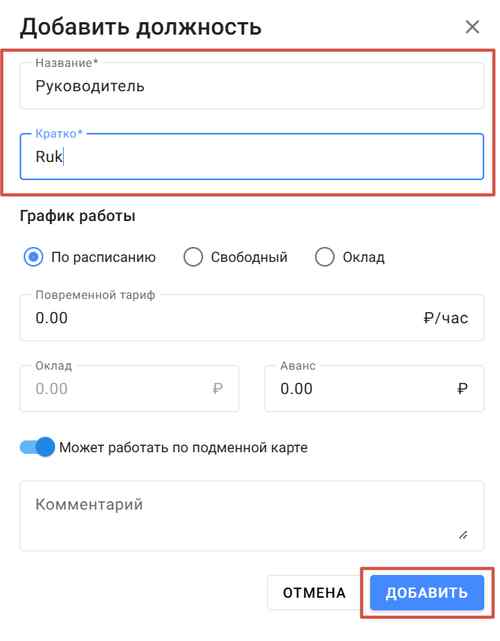
Дополнительно нужно указать график работы и тариф, если вы планируете вести з/п в iiko.
Где настроить сотрудников?
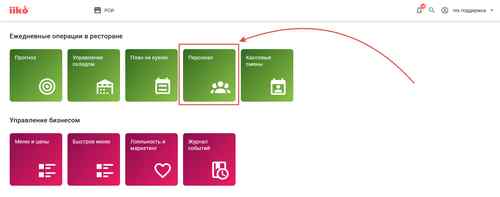
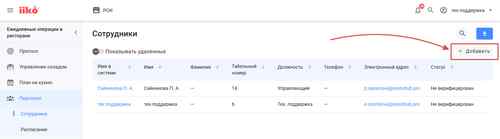
iikoWeb → Ежедневные операции в ресторане → Персонал → Сотрудники
Как создать нового сотрудника?
нажмите кнопку +Добавить - откроется пустая карточка сотрудника, которую необходимо заполнить
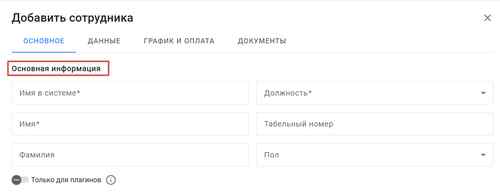
Вкладка «Основное»
Блок «Основная информация»
- Здесь заполняются персональные данные сотрудника:
- Имя в системе - обязательное поле, так пользователь будет отображаться в веб-офисе iiko и кассовом приложении, если имеет доступ к нему;
- Должность - обязательное поле, выбирается из ранее созданных должностей. Если нужной должности нет в списке, создайте ее в приложении Настройки системы → Персонал → Должности;
- Имя, Фамилия - актуальные персональные данные сотрудника, необходимы для идентификации. Имя автоматически подставляется при заполнении поля Имя в системе, но может быть изменено;
- Табельный номер - заполнится автоматически после сохранения.
- Пол;
- Тумблер «Только для плагинов» - служебная настройка для создания технических пользователей.
Блок «Доступ в систему»
- Логин - логин сотрудника для входа в iikoWeb;
- Пароль - кнопка становится активна после того, как в карточке указан адрес электронной почты пользователя. Пароль автоматически отправится на указанный адрес;
- Номер карты - для работы в кассовом приложении iikoFront. Количество символов не ограничено;
- ПИН-код - для доступа к кассовому приложению iikoFront. Кнопка становится активна после того, как в карточке указан адрес электронной почты пользователя. ПИН-код отправится указанный адрес;

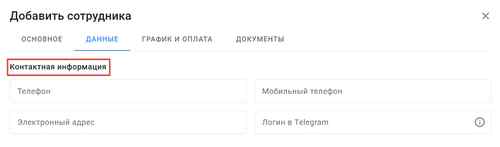
Вкладка «Данные»
Блок «Контактная информация»
- Телефон, Мобильный телефон - чтобы можно было быстро связаться с сотрудником;
- Электронный адрес - заполните, чтобы система генерировала пароли и ПИН-коды для сотрудника;
- Логин в Telegram - если сотрудник хочет получать уведомления (о сменах, инвентаризациях) в Telegram, укажите его логин.
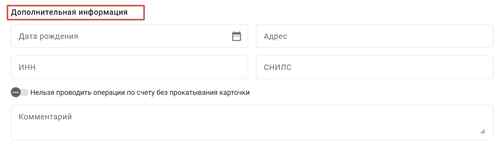
Блок «Дополнительная информация»
- Дата рождения, Адрес, ИНН, СНИЛС;
- Тумблер «Нельзя проводить операции по счету без прокатывания карточки» - активируйте, чтобы кассовое приложение требовало подтверждения операций, которые проводит этот сотрудник.
- Комментарий - любые важные сведения о сотруднике для внутреннего пользования.
Вкладка «График и оплата»
Здесь настраивается расписание (только для должностей с типом графика «Оклад») и зарплата сотрудника.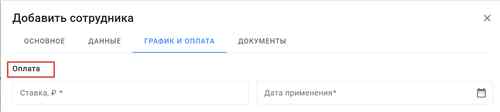
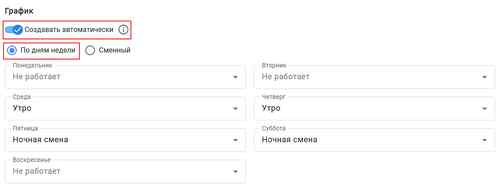
- Тумблер «Создавать автоматически» -при включении открываются настройки авторасписания:
- По дням недели - выберите для каждого дня недели тип смены (например, «Ночная смена», «Не работает»);
Сменный - настройте цикличный график, указав количество рабочих и выходных дней, дату применения и сам график из списка.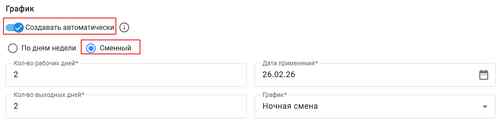
Вкладка «Документы»
Добавьте документ, выбрав его тип из списка (например: медицинская книжка, паспорт, водительские права, диплом и др.);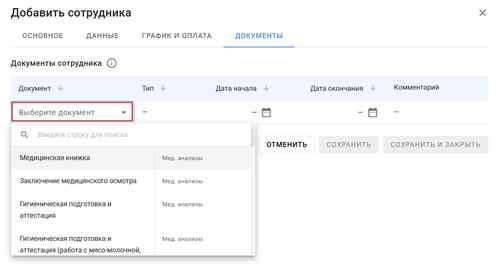
- Укажите дату начала действия документа –
- Система автоматически показывает документы с истёкшим сроком:
- В карточке сотрудника - рядом с датой окончания отображается предупреждающая иконка;
- В общем списке сотрудников - рядом с именем появляется иконка с подсказкой: «У сотрудника есть просроченные документы».
Важно! Сотрудник должен быть верифицирован (в системе должна быть подтверждена его почта)!
Как удалить сотрудника?
При увольнении учетная запись сотрудника помечается как удаленная.
- Перейдите в раздел Сотрудники;
- Выберите в списке сотрудника и нажмите на иконку корзины в правой части строки;
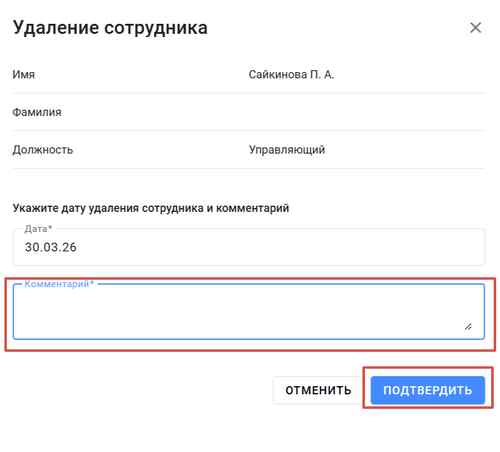
- В открывшемся окне дата удаления подставится автоматически текущим числом. Если нужно, измените ее;
Введите комментарий и нажмите Подтвердить.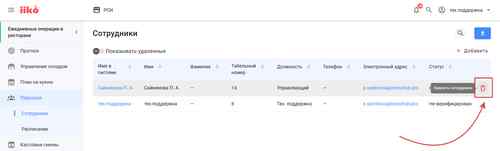
Как восстановить сотрудника?
- В разделе Сотрудники активируйте опцию «Показывать удаленные»;
- Выберите нужного сотрудника и нажмите кнопку восстановления;
Карточка сотрудника автоматически восстановится со всеми данными. Если необходимо откройте и отредактируйте ее.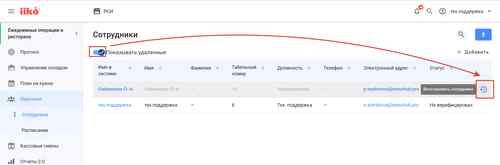
Комментарии
Пишите, если есть вопросы и дополнения - ответим.

