Закупка поставщику по списку товаров в iiko
Процесс закупки по списку товаров в iiko берёт на себя рутину заказа у поставщика: заказ может создаваться по расписанию, количество подставляется по прогнозу или последнему заказу, письмо уходит поставщику на почту, а после приёмки появляется приходная накладная. Здесь разобраны права, создание списка товаров, пошаговая настройка процесса и то, как выглядит сам заказ.
Какие права доступа нужны?
Раздел «Закупки»
- Доступ к возможности отмены заказа в приложении "Управление складом", раздел "Заказ товаров"
- Доступ к возможности удаления и просмотра удаленных заказов в приложении "Управление складом", раздел "Заказ товаров"
- Доступ ко всем процессам закупок/инвентаризации, спискам товаров
- Настройка процесса закупок
- Перезапуск процесса заказа
- Подтверждение заказа региональным менеджером
- Подтверждение заказа руководителем
- Подтверждение заказа сотрудником
- Принятие заказов от поставщика
- Просмотр и редактирование заказов поставщику
- Работа с разделом "Заказ товаров"
- Разрешить подтверждать заказ меньше минимальной суммы поставщика
- Создание заказа без процесса
- Создание ручного заказа
Раздел «Закупки и перемещения»
- Доступ к приложению "Закупки и перемещения"
- Редактирование поставщиков
- Доступ к разделу Запрос на закупку
- Подтверждение запроса на закупку
- Просмотр и корректирование цен товаров
- Редактирование запроса на закупку
- Создание и редактирование запроса на закупку
Как создать список товаров?
Перейдите в Настройки и обслуживание системы с Главного меню:
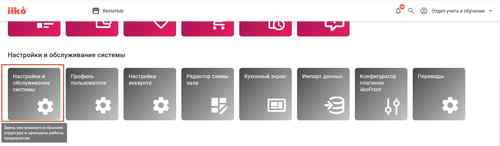
В разделе Склад -> Списки товаров -> Добавить
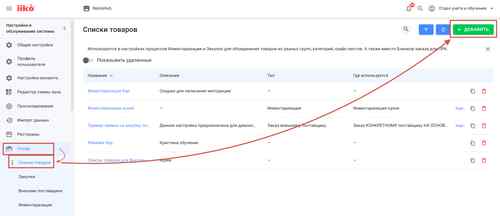
Пропишите название списка, добавьте описание (если нужно), выберите рестораны, которые будут участвовать в процессах с данным списком:
На вкладке Товары нажмите Добавить продукты:
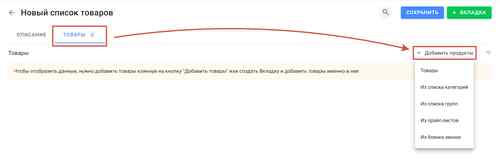
Далее выберите, как вы будете формировать список:
- товары – в список добавляются конкретные товары из всего списка номенклатуры
- из списка категорий – в список добавляются все позиции, которые имеют заданную категорию
- из списка групп – в список добавляются все позиции, которые находятся в заданной группе
К примеру, добавление товаров из списка групп:
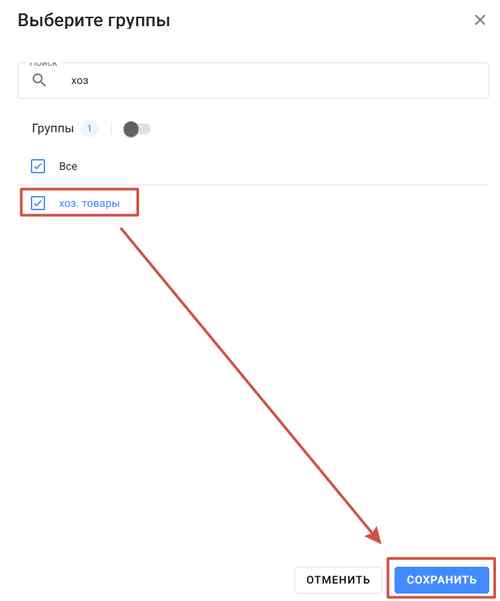
- Установите лимиты для заказов, если в будущем вы планируете заказывать до максимума.
- Исключите неактуальные фасовки
Нажмите Сохранить:
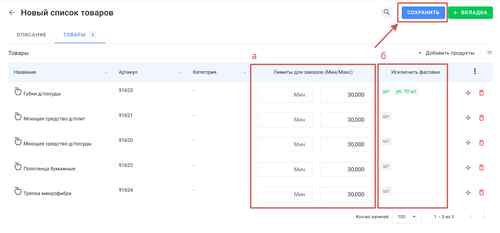
Список готов.
Как создать процесс закупки?
В настройках и обслуживании системы в разделе «Склад» выберите Закупки и нажмите Добавить:
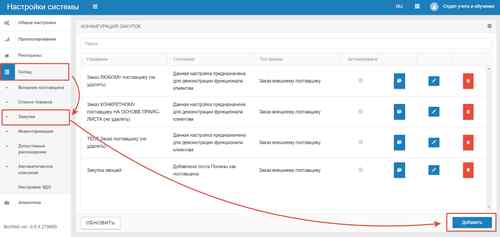
Начало
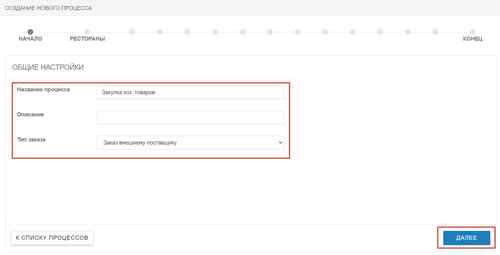
Напишите название процесса, добавьте описание (если нужно), в типе заказа выберите «Заказ внешнему поставщику» -> Далее:
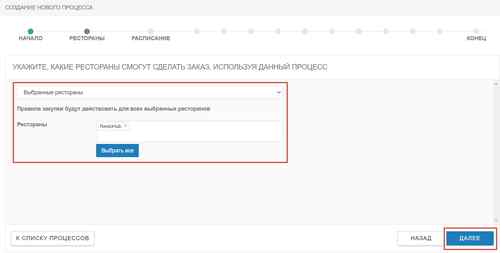
Рестораны
Отметьте, какие рестораны могут участвовать в этом процессе
Все рестораны - продукты могут закупать во все рестораны сети.
Выбранные рестораны - только перечисленные рестораны смогут закупать продукты по этому процессу.
-> Далее:
Расписание
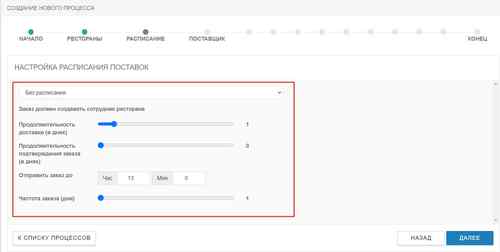
1. Без расписания
Если расписания нет, то сотрудник ресторана вручную создает заказ, когда нужно купить продукты.
- Выберите пункт Без расписания.
- В поле Продолжительность доставки (в днях) укажите, через сколько дней после получения заказа поставщик готов привезти продукты.
- В поле Продолжительность подтверждения заказа (в днях) укажите срок, в течение которого заказ должен быть подтвержден и отправлен поставщику.
(!) Если в поле Продолжительность подтверждения заказа (в днях) указано 0, но он не был подтвержден и отправлен поставщику до 23:00, такой заказ будет автоматически отменен.
- В поле Отправить заказ до укажите время, когда заказ должен уйти поставщику, чтобы товар был доставлен в срок.
- В поле Частота заказа (дни) укажите, на сколько дней должно хватить продуктов. (Использовать его имеет смысл при автоматическом расчете количества товара. Система автоматически будет рассчитывать количество товара, чтобы его хватило до следующей поставки.)
2. Фиксированное расписание
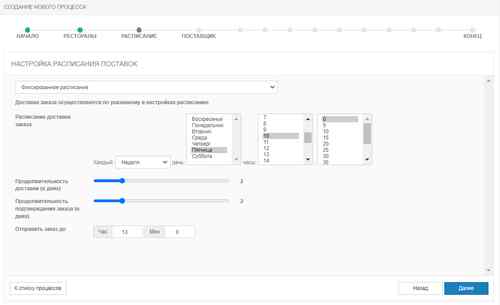
При поставках по расписанию заказ создается автоматически.
- Выберите пункт Фиксированное расписание. Заказ будет создаваться автоматически за несколько дней до дня поставки.
- Укажите периодичность, дни и время, когда поставщик должен привозить товар.
- В поле Продолжительность доставки (в днях) укажите, через сколько дней после получения заказа поставщик готов привезти продукты.
- В поле Продолжительность подтверждения заказа (в днях) укажите, сколько дней отводится сотруднику ресторана для изменения и подтверждения заказа перед отправкой поставщику.
- В поле Отправить заказ до укажите время, когда заказ должен уйти поставщику, чтобы товар был доставлен в срок.
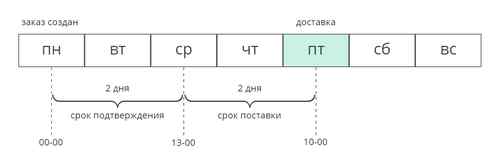
Пример: товар должен поставляться каждую пятницу в 10-00. На подтверждение заказа отводится 2 дня, поставщик собирает и привозит заказ в течение 2 дней. Получается, что заказ будет формироваться по понедельникам. Сотрудник ресторана должен подтвердить его до 13-00 среды и отправить поставщику.
Поставщик
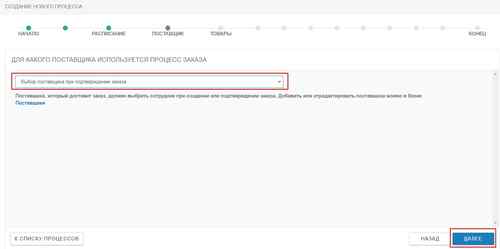
1. Выберите из списка поставщика, у которого нужно заказать продукты -> Далее:
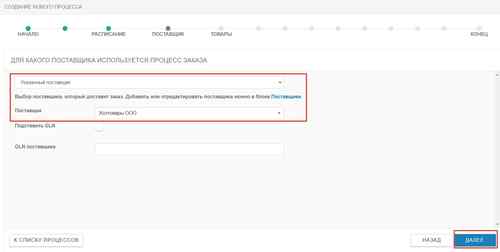
2. Или укажите «Выбор поставщика при подтверждении заказ» - тогда поставщика, который доставит заказ, должен выбрать сотрудник при создании или подтверждении заказа.
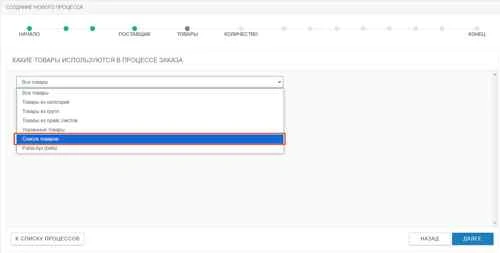
Товары
Из всплывающего списка выберите «Список товаров»:
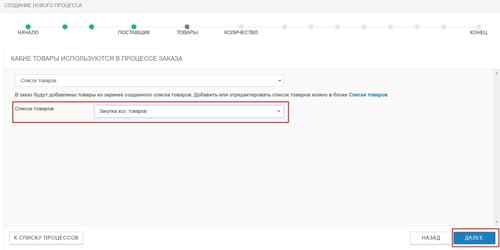
Подтяните нужный список из всплывающего списка -> Далее:
Количество
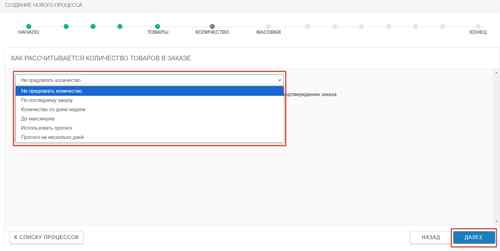
Выберите из всплывающего списка нужный способ расчета количества товара для заказа.
- Не предлагать количество - сотрудник будет сам вводить нужное количество товара
- Если у вас уже были заказы, то из них можно подставлять количество товара, для этого выберите пункт По последнему заказу.
- Если нужно, чтобы система сама рассчитала количество продуктов на основе прогноза продаж, выберите пункт Использовать прогноз. В поле Процент от прогноза можно указать, как использовать результаты прогноза, например, полностью на 100%, частично на 80%, или с запасом на 120%.
- Чтобы заказать столько продуктов, чтобы хватило на несколько дней с учетом остатков на складе, используйте настройку Прогноз на несколько дней.
- Если в списке товаров настроено максимальное количество, и этот список выбран на шаге Товары, то выберите пункт До максимума. При заказе система будет подставлять максимальное количество из списка товаров, если он выбран на шаге «Товары». Остаток на складе учитываться не будет.
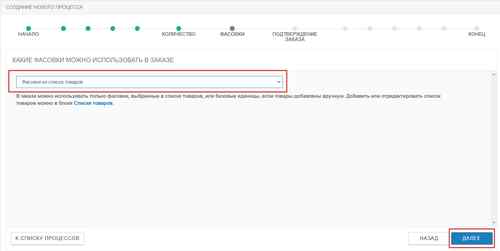
Фасовки
Выберите фасовки из списка товаров -> Далее:
Подтверждение заказа
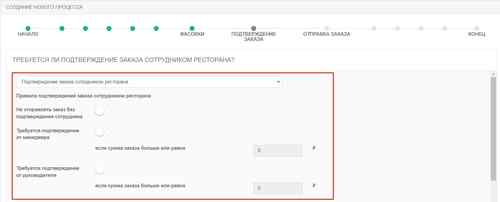
Перед отправкой заказа поставщику может потребоваться его проверка и подтверждение сотрудником ресторана. Чтобы включить этот шаг в процесс закупок, включите настройку Не отправлять заказ без подтверждения сотрудника.
Чтобы менеджер (или ответственный сотрудник) мог дополнительно подтверждать заказы стоимостью больше определенной суммы, включите настройку Требуется подтверждение от менеджера и укажите сумму заказа, выше которой требуется подтверждение.
Чтобы руководитель с правом доступа «Подтверждение заказа руководителем» мог согласовывать самые дорогие заказы, включите настройку Требуется подтверждение от руководителя и укажите соответствующую сумму.
Если сотрудник не успеет вовремя подтвердить заказ, то заказ будет автоматически отменен.
Если настройка отключена, то заказ сразу перейдет в статус Отправлен и при автоматической отправке сразу уйдет поставщику.
Если в настройках поставщика указана Минимальная сумма заказа, заказ на меньшую сумму не может быть отправлен автоматически и должен быть подтвержден сотрудником ресторана.
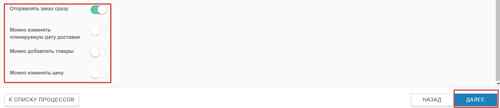
Чтобы разрешить сотрудникам корректировать заказ при подтверждении и добавлять в него товары, включите настройку Можно добавлять товары.
Чтобы сразу после подтверждения заказ перешел в следующий статус Отправлен, включите настройку Отправлять заказ сразу.
Если настройка отключена, то заказ после подтверждения останется в состоянии Одобрен. В статус Отправлен заказ перейдет автоматически в зависимости от настроек на шаге Расписание.
Чтобы разрешить сотрудникам на этапе подтверждения заказа изменять дату доставки товара, включите настройку Можно изменять планируемую дату доставки.
Обычно в заказ сразу подставляются цены из прайс-листа поставщика, поэтому пропустите настройку Можно изменить цену.
Отправка заказа
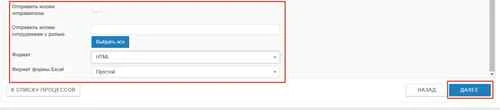
В данном пункте из всплывающего списка выберите «Автоматическая отправка на электронную почту поставщику», добавьте почты отправителя и поставщика, выберите из всплывающего списка отправителя:
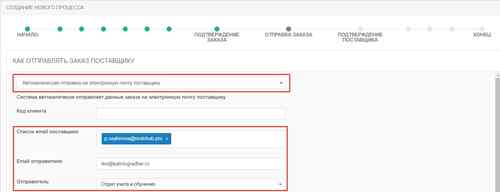
Если нужно отправлять копию заказа отправителю, включите такую настройку и выберите роли сотрудников, которым нужно отправлять копию. Также выберите формат заказа (HTML, XLSX, PDF) -> Далее:
Подтверждение поставщика
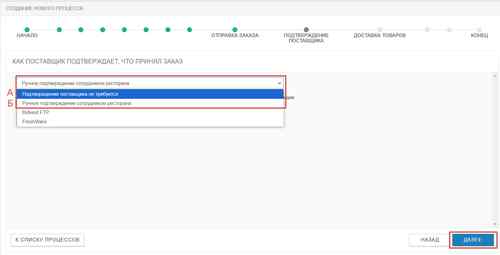
Укажите, требуется ли подтверждение заказа от поставщика.
1. Не требуется
Если поставщик готов привезти товар без дополнительных согласований, выберите пункт Подтверждение поставщика не требуется. Заказ автоматически перейдет в статус Подтвержден поставщиком.
2. Нужно подтверждение
Если нужно дополнительно согласовывать заказ с поставщиком, выберите пункт Ручное подтверждение сотрудником ресторана. При этом сотрудник ресторана связывается с поставщиком по телефону или другим способом, согласовывает количество товара и подтверждает заказ.
Если на момент подтверждения у поставщика будут действовать новые цены на товары, можно разрешить сотруднику ресторана корректировать их в заказе. Для этого включите настройку Поставщик может изменять цену за упаковку.
Доставка товаров
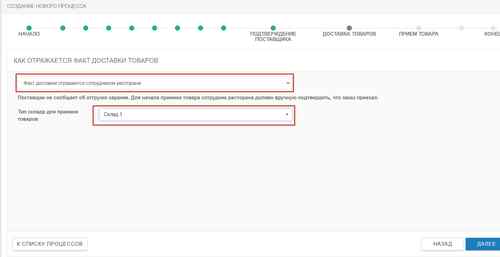
1. Вручную
Чтобы вручную контролировать поступление товара и создание приходной накладной, выберите пункт Факт доставки отражается сотрудником ресторана. Далее выберите Тип склада для приемки товара.
Для начала приемки товара сотрудник ресторана должен вручную подтвердить, что заказ приехал. После подтверждения заказ считается доставленным, в системе будет создана приходная накладная.
2. Автоматически
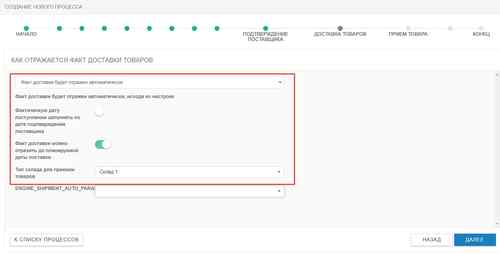
Чтобы приходная накладная создавалась и подтверждалась автоматически, выберите пункт Факт доставки будет отражен автоматически.
По умолчанию накладная создается в запланированный день доставки, согласно настройкам расписания. Чтобы накладная создавалась в день, когда поставщик подтвердил заказ, включите настройку Фактическую дату поступления заполнять по дате подтверждения поставщика.
Факт доставки можно отразить до планируемой даты поставки - разрешить сотруднику ресторана принять поставку, не дожидаясь запланированной даты доставки, например, если поставщик привозит товары раньше.
Далее выберите Тип склада для приемки товара.
Приём товара
1. Без приемки
Если приемка не требуется и товары можно оприходовать полностью в том составе и количестве, которые указаны в заказе, то выберите пункт Без приемки.
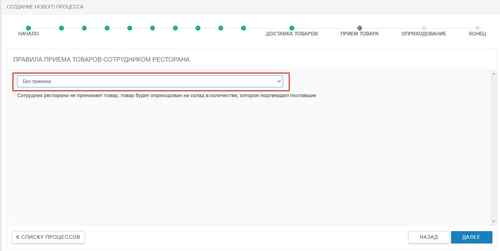
2. Приём товаров сотрудником ресторана
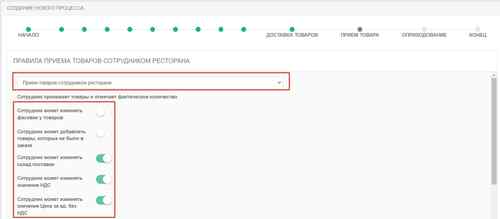
Чтобы сотрудник проверил товар перед приходованием на склад, выберите пункт Прием товаров сотрудником ресторана.
Сотруднику можно разрешить менять некоторые параметры заказа. Для этого включите подходящую настройку:
- Сотрудник может изменять фасовки у товаров. Полезно, если поставщик привез товар не в той фасовке, которая указана в заказе.
- Сотрудник может добавлять товары, которых не было в заказе, если поставщик привез продукты, которых не было в заказе.
- Сотрудник может изменять склад поставки, на который нужно оприходовать товары. Например, если система ошибочно определила склад по умолчанию.
- Сотрудник может изменять значение НДС - если в классическом офисном приложении в настройках учета НДС не включен в закупочные цены товаров, то можно разрешить сотруднику изменять процент НДС при приемке.
- Сотрудник может изменять значение Цена за ед. с НДС - при изменении этого значения система автоматически пересчитывает сумму Всего с НДС.
- Сотрудник может изменять значение Всего с НДС - при изменении этого значения система автоматически пересчитывает цену за единицу принимаемого товара с НДС.
Сотрудники, которым необходимо отправлять информацию о расхождениях при приеме товара - укажите электронную почту, на которую нужно отправить отчет о возникших расхождениях: неверное количество, цена или товар, который не заказывали. Рекомендуем здесь указывать почту поставщика, чтобы он знал результаты приемки. Отчет придет в виде Excel-файла.

Оприходование
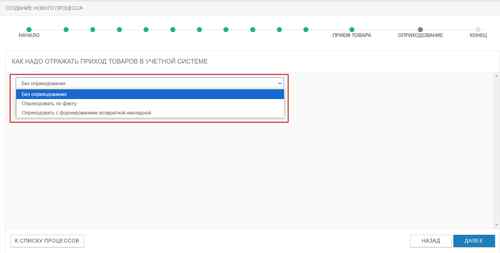
- Без оприходования - товар не будет оприходован в учетной системе. Заказ перейдет в статус "Завершен" сразу.
- Оприходовать по факту - товар будет оприходован в соответствии с фактическим количеством (тем, которое указал сотрудник ресторана)
- Оприходовать с формированием возвратной накладной - товар будет оприходован в количестве, которое подтвердил поставщик, в случае недостачи будет создана возвратная накладная.
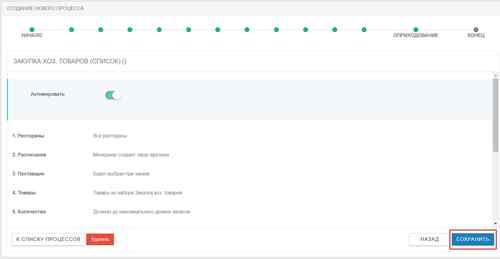
Конец
Проверьте ваши настройки процесса закупок и нажмите кнопку Сохранить:
Как выглядит сам процесс заказа товаров?
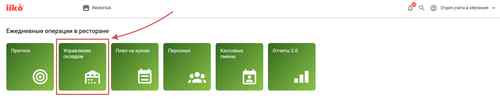
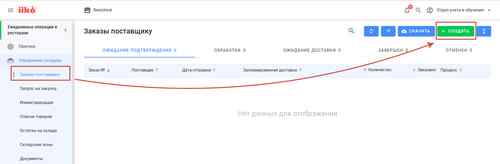
Создание, редактирование и отслеживание заказов осуществляется в разделе Ежедневные операции в ресторане → Управление складом → Заказы поставщику.
В данном разделе нажмите создать:
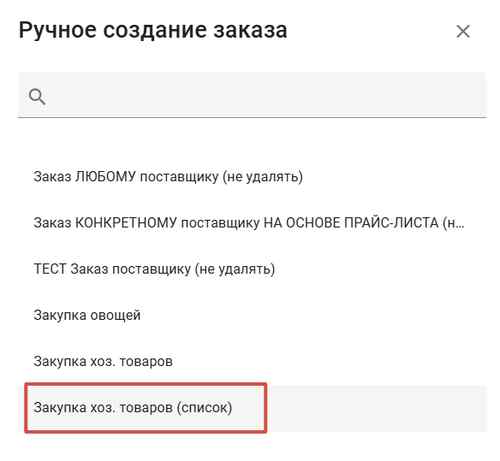
Выберите нужный процесс:
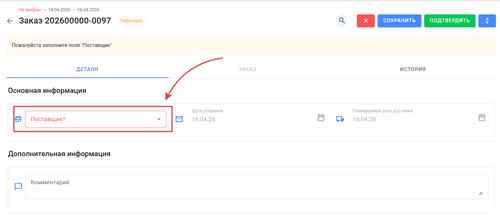
Выберите поставщика:
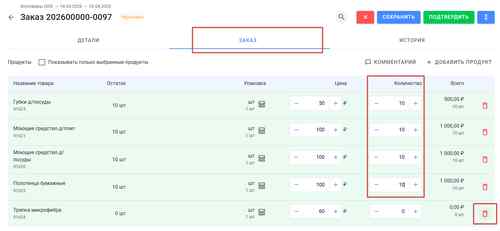
На вкладке «Заказ» укажите количество товаров для заказа (если в настройках указано ручное введение данных) или отредактируйте количество (если использовался прогноз, например). Также вы можете удалить те позиции, которые заказывать не нужно:
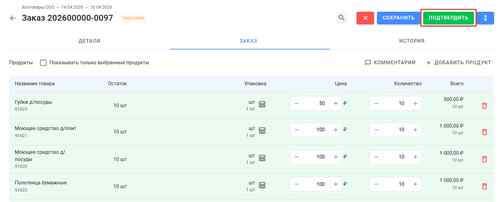
Потом нажмите Подтвердить:
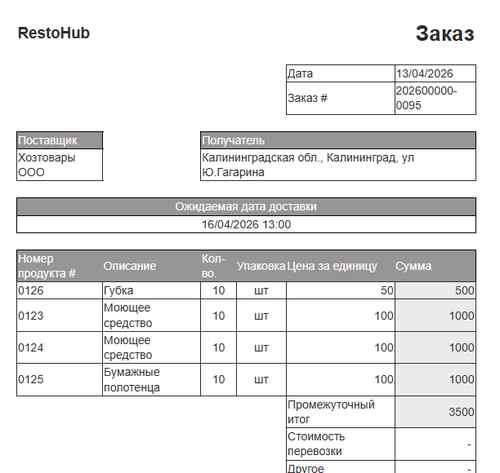
Статус изменится на «Обработка», а на почту поставщику придет письмо с заказом.
Нажмите на номер заказа:
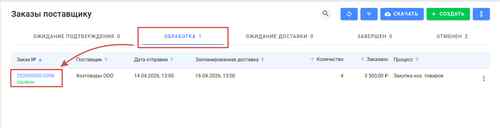
Примите накладную (с расхождением или без):
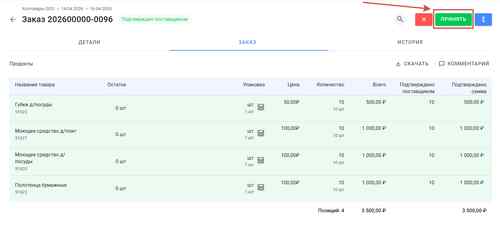
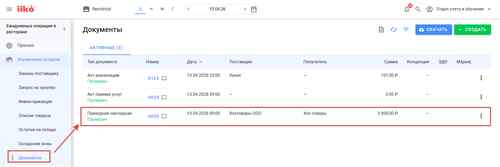
После подтверждения появится документ Приходная накладная:
Комментарии
Пишите, если есть вопросы и дополнения - ответим.
Читайте по теме
- Работа с расписанием сотрудников
- Мобильная инвентаризация в iikoWeb
- Ставка НДС для номенклатуры в iiko
- Остатки на складах в iikoWeb

