Схема зала iikoWeb
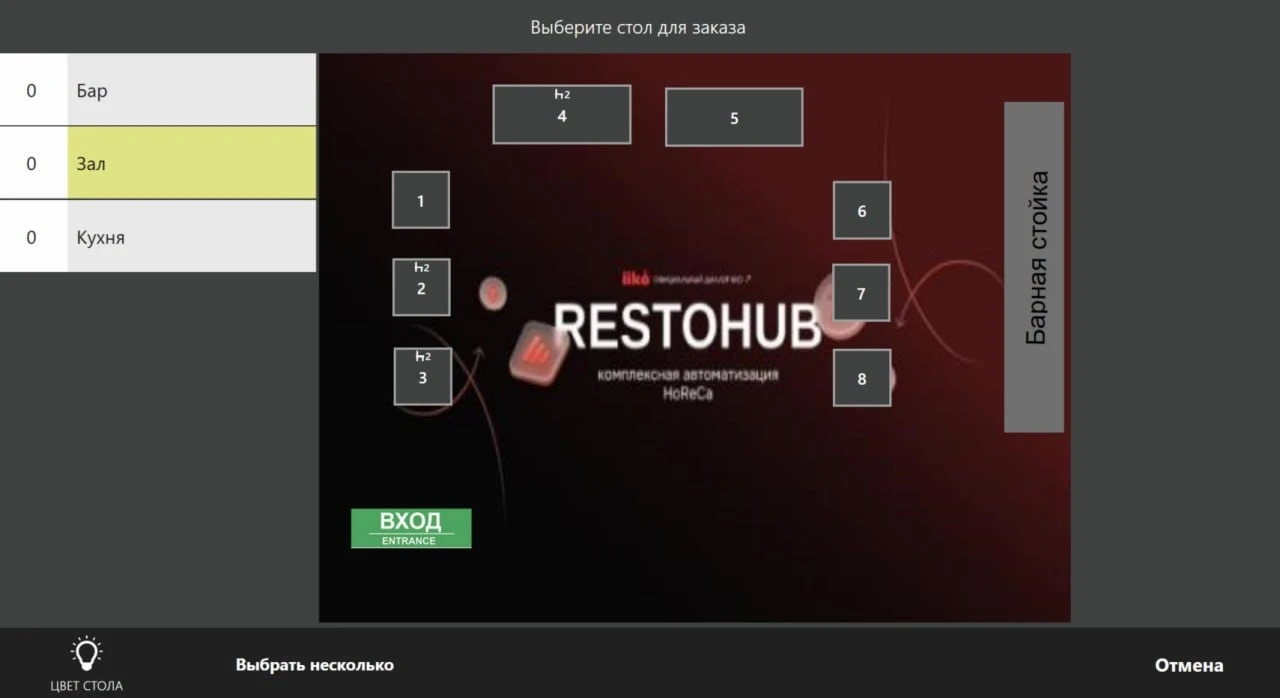
Редактор схемы зала в iikoWeb нужен, чтобы нарисовать план зала ресторана: столы с числом мест, барную стойку, текст, картинки и фон. Готовая схема отображается в кассовом приложении iikoFront. Разберём, какое право нужно для работы с редактором, как добавить схему для отделения, расставить объекты, сохранить и активировать её.
Редактор схемы зала - это инструмент для создания и редактирования плана зала ресторана. Готовая схема отображается в кассовом приложении iikoFront
Какие права доступа нужны?
Какие права нужны для редактирования схемы зала
-
Для работы с редактором пользователь должен иметь право Редактор схемы зала (APP_SCHEMA_EDITOR).
Как перейти в раздел?
-
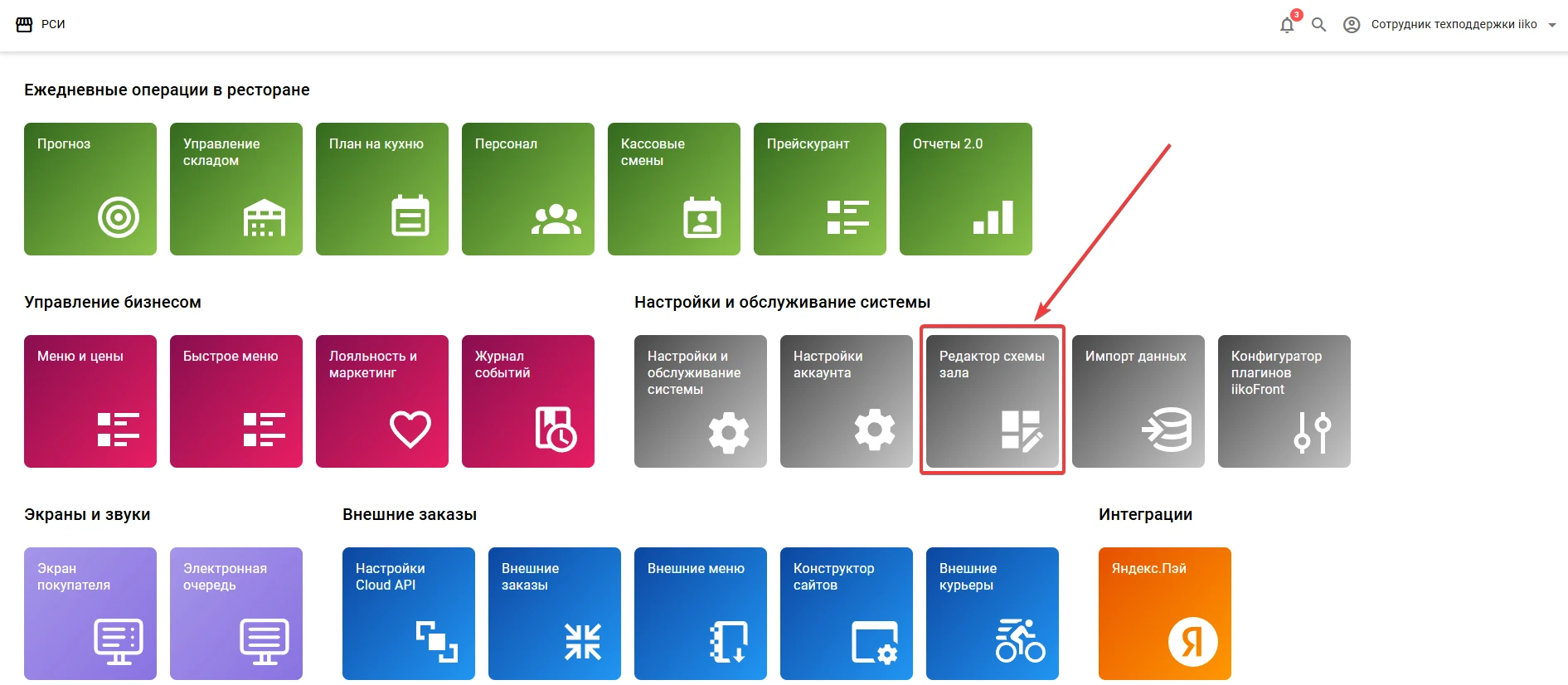
Из основного меню перейдите в “редактор схемы”
-
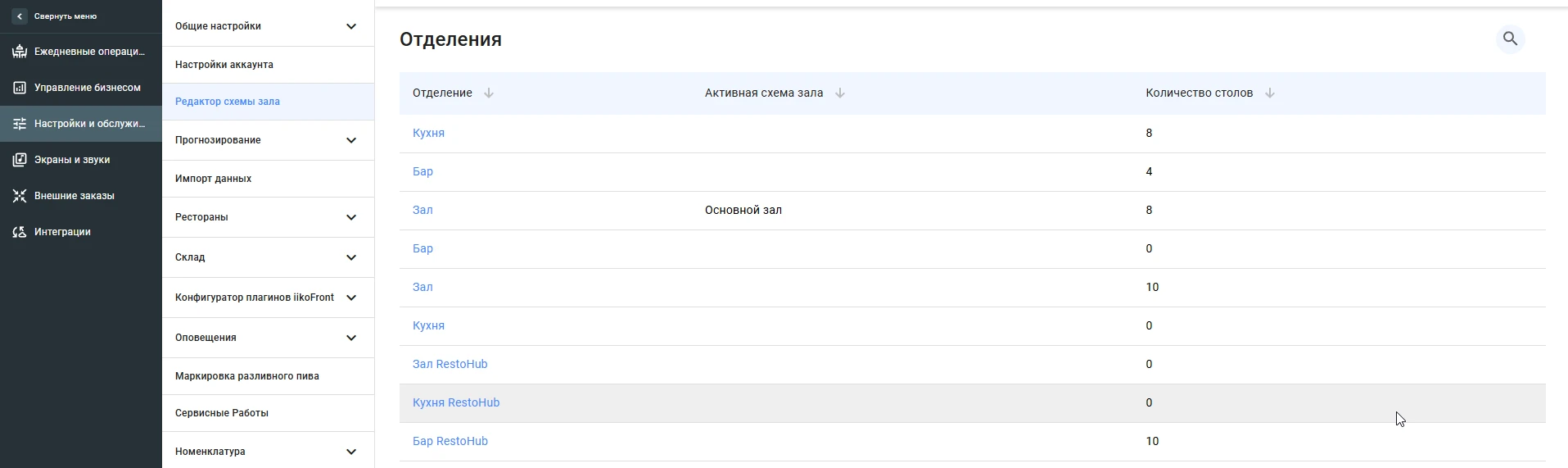
Откроется меню со списком отделений, например бар, зал, веранда
Как добавить схему зала?
-
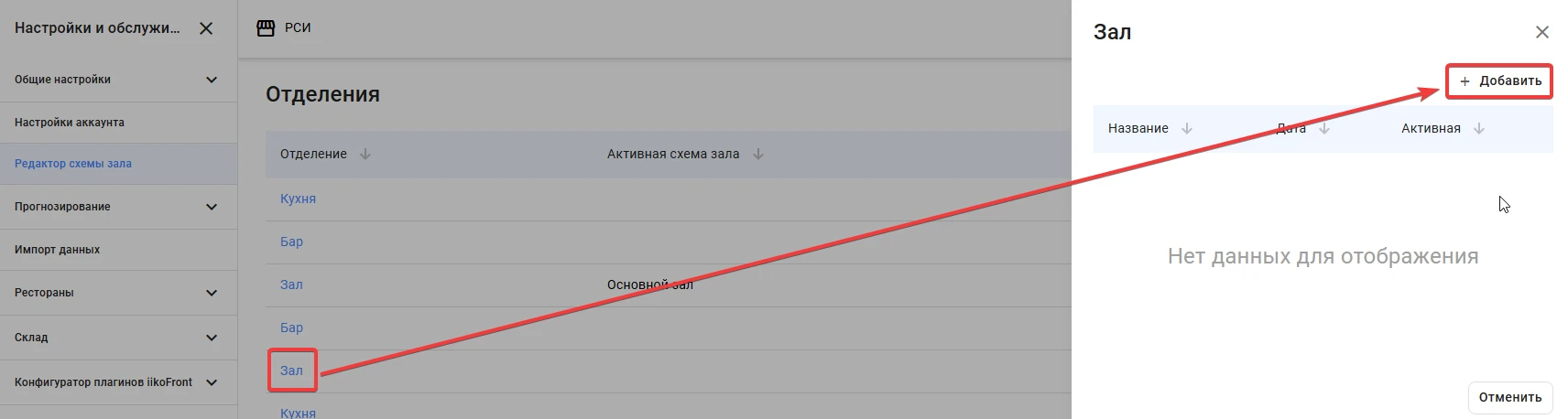
Нажмите на нужное отделение, в котором хотите настроить схему зала

-
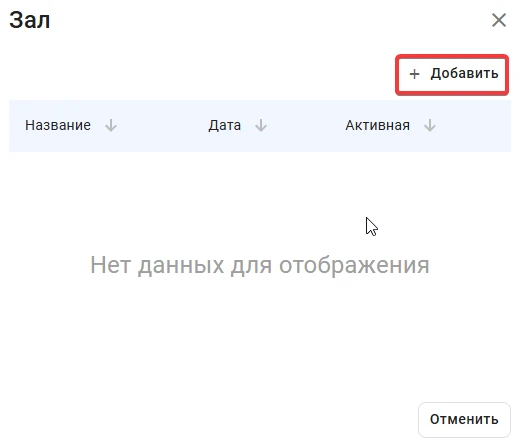
Нажмите добавить в открывшемся окне, чтобы создать новую схему зала
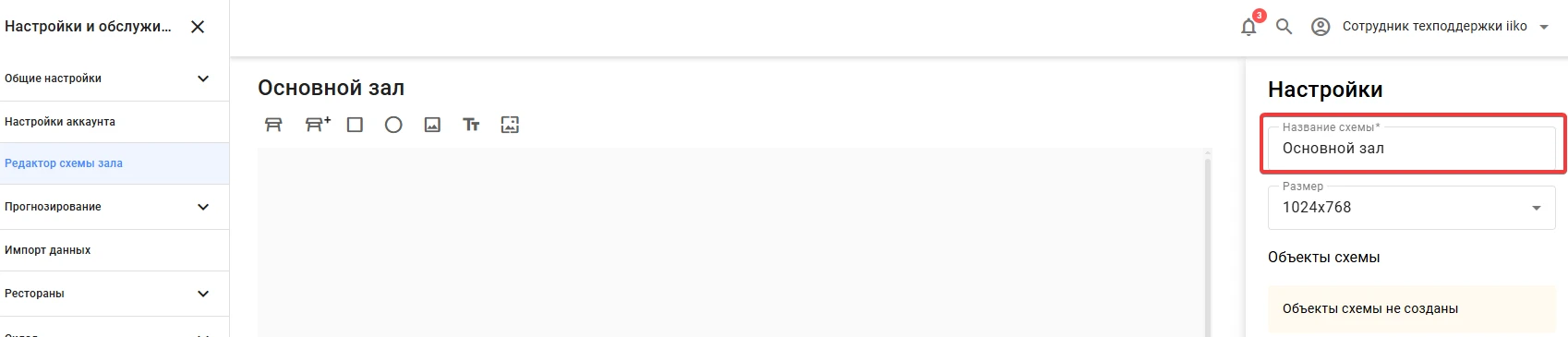
Откроется окно редактирования схемы зала
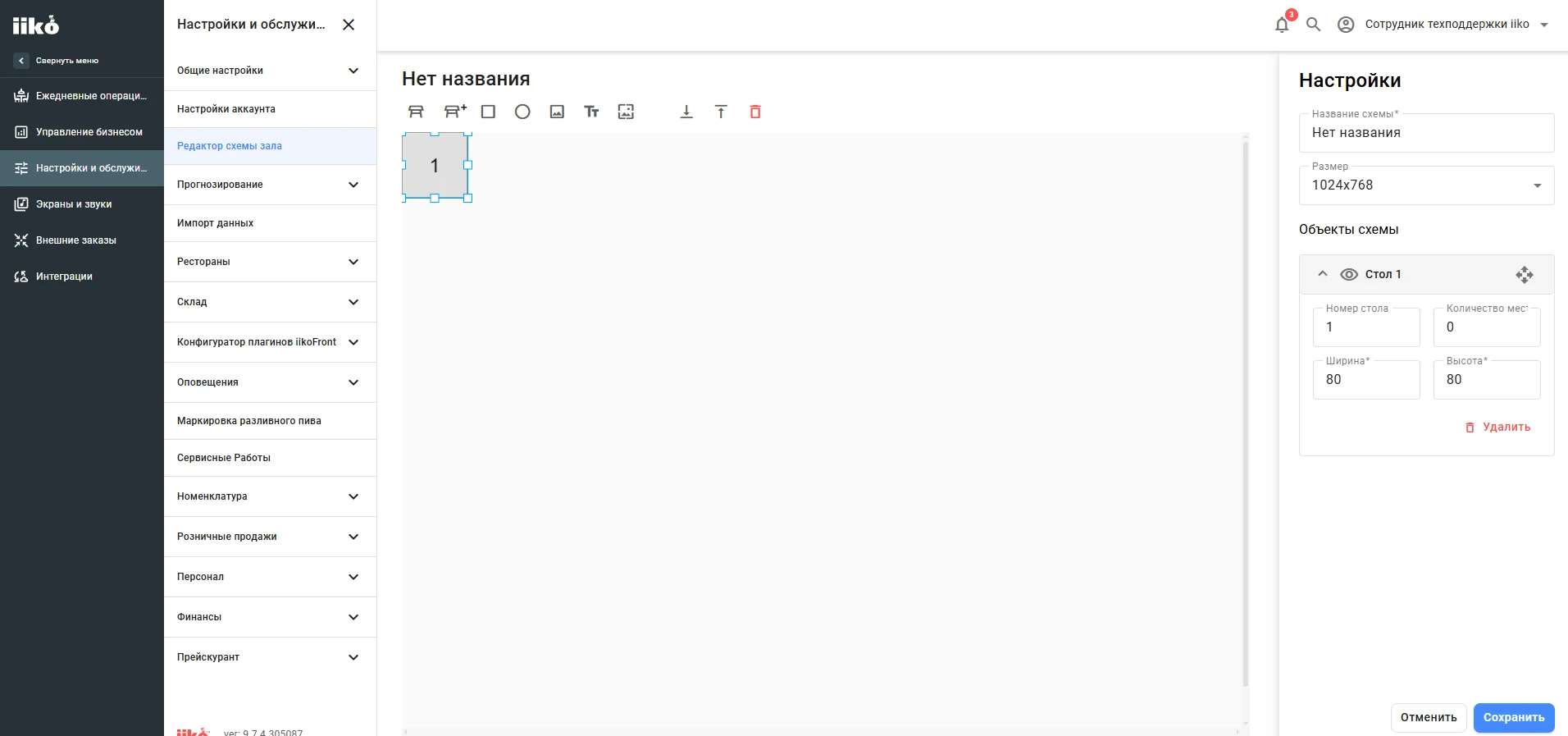
- Введите название схемы зала
- Размер остаётся по умолчанию
- Ниже отображаются стол и другие объекты ы, которые уже созданы. Если знак глаза зачеркнут, значит стол не отображается на терминале
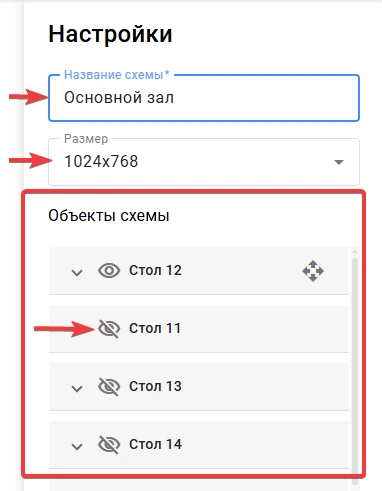
Значение кнопок в открывшемся меню редактирования/создания схемы зала:

- Добавить стол на схему зала
- Добавить несколько столов в заданном диапазоне. Можно указать количество мест для каждого стола
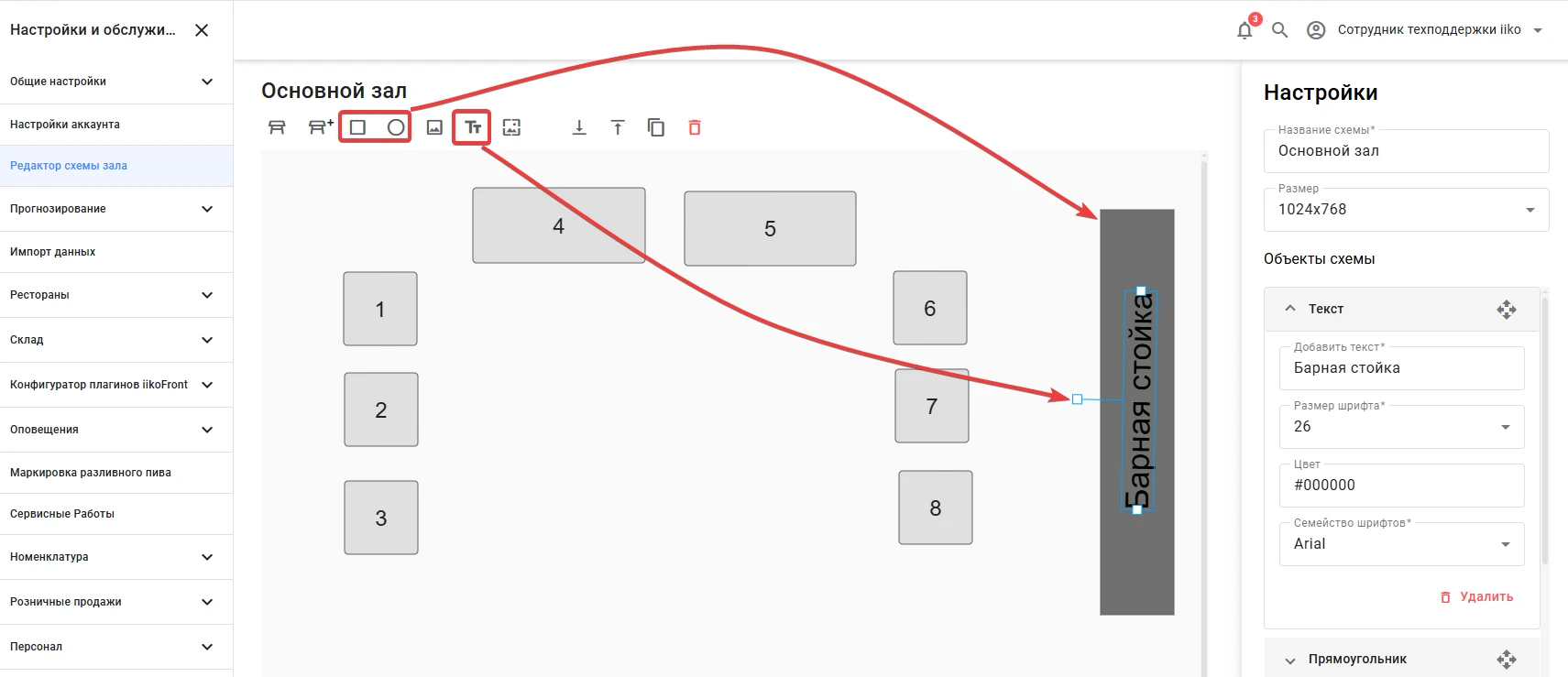
- Добавить прямоугольник(например это барная стойка или вход)
- Добавить круг(например это детская комната, что-то декоративное)
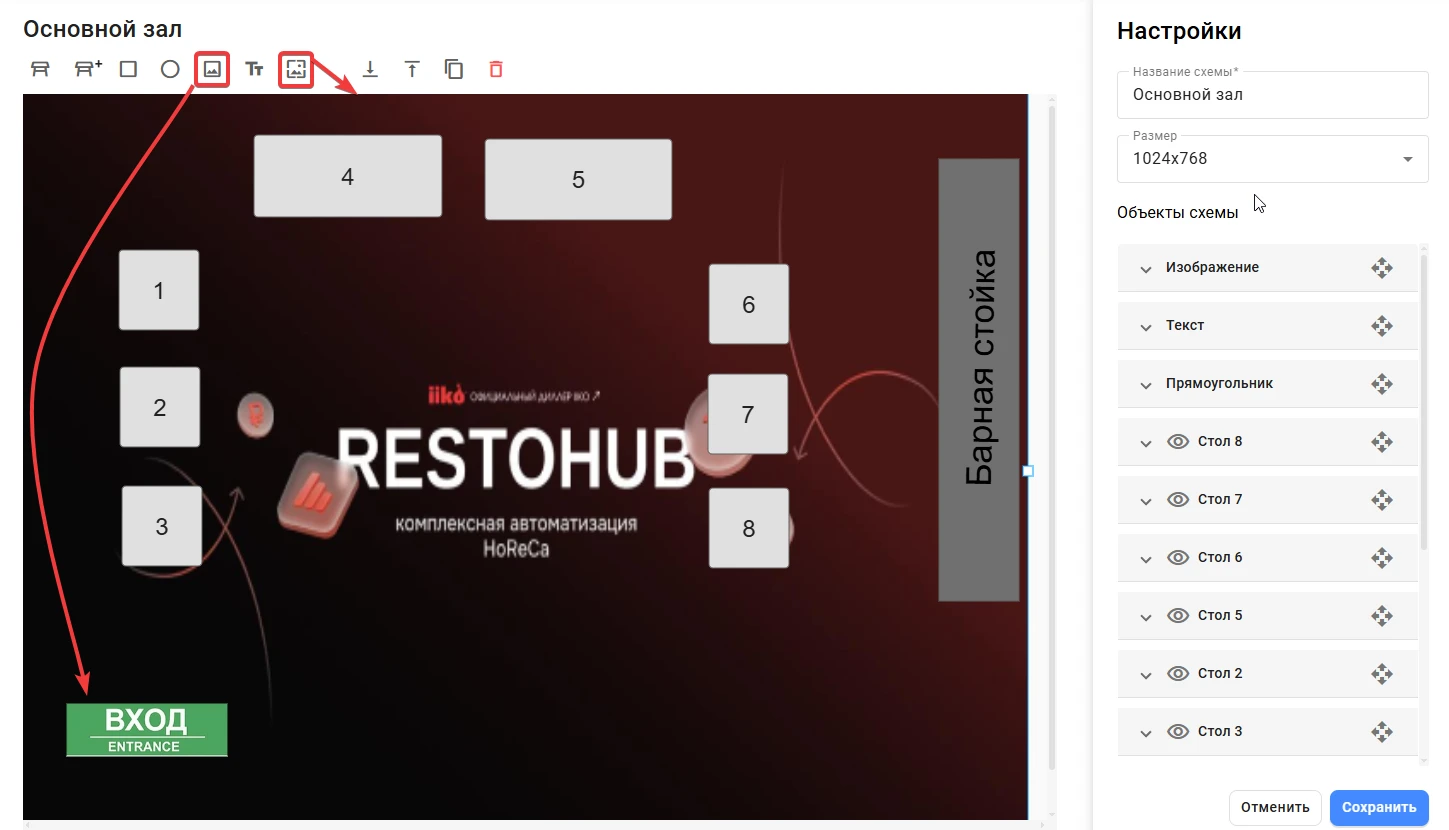
- Добавить любое дополнительное изображение на схему зала
- Добавить текст
- Добавить фон для схемы
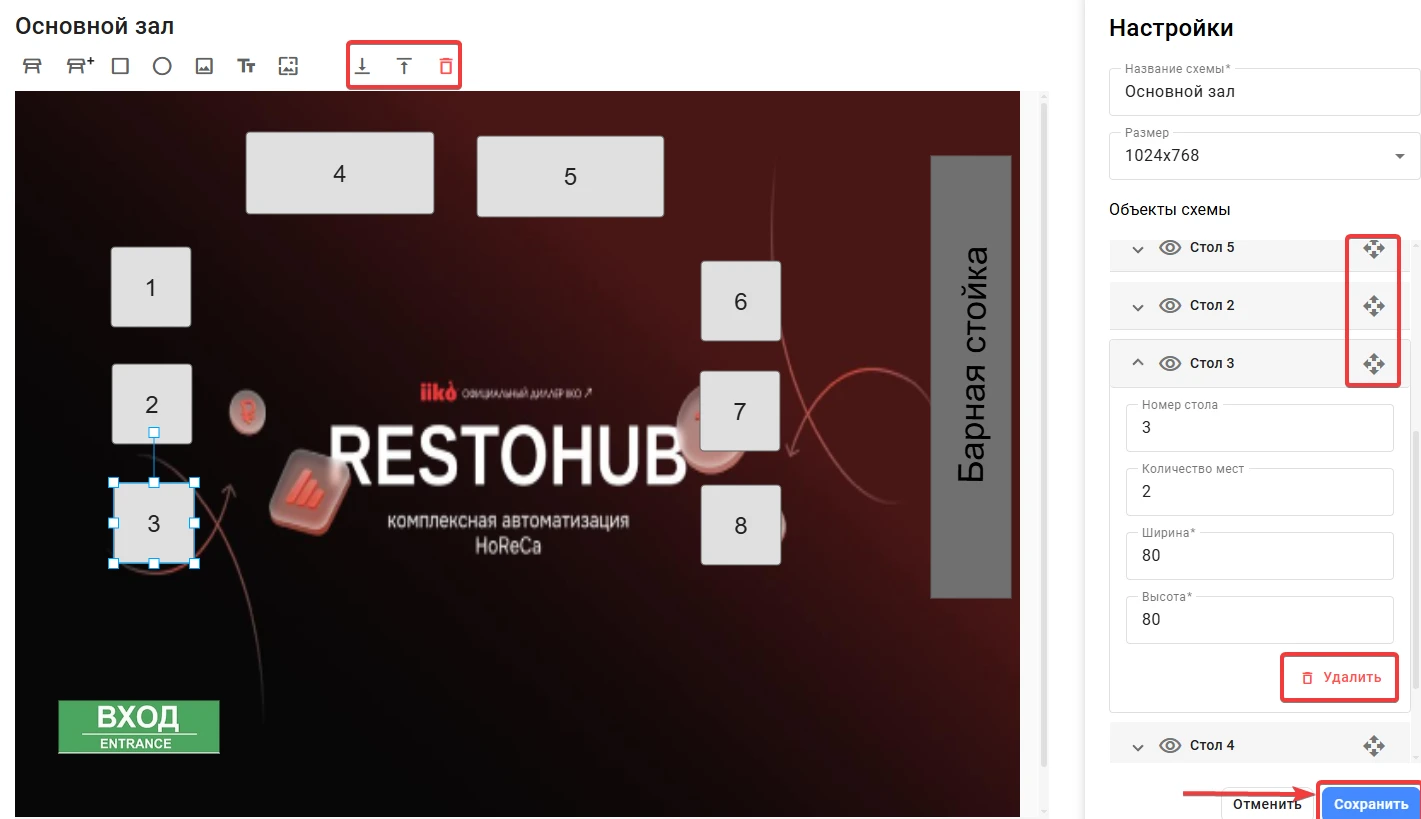
- Выбрав объект нажмите стрелку вних или вверх и он поменяет своё положение в общем списке объектов схемы
- Копирование объектов, кроме столов
- Удаление любого объекта
Пример настройки схемы зала
-
Из основного меню редактирования схемы зала выберете нужное отделение и нажмите добавить
-
Напишите название схемы
-
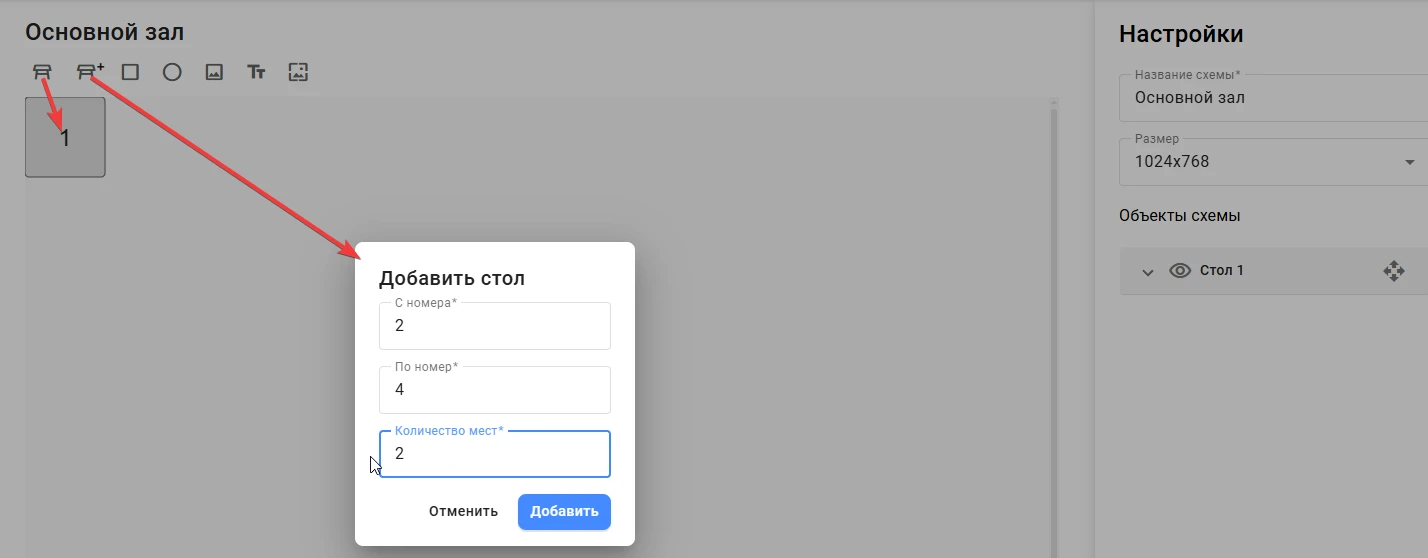
Добавьте один стол (первая кнопка) или добавьте сразу несколько(вторая кнопка). Когда добавляете несколько столов укажите номера и также можно указать количество человек, которые могут сидеть за столом
-
После добавления необходимого количества столов Вы можете передвигать их в любое место и менять размер
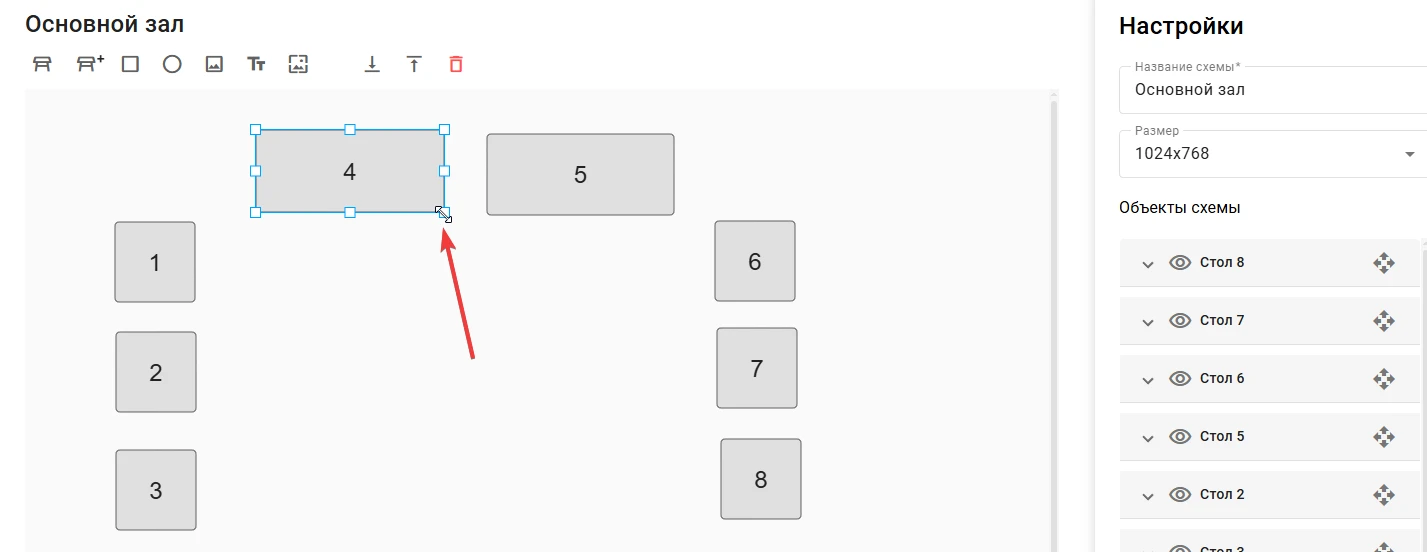
- Добавьте другие визуальные объекты в форме прямоугольника или эллипса
- Добавьте текст
*Все объекты можно поворачивать и двигать так как Вам нужно
- Добавьте картинку на схему зала, если в этом есть необходимость
- Добавьте фон для схемы зала
- Если нужно Вы можете переместить объект в таблице справа или удалить объект с помощью кнопок сверху или меню справа
- Нажмите сохранить
-
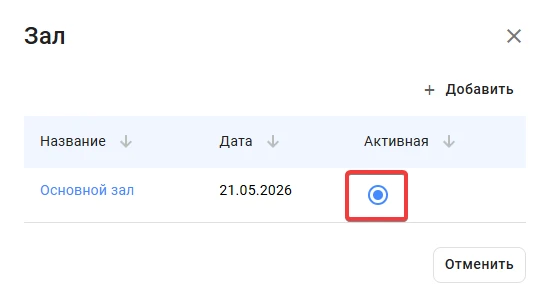
Активируйте схему
Таким образом вы можете настраивать любое количество схем для одного зала.
Отображение схемы зала iikoFront
Комментарии
Пишите, если есть вопросы и дополнения - ответим.

