Справочник номенклатуры в iiko
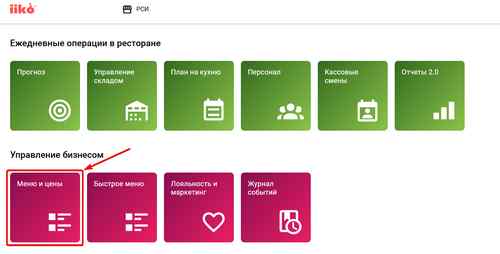
Справочник номенклатуры в iiko собирает группы (папки) и элементы номенклатуры: товары, блюда и другие позиции. Открывается он с главного экрана, в разделе «Управление бизнесом» - «Меню и цены». Здесь описано, какие права доступа нужны для просмотра и редактирования, как добавить папку, удалить группу или позицию и вернуть удалённое через тумблер «Показывать удаленные».
Какие права доступа нужны?
Для того чтобы настроить права доступа перейдите в раздел “Настройки и обслуживание системы” -> “Общие настройки” -> “Права доступа”
Справочники номенклатуры
- Просматривать справочники номенклатуры ENTITY_DICTIONARY_NOMENCLATURE_VIEW
- Редактирование справочников номенклатуры ENTITY_DICTIONARY_NOMENCLATURE_EDIT
Меню и цены
- Просмотр элементов номенклатуры PRODUCT_ACTION_VIEW
- Редактирование элементов номенклатуры PRODUCT_ACTION_EDIT
- Работа с технологической картой PRODUCT_PRODUCT_ASSEMBLY_CHART_CURRENT_FEATURE_DATES_ACTION_EDIT
- Приложение Меню и цены APP_NOMENCLATURE_MENU_AND_PRICES
- Работа с технологической картой в прошлом PRODUCT_PRODUCT_ASSEMBLY_CHART_PAST_DATES_ACTION_EDIT
Как попасть в список номенклатуры?
Для того чтобы просмотреть справочник номенклатуры необходимо на главном экране в разделе “Управление бизнесом” - “Меню и цены”.
Как добавить группу (папку)?
Чтобы добавить новую папку (родительскую группу/ группу самого высокого уровня) наведите курсором мыши на строку “Корневая группа” или любую другую группу с правой стороны нажмите на кнопку , именно эта кнопка отвечает за добавление новой папки. 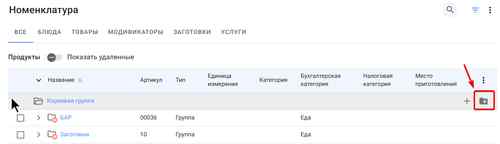

В открывшемся окне на вкладке “Основное” обязательно необходимо заполнить обязательное поле:
- Название
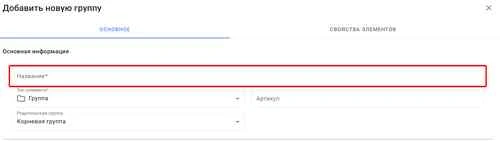
Дополнительно на вкладке “Основное” можно настроить/ изменить:
Родительская группа
- Если выбрана “корневая группа”, то,
создаваемая вами папка будет являться основной. 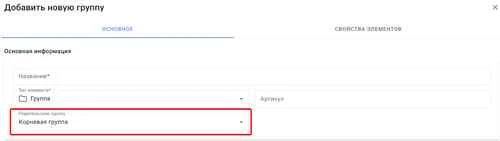
- Если выбрано наименование ранее созданной папки, то создаваемая
вами папка будет добавлена вложенной.
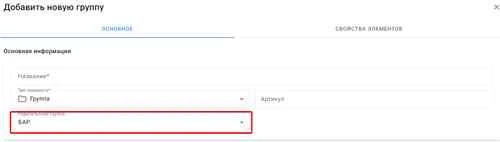
На вкладке “Основное” так же можно настроить
Как удалить группу/ элемент номенклатуры?
- Для того чтобы провести удаление группы (папки) наведите на нужную
группу мышкой и с правой стороны нажмите на три точки и в всплывающем окне выберите поле “удалить”.
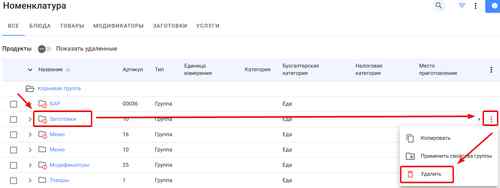
- Чтобы удалить элемент номенклатуры (товар, блюда и т.д), наведите на
строку с элементом номенклатуры и с правой стороны нажмите на иконку удаления.
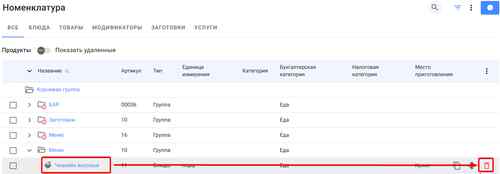
Как восстановить удаленную позицию?
Чтобы восстановить элемент номенклатуры или группу (папку) в
справочнике номенклатуры включите тумблер “Показывать удаленные”.
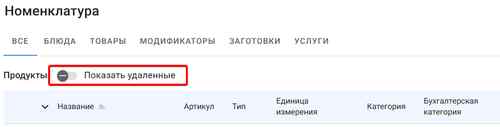
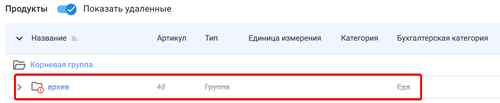
После включения настройки в списке номенклатуры появятся позиции с вычерком.
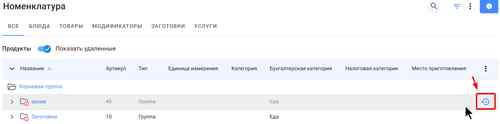
Для восстановления удаленной позиции наведите мышкой на строку с правой стороны и нажмите на иконку восстановление.
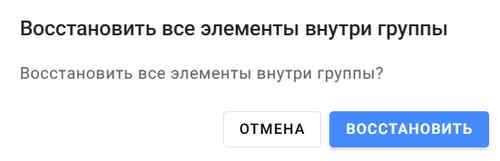
Дополнительно система запросит подтверждение.
Комментарии
Пишите, если есть вопросы и дополнения - ответим.

