Документы в iiko, тариф Корнер
Автор: CEO Restohub Константин Дайкер
На тарифе Корнер складские документы собраны в разделе «Документы» меню «Управление складом». Здесь оформляют приходную накладную, возврат поставщику, инвентаризацию и акт списания. По инструкции вы выдадите нужные права, создадите каждый документ, сохраните его черновиком или проведёте, сравните реальные остатки с книжными и при необходимости отредактируете документ.
Какие права доступа нужны?
Приходная накладная
- Проведение приходных накладных
- Просмотр приходных накладных
- Редактирование проведенных приходных накладных
- Создание и редактирование черновиков приходных накладных
Возвратная накладная
- Проведение возвратов поставщикам
- Просмотр возвратов поставщикам
- Редактирование проведенных возвратов поставщикам
- Создание и редактирование черновиков возвратов поставщикам
Инвентаризация
- Проведение инвентаризаций
- Просмотр инвентаризаций
- Редактирование проведенных инвентаризаций
- Создание и редактирование черновиков инвентаризаций
Акт списания
- Проведение актов списания
- Просмотр актов списания
- Редактирование проведенных актов списания
- Создание и редактирование черновиков актов списания
Как попасть в раздел «Документы»?
- Из основного меню перейдите в «управление складом»
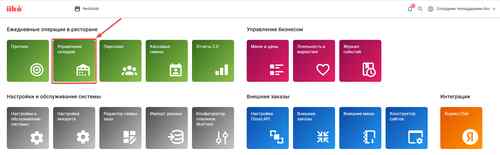
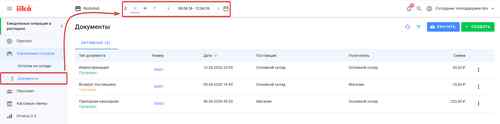
- Выберите документы
- В этом разделе вы можете просмотреть все документы за нужный период.
Приходная накладная
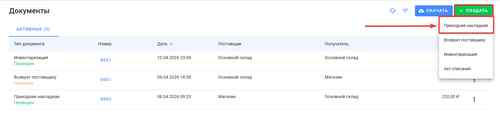
- Нажмите создать
- Выберите «приходная накладная»
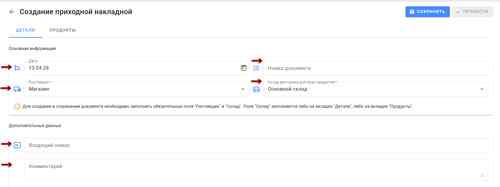
- Проставьте дату накладной
- Выберите поставщика
- Номер документа проставляется автоматически
- Проставьте склад, на который приходуется товар. Это может быть один склад, либо «выбрать склад для каждого продукта на вкладке продукты» и указать склад у каждого товара отдельно.
- Напишите входящий номер с накладной
- Введите комментарий, если нужно
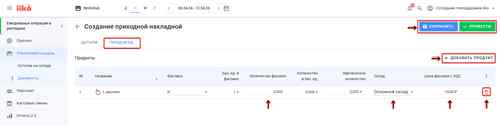
- Перейдите на вкладку «продукты»
- Введите товары, которые приходуете с помощью кнопки “+добавить продукт”
- Укажите количество товара в столбце «количество фасовок»
- Если приходуете на разные склады, то в столбце «склад» укажите его
- Укажите цену в столбе «цена фасовки с НДС»
- Если нужно удалить позицию, справа в конце нажмите на знак мусорки
- «Провести» и товары оприходованы или “сохранить” и накладная сохраниться в формате черновика
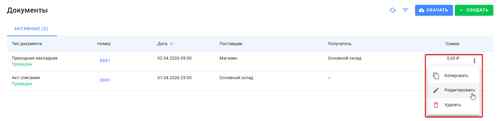
Если нужно отредактировать накладную зайдите в документы, нажмите на три точке справа от накладной и выберете редактирование.
Как оформить возврат поставщику?
Возвратная накладная, нужна, только когда необходимо вернуть товар, который уже оприходован в iiko.
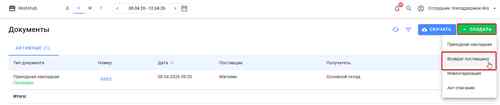
- Нажмите создать
- Возврат поставщику
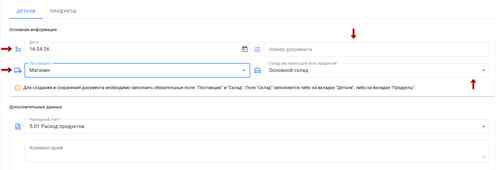
- Проставьте дату накладной
- Выберите поставщика
- Номер документа встанет автоматически
- Проставьте склад, с которого отгружается товар
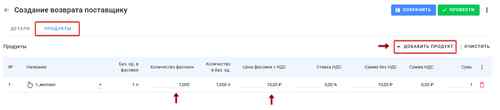
- Перейдите на вкладку “Продукты”
- Введите название продукта через кнопку “добавить продукт”
- Укажите количество товара в столбце «количество фасовок»
- Укажите цену в столбе «цена фасовки с НДС»
- Если нужно удалить позицию, справа в конце нажмите на знак мусорки
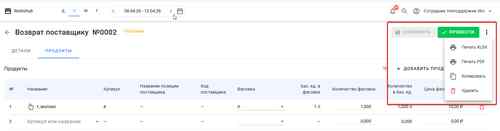
- Если нужно распечатать УПД, нажмите сохранить
- Нажмите три точки, выберите нужный формат.
- После этого можно провести накладную, товары спишутся со склада, на котором были.
Инвентаризация
- Для создания инвентаризации, нажмите “создать” → “инвентаризация”

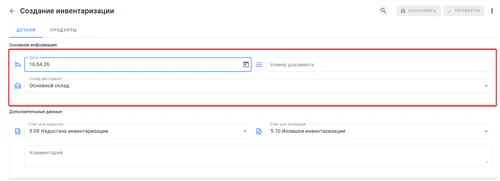
На вкладке “детали” нужно:
- Проставить дату проведения
- Выбрать склад
- Номер документа формируется автоматически
- Перейдите на вкладку “продукты”
- Галка Метод списания "Ингредиенты" - Позволяет просматривать только список блюд, заготовок и полуфабрикатов с методом списания ингредиенты
- Чтобы добавить товары, которые нужно посчитать нажмите на “добавить продукт”

- Есть возможность отфильтровать по типу номенклатуры.
- Проставьте галки на нужных товарах
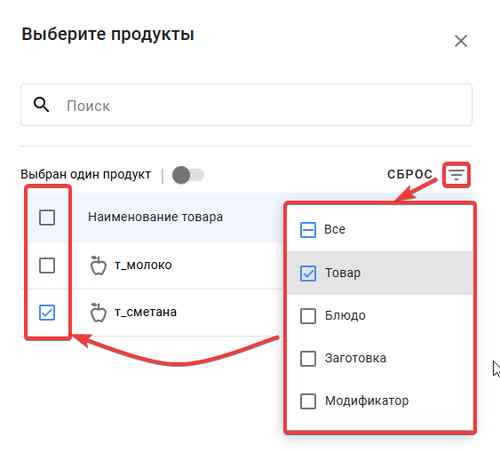
- Нажмите добавить снизу справа и товары окажутся в документе.
- Заполните подсчитанное количество
- Два столбца, которые показывают сколько товара в реальности и сколько товара по книжным остаткам (остатки в iiko)
- Пролистните далее
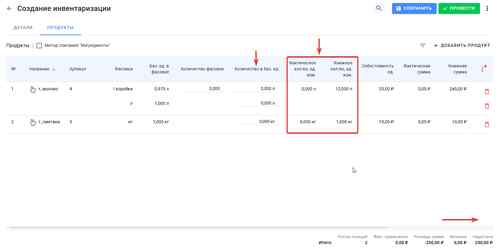
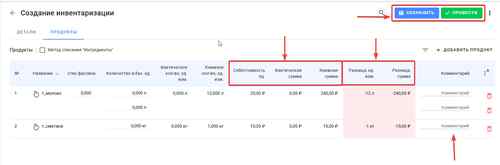
- Три столбца отвечают за себестоимость товара. За единицу, стоимость товара который вы ввели и стоимость книжных остатков
- Программа высчитывает разницу между реальными и книжными остатками в количестве и в сумме.
- Если нужно, можете оставить комментарий для себя
- После окончания анализа инвентаризации нажмите сохранить и она сохраниться в статусе черновика или нажмите “провести” и накладная будет проведена, книжные и реальные остатки сравнятся.
- Если документ нужно изменить, необходимо из основного меню документов нажать на номер документа, он откроется и далее нажать “редактировать”


Акт списания
- Нажмите создать и выберите “акт списания”

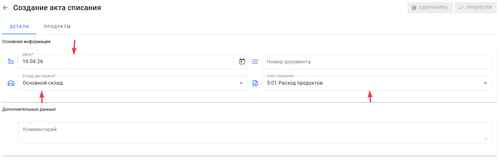
- Заполните дату списания
- Склад с которого списывается товар
- Укажите счёт списания.
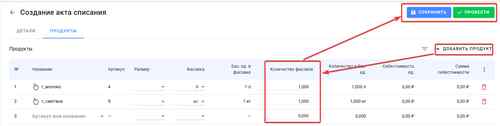
- Перейдите на вкладку “продукты”
- Добавьте продукты через кнопку “добавить продукт”
- Укажите количество
- Нажмите “сохранить”, если акт списания нужен в формате черновика или нажмите “провести”, если нужно чтобы товар списался со склада
Комментарии
Пишите, если есть вопросы и дополнения - ответим.

